
Come cambiare la password del tuo account Cloudzy
Cambiare la password dell'account Cloudzy è semplice e può essere fatto in pochi passaggi. Questa guida copre due scenari: cambiare la password quando conosci quella attuale, e impostare una password se in precedenza hai utilizzato SSO (Google, GitHub, ecc.) oppure hai dimenticato la password.
1. Cambiare la password quando conosci quella attuale
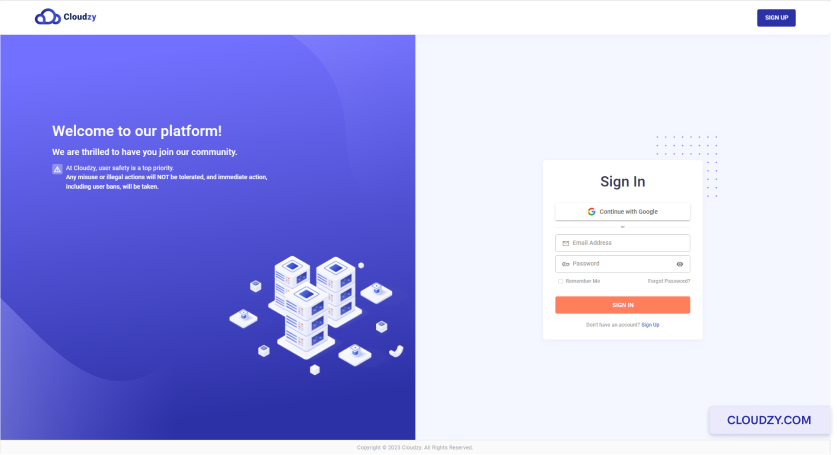
- Accedi al tuo account in pannello Cloudzy.
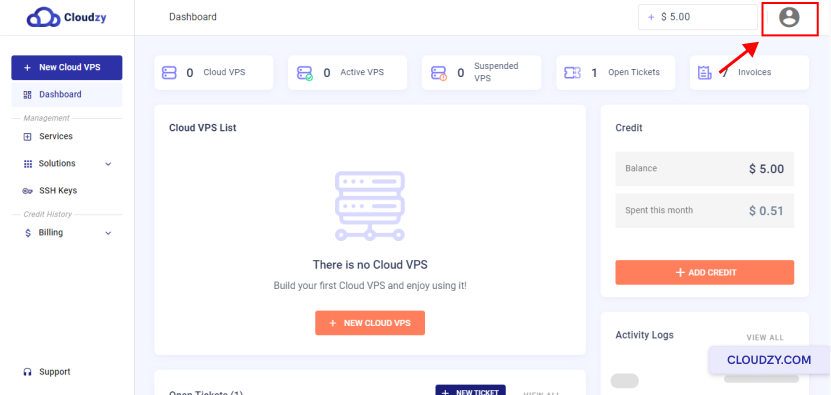
- Nell'angolo in basso a destra del pannello, fai clic sull'avatar.
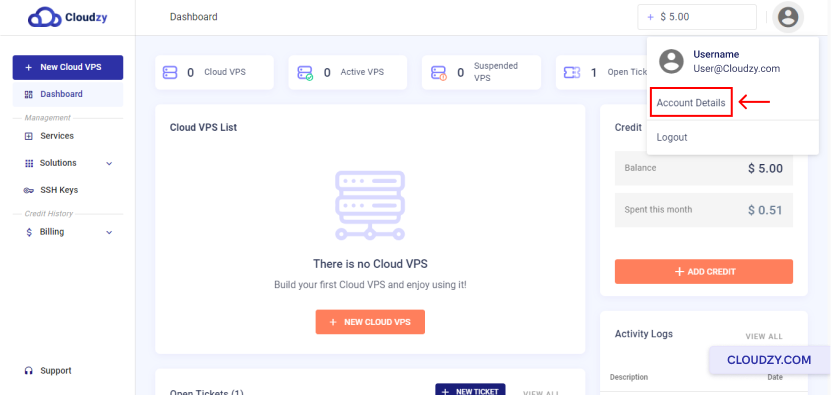
- Fai clic su Dettagli Account opzione
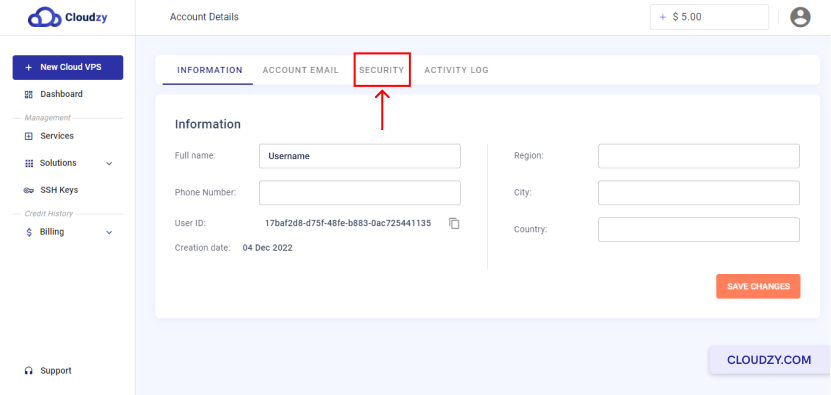
- Dal menu in alto, fai clic su SICUREZZA.
- Inserisci la password attuale, la nuova password e conferma la nuova password nei rispettivi campi.
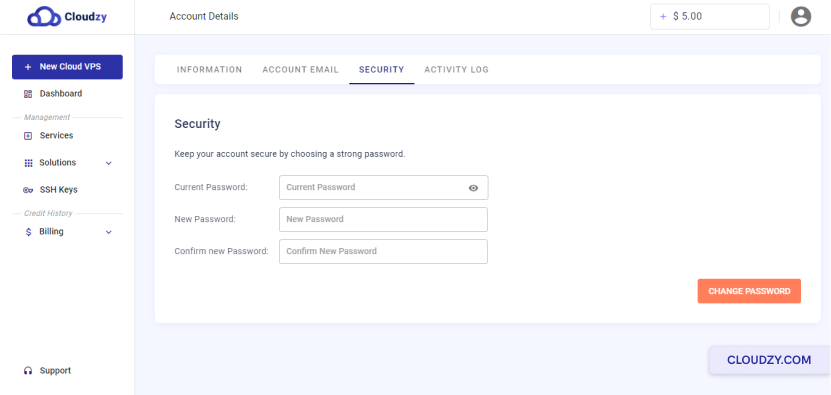
- Fai clic su CAMBIA PASSWORD Pulsante per finalizzare la modifica che hai apportato.
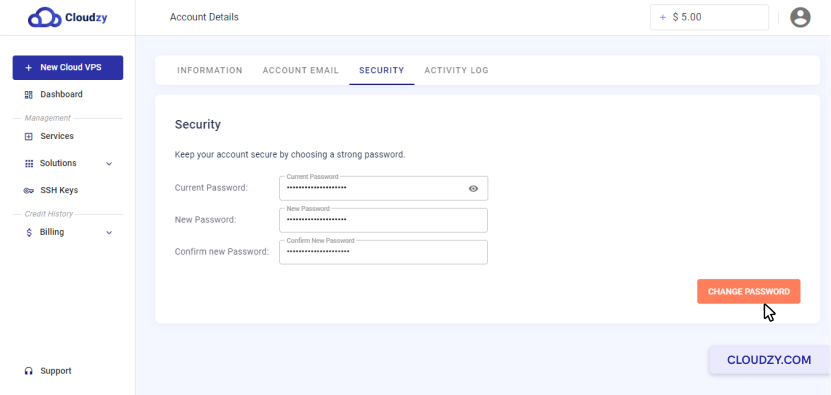
La tua password è stata aggiornata. Puoi continuare a usare il tuo account Cloudzy con le nuove credenziali.
2. Impostazione della password (utenti che passano da SSO o password dimenticata)
Se prima hai effettuato l'accesso usando SSO (Google, GitHub, ecc.) o non ricordi la tua password attuale, segui questi passaggi per impostare una password e accedere con la tua email:
-
Disconnettiti dal pannello Cloudzy andando a Account → Esci nel menu a sinistra.
-
Inserisci l'email associata al tuo account Cloudzy e invia il modulo.
-
Controlla la tua posta in arrivo per l'email di reimpostazione della password da Cloudzy e fai clic sul link al suo interno.
-
Nella pagina di reimpostazione, inserisci e conferma la tua nuova password.
-
Ritorna a https://welcome.cloudzy.com/signup e accedi usando la tua indirizzo email e la nuova password.
Nota: Cloudzy non può cambiare la tua password per te. Devi seguire questi passaggi per impostarla personalmente.
Hai cambiato con successo la password del tuo account Cloudzy. Se hai bisogno di altre informazioni o assistenza, contatta il nostro team di supporto invio di un ticket.
Anche in Impostazioni dell'account
Guide correlate.
Hai bisogno di aiuto con altro?
Tempo di risposta medio sotto un'ora. Persone vere, non bot.