
Distribuisci cloud vps
Offriamo due modi diversi per creare il tuo Cloud VPS. Il primo
selezionando uno dei piani Cloud VPS sul sito Cloudzy e
effettuare un ordine. Il secondo si trova nel pannello Cloudzy per eseguire il deployment di
Cloud VPS con le specifiche che preferisci. In entrambi i casi, puoi ottenere
il tuo VPS con prezzi flessibili. Nelle sezioni seguenti, troverai
ti guideremo passo dopo passo attraverso ogni metodo, così potrai scegliere
il piano più adatto alle tue esigenze e preferenze.
1. Sfoglia Cloud
VPS Piani dalla pagina dei Prezzi
Passaggio 1: Scegli la soluzione che preferisci
Piano
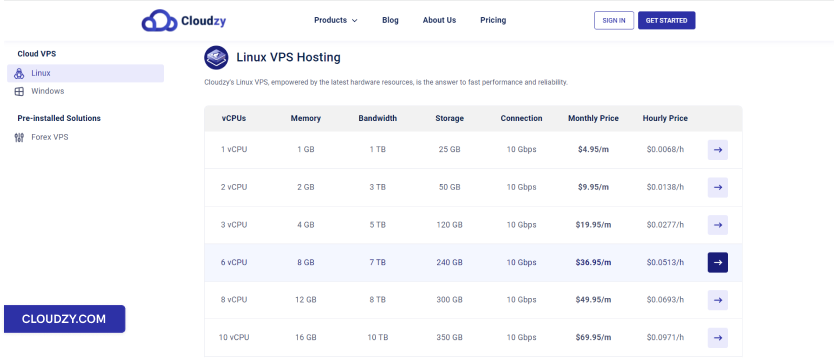
Scopri i piani a partire da Pagina tariffaria Cloudzy e scegli
un piano adatto alle tue esigenze. In questo esempio, stiamo scegliendo 8 GB RAM
Linux VPS.
Passaggio 2: Crea un account
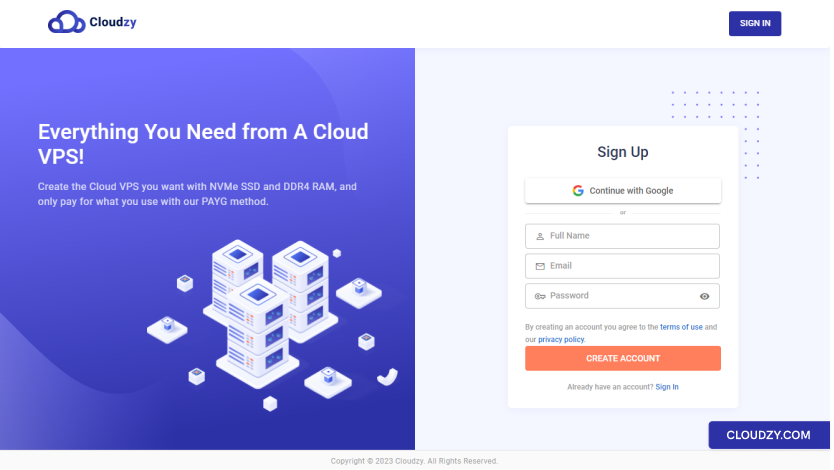
Prima di completare l'ordine, devi creare un account. Per farlo,
compila il modulo di registrazione con il tuo nome, indirizzo email e una
password sicura. Puoi anche iscriverti con il tuo account Google
scegliendo Continua con Google opzione
Passaggio 3:
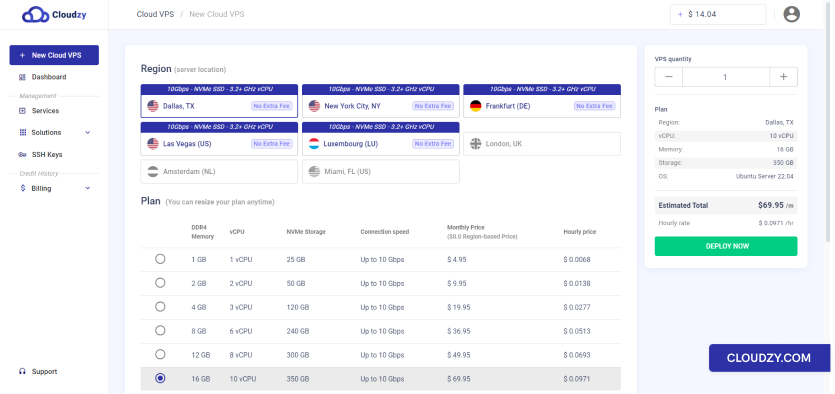
Scegli la posizione del server, il sistema operativo e le opzioni avanzate
Dopo aver effettuato l'accesso al tuo account, puoi:
a. Seleziona la posizione del server
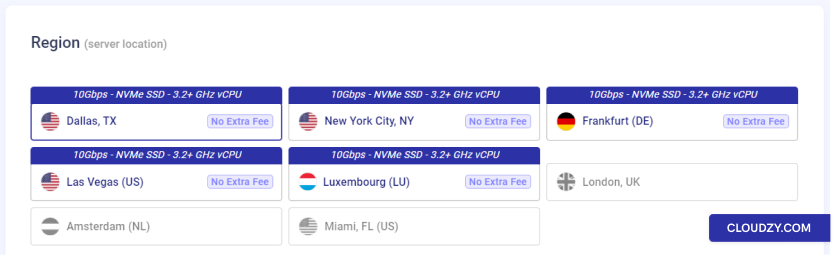
In the Regione sezione (server location), seleziona la
regione dove vuoi creare il tuo Cloud VPS.
b. Scegli il sistema operativo del tuo Cloud VPS
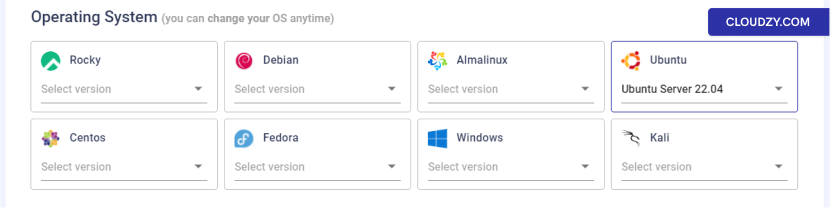
Poi puoi scegliere la versione del sistema operativo che vuoi
usa.
Nota: Puoi cambiare il tuo sistema operativo quando vuoi.
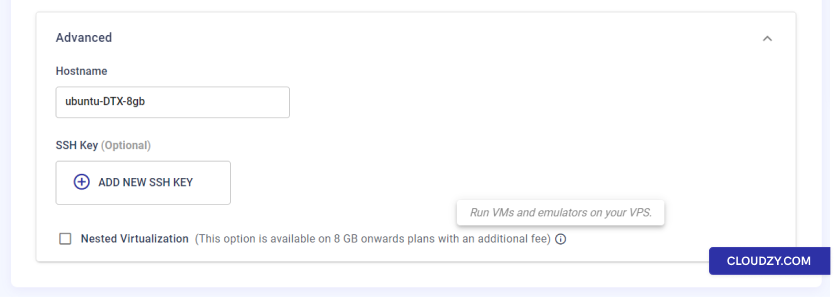
c. Opzioni avanzate (Facoltativo)
Puoi scegliere il nome host che verrà assegnato al tuo Cloud VPS.
Per impostazione predefinita, il processo di creazione assegna una password sicura al tuo VPS
che non verrà salvata nei nostri database. Tuttavia, consigliamo di usare SSH
coppie di chiavi invece degli accessi basati su password per gestire il tuo VPS. Se preferisci
anche usare una chiave SSH, puoi aggiungere chiavi SSH in questa sezione.
Puoi selezionare la Virtualizzazione annidata casella di controllo
(solo per il piano 8GB e superiori), se vuoi eseguire VM ed emulatori sul
tuo Cloud VPS.
Distribuisci ora
Dopo tutte queste configurazioni, puoi fare clic su
DISTRIBUISCI ORA pulsante.
Passaggio 4: Aggiungi credito
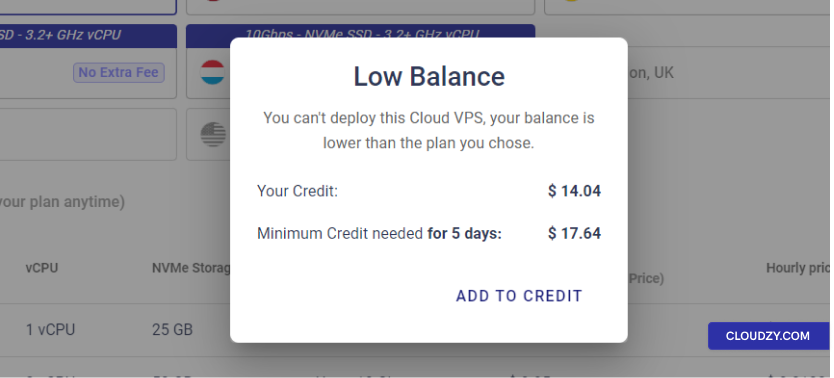
Se non hai credito sufficiente, apparirà un Saldo Basso
pop-up e potrai fare clic su Aggiungi a
Credito.
Passaggio 5: Metodi di pagamento e
Coupon
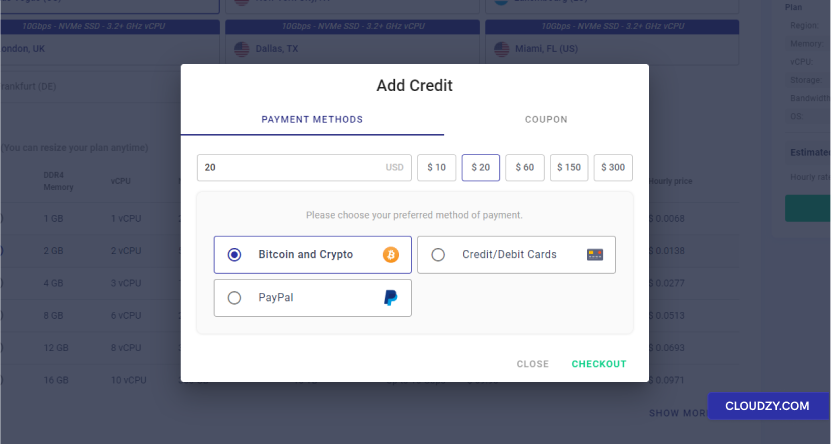
Ora dovrai ricaricare il saldo del tuo account per distribuire il tuo Cloud
VPS. Come indicato nel Saldo Basso popup in
passaggio precedente, il credito minimo che puoi aggiungere è il credito minimo
richiesto per 5 giorni di utilizzo. Puoi inserire l'importo desiderato da addebitare
al tuo account o scegliere tra le opzioni predefinite. Se hai coupon,
aggiungili dalla sezione Buono sconto Infine, potrai
scegliere il tuo metodo di pagamento preferito e fare clic su
CASSA per procedere al gateway di pagamento
pagina.
Passaggio 6: Distribuisci il tuo Cloud VPS
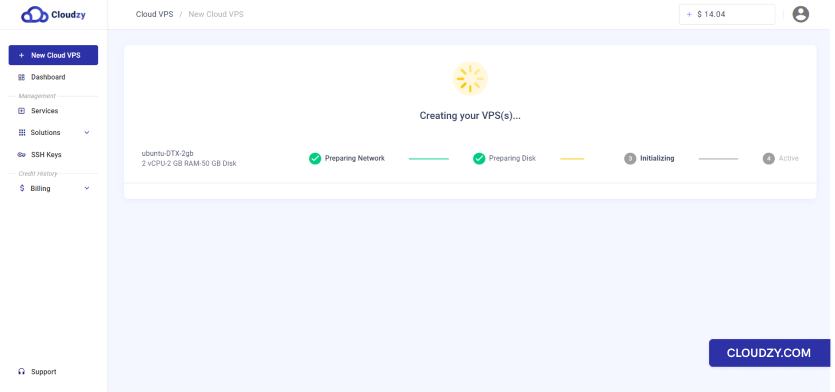
Una volta elaborato il pagamento, il tuo Cloud VPS verrà distribuito
automaticamente. A seconda del sistema operativo scelto, il processo di distribuzione
può richiedere fino a 5 minuti.
Passaggio 7: Accedi al tuo Cloud VPS
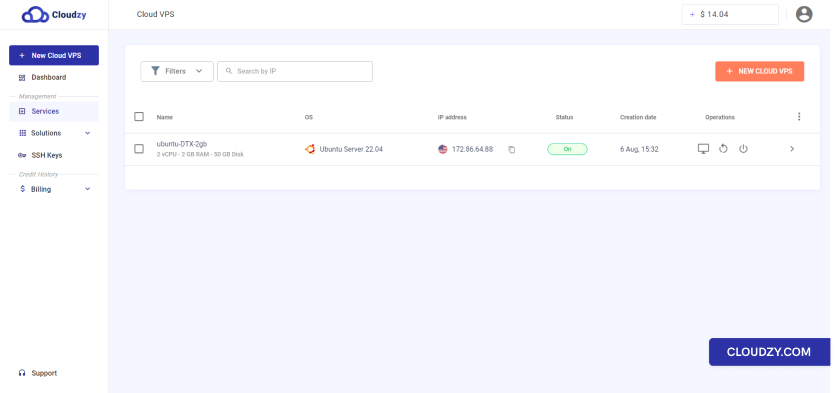
Potrai accedere al tuo Cloud VPS una volta completato il processo di distribuzione
(da Servizi nella barra laterale). Le informazioni relative al
Cloud VPS creato ti verranno inviate per email.
Nota: Per proteggere il tuo Cloud VPS, conserva la
password fornita in un luogo sicuro e privato.
2. Distribuisci un Cloud VPS
All'interno del Panel
I server cloud privati virtuali sono facili da gestire e mantenere nel
pannello Cloudzy. Per creare il tuo Cloud VPS, dovrai
seguire questi passaggi:
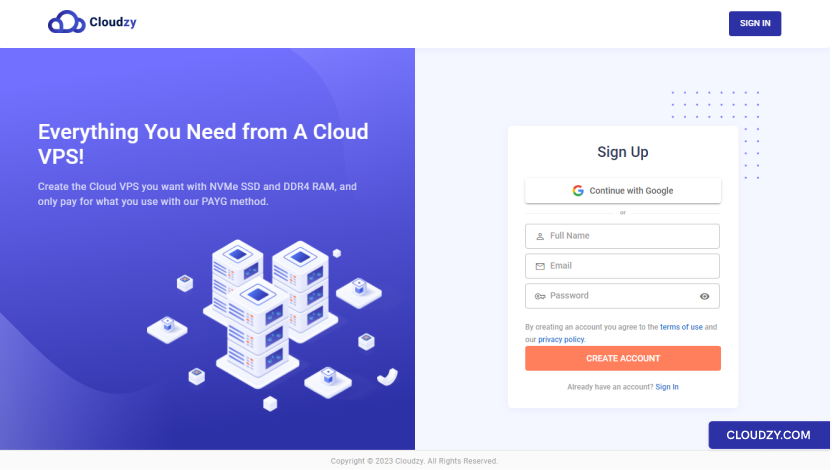
Passaggio 1: Crea un account
Se non hai un account, puoi crearne uno su Cloudzy. Dopo aver creato
il tuo account, dovrai aumentare il saldo di credito del tuo account
per creare il tuo Cloud VPS desiderato (ne parleremo nella
ulteriormente).
Passaggio 2: Accedi a
scheda Nuovo Cloud VPS
Dopo aver effettuato l'accesso al tuo account, vai a Nuovo
Cloud VPS scheda.
Passaggio 3: Scegli le
specifiche del Cloud VPS
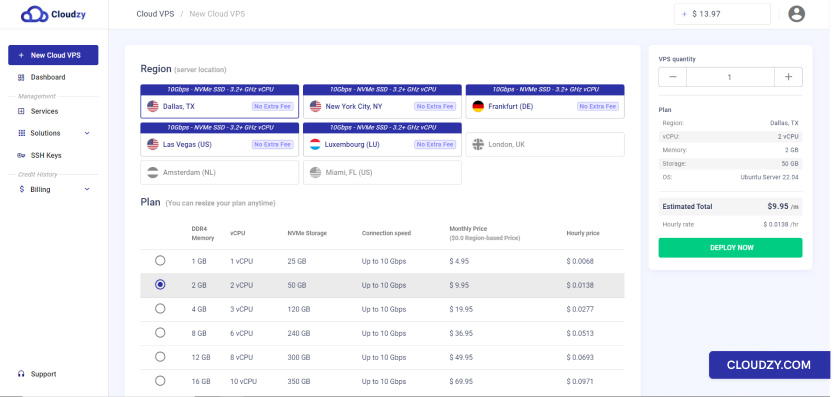
a. Seleziona la posizione del server
In the Regione sezione (server location), seleziona la
regione dove vuoi creare il tuo Cloud VPS.
b. Scegli il tuo piano con
Specifiche
Ora puoi scegliere un piano con la quantità specifica di memoria (RAM),
storage e core CPU che avrà il tuo Cloud VPS.
Nota: Puoi ridimensionare il piano selezionato in qualsiasi momento
desiderare.
c. Scegli un sistema operativo
Successivamente, puoi scegliere il sistema operativo che desideri utilizzare.
Nota: Puoi cambiare il tuo sistema operativo quando vuoi.
d. Opzioni avanzate (facoltativo)
Puoi scegliere il nome host che verrà assegnato al tuo Cloud VPS.
Per impostazione predefinita, il processo di creazione assegna una password sicura al tuo VPS
che non verrà salvata nei nostri database. Tuttavia, consigliamo di usare SSH
coppie di chiavi invece degli accessi basati su password per gestire il tuo VPS. Se preferisci
anche usare una chiave SSH, puoi aggiungere chiavi SSH in questa sezione.
Puoi selezionare la Virtualizzazione annidata casella di controllo
(solo per il piano 8GB e superiori), se vuoi eseguire VM ed emulatori sul
tuo Cloud VPS.
Distribuisci ora
Dopo tutte queste configurazioni, puoi fare clic su
DISTRIBUISCI ORA pulsante dalla barra laterale destra.
Passaggio 4: Aggiungi credito
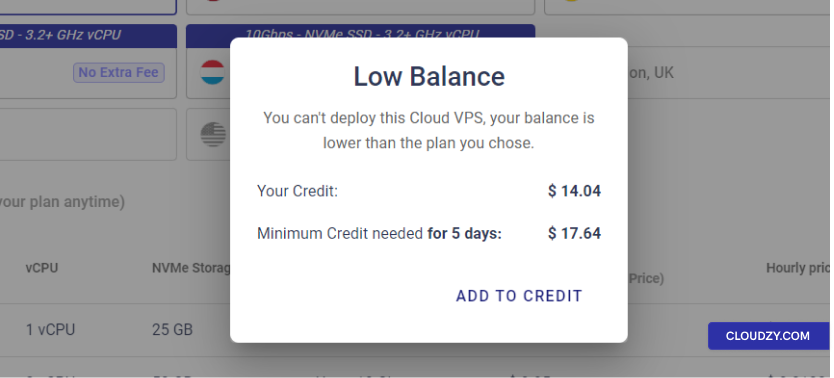
Se non hai credito sufficiente, Saldo Basso finestra popup
verrà visualizzato e potrai fare clic su Aggiungi al Credito.
Passaggio 5: Metodi di pagamento
e Coupon
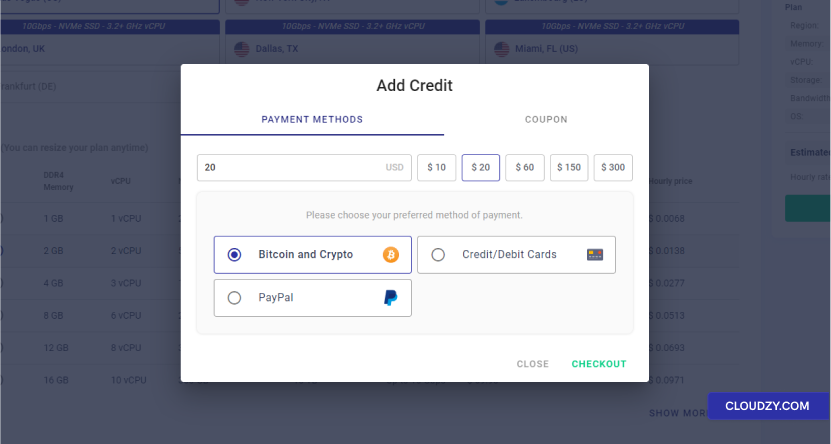
Ora dovrai ricaricare il saldo del tuo account per distribuire il tuo Cloud
VPS. Come indicato nel Saldo Basso popup in
passaggio precedente, il credito minimo che puoi aggiungere è il credito minimo
richiesto per 5 giorni di utilizzo. Puoi inserire l'importo desiderato da addebitare
al tuo account o scegliere tra le opzioni predefinite. Se hai coupon,
aggiungili dalla sezione Buono sconto Infine, potrai
scegliere il tuo metodo di pagamento preferito e fare clic su
CASSA per procedere al gateway di pagamento
pagina.
Passaggio 6: Distribuisci il tuo Cloud
VPS
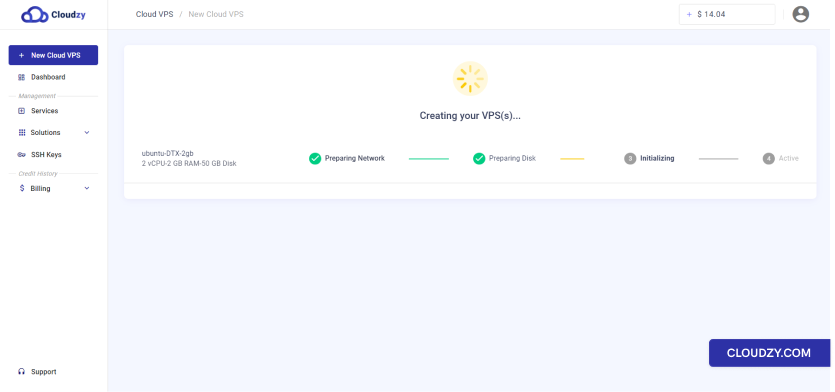
Una volta elaborato il pagamento, il tuo Cloud VPS verrà distribuito
automaticamente. A seconda del sistema operativo scelto, il processo di distribuzione
può richiedere fino a 5 minuti.
Passaggio 7: Accedi al tuo Cloud
VPS
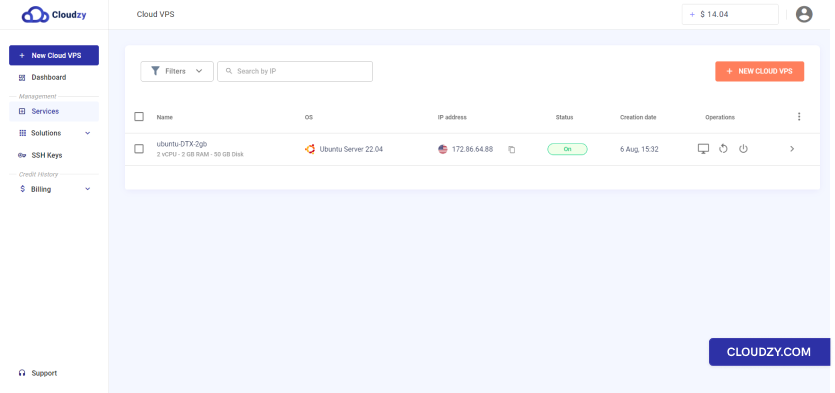
Puoi accedere al tuo Cloud VPS una volta completato il processo di distribuzione.
Le informazioni sul Cloud VPS che hai creato ti verranno inviate
a te per email.
Nota: Per proteggere il tuo Cloud VPS, conserva la
password fornita in un luogo sicuro e privato.
Speriamo che questa guida ti aiuti ad acquistare facilmente il servizio Cloud VPS
di cui hai bisogno. Se hai domande o riscontri problemi durante il
processo di ordine, non esitare a Crea un ticket
contattare il nostro team di assistenza clienti per ricevere aiuto.
Anche in Distribuzione e configurazione
Guide correlate.
Hai bisogno di aiuto con altro?
Tempo di risposta medio sotto un'ora. Persone vere, non bot.