
Distribuisci VPS da ISO personalizzato
Cloudzy consente agli utenti di caricare e utilizzare Custom ISO
file, per un'esperienza di server privato più personalizzata e su misura
server (VPS). Questa funzionalità è particolarmente utile per chi
richiedono sistemi operativi o configurazioni specifiche che non sono
disponibili tramite template predefiniti. Seguendo questa guida, imparerai
come caricare un ISO personalizzato, distribuire un VPS dall'ISO caricato,
e gestire il tuo VPS in modo efficace. Che tu sia un professionista IT esperto
o un principiante, questa guida passo dopo passo ti aiuterà a sfruttare
appieno le capacità di ISO personalizzato di Cloudzy.
Prerequisiti
Prima di iniziare a usare gli ISO personalizzati su Cloudzy, assicurati di avere
prerequisiti seguenti:
-
Account Cloudzy attivo: Devi avere un account attivo
con Cloudzy. -
Crediti Sufficienti: Verifica che il tuo account abbia
crediti sufficienti per creare e distribuire server privati virtuali. -
Conoscenza dell'installazione di sistemi operativi personalizzati e della rete
Configurazione: La familiarità con l'installazione di sistemi operativi
e la configurazione delle impostazioni di rete sono essenziali. -
Link HTTPS pubblicamente disponibile per il file ISO:
Ottieni un link HTTPS per il file ISO che desideri utilizzare. Il file ISO
deve essere accessibile pubblicamente per essere caricato correttamente.
Come caricare un
ISO personalizzato su Cloudzy
Caricare un ISO personalizzato su Cloudzy è un processo semplice.
Segui questi passaggi per iniziare:
Accedi alla pagina
Funzione
-
Accedi al tuo account Cloudzy.
-
Naviga verso Servizi ISO personalizzato e fai clic su
ISO personalizzato scheda.
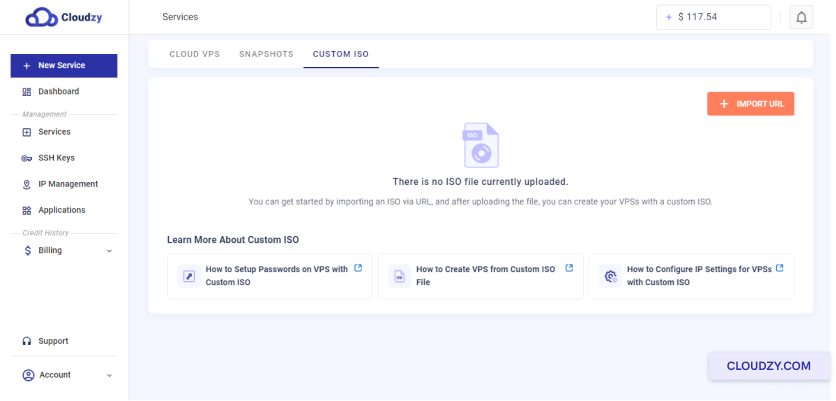
Avvia il caricamento
Processo
Fai clic su Importa URL per aprire il modulo di caricamento
finestra.
Fornisci i dettagli dell'ISO
-
Nella finestra di caricamento, inserisci l'URL del file ISO che desideri caricare.
Assicurati che l'URL sia un link HTTPS e accessibile pubblicamente.
accessibile. -
Specifica il nome del file ISO. Deve terminare con .iso.
.iso (ad esempio, linux.iso).
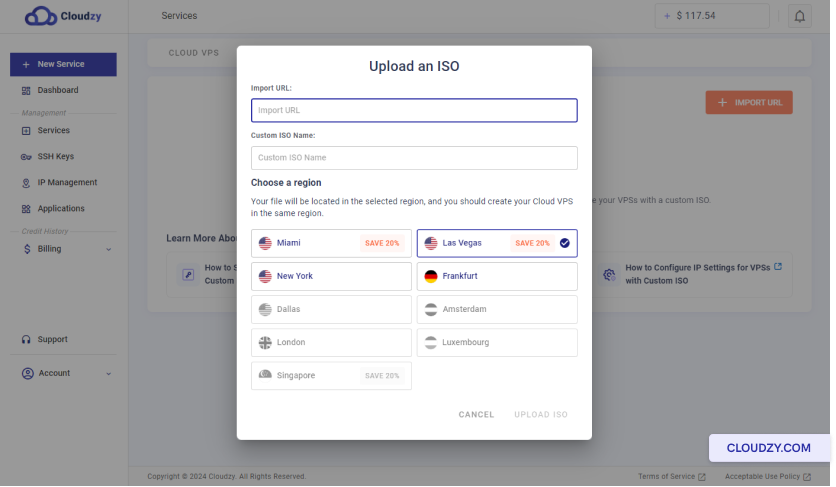
Scegli una Regione
Seleziona la regione in cui desideri caricare l'ISO. Questa regione
deve corrispondere a quella in cui prevedi di creare l'VPS.
Completa il caricamento
-
Fai clic su Carica ISO per avviare il processo.
processo di caricamento -
Attendi il completamento del caricamento. Puoi monitorare l'avanzamento nella pagina di stato.
il ISO personalizzato scheda.
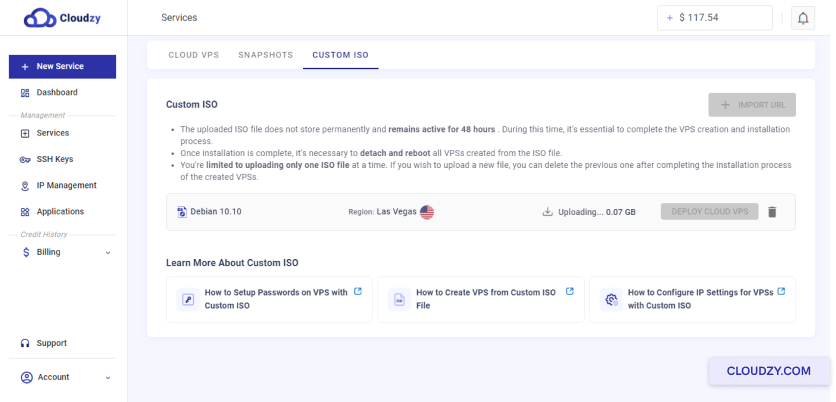
Verifica il caricamento
Una volta completato il caricamento, il file ISO caricato sarà elencato nella scheda Custom ISO.
sotto il ISO personalizzato scheda.
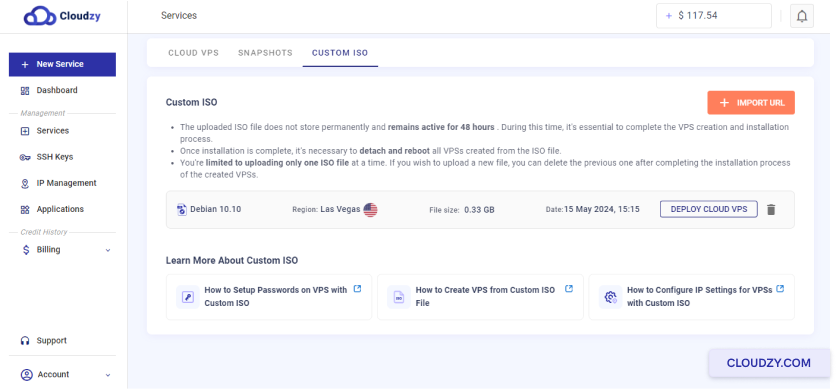
Ora puoi usare questo ISO per distribuire il tuo Cloud VPS.
Seguendo questi passaggi, puoi caricare facilmente un ISO personalizzato nel tuo
account Cloudzy e prepararlo per la distribuzione di un nuovo VPS.
Come distribuire
VM usando un ISO personalizzato
Distribuire una macchina virtuale (VM) usando un ISO personalizzato su Cloudzy è possibile
attraverso diversi metodi. Segui i passaggi sottostanti per distribuire la tua VM.
con successo.
Metodo 1:
Distribuisci Cloud VPS dalla scheda Custom ISO
- Accedi alla scheda Custom ISO:
-
Accedi al tuo account Cloudzy.
-
Vai a Servizi ISO personalizzato e fai clic su
ISO personalizzato scheda.
- Distribuisci l'VPS:
-
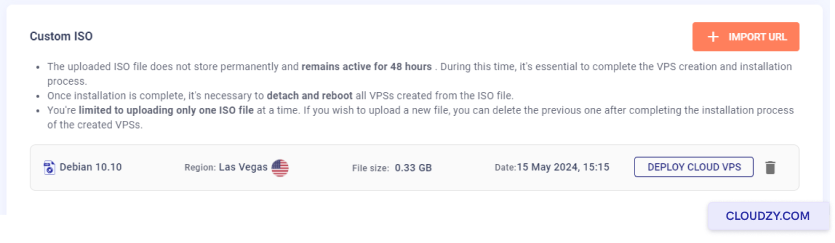
Individua il file ISO caricato nella scheda Custom ISO. ISO personalizzato
scheda. -
Fai clic su Avvia un Cloud VPS pulsante accanto al file ISO.
File ISO.
- Configura il tuo VPS:
-
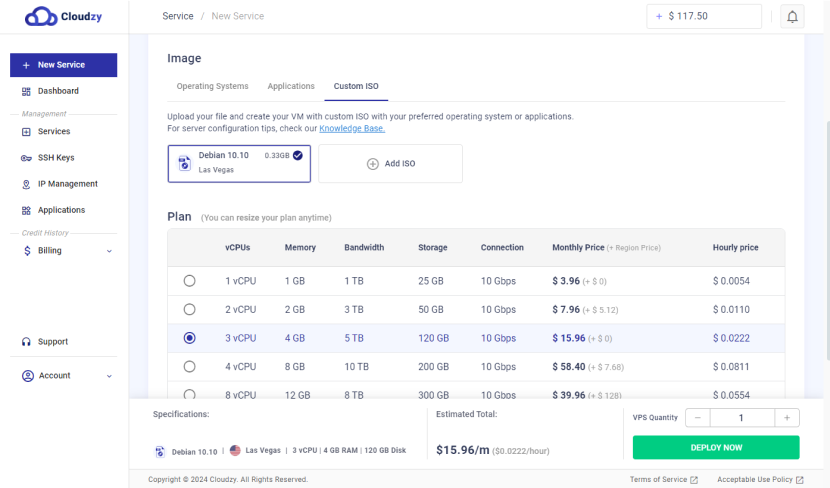
Seleziona la regione in cui hai caricato l'ISO.
-
Scegli il piano desiderato (vCPU, memoria, storage e larghezza di banda).
larghezza di banda). -
Inserisci un hostname per il tuo VPS.
-
Fai clic Distribuisci Ora per creare il tuo VPS.
Metodo
2: Distribuisci una nuova VM dalla pagina Servizi tramite ISO personalizzata
- Accedi alla pagina Crea Cloud VPS:
-
Accedi al tuo account Cloudzy.
-
Fai clic su Nuovo Servizio pulsante su
barra laterale
- Seleziona ISO personalizzata:
-
Su Crea Cloud VPS pagina, seleziona
ISO personalizzato scheda. -
Scegli il file ISO caricato dall'elenco.
- Configura il tuo VPS:
-
Assicurati che la regione corrisponda a quella in cui è stato caricato l'ISO.
caricato. -
Seleziona il piano desiderato (vCPU CPU, memoria, storage e
larghezza di banda). -
Inserisci un hostname per il tuo VPS.
-
Fai clic Distribuisci Ora per creare il tuo VPS.
Passaggi aggiuntivi
- Accedi alla Console VPS:
Una volta distribuito il VPS, puoi usare il pulsante VNC per accedere alla
console VPS e continuare con la configurazione del sistema operativo.

- Scollega e Riavvia:
Dopo aver completato la configurazione del sistema operativo, fai clic su Scollega &
Riavvio per rimuovere il file ISO e riavviare il VPS.

- Verifica e Gestisci:
Torna alla Servizi pagina e alla
ISO personalizzato scheda per visualizzare l'elenco delle VM create da
File ISO.
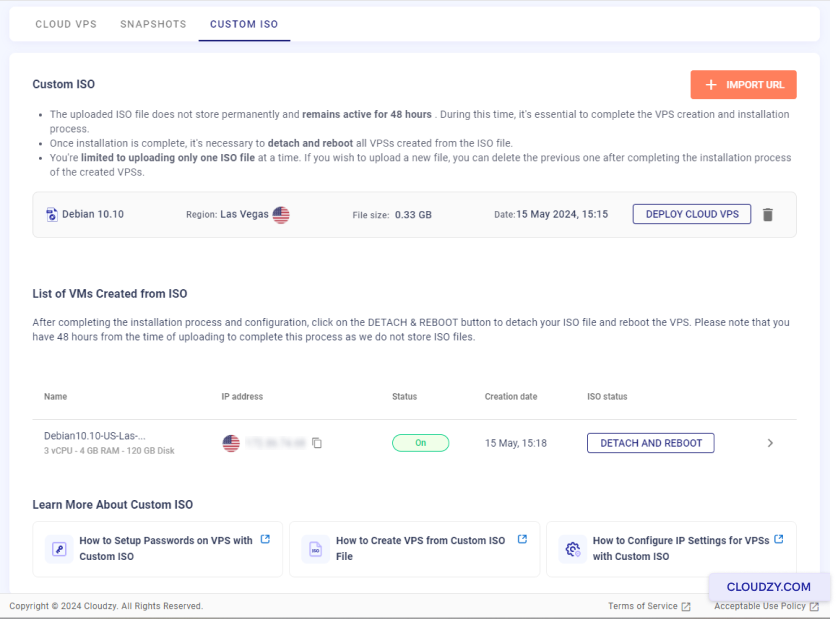
Da questa sezione puoi gestire le tue VM, inclusi i riavvii e lo scollegamento dell'ISO.
file.
Note Importanti
- Limitazione Regione
Puoi distribuire un VPS solo nella stessa regione in cui è stato caricato il file ISO.
caricato. Se devi distribuire in una regione diversa, devi eliminare
l'ISO corrente e caricarlo nuovamente nella regione desiderata.
- Vincolo Temporale
Hai 48 ore dal momento del caricamento a
completare il processo di distribuzione e configurazione, poiché Cloudzy non archivia ISO
file in modo permanente e il tuo file ISO verrà eliminato dopo 48 ore.
Seguendo questi metodi, puoi distribuire una VM utilizzando un ISO personalizzato su
Cloudzy, garantendo una configurazione VPS personalizzata e flessibile adattata alle tue
esigenze specifiche.
Configurazione
Indirizzo IP e DNS per nuovo VPS personalizzato
I nuovi server privati virtuali personalizzati potrebbero non venire preconfigurati con
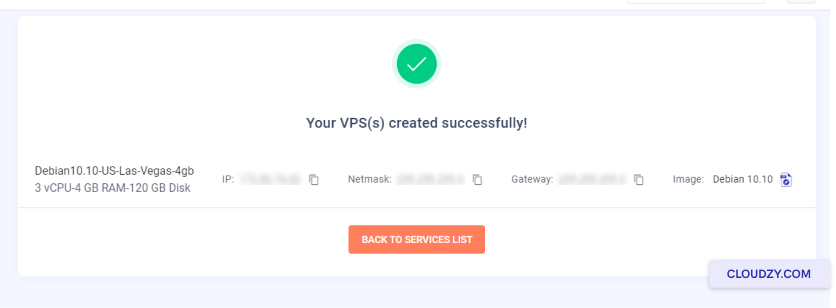
un indirizzo IP. Assicurati di annotare l'indirizzo IP, la maschera di sottorete e
il gateway predefinito forniti durante il processo di creazione di VPS. Successivamente, utilizza il
pulsante VNC disponibile nel pannello Cloudzy per accedere alla console VPS e
configurare l'indirizzo IP.
Per la configurazione di DNS, puoi utilizzare server DNS pubblici come:
DNS pubblico di Google:
-
Primario: 8.8.8.8
-
Secondario: 8.8.4.4
DNS di Cloudflare:
-
Principale: 1.1.1.1
-
Secondario: 1.0.0.1
OpenDNS:
-
Principale: 208.67.222.222
-
Secondario: 208.67.220.220
Configurando queste impostazioni, puoi assicurare che il tuo VPS abbia una corretta
connettività di rete e risoluzione DNS. Se hai domande, non esitare a
libero di contattarci inviando una
biglietto.
Anche in Distribuzione e configurazione
Guide correlate.
Hai bisogno di aiuto con altro?
Tempo di risposta medio sotto un'ora. Persone vere, non bot.