
Disabilitare il riavvio del server dopo l'aggiornamento di Windows
Non c'è niente di più frustrante che avere il tuo server
riavviato automaticamente nel mezzo di un compito importante o durante
l'orario di lavoro a causa degli aggiornamenti Windows. Questa guida ti spiega
i passaggi per disabilitare i riavvii automatici dopo gli aggiornamenti Windows su Windows
Server 2012 e 2022. Che tu voglia evitare i riavvii quando gli utenti
sono collegati o disabilitarli completamente, abbiamo la soluzione.
Utilizzo
Editor Criteri di gruppo per disabilitare i riavvii automatici
L' Editor Criteri di gruppo è uno strumento potente che
permette agli amministratori di Windows Server di ottimizzare varie impostazioni
di sistema e criteri. In questa sezione vedremo come usare
l'Editor Criteri di gruppo per disabilitare i riavvii automatici dopo gli aggiornamenti Windows su Windows
Server 2012 e 2022.
La disabilitazione dei riavvii automatici è utile in due scenari principali:
-
quando vuoi evitare riavvii automatici durante lavori critici
ore -
quando gli utenti sono connessi attivamente al server
Segui le istruzioni chiare per configurare le impostazioni necessarie in
Editor Criteri di gruppo, garantendo un'esperienza di aggiornamento più fluida sul tuo
Windows Server.
Passaggio 1: Apri Criteri di
Editor Criteri
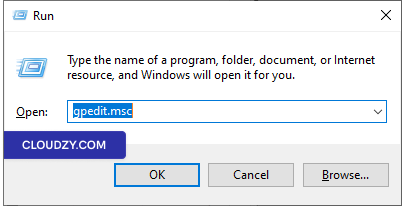
Premi Win + R, digita "gpedit.msc" e premi
Enter per aprire l'Editor Criteri di gruppo locali.
Passaggio 2:
Accedi ai Criteri di aggiornamento Windows
Nell'Editor Criteri di gruppo, vai a Configurazione computer ->
Modelli amministrativi -> Componenti Windows -> Windows
Aggiornamento.
Passaggio
3: Configura "Nessun riavvio automatico con utenti connessi per gli aggiornamenti
automatici pianificati installati"
-
Individua i criteri denominati "Nessun riavvio automatico con utenti connessi
per gli aggiornamenti automatici pianificati installati." -
Fai doppio clic su questa impostazione dei criteri.
-
Se imposti lo stato su "Abilitato", Aggiornamenti automatici
non riavvierà il computer automaticamente durante un'
installazione pianificata se un utente è connesso. Al contrario, notificherà
all'utente di riavviare il computer. Tieni presente che il computer deve essere
riavviato manualmente affinché gli aggiornamenti abbiano effetto.
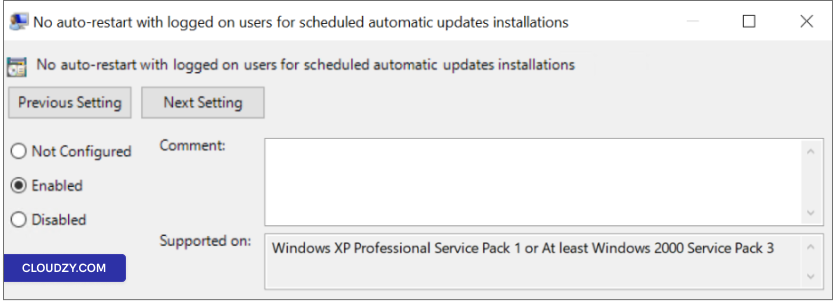
Nota: Se lo stato è impostato su "Disabilitato" o "No"
Una volta configurato, Automatic Updates avviserà l'utente quando il computer
riavvierà automaticamente tra 5 minuti per completare l'
installazione
Passaggio 4: Applica e
Salva
Clicca su Applica e poi OK per salvare
le tue modifiche.
Passaggio 5: Riavvia (se
necessario)
Per applicare le modifiche, potrebbe essere necessario riavviare il
server.
Seguendo questi passaggi e configurando l'opzione "Nessun riavvio automatico con"
policy "utenti connessi per installazioni automatiche pianificate di aggiornamenti"
puoi avere maggiore controllo sui riavvii automatici e assicurarti che siano sincronizzati
per la gestione del tuo server.
Utilizzo
Pianificazione attività per evitare riavvii automatici
Se preferisci un altro modo per controllare i riavvii automatici
dopo gli aggiornamenti di Windows, puoi usare Task Scheduler. Segui questi
passaggi per prevenire i riavvii automatici con questo metodo:
Passaggio 1: Apri l'attività
Pianificatore
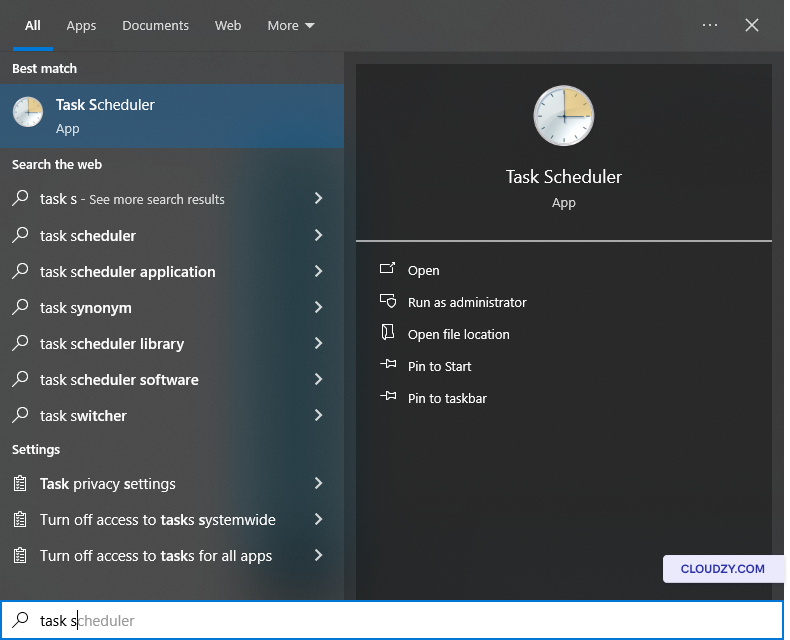
Clicca su Inizio e digita "Pianificazione attività" in
barra di ricerca. Seleziona Pianificatore attività dai risultati.
Passaggio 2:
Accedi all'Update Orchestrator
In Task Scheduler, navigate to Task Scheduler Library -> Microsoft
-> Windows -> UpdateOrchestrator.
Passaggio 3: Disabilita
Attività di Riavvio
Individua l'attività denominata "Reboot_AC" (o Reboot). Se è abilitata,
fai clic con il pulsante destro su Reboot_AC e seleziona
Disabilita. Questa azione impedirà il riavvio automatico
dall'esecuzione dell'attività.
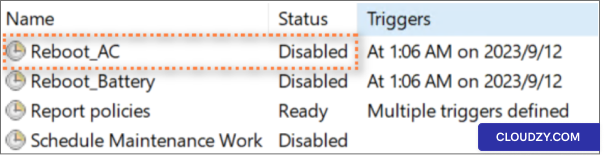
Seguendo questi passaggi e verificando che l'attività "Reboot_AC" sia
disabilitata, puoi prevenire efficacemente i riavvii automatici dopo gli
aggiornamenti Windows utilizzando l'Utilità di pianificazione. Questo metodo ti
offre un livello aggiuntivo di controllo, permettendoti di gestire i riavvii
in base alle esigenze specifiche del tuo server.
Windows aggiuntivi
Aggiorna Impostazioni
Oltre a usare l'Editor Criteri di gruppo e l'Utilità di pianificazione, puoi
esplorare ulteriori impostazioni di aggiornamento Windows per affinare il controllo
sui riavvii automatici. Ecco come:
Passaggio 1:
Apri le opzioni avanzate di aggiornamento Windows
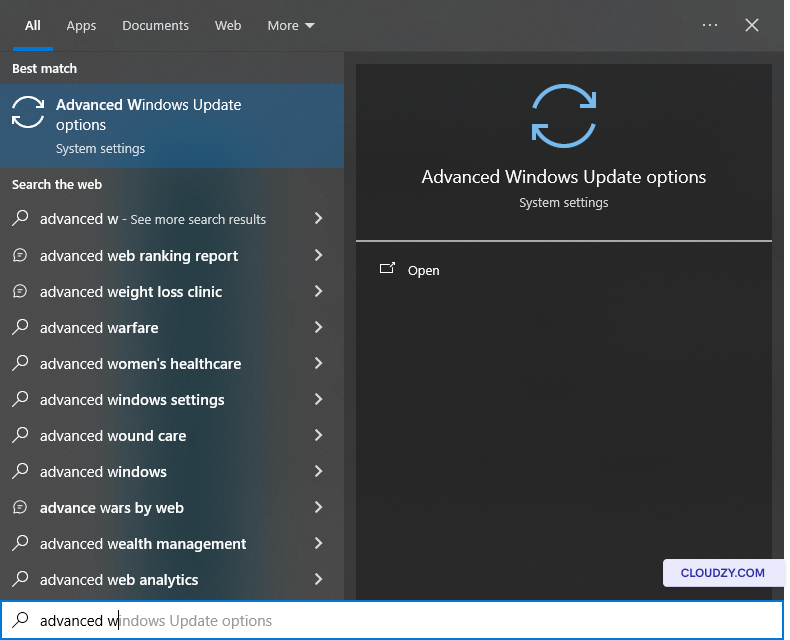
Apri il menu Start e cerca Aggiornamento avanzato Windows
opzioni.
Passaggio 2: Disabilita
Riavvio Immediato
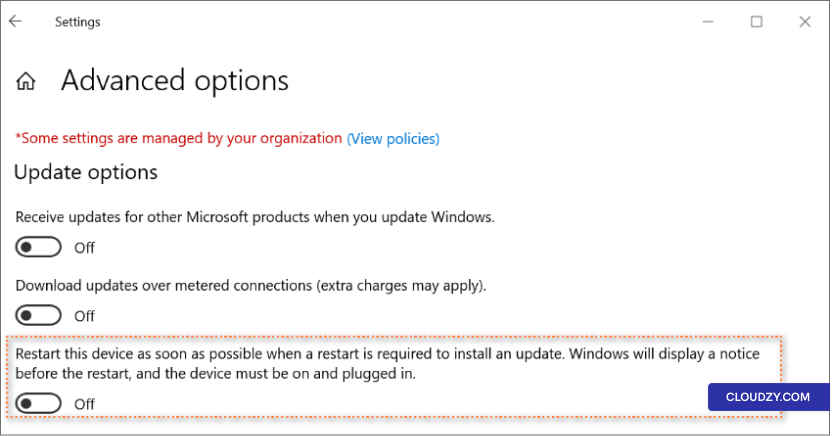
Nelle opzioni avanzate di aggiornamento Windows, assicurati che "Riavvia il
dispositivo non appena possibile quando è necessario un riavvio per installare un
aggiornamento" è disattivatosia disabilitato. Questa impostazione previene i riavvii immediati,
garantendoti maggiore controllo su quando gli aggiornamenti vengono applicati.
Modificando questa impostazione, puoi personalizzare ulteriormente le tue
preferenze di aggiornamento e riavvio, assicurandoti che si allineino perfettamente con le esigenze del tuo server.
requisiti operativi.
Gestire i riavvii automatici dopo gli aggiornamenti Windows è fondamentale per
la sicurezza e la produttività del sistema. Questa guida ti permette di bilanciare
le esigenze di sicurezza riducendo al minimo i disservizi, garantendo che il tuo Windows Server
funzioni senza problemi. Se hai domande, contattaci inviando una
bigliettotramite il nostro canale di supporto. I nostri agenti di supporto saranno felicissimi di assisterti.
Anche in OS & VPS
Guide correlate.
Hai bisogno di aiuto con altro?
Tempo di risposta medio sotto un'ora. Persone vere, non bot.