
Dopo l'upgrade del tuo Cloud VPS, potresti avere la necessità di estendere la
partizione del disco del server per sfruttare completamente il nuovo spazio. Questo può
senza perdere alcun dato, assicurando una transizione fluida verso una
capacità di archiviazione. Questa guida ti spiegherà come espandere in modo sicuro il
disco Windows VPS seguendo un ridimensionamento VPS su Cloudzy.
Prerequisiti
Prima di iniziare l'espansione del disco, assicurati di avere:
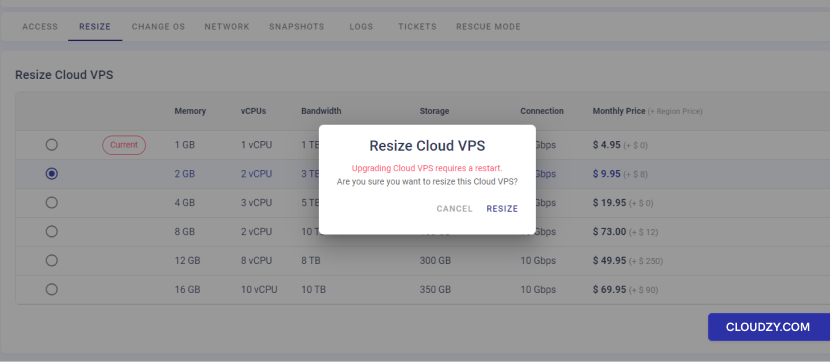
- Ridimensionamento VPS completato: Completa il ridimensionamento del tuo Cloud VPS
tramite il pannello Cloudzy. Per farlo, vai alla scheda 'Resize' nella pagina di
gestione del tuo VPS, seleziona il nuovo piano con risorse aumentate e
conferma il ridimensionamento. Ricorda che il ridimensionamento potrebbe richiedere un riavvio del VPS.
-
Esegui il backup dei dati: È fondamentale eseguire il backup dei tuoi
dati VPS prima di apportare modifiche alle partizioni del disco. Puoi usare le funzioni di
backup Windows oppure uno strumento di terze parti per proteggere i tuoi dati. -
Accesso Amministratore: Devi avere
privilegi di amministratore sul tuo VPS. Accedi al tuo Windows VPS con un
account che dispone di questi diritti. -
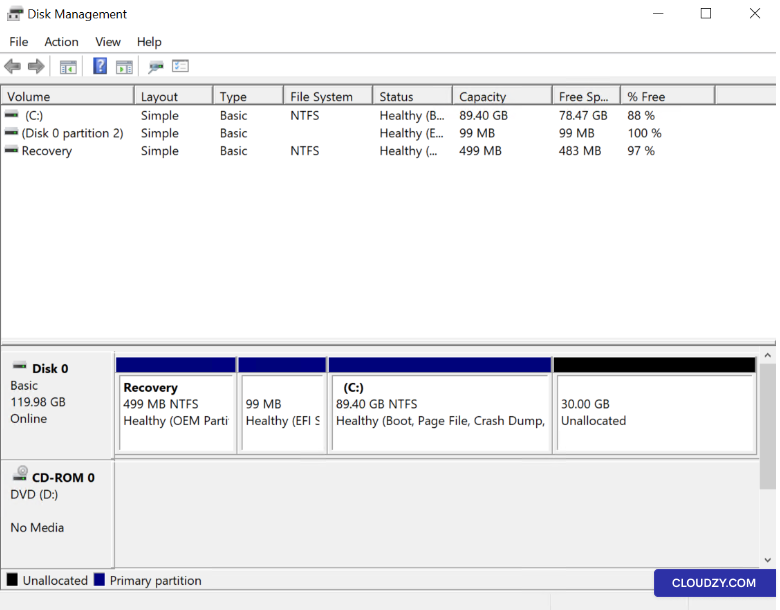
Verifica la gestione dei dischi: Accedi all'utility Gestione
dischi facendo clic con il tasto destro Inizio su
desktop, selezione Gestione Disco. Assicurati che il nuovo
lo spazio è elencato come Non allocato accanto al tuo attuale
partizione(i).
Questi prerequisiti dettagliati ti prepareranno per un'espansione del disco sicura e
efficace.
Espandere il tuo
Disco server Windows VPS
Dopo aver verificato che i prerequisiti siano soddisfatti, segui questi passaggi per
espandere l'unità del server:
Passaggio 1: Accedi a Gestione disco
Gestione
Come descritto in precedenza tramite Inizio o accedi al Disco
Gestione attraverso la finestra di dialogo Esegui Windows:
-
Premi Win + R per aprire la finestra di dialogo Esegui
scatola -
Tipo diskmgmt.msc e premi Invio oppure fai clic su
OK. -
L'utilità Gestione disco si aprirà, mostrando la configurazione attuale
del disco, incluso lo spazio non allocato.
Passaggio 2: Individuare
Spazio non allocato
In Gestione disco, individua Non allocato spazio che
apparso dopo il ridimensionamento VPS.
Passaggio 3: Estendi
Volume
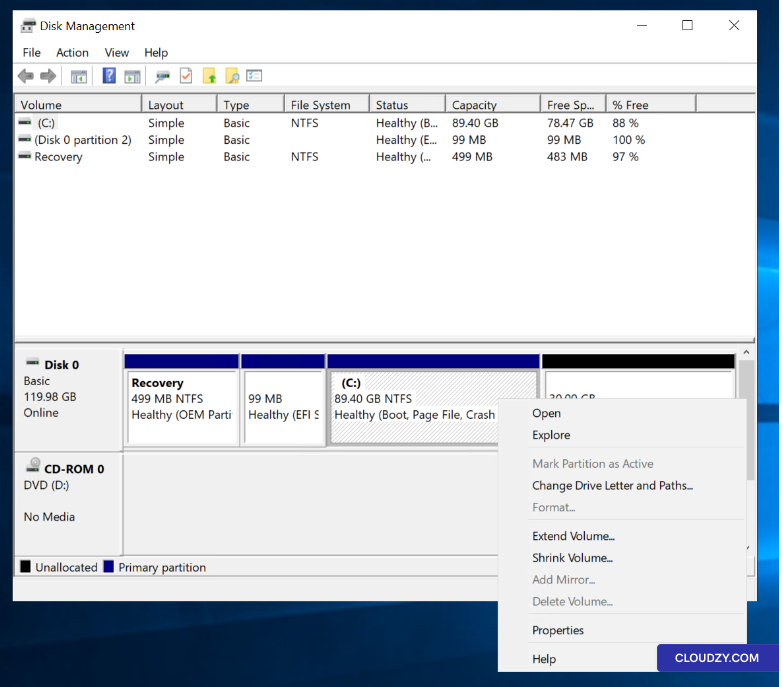
Fai clic con il pulsante destro del mouse sulla partizione che desideri espandere (spesso l'unità C:)
e scegli Espandi Volume….
Passaggio 4: Estendi volume
Procedura guidata
Si avvierà la Procedura guidata Estendi volume. Fai clic su Successivo
per procedere.
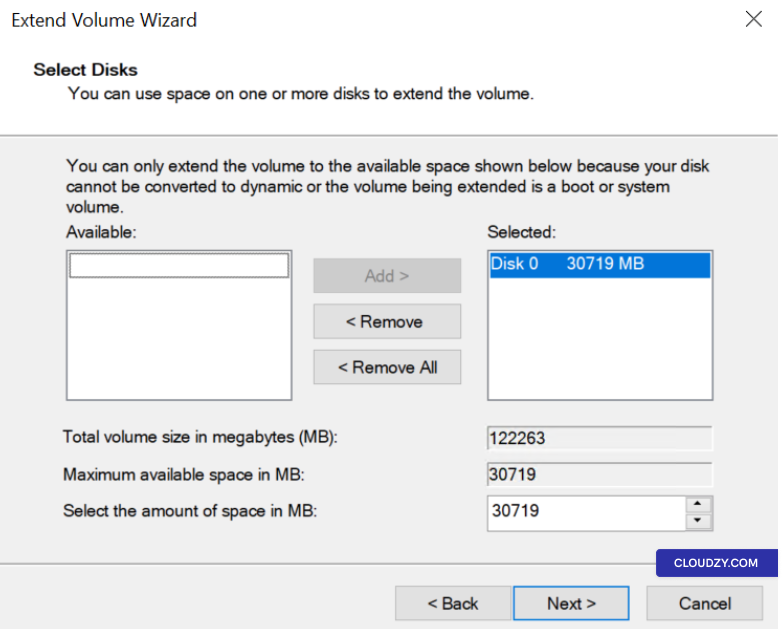
Passaggio 5: Seleziona disco
Spazio per Aggiungere
Specifica la quantità di spazio non allocato da aggiungere alla partizione
esistente. La procedura guidata potrebbe selezionare automaticamente lo spazio massimo disponibile.
predefinito.
*Passaggio 6: Completa l'operazione
Estensione
Clicca su Successivo e poi Finito to
applica le modifiche. La partizione verrà estesa senza riavvio e
senza perdita di dati.
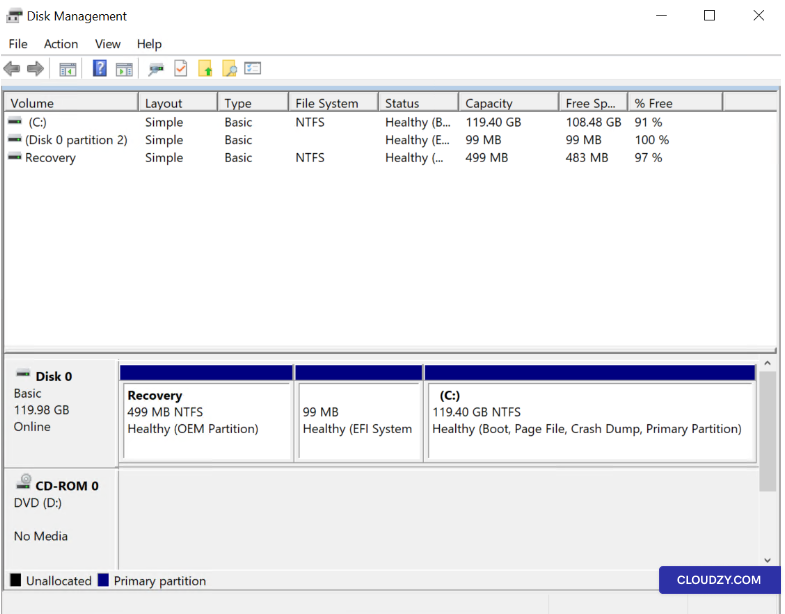
Con la partizione espansa, il tuo Windows VPS dispone di più spazio
disponibile per supportare le applicazioni e le esigenze di archiviazione, assicurando che le
capacità del server corrispondano alla nuova configurazione più grande. Se hai
domande, non esitare a contattarci via inviando una
biglietto.
Anche in OS & VPS
Guide correlate.
Hai bisogno di aiuto con altro?
Tempo di risposta medio sotto un'ora. Persone vere, non bot.