
Abilitare connessioni RDP simultanee su Windows Server 2022
Remote Desktop è uno strumento potente che permette agli utenti di
collegarsi a un computer da una posizione remota, ottenendo accesso diretto
all'interfaccia desktop del sistema remoto. Windows Server 2022 viene
fornito con la funzionalità Remote Desktop Services (RDS), che
consente la connessione di più utenti contemporaneamente, permettendo
loro di accedere alle applicazioni e al desktop del server da remoto. Questa
funzionalità è particolarmente utile per i professionisti IT che gestiscono
l'amministrazione remota dei server.
Abilita
Remote Desktop su Windows Server 2022
- Accesso al server:
Per prima cosa, accedi al tuo Windows Server 2022 usando un account
amministratore locale. Questo account ti fornirà i privilegi necessari per
modificare le impostazioni di sistema.
- Apertura di Server Manager:
Dopo aver effettuato l'accesso, apri Server Manager, uno strumento di
gestione completo che ti permette di configurare e gestire vari aspetti
del tuo server.
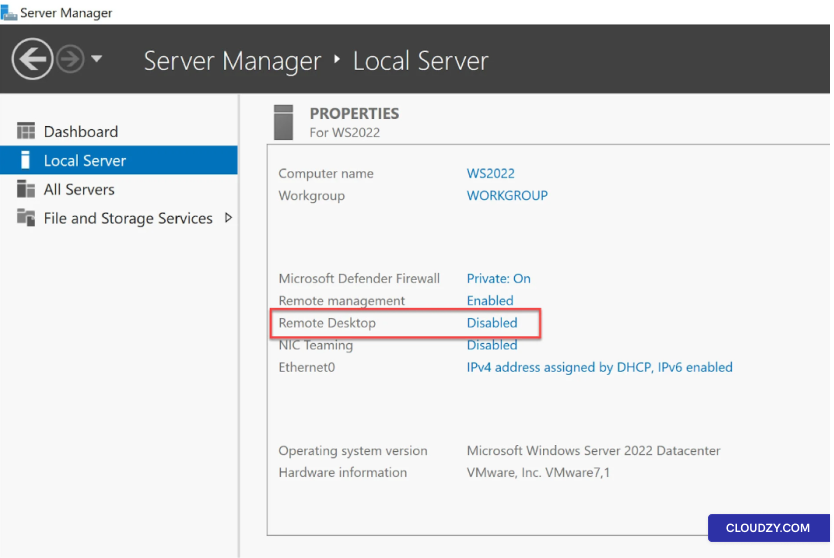
- Navigazione alle proprietà del server locale:
Nell'interfaccia di Server Manager, individua e seleziona la
Server Locale sezione. Questa sezione contiene impostazioni
importanti relative al server che puoi configurare secondo le tue esigenze.
requisiti.
- Abilitazione di Remote Desktop:
In the Proprietà nella sezione della scheda Local Server,
cerca l'opzione Remote Desktop. Per impostazione predefinita, potrebbe essere contrassegnata come
Disabilitato, il che significa che l'accesso remoto al desktop è
attualmente inattivo.
- Attivazione di Remote Desktop:
Fai clic su Disabilitato accanto a Remote Desktop.
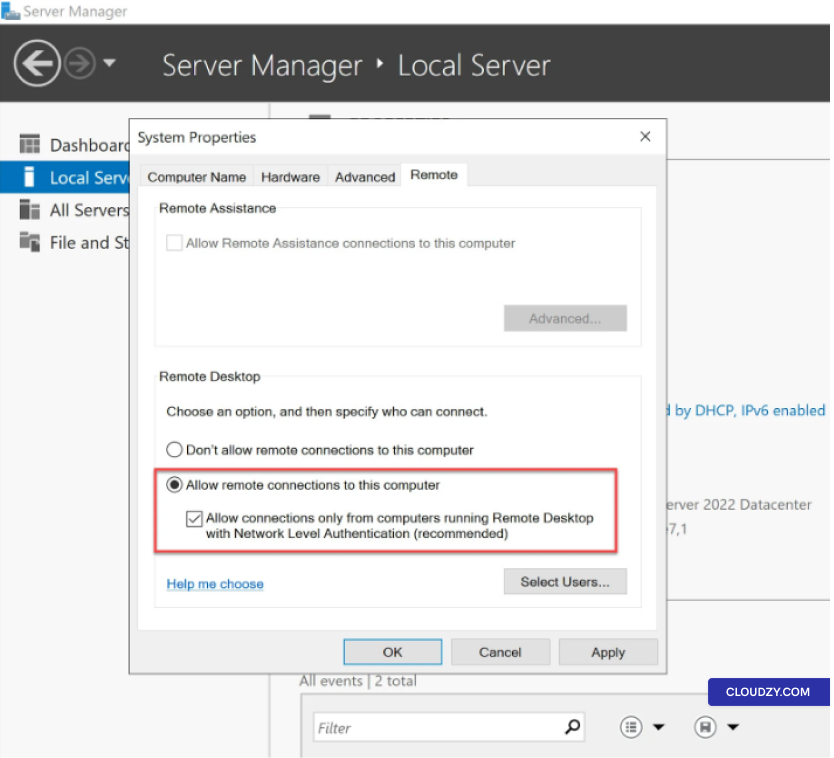
Si aprirà una nuova finestra, la finestra di dialogo Proprietà di sistema.
- Configurazione delle impostazioni di connessione remota:
Nella finestra Proprietà di sistema, vai alla scheda
Remoto Qui troverai l'opzione per Consenti
connessioni remote a questo computer. Assicurati che questa opzione sia
selezionata per abilitare l'accesso Desktop remoto.
- Migliorare la Sicurezza:
Per una sicurezza maggiore, è consigliato selezionare la casella
Consenti connessioni solo da computer che eseguono Desktop remoto
con Autenticazione a livello di rete (NLA)Questo aggiunge un
aggiunge un ulteriore livello di protezione alle tue connessioni remote.
- Concessione dell'accesso utente (Facoltativo):
Se vuoi che utenti specifici abbiano accesso Desktop remoto al tuo
Windows Server 2022, fai clic su Seleziona Utenti. Puoi aggiungere
singoli utenti che necessitano di accesso remoto. Nel caso il tuo server faccia parte
di un dominio, puoi anche selezionare utenti del dominio per l'accesso remoto.
privilegi.
Accesso Alternativo
Metodo
Se preferisci un approccio da riga di comando, puoi aprire la finestra delle
impostazioni Desktop remoto eseguendo il comando
sysdm.cpl. Questo comando apre la finestra Proprietà di sistema
da dove puoi navigare alla scheda Remoto
e abilitare le impostazioni Desktop remoto.
Creazione
Creazione di un nuovo utente e assegnazione delle autorizzazioni Desktop remoto
Per consentire a più amministratori di stabilire connessioni Desktop remoto simultanee su
Windows Server 2022, è essenziale creare nuovi account utente e concedere loro
le autorizzazioni di accesso Desktop remoto. Questo
questa sezione illustra il processo passo dopo passo per creare un nuovo utente e
configurare le autorizzazioni per il desktop remoto:
Passaggio 1: Accesso a
Server Manager
-
Accedi al tuo server Windows Server 2022 usando un account
amministratore esistente. Questo account deve disporre dei privilegi necessari
per apportare modifiche alle impostazioni di sistema. -
Avvia Server Manager, uno strumento di gestione completo che
ti permette di configurare vari aspetti del tuo server.
Passaggio 2: Creazione di un nuovo utente
Utente
-
In Server Manager, vai a Tools
menu e seleziona Gestione computer. Si apre la
console Gestione computer. -
Nella console Gestione computer, espandi Local
Utenti e gruppi sezione, quindi fai clic con il pulsante destro su
Utenti. -
Seleziona Nuovo Utente per creare un nuovo utente
account. -
Segui le istruzioni per compilare i dettagli dell'utente, inclusi
nome utente e password. Assicurati che la password rispetti i requisiti di sicurezza del server
requisiti.
Passaggio 4:
Concessione delle autorizzazioni di desktop remoto
Ora che hai creato un nuovo account utente, è il momento di concedere le autorizzazioni di
accesso al desktop remoto a questo account.
-
Go torna a Server Manager e vai a Local
Server sezione come indicato in precedenza. -
In the Proprietà sezione, trova il
Desktop remoto opzione. Per impostazione predefinita, potrebbe essere contrassegnata
as Disabilitato per i nuovi account utente. -
Fai clic su Disabilitato stato accanto al nuovo
nome account utente e una finestra, la finestra di dialogo Proprietà di sistema, si aprirà
apparire. -
Nella finestra Proprietà di sistema, vai alla scheda
Remoto scheda. -
Qui troverai l'opzione Consenti connessioni remote a
questo computer. Assicurati che questa opzione sia selezionata per concedere l'accesso remoto
al desktop dell'utente appena creato. -
Per una sicurezza aggiuntiva, valuta di selezionare la casella etichettata
Consenti connessioni solo da computer che eseguono Desktop remoto
con Autenticazione a livello di rete (NLA). -
Clicca su OK per salvare le modifiche.
Passaggio 5:
Accesso con il nuovo account utente
Il nuovo account utente è ora configurato con accesso remoto al desktop
e le autorizzazioni necessarie. L'utente può connettersi da remoto al server utilizzando il proprio
nome utente e password.
Abilitare Desktop remoto sul tuo server Windows Server 2022 è un
processo semplice che ti offre la possibilità di gestire
il tuo server da remoto. Questa funzionalità, insieme ai miglioramenti della sicurezza
forniti da Autenticazione a livello di rete, garantisce un'esperienza di
amministrazione remota sicura ed efficiente. Se hai bisogno di ulteriore aiuto,
informazioni o ulteriore assistenza, non esitare a contattare il nostro team di supporto
by inviando una
biglietto.
<BlogFAQSection data={[ { title: 'Come avvantaggia gli amministratori di server l'abilitazione di connessioni
RDP simultanee?', answer: 'L'abilitazione di connessioni
RDP simultanee consente agli amministratori di server di
gestire in modo efficiente più attività e sessioni utente da remoto. Questa
funzionalità aumenta la produttività, la flessibilità e la capacità di
risolvere i problemi del server senza richiedere accesso fisico.', }, {
title: 'Che cosa sono i Servizi Desktop remoto (RDS) su Server 2022 Windows?',
answer: "Remote Desktop Services (RDS) è una funzionalità che consente di
più utenti si connettono e utilizzano le applicazioni e le risorse del server
desktop da remoto. È particolarmente utile quando hai bisogno di
amministrazione remota e accesso multi-utente alle risorse del server.
title: 'Abilitare RDP su Windows Server 2022 è sicuro?', answer: 'Sì,'
L'abilitazione di RDP su Windows Server 2022 può essere sicura quando si applicano misure di sicurezza adeguate
vengono applicate. Ti consigliamo di abilitare Network Level
Autenticazione (NLA) per una sicurezza maggiore. NLA garantisce che solo
gli utenti autenticati possono connettersi da remoto, aggiungendo un livello di protezione aggiuntivo
protezione.", }, { title: 'Posso abilitare RDP su Windows Server 2022 utilizzando
un account amministratore locale?', risposta: 'Sì, puoi abilitare RDP su
Windows Server 2022 con un account amministratore locale. Questo account
fornisce i permessi necessari per configurare le impostazioni di sistema,
incluso l'accesso al desktop remoto.', }, { title: 'Come posso concedere accesso specifico
users remote desktop access on Windows Server 2022?', answer: 'To allow
accesso desktop remoto per utenti specifici, fai clic su "Seleziona utenti" in
Impostazioni di Desktop remoto. Da lì puoi aggiungere i singoli utenti che
richiedono accesso remoto. Se il server fa parte di un dominio, puoi anche
concedi accesso remoto agli utenti del dominio.', }, ]} />
Anche in Windows / RDP
Guide correlate.
Hai bisogno di aiuto con altro?
Tempo di risposta medio sotto un'ora. Persone vere, non bot.