
Remote Desktop Protocol (RDP) è uno strumento critico per l'amministrazione
remota, che consente agli utenti di controllare i sistemi da remoto. Tuttavia,
il suo uso diffuso lo ha reso un bersaglio primario per gli attacchi brute force.
Questi attacchi sfruttano password deboli, cercando di ottenere accesso non autorizzato
ai sistemi. Con l'aumento del lavoro remoto, proteggere RDP è diventato più critico che mai.
più che mai.
Completo
Guida al Rafforzamento della Sicurezza di RDP
Seguendo le raccomandazioni di seguito, potenzierai
le difese del tuo ambiente desktop remoto contro accessi non autorizzati
e minacce informatiche.
Ridenominazione
dell'Account Administrator e Protezione dell'Accesso Utente
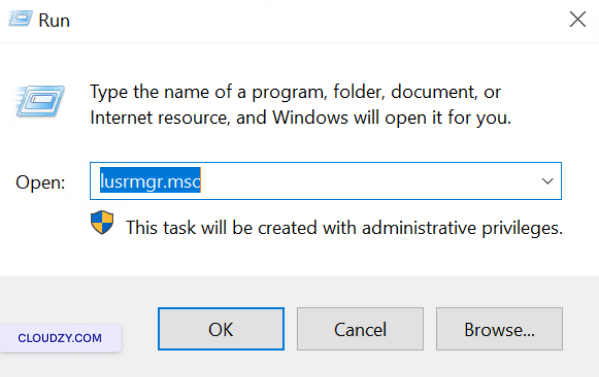
Premi Tasto Windows + R, digita
lusrmgr.msc, e premi Enter aprire
di Local Users and Groups Manager.
Per rinominare l'account Administrator:
- Nel riquadro centrale, fai clic con il pulsante destro del mouse su
Administrator l'account e seleziona
Rinomina.
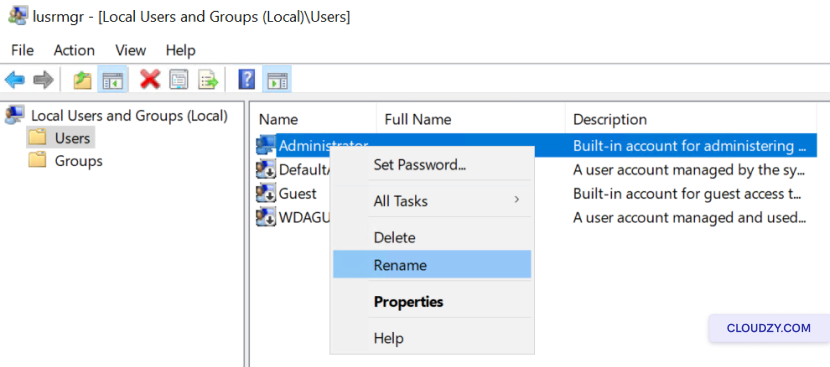
- Inserisci il nuovo nome per l'account administrator e premi
Enter.
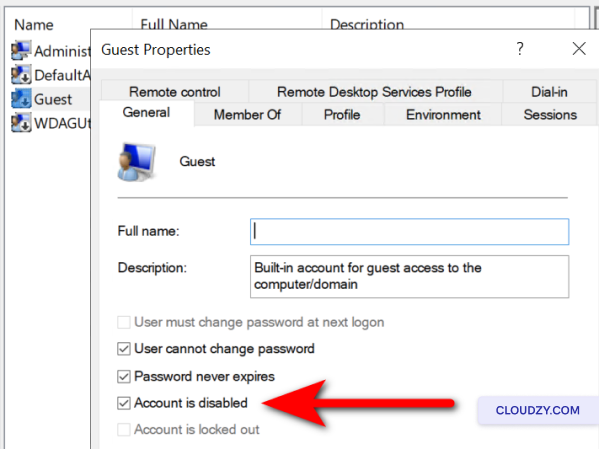
Per disabilitare l'account Guest:
-
Individua e fai doppio clic sull'account Guest.
-
Seleziona Account disabilitato casella di controllo e fai clic su
on OK.
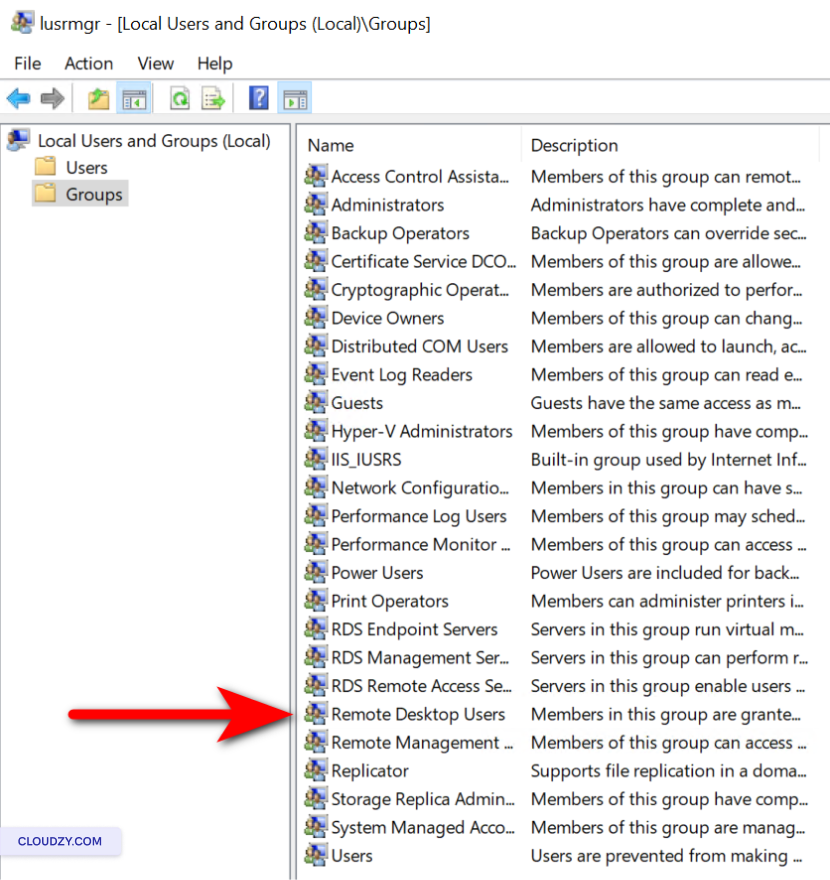
Per verificare regolarmente i permessi di accesso a RDP:
-
Clicca su Gruppi nel riquadro sinistro.
-
Fai doppio clic su Utenti Desktop Remoto
gruppo -
Esamina l'elenco degli utenti autorizzati. Per rimuovere un utente, selezionalo
e fai clic su Rimuovi. Per aggiungere un utente, fai clic su
Aggiungi e inserisci i dettagli necessari. -
Fai clic Applica e poi OK to
conferma le modifiche.
Implementazione di una
Criteri password robusti
-
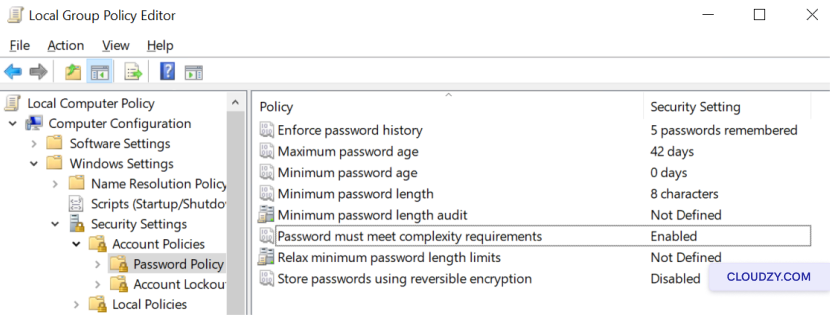
Apri l'Editor Criteri di gruppo premendo Tasto Windows +
R, digitando gpedit.msc nella finestra Esegui
dialogo. -
Vai a Configurazione computer > Impostazioni Windows >
Impostazioni di sicurezza > Criteri account > Criteri password. -
Definisci la lunghezza minima della password e i requisiti di complessità per
Aumenta la sicurezza. -
Applica la cronologia delle password per evitare il riutilizzo di password
password.
Limitazione
Accesso RDP tramite configurazione firewall
-
Apri Firewall Windows con sicurezza avanzata by
digitazione wf.msc nella finestra di dialogo Esegui (tasto Windows +
R). -
Clicca su Regole in entrata a sinistra
pane. -
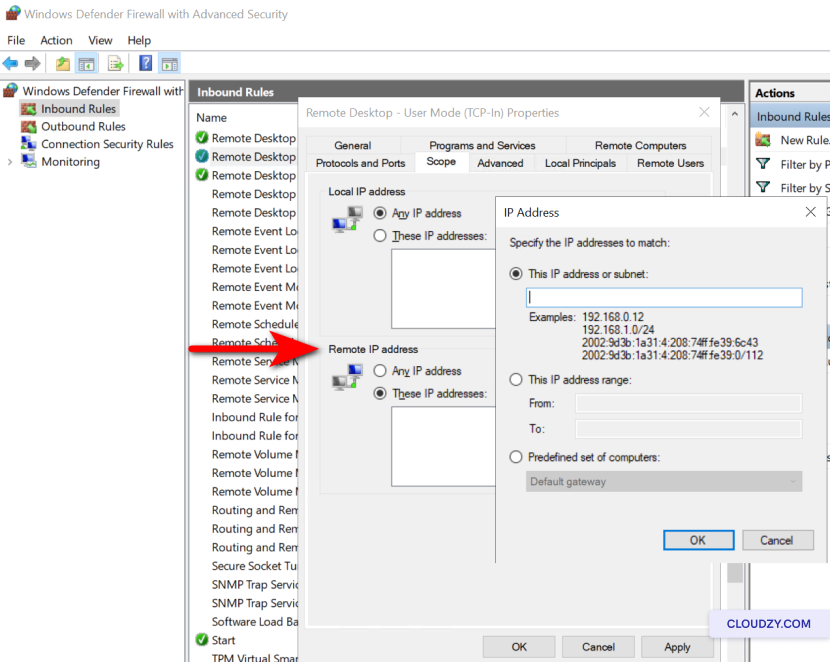
Individua le regole per Desktop remoto - Modalità utente
(TCP-In) e i piani Desktop remoto - Modalità utente
(UDP-In). -
Fai clic con il pulsante destro su ogni regola e seleziona
Proprietà. -
Sotto il Ambito scheda, fai clic su Questi IP
indirizzi nel Indirizzo IP remoto
sezione. -
Fai clic Aggiungi e specifica gli indirizzi IP che sono
autorizzati a stabilire connessioni RDP. -
Conferma le modifiche facendo clic su OK e assicurare
le regole sono abilitate.
Configurazione
Autenticazione Multi-Fattore
-
Scegli una soluzione MFA compatibile con la tua configurazione RDP (ad es. Sicurezza Duo, Microsoft
Entra). -
Segui la guida di installazione e configurazione del provider MFA specifico
per integrarla con il tuo ambiente RDP. -
Registra gli utenti e configura metodi di autenticazione secondaria come
app mobile o token hardware.
Abilitazione della rete
Autenticazione a Livelli
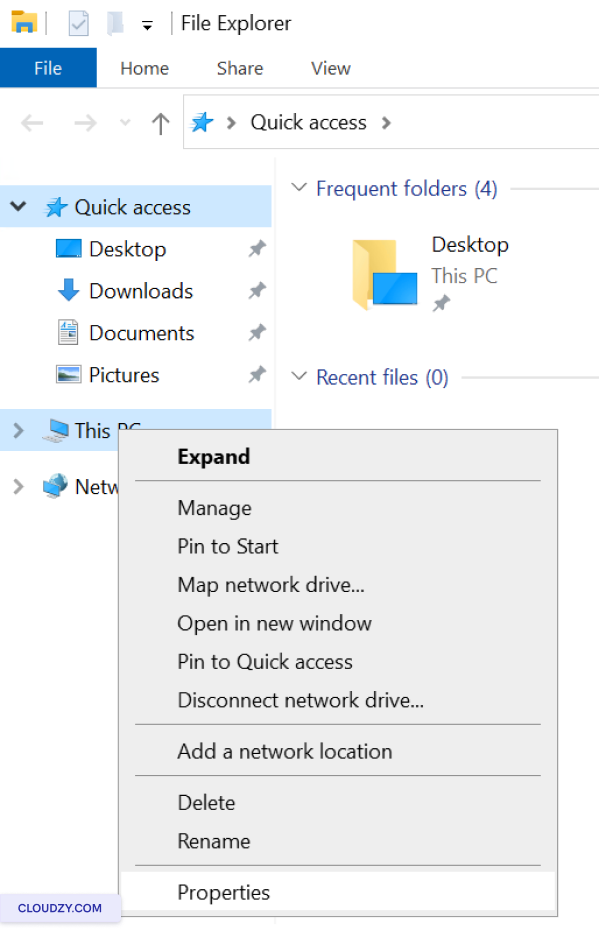
- Fai clic con il pulsante destro su Questo PC e seleziona
Proprietà.
-
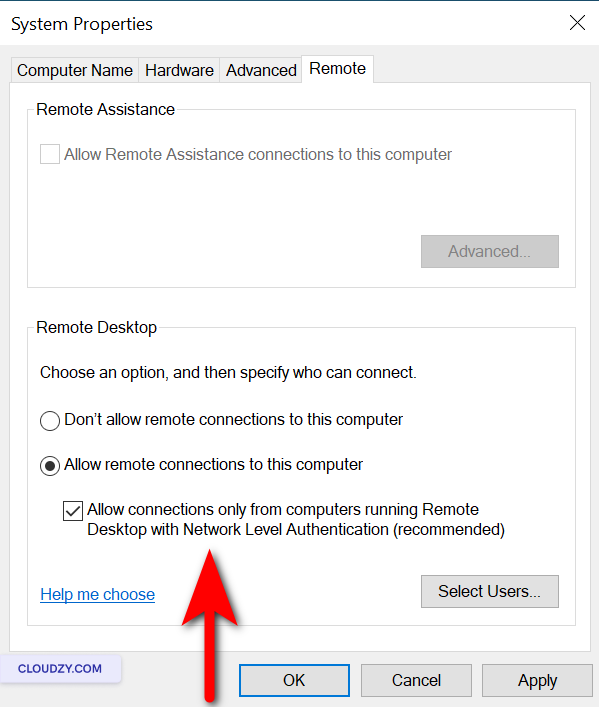
Clicca su Impostazioni remote.
-
Sotto Desktop remoto, assicurati Consenti
connessioni solo da computer che eseguono Remote Desktop con Network
Autenticazione a Livelli è selezionato.
Modifica della porta RDP predefinita
Porta
-
Premi Tasto Windows + R per aprire Esegui
dialogo. -
Tipo regedit e premi Enter to
aprire l'Editor del Registro. -
Passare a HKEY_LOCAL_MACHINEServer-Tcp.
-
Trova PortNumber sottochiave, fai doppio clic su di essa,
seleziona Decimale, e immetti un nuovo numero di porta.
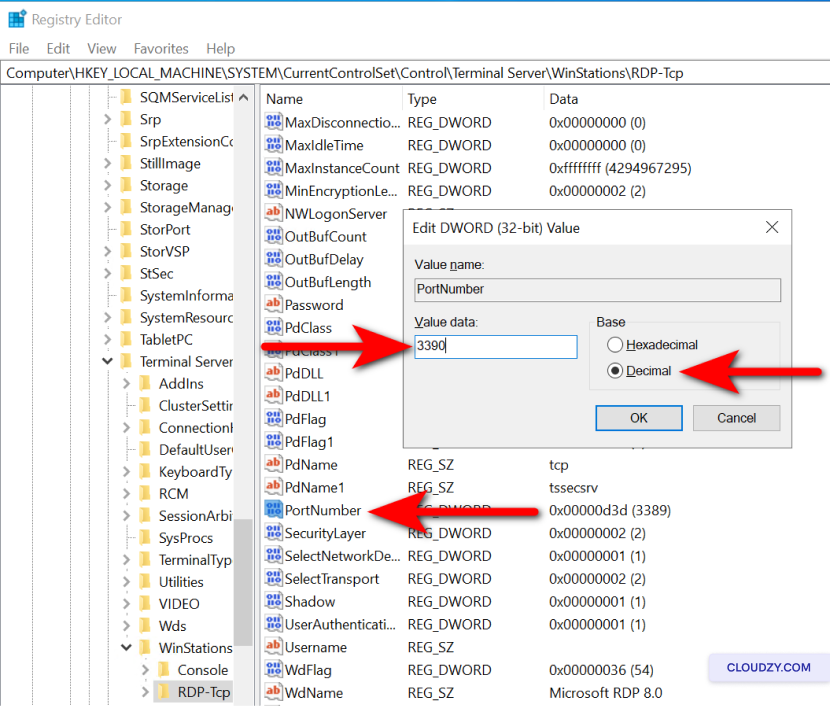
- Clicca su OK, chiudi l'Editor del Registro e aggiorna
le tue regole firewall di conseguenza.
Ora, per consentire la nuova porta attraverso Windows
Firewall:
-
Apri il firewall Windows premendo Tasto Windows +
R, digitando wf.msc. -
Nel riquadro sinistro, fai clic su In arrivo
Regole. -
Clicca su Nuova Regola nel riquadro destro.
-
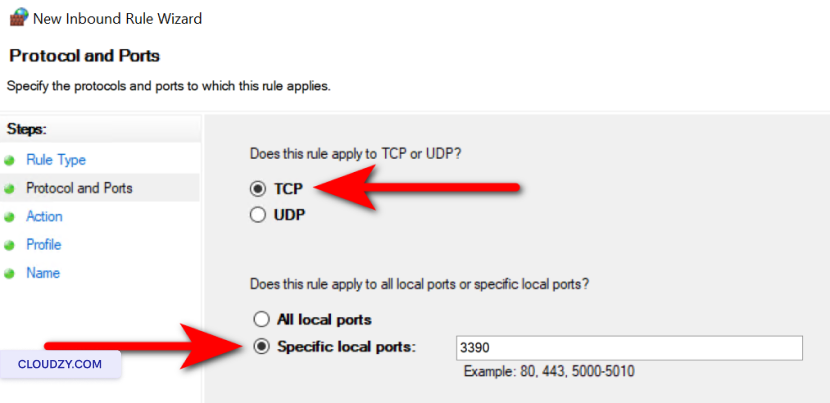
Seleziona Porta e fai clic su
Successivo. -
Scegli TCP e specifica il nuovo numero di porta che hai
impostato nell'Editor del Registro, quindi fai clic su Avanti.
-
Seleziona Consenti la connessione e fai clic su
Successivo. -
Assicurati Dominio, Privato, e
Pubblico sono selezionati per definire l'ambito della regola come
necessario, quindi fai clic su Avanti. -
Dai un nome alla regola, ad esempio Porta RDP personalizzata,
e fai clic su Finito. -
Riavvia il sistema e assicurati di connetterti tramite la nuova
porta
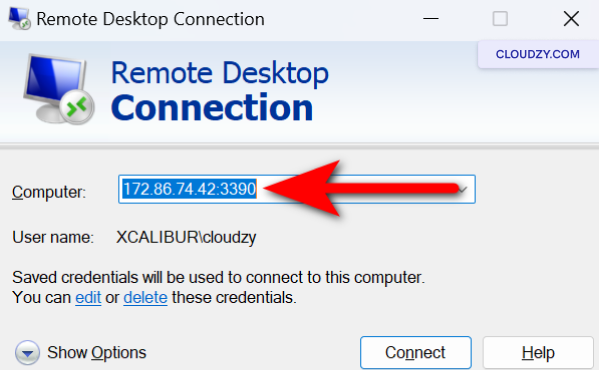
Configurazione
Criteri di blocco account
-
Accedi all'Editor Criteri di gruppo premendo Tasto Windows +
R e digitazione gpedit.msc. -
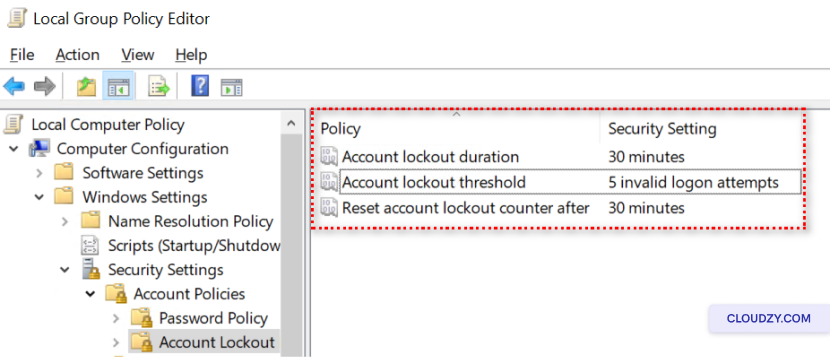
Vai a Configurazione computer > Impostazioni Windows >
Impostazioni di sicurezza > Criteri account > Blocco account
Politica. -
Imposta Soglia di blocco account, Blocco account
durata, e Reimposta contatore blocco account
dopo, ai valori appropriati.
Aggiornamento dei sistemi e
Software
-
Abilita gli aggiornamenti automatici nelle impostazioni di aggiornamento Windows.
-
Verifica regolarmente gli aggiornamenti di tutti i software utilizzati in combinazione
con RDP. -
Applica gli aggiornamenti durante le finestre di manutenzione pianificate per minimizzare
interruzione.
Distribuzione
Soluzioni antivirus e anti-malware
-
Seleziona un software antivirus e anti-malware affidabile.
-
Installa il software seguendo le istruzioni del produttore.
istruzioni. -
Imposta il software per l'aggiornamento automatico ed esegui scansioni regolari.
scansioni.
Conduzione
Audit di sicurezza regolari e configurazione degli avvisi
-
Apri il Visualizzatore eventi digitando eventvwr.msc in
la finestra di dialogo Esegui (Windows + R). -
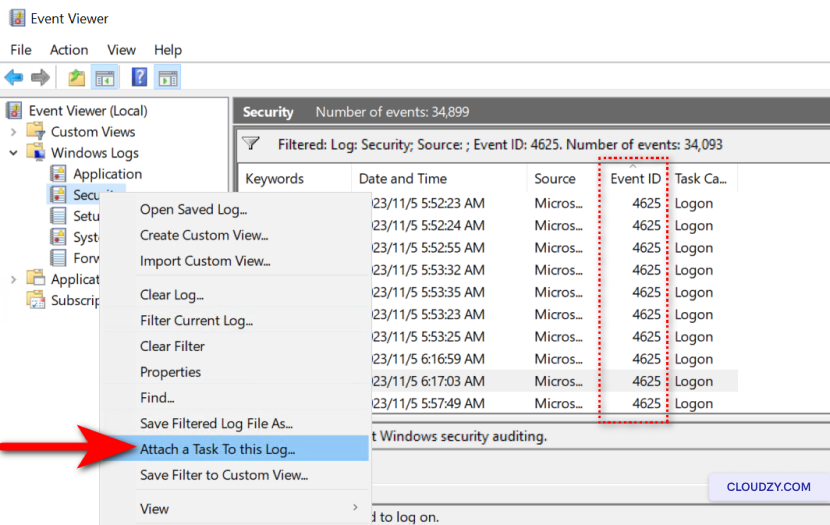
Vai a Windows Registri > Sicurezza e cerca l'ID evento
4625. -
Per configurare gli avvisi, fai clic con il pulsante destro del mouse su Sicurezza e i piani
seleziona Collega attività al registro.... -
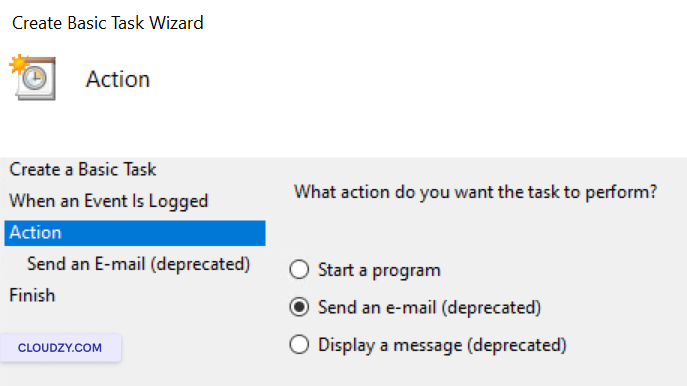
Segui la procedura guidata per creare un'attività attivata da più
istanze dell'ID evento 4625.
- Scegli un'azione come l'invio di un'email o la visualizzazione di un messaggio quando
l'attività è stata avviata.
- Completa la procedura guidata e dai un nome al task per identificarlo facilmente.
Utilizzo di VPNs per
Sicurezza Aggiuntiva
-
Valuta se hai bisogno di un VPN in base ai tuoi requisiti di sicurezza
e la sensibilità dei dati accessibili tramite RDP. -
Scegli un provider VPN affidabile oppure configura il tuo VPN se
hai tutto quello che serve. -
Installa e configura il software client VPN su tutti i dispositivi che
utilizzerà RDP. -
Forma gli utenti a connettersi a VPN prima di avviare RDP
della sessione per garantire che il traffico del desktop remoto sia crittografato e
proteggere -
Aggiorna e mantieni regolarmente l'infrastruttura VPN per affrontare
eventuali vulnerabilità di sicurezza e garantire che rimane protetto da
minacce.
Proteggi il tuo RDP come una fortezza digitale. Aggiornamenti regolari e
le pratiche sono le tue sentinelle vigili, che garantiscono le difese della tua rete
rimani protetto. Stai vigile e proattivo: la tua sicurezza informatica dipende da te
su di esso. Se hai domande, contatta pure il nostro supporto
team by inviando una
biglietto.
Anche in Windows / RDP
Guide correlate.
Hai bisogno di aiuto con altro?
Tempo di risposta medio sotto un'ora. Persone vere, non bot.