
Per cambiare la porta di Desktop remoto del tuo VPS Windows Cloudzy, aggiorna la porta e le impostazioni del firewall all’interno del VPS, quindi riconnettiti dal portatile utilizzando la nuova porta.
La stessa procedura si applica ai VPS Windows 10/11 con l’hosting di Desktop remoto abilitato e a Windows Server 2016 o versioni successive. Il protocollo continua a chiamarsi RDP. Questa guida utilizza Connessione Desktop remoto (mstsc), ancora supportato su Windows 10 e 11.
Prima di iniziare
- Assicurati di avere accesso come amministratore al VPS.
- Verifica di poter aprire la console VNC dal pannello Cloudzy. Esegui tutti i passaggi di configurazione esclusivamente tramite VNC, non tramite una connessione RDP. Ecco un’immagine di riferimento:
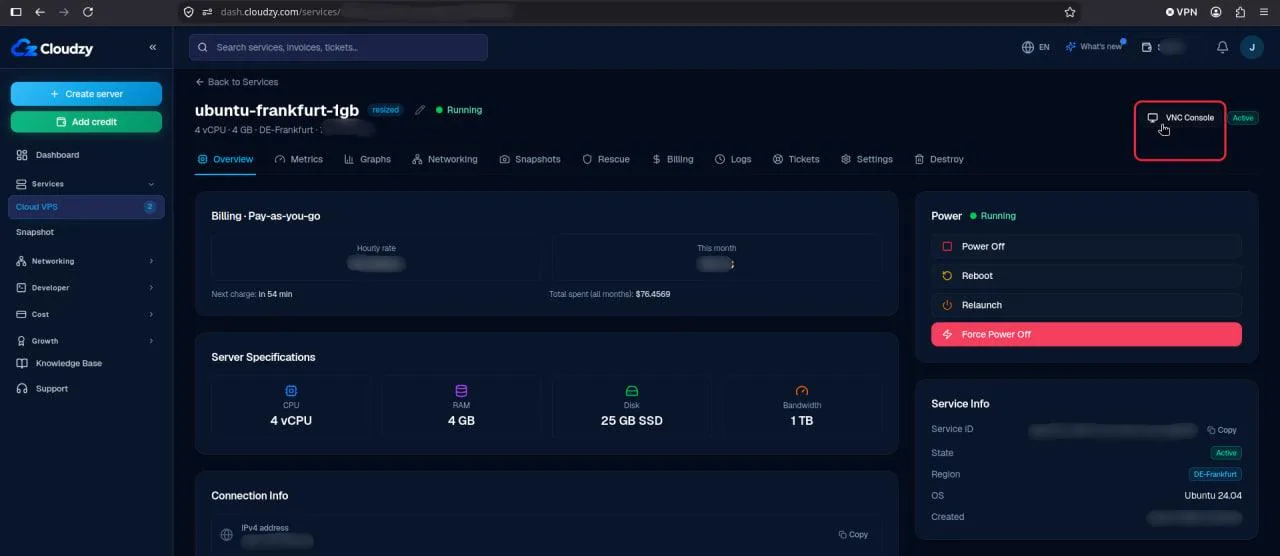
- Salva il tuo lavoro. Il riavvio del servizio Desktop remoto disconnetterà le sessioni RDP esistenti.
1. Apri PowerShell sul VPS
Connettiti al VPS tramite la console VNC. Dal suo desktop, apri Start, cerca Windows PowerShell e seleziona Esegui come amministratore.
Esegui questo comando e annota la porta attuale per poterla ripristinare:
Get-ItemPropertyValue -Path 'HKLM:\SYSTEM\CurrentControlSet\Control\Terminal Server\WinStations\RDP-Tcp' -Name PortNumberIl valore predefinito è 3389.
2. Consenti la nuova porta
Questo esempio utilizza 54321. Verifica se è già in uso:
Get-NetTCPConnection -LocalPort 54321 -ErrorAction SilentlyContinue

Get-NetUDPEndpoint -LocalPort 54321 -ErrorAction SilentlyContinue
Se nessuno dei due comandi restituisce voci, non è stato rilevato alcun utilizzo attuale della porta. Se uno dei comandi restituisce voci, prova un’altra porta, come 54322 o 54323. Non è garantito che queste porte siano libere sul tuo VPS. Sostituisci il numero di porta in entrambi i controlli ed eseguili di nuovo prima di continuare.
Per questa guida, scegli una porta compresa tra 49152 e 65535 che non sia già utilizzata da un’altra applicazione. Evita le porte comunemente usate da altri servizi, tra cui 22 (SSH), 53 (DNS), 80 (HTTP), 443 (HTTPS) e 445 (condivisione file di Windows).
Dopo aver scelto un’altra porta, sostituisci 54321 con quel numero in tutte le istruzioni successive, inclusi i comandi del firewall, l’impostazione di Desktop remoto e l’indirizzo di connessione.
Aggiungi le regole in ingresso di Windows Firewall:
Se le regole RDP esistenti limitano l’accesso a specifici indirizzi IP, aggiungi -RemoteAddress con gli stessi indirizzi IP consentiti a entrambi i comandi seguenti prima di eseguirli. Altrimenti, esegui i comandi come mostrato.
New-NetFirewallRule -DisplayName 'RDP-54321-TCP' -Direction Inbound -Action Allow -Protocol TCP -LocalPort 54321 -Profile Any

New-NetFirewallRule -DisplayName 'RDP-54321-UDP' -Direction Inbound -Action Allow -Protocol UDP -LocalPort 54321 -Profile Any
Consenti la nuova porta in tutti gli altri firewall che utilizzi. Risolvi eventuali errori del firewall prima di continuare.
3. Configura la nuova porta nel Registro di sistema
Rimani connesso tramite VNC. Esegui lo script seguente per impostare la porta di ascolto di Desktop remoto nel Registro di Windows e visualizzare il valore salvato.
Se hai scelto un’altra porta al passaggio 2, sostituisci 54321 nella prima riga prima di eseguire lo script.
$portValue = 54321

if ($portValue -ge 1 -and $portValue -le 65535) {
    Set-ItemProperty `
      -Path 'HKLM:\SYSTEM\CurrentControlSet\Control\Terminal Server\WinStations\RDP-Tcp' `
      -Name 'PortNumber' `
      -Value $portValue

    Get-ItemPropertyValue `
      -Path 'HKLM:\SYSTEM\CurrentControlSet\Control\Terminal Server\WinStations\RDP-Tcp' `
      -Name 'PortNumber'
} else {
    Write-Error "Invalid RDP port. Use a value between 1 and 65535."
}
Il risultato deve corrispondere alla porta scelta: 54321 in questo esempio. Risolvi eventuali errori o risultati errati prima di continuare.
Mantieni le regole RDP esistenti del firewall per il ripristino. Queste regole mantengono consentita la porta originale nel firewall nel caso sia necessario ripristinarla tramite VNC e riavviare il servizio Desktop remoto.
4. Riavvia il servizio Desktop remoto
Dopo aver salvato tutto il lavoro, esegui questo comando tramite VNC:
Restart-Service TermService -ForceLe sessioni RDP esistenti verranno disconnesse durante il riavvio del servizio. Tieni aperta la console VNC. Questa procedura non richiede il riavvio del VPS.
5. Riconnettiti dal portatile
Sul portatile Windows 10 o 11, premi Win + R, inserisci quanto segue e premi Invio:
mstsc /v:YOUR_VPS_IP:54321Sostituisci YOUR_VPS_IP con l’indirizzo IPv4 del tuo VPS. Accedi con le tue credenziali VPS esistenti.
Un accesso riuscito conferma che la nuova porta funziona. Utilizza IP:54321 per le connessioni future e aggiorna i profili di connessione salvati.
Se non riesci a riconnetterti
Apri il VPS tramite VNC nel pannello Cloudzy. In PowerShell eseguito come amministratore, ripristina la porta precedente.
Prima di eseguire questi comandi, sostituisci 3389 se hai annotato una porta originale diversa.
Set-ItemProperty -Path 'HKLM:\SYSTEM\CurrentControlSet\Control\Terminal Server\WinStations\RDP-Tcp' -Name PortNumber -Value 3389Se il comando termina senza errori, riavvia il servizio:
Restart-Service TermService -ForceDopo il riavvio del servizio, riconnettiti utilizzando la porta originale.
Anche in Windows / RDP
Guide correlate.
Hai bisogno di aiuto con altro?
Tempo di risposta medio sotto un'ora. Persone vere, non bot.