
Usa Windows App sul tuo Mac per connetterti al tuo VPS Windows Cloudzy tramite il protocollo Desktop remoto (RDP). Questa app Microsoft si chiamava in precedenza Microsoft Remote Desktop.
Prima di iniziare
Tieni a portata di mano:
- Un Mac con macOS 14 o versioni successive, come richiesto dalla versione attuale di Windows App.
- Un VPS Windows in esecuzione con Desktop remoto abilitato.
- L'indirizzo IP pubblico del VPS, il nome utente Windows e la password Windows.
Per trovare le credenziali di accesso al VPS, apri Services nella dashboard Cloudzy, fai clic sul nome del server e seleziona la scheda Overview.
1. Installa Windows App
Sul tuo Mac, apri Windows App nel Mac App Store. Verifica che lo sviluppatore sia Microsoft Corporation, quindi scarica e apri l'app.
Completa o salta la guida introduttiva. Puoi connetterti direttamente al VPS senza accedere a Windows App con un account Microsoft.
2. Aggiungi il VPS
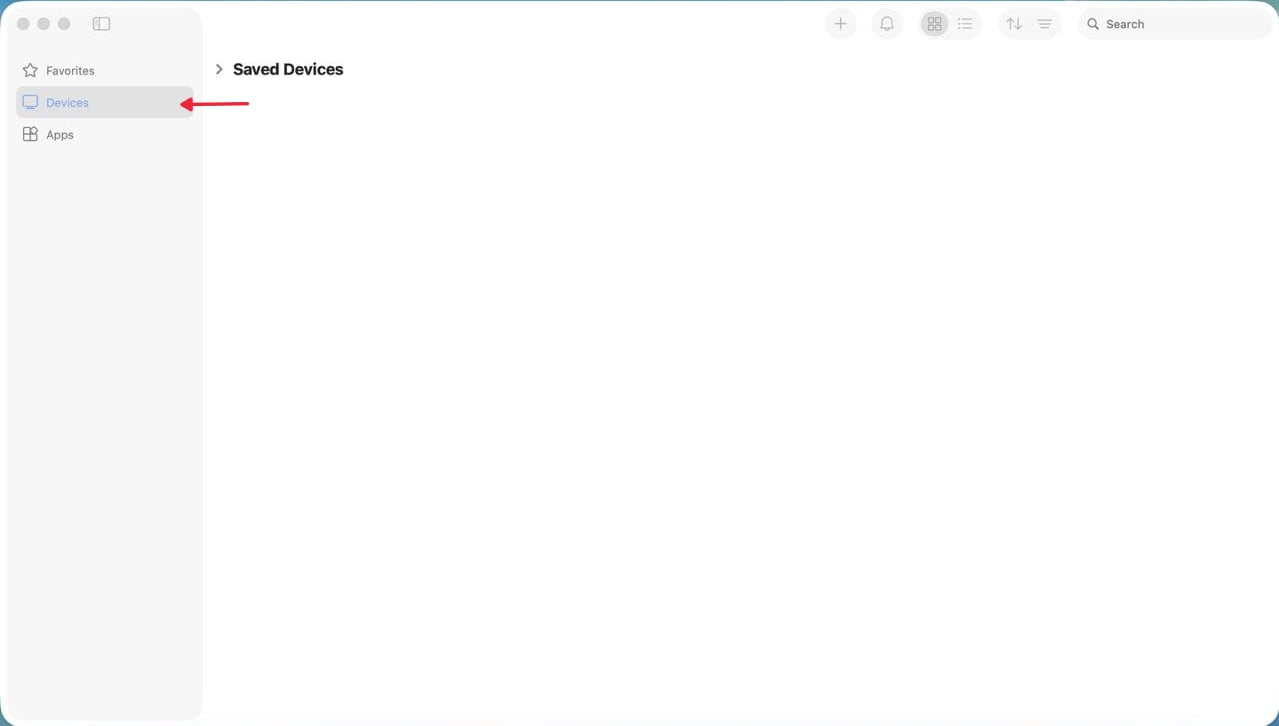
Apri la scheda Devices.
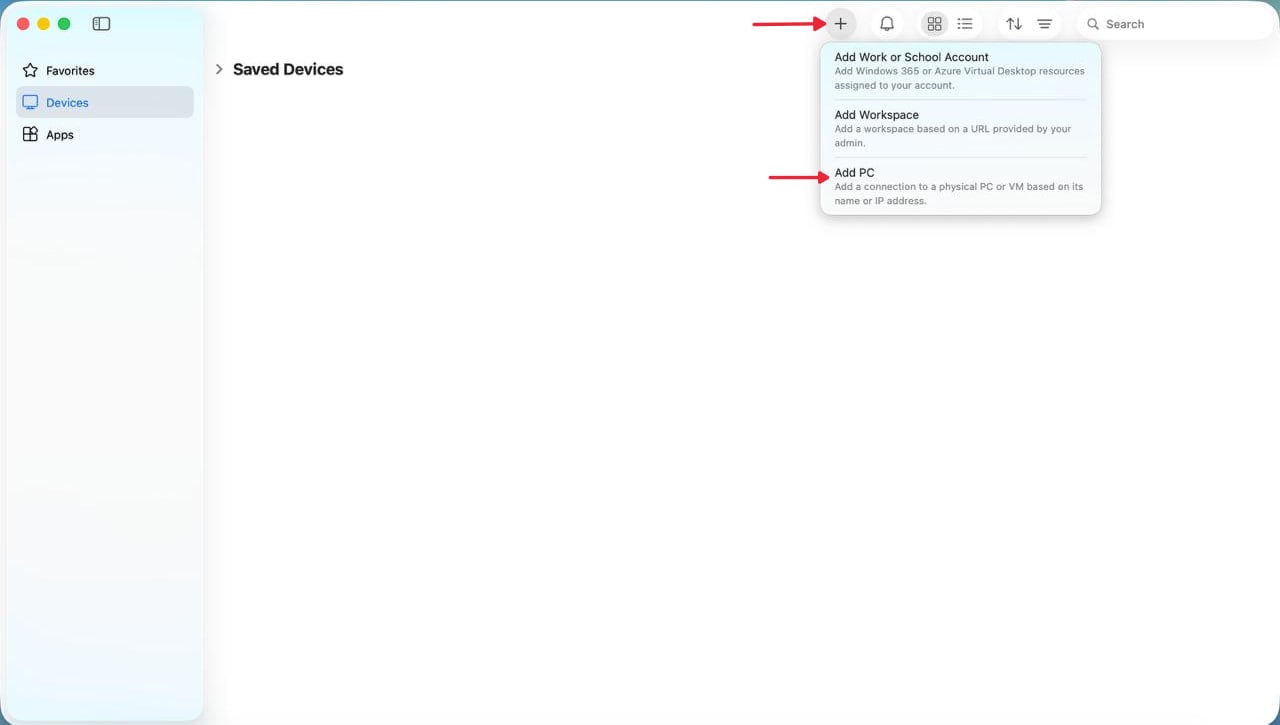
Fai clic sul pulsante + e seleziona Add PC.
In PC Name, inserisci l'indirizzo IP pubblico del VPS.
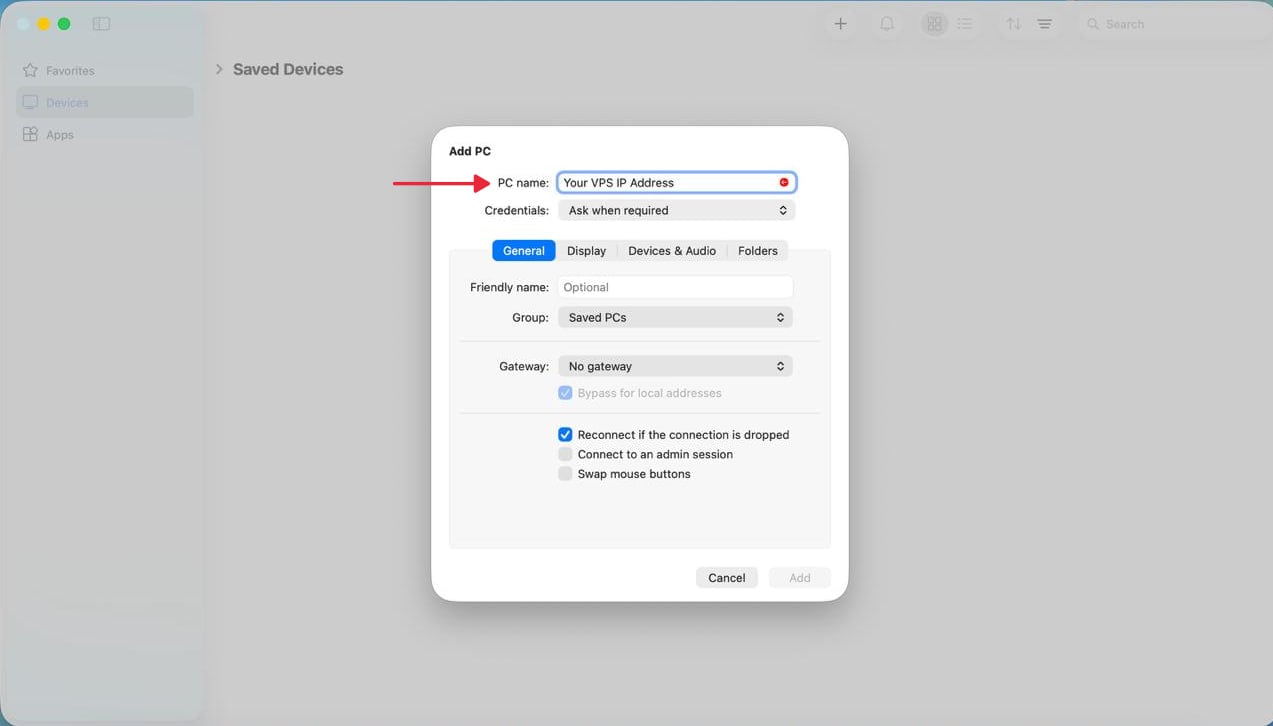
Se vuoi usare una porta personalizzata per la connessione (quella predefinita è 3389), aggiungi :port_number subito dopo l'indirizzo IP pubblico del VPS nel campo PC Name.
Lascia le altre impostazioni sui valori predefiniti e fai clic su Add.
3. Connettiti e accedi
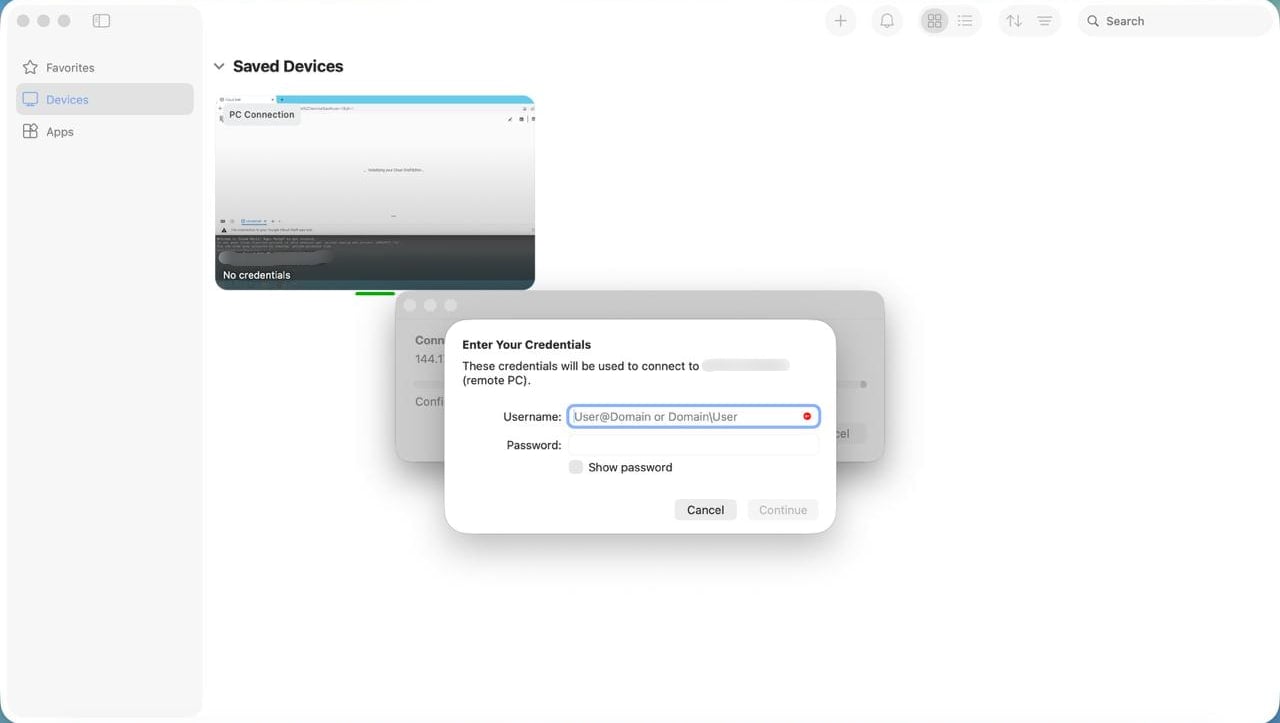
Nella scheda Devices, fai doppio clic sul VPS che hai aggiunto.
Quando richiesto, inserisci il nome utente e la password del VPS Windows. Usa il nome utente fornito per il VPS, comunemente Administrator.
Una volta stabilita la connessione, viene visualizzato il desktop Windows del VPS. Ora puoi usare le sue applicazioni e i suoi file dal tuo Mac.
Per le connessioni successive, apri Windows App e fai doppio clic sul VPS salvato.
Se non riesci a connetterti
- La connessione non riesce: Verifica nella dashboard Cloudzy che il VPS sia in esecuzione e controlla l'indirizzo IP e la porta RDP. Assicurati inoltre che il firewall del VPS consenta le connessioni Desktop remoto in entrata sulla porta 3389 o sulla porta RDP personalizzata, se l'hai modificata. Controlla che la rete locale o il tuo provider Internet non blocchino le connessioni a quella porta.
- L'accesso viene rifiutato: Confronta il nome utente e la password del VPS Windows con le credenziali nella scheda Overview. Se la password continua a non funzionare, reimpostala dalla dashboard e prova a connetterti di nuovo con la nuova password.
- Non riesci ancora a connetterti: Apri il VPS tramite la sua VNC Console per verificare che Desktop remoto sia abilitato e che la relativa porta sia consentita dal firewall. Se hai bisogno di aiuto, contatta l'assistenza Cloudzy e includi il messaggio di errore esatto.
Anche in Windows / RDP
Guide correlate.
Hai bisogno di aiuto con altro?
Tempo di risposta medio sotto un'ora. Persone vere, non bot.