
Configurare un nome di dominio per puntare al tuo VPS semplifica l'accesso
alle risorse del server, rendendo più facile ricordare e utilizzare il tuo dominio
per connessioni RDP o SSH. Questo articolo ti guiderà nella creazione
di un Record A DNS nel tuo pannello di dominio per indirizzare il tuo nome di dominio al tuo
Indirizzo IP VPS.
Prerequisiti
Per preparare il collegamento del tuo nome di dominio al tuo Cloudzy VPS, avrai bisogno
necessità:
-
Accesso al Pannello di Controllo Dominio: Credenziali di accesso
del servizio dove il tuo dominio è registrato. -
Indirizzo IP Cloudzy VPS: Disponibile nel tuo Cloudzy
dashboard, questo è l'indirizzo IP specifico assegnato al tuo
VPS.
Creazione di un record A DNS
Registrazione
Una volta che hai tutti i prerequisiti in posizione, segui questi passaggi per
crea un Record A DNS e collega il tuo dominio al tuo Cloudzy VPS:
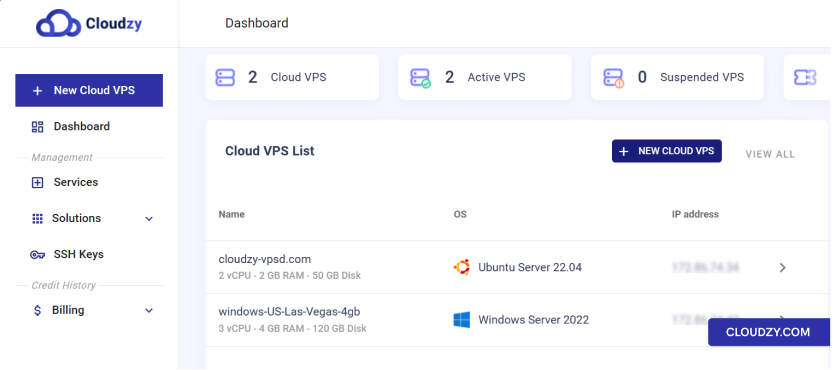
- Individua il tuo indirizzo IP Cloudzy VPS:
-
Accedi al tuo dashboard Cloudzy.
-
Naviga verso Elenco Cloud VPS sezione in cui
troverai l'elenco delle tue istanze VPS. -
Identifica VPS che vuoi collegare e annota l'indirizzo IP
visualizzato accanto.
- Accedi al Pannello di Controllo del Tuo Dominio:
-
Accedi al pannello di controllo del tuo registrar di dominio.
-
Go alle impostazioni DNS o all'area Gestione Dominio.
- Aggiungi un nuovo record A:
-
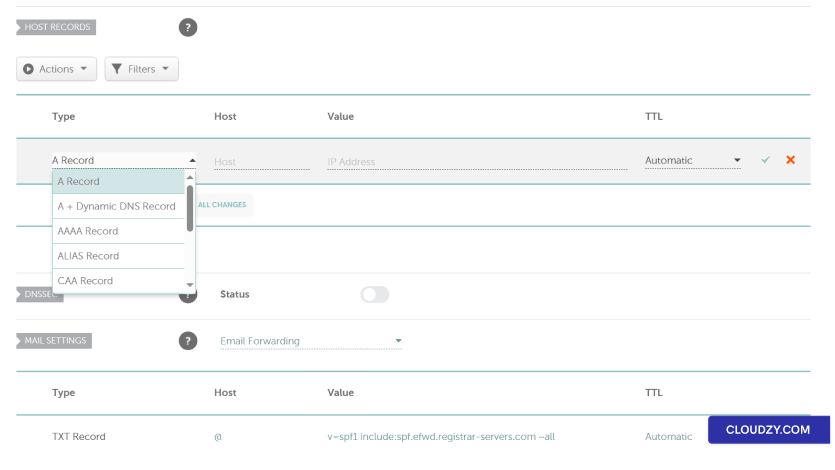
Cerca l'opzione per aggiungere un nuovo record DNS, spesso etichettato come
Aggiungi nuovo record -
Seleziona A dalle opzioni del tipo di record.
-
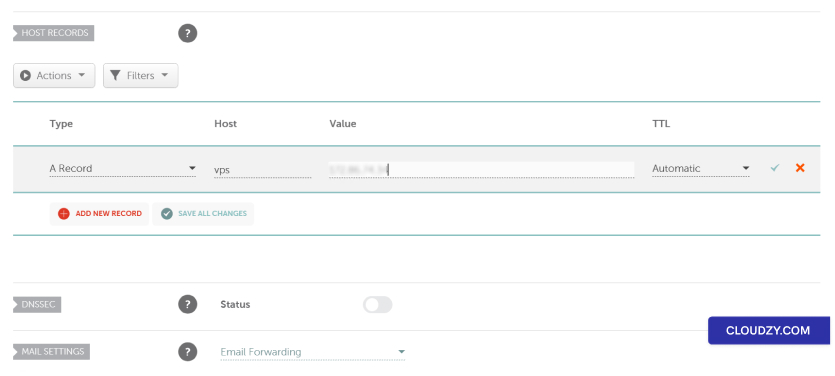
In the Host campo, inserisci il sottodominio che preferisci
(ad es. 'vps') o '@' per il dominio principale.
-
Inserisci l'indirizzo IP Cloudzy VPS in Valore o
Indirizzo IP campo -
Imposta il TTL (Time to Live) secondo le indicazioni del tuo provider di dominio;
Se non sei sicuro, lascia il valore predefinito.
- Salva le modifiche:
-
Verifica il nuovo record A per assicurarti che i dettagli siano
corretto. -
Salva le modifiche per aggiornare le impostazioni di DNS.
- DNS Tempo di propagazione:
-
Le modifiche DNS possono richiedere dai pochi minuti fino a 48 ore per
diffondersi in tutto il mondo. -
Durante questo periodo, il tuo dominio potrebbe non puntare immediatamente al tuo
Indirizzo IP VPS.
- Test della connessione del dominio:
-
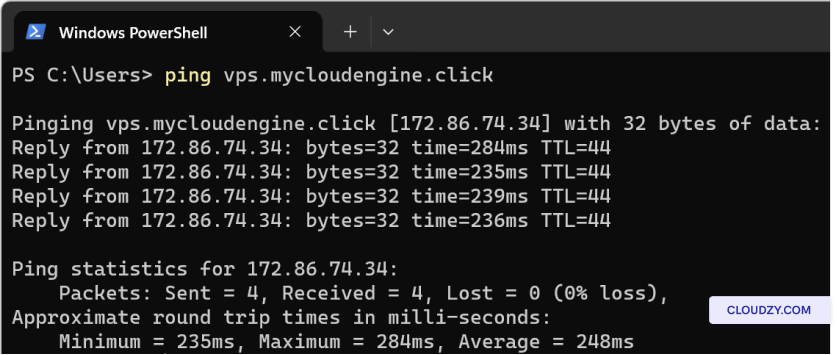
Una volta che le modifiche DNS si saranno propagate, apri il Prompt dei comandi o
Terminale. -
Tipo ping iltuonomedominio.com o
vps.yourdomain.com e premi Invio. -
Cerca risposte che contengono l'indirizzo IP VPS, che conferma il
dominio sta correttamente puntando al tuo VPS.
- Considerazione aggiuntiva per gli utenti CDN:
- Se stai utilizzando un servizio CDN come Cloudflare, assicurati di
disabilitare l'opzione proxy (CDN) quando aggiungi il tuo record A per evitare
conflitti con la risoluzione diretta dell'IP.
Per completare il collegamento del tuo dominio al tuo Cloudzy VPS, assicurati
che il record A sia aggiunto correttamente nel tuo pannello dominio. Consenti fino a
48 ore per la propagazione DNS e testa la configurazione tramite ping. Se
hai bisogno di altre informazioni o ulteriore assistenza, non esitare a
nostro team di supporto inviando una
biglietto.
Anche in Rete e firewall
Guide correlate.
Hai bisogno di aiuto con altro?
Tempo di risposta medio sotto un'ora. Persone vere, non bot.