
Guida alla configurazione degli IP Floating VPS
Gli IP Floating sono una funzione chiave per gli utenti Cloudzy VPS, che ti permette di spostare indirizzi IP tra server rapidamente. Questo ti aiuta a mantenere i servizi online in esecuzione senza interruzioni. Ogni account Cloudzy può avere fino a cinque IP Floating, gli IP aggiuntivi costano $2.5/month eachche sono non rimborsabile.
Note Importanti:
-
Gli IP Floating non sono rimborsabili. Una volta aggiunti al tuo account, il costo è permanente.
-
Fino a cinque IP possono essere assegnati contemporaneamente per account. Puoi richiedere un massimo di 30 IP al mese.
-
Restrizione geografica: Gli IP assegnati a una regione specifica non possono essere utilizzati su istanze VPS in altre regioni.
-
Configurazione manuale richiesta: Indirizzi IP Fluttuanti deve essere configurato manualmente su VPS; non funzionerà automaticamente.
Questa guida ti guiderà nel richiedere, collegare e configurare gli indirizzi IP Floating per il tuo VPS sia su Linux che su Windows.
Prerequisiti
Prima di aggiungere indirizzi IP Floating:
-
Account Cloudzy attivo: Assicurati che il tuo account sia registrato e verificato.
-
In esecuzione VPS: Devi avere un Cloudzy VPS a cui collegare l'indirizzo IP Floating.
-
Disponibilità IP: Verifica che gli indirizzi IP Floating siano disponibili nella regione del tuo VPS.
-
Conoscenze di rete: Preparati a configurare manualmente le impostazioni di rete sul tuo VPS.
-
Nessun traffico SMTP: Indirizzi IP Fluttuanti non supportano SMTP; usali solo per altri servizi internet.
Richiesta di indirizzi IP Floating
-
Accedi: Accedi al tuo account Cloudzy e vai alla dashboard principale.
-
Vai a Gestione IP: Fai clic Gestione IP dal menu a sinistra.
-
Aggiungi nuovo indirizzo IP Floating: Fai clic Aggiungi nuovo indirizzo IP Floating nell'area Gestione IP.
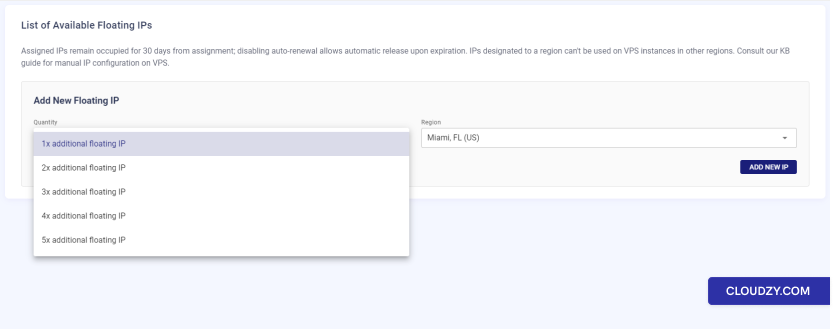
- Scegli quantità e regione: Seleziona quanti indirizzi IP ti servono, da uno a cinque, e scegli la regione che corrisponde alla posizione del tuo VPS.
- Fai clic su 'AGGIUNGI NUOVO IP': Dopo aver scelto, fai clic su AGGIUNGI NUOVO IP pulsante.
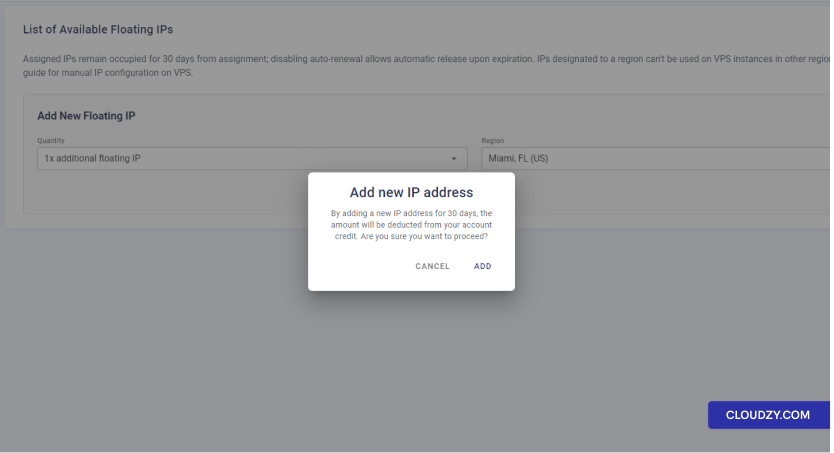
- Conferma il tuo ordine: Comparirà una finestra che ti chiede di confermare. Ti notificherà il costo e ti ricorderà che gli indirizzi IP durano 30 giorni.
- Controlla gli indirizzi IP assegnati: Una volta confermato, i tuoi nuovi indirizzi IP appariranno nella sezione Elenco degli indirizzi IP Floating disponibili Includeranno tutti i dettagli come indirizzo, netmask e gateway.
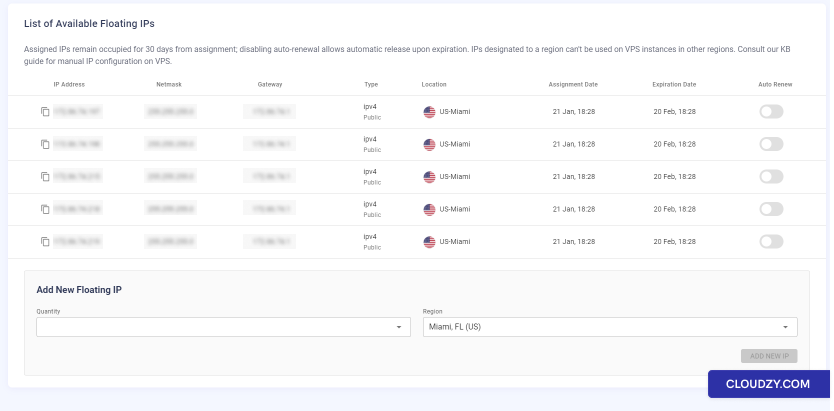
Ricorda: gli IP Floating rimangono associati al tuo account per 30 giorni, e devi configurarli manualmente su VPS.
Configurazione degli IP Floating su Ubuntu VPS
- Connettiti al tuo VPS:
- Usa SSH nel terminale. Digita: ssh
root@your_current_ip - Sostituisci your_current_ip con l'indirizzo VPS presente
IP attuale del VPS
- Modifica la configurazione Netplan:
- Apri il file di configurazione con: sudo nano
/etc/netplan/50-cloud-init.yaml
- Inserisci IP statico (DHCP opzionale):
- Usa DHCP insieme a un IP Floating:
Mantenere DHCP attivo significa conservare il tuo IP primario.
Puoi quindi aggiungere gli IP Floating manualmente.
Usa questo metodo se l'IP principale del server e gli IP Floating si trovano
nella stessa subnet con lo stesso gateway. Se non è così, è meglio
configurare gli IP manualmente come descritto nella sezione successiva.
- Disattiva DHCP e imposta un IP Floating come IP primario del server
Indirizzo in uscita:
Quando disattivi DHCP, devi configurare manualmente gli IP. Puoi impostare un
IP Floating come indirizzo principale in uscita del server. Ecco una guida rapida
per fare questo:
Cambia il gateway predefinito:
Nella sezione delle route, imposta il gateway a quello del tuo IP Floating.
Avrà questo aspetto:
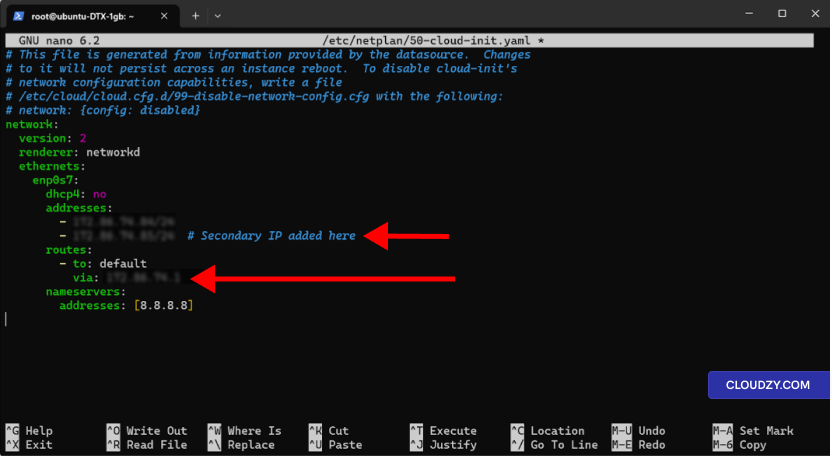
Questo farà sì che tutto il traffico in uscita dal server passi attraverso
indirizzo IP mobile. È importante perché determina come il tuo server comunica con
altri sistemi su internet. Assicurati che sia quello che vuoi per il tuo
configurazione.
- Salva il file:
- In nano, salva premendo Ctrl + X, allora
Y, e Enter.
- Permessi File:
- Imposta i permessi del file con: sudo chmod 600
/etc/netplan/50-cloud-init.yaml
- Applica Modifiche
- Aggiorna le impostazioni di rete digitando: sudo netplan
applicare - Per risolvere i problemi, aggiungi –debug al
comando.
- Conferma l'IP:
- SSH di nuovo a VPS con il nuovo IP.
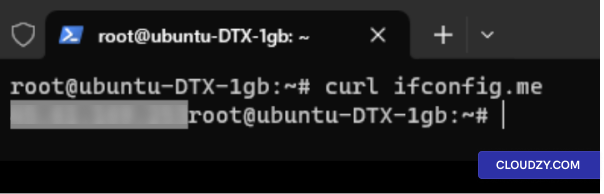
- Verifica l'IP in uscita:
Esegui curl ifconfig.me. Dovrebbe mostrare il tuo indirizzo IP mobile
come IP pubblico del server.
Se riscontri problemi con le impostazioni di rete, la funzione VNC di Cloudzy
consente l'accesso diretto alla console VPS per
risoluzione dei problemi
Modifica della
Indirizzo IP per altre distribuzioni
- Apri il file di configurazione di rete:
- Usa sudo nano /etc/network/interfaces.
- Trova la sezione dell'interfaccia:
- Cerca la tua interfaccia, come eth0.
- La riga potrebbe leggere iface eth0 inet.
- Imposta IP Statico:
- Cambia a iface eth0 inet static.
- Sostituisci eth0 con la tua interfaccia.
- Aggiungi IP e Netmask:
- Scrivi address 192.0.2.7.
- Allora netmask 255.255.255.0.
- Sostituisci con il tuo IP e Netmask.
- Imposta il gateway (facoltativo):
- Aggiungi gateway 192.0.2.1.
- Sostituisci con il tuo gateway.
- Aggiungi altri indirizzi IP:
- Usa up ip addr add 203.0.113.5/24 dev
eth0. - Per rimuovere, down ip addr del 203.0.113.5/24 dev
eth0. - Modifica l'IP e la subnet secondo le tue necessità.
- Riavvia Rete:
- Usa sudo systemctl restart networking.
- Or ifdown eth0 && ifup eth0 per uno
interfaccia.
Nota:
- Adatta i passaggi alla tua distribuzione.
- Esegui un backup del file originale prima di apportare modifiche.
Modifica della
Indirizzo IP su Windows VPS
- Usa RDP:
- Collegati al tuo VPS con Remote Desktop usando il tuo indirizzo IP attuale.
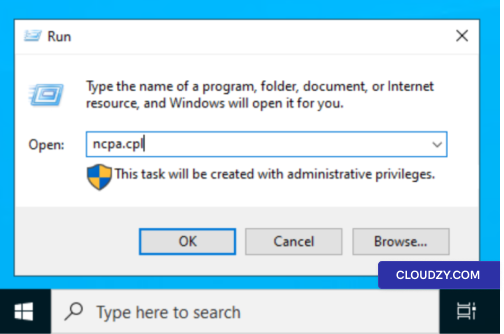
- Apri Impostazioni di Rete:
- Sul tuo VPS, apri 'Esegui' con il tasto Windows + R. Digita
ncpa.cpl.
- Proprietà dell'adattatore:
- Fai clic con il tasto destro sulla scheda di rete, solitamente denominata
EthernetScegli Proprietà.
- Impostazioni IPv4:
- Trova Protocollo Internet Versione 4 (TCP/IPv4).
Fai doppio clic su di esso.
- Imposta Nuovo IP:
- Scegli Utilizza il seguente indirizzo IPInserisci
primario o il nuovo IP seguito da una maschera di sottorete.
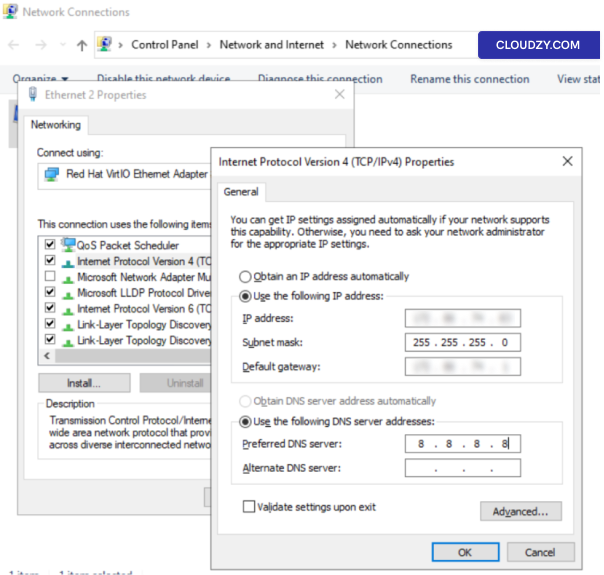
- Server DNS:
- Inserisci gli indirizzi del server DNS nella loro sezione.
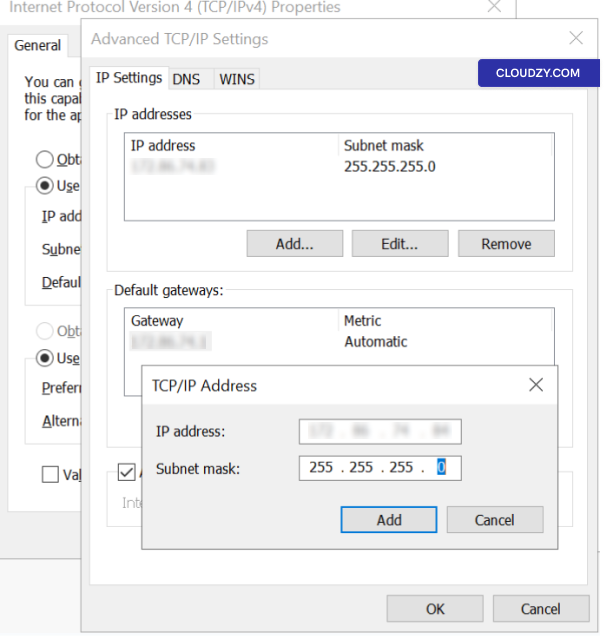
- Aggiungi IP Aggiuntivo (Facoltativo):
- Clicca su Avanzato.
- Sotto indirizzi IP, fai clic su
Aggiungi. - Inserisci l'IP aggiuntivo e la subnet.
- Clicca su Aggiungi per confermare.
- Riconnettiti a RDP:
- Colpisci OK, e RDP si chiuderà. Riapri RDP e
usa il nuovo IP.
Se perdi la connessione a causa di un errore, il VNC di Cloudzy ti permette di
accedi alla console VPS per risolverlo. Hai assegnato correttamente
il tuo nuovo indirizzo Floating IP a VPS. Se hai bisogno di altro
informazioni o ulteriore assistenza, non esitare a contattare il nostro team di supporto
by inviando una
biglietto.
Anche in Rete e firewall
Guide correlate.
Hai bisogno di aiuto con altro?
Tempo di risposta medio sotto un'ora. Persone vere, non bot.