
Gestione della rete con Netcat
Netcat è un'utilità versatile che legge e scrive dati su
connessioni di rete utilizzando il protocollo TCP/IP. È uno strumento prezioso per
il debugging di rete e l'esplorazione, ed è utilizzato anche in varie
attività di sicurezza come la scansione delle porte, il trasferimento di file e la creazione di
una backdoor durante i test di penetrazione. Questo articolo fornisce una
guida passo dopo passo su come installare e utilizzare la funzione di ascolto di Netcat su
sistemi Ubuntu o Debian.
Installazione di
Netcat
Netcat è un'utilità standard disponibile nei repository della maggior parte
delle distribuzioni Linux. Di seguito sono riportate le istruzioni di installazione per alcune
delle distribuzioni Linux più comuni.
nc -h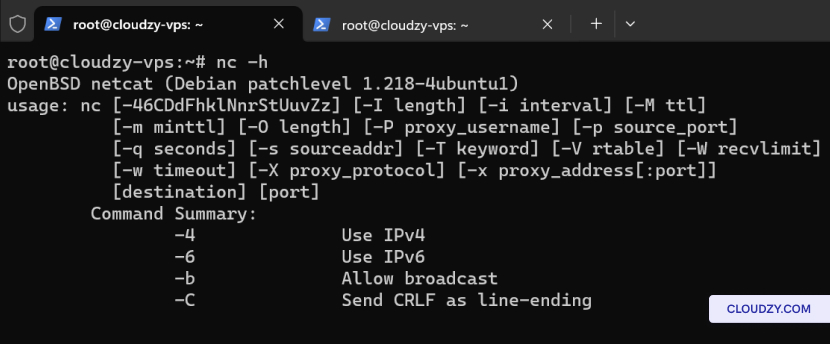
Ubuntu/Debian
Su Ubuntu o Debian, puoi installare Netcat con i seguenti comandi
comandi:
sudo apt-get update
sudo apt-get install netcat
CentOS/RHEL
Per CentOS o Red Hat Enterprise Linux, usa YUM (o DNF su
versioni più recenti) per installare Netcat:
sudo yum install ncUtilizzo di Netcat
Ascoltatore
La funzione listener di Netcat ti consente di monitorare il traffico di rete su
porte specifiche, fornendo visibilità in tempo reale sulla trasmissione dati e
facilitando la risoluzione dei problemi di rete o l'analisi della sicurezza.
Parte 1: Scansione delle
Porte Aperte
Prima di configurare un listener, è utile identificare le porte aperte sul
tuo server. Netcat può scansionare una singola porta o un intervallo di porte.
Scansione di un intervallo di porte:
Per scansionare un intervallo di porte, usa il comando seguente, sostituendo
[REMOTE_COMPUTER_IP] con l'indirizzo IP del server e
[PORT_RANGE] con l'intervallo di porte da scansionare, ad esempio
2000-5000:
netcat -z -v -n [REMOTE_COMPUTER_IP] [PORT_RANGE]Esempio:
Per scansionare le porte da 2999 a 3014 su un server con IP
127.0.0.1, il comando sarebbe:
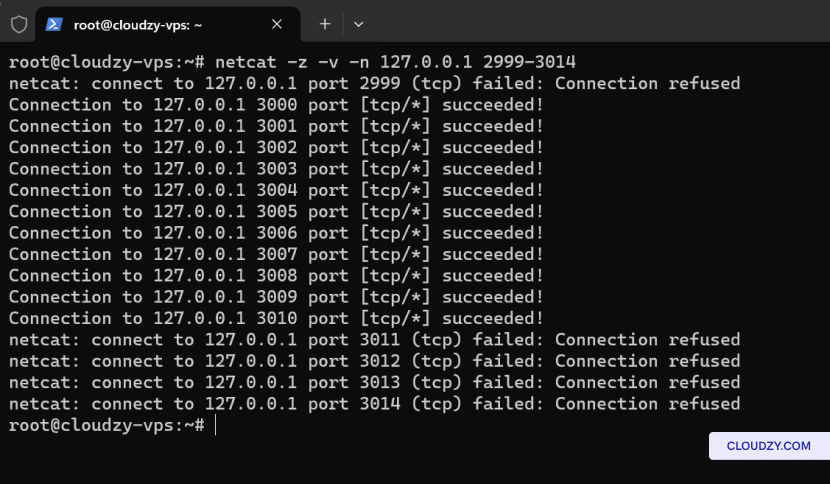
Per filtrare i risultati e visualizzare solo le porte aperte, puoi
uso grep:
netcat -z -v -n 172.86.74.34 2000-5000 2>&1 | grep succeeded!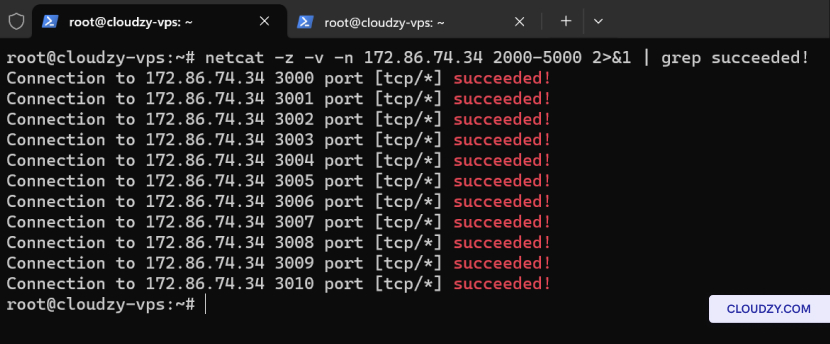
Scansione di una singola porta:
Se devi verificare una singola porta, puoi usare:
netcat -z -v -n [REMOTE_COMPUTER_IP] [PORT]Ad esempio, per scansionare la porta 3000 sul server:
netcat -z -v -n 172.86.74.34 3000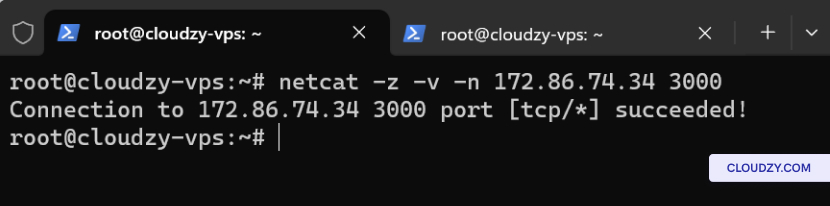
Questo comando indicherà se la porta 3000 è aperta o chiusa.
Parte 2: Configurazione
un Listener Netcat
Una volta identificata una porta aperta oppure se hai una porta specifica
se vuoi monitorare, puoi configurare un listener Netcat. Per ascoltare sulla porta
2200, ad esempio, usa il comando seguente:
netcat -l -p 2200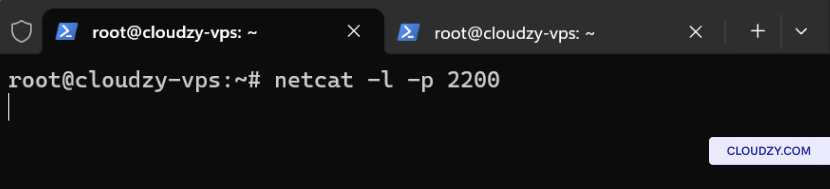
Questo comando istruisce Netcat ad ascoltare sulla porta 2200 per qualsiasi
dati in arrivo.
Parte 3: Invio di un Test
Messaggio
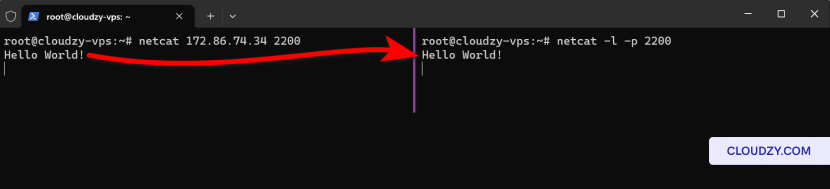
Per verificare che il tuo listener Netcat sia configurato correttamente, puoi inviare
un messaggio di test da un'altra macchina. Apri un terminale su un altro computer
e usa il comando seguente:
netcat [SERVER_IP] 2200Sostituisci [SERVER_IP] con l'indirizzo IP del
server dove il listener Netcat è in esecuzione. Una volta stabilita la connessione,
puoi digitare il tuo messaggio e premere Invio. Il messaggio
dovrebbe apparire sul server dove il listener Netcat è configurato.
Parte 4: Salvataggio dei Dati in un
File
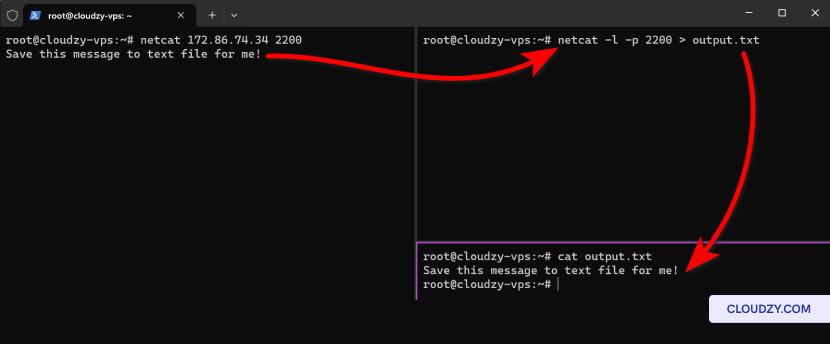
Se vuoi conservare un record dei dati che passano attraverso la porta
che stai monitorando con Netcat, puoi reindirizzare l'output a un file.
Ecco come salvare i dati in arrivo in un file denominato
output.txt:
netcat -l -p 2200 > output.txtL'esecuzione di questo comando indirizzerà tutto ciò che riceve Netcat
listener sulla porta 2200 al file
output.txt Puoi rivedere questo file in seguito con qualsiasi editor di testo
editor.
Parte 5: Invio di un
File
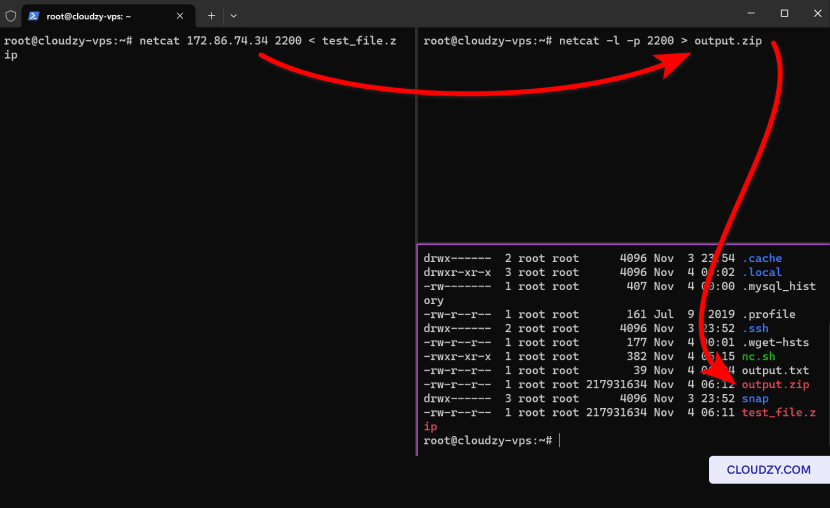
Per inviare un file usando Netcat, devi eseguire azioni sia sulla macchina
mittente che su quella ricevente.
Sulla Macchina Ricevente:
Configura Netcat per ascoltare su una porta specifica e reindirizza i dati
in arrivo a un file. Ad esempio, per ascoltare sulla porta 2200 e salvare i
dati in ingresso a output.zip, usa:
netcat -l -p 2200 > archive.zipSul computer mittente:
Invia un file con Netcat collegandoti all'indirizzo IP del listener
e la porta, quindi reindirizza il file in Netcat. Sostituisci
[RECEIVER_IP] con l'indirizzo IP del destinatario
dispositivo:
netcat [RECEIVER_IP] 2200 < yourfile.zipSostituisci yourfile.zip con il percorso e il nome del
file ZIP che desideri inviare.
Nota: Quando trasferisci file, assicurati che ci sia
nessun firewall blocca la connessione e che il firewall della macchina ricevente
Il processo Netcat viene avviato prima dell'esecuzione del comando di invio.
Aggiuntivo
Capacità di Netcat
Netcat è versatile ben oltre i semplici trasferimenti di file e
porta in ascolto. È uno strumento versatile che serve a molti
per esigenze di rete, dalla sicurezza alla comunicazione. Ecco come
uno sguardo alle sue funzionalità aggiuntive:
-
Creazione del server di chat: Netcat può essere configurato
per facilitare la comunicazione testuale in tempo reale tra gli utenti, fungendo da
server di chat essenziale. -
Acquisizione Banner di Servizio: Connettendosi a open
porte, Netcat può recuperare i banner dei servizi, facilitando l'identificazione
di versioni software potenzialmente vulnerabili. -
Debugging della Rete: È uno strumento eccellente per
diagnostica dei servizi di rete, consentendoti di inviare richieste personalizzate e
analizza le risposte per risolvere i problemi. -
Amministrazione Remota: Netcat può associare una shell
a una porta di rete, consentendo l'accesso da linea di comando remota a un altro
computer, che è particolarmente utile per il sistema
amministratori. -
Test dei Daemon di Rete: Gli sviluppatori possono usare
Netcat per interagire con i daemon di rete, inviando dati e comandi di test
per vedere come si comporta il servizio. -
Funzionalità di Proxy Server: Con Netcat, configurare
un proxy di base è semplice, permettendoti di reindirizzare il traffico e
potenzialmente monitorarlo o analizzarlo per vari scopi. -
Emulazione di Servizi di Rete: Può simulare
servizi di rete, fornendo una risposta simulata alle richieste di rete in arrivo,
utile per testare applicazioni lato client. -
Configurazione Base Server TCP/UDP: Netcat può rimanere in ascolto su
porte specifiche per richieste TCP o UDP in arrivo, rendendolo uno strumento per
creare server semplici. -
Script e Automazione: La sua natura da riga di comando
consente a Netcat di essere facilmente integrato in script e in attività di
automazione più grandi, semplificando le operazioni di rete ripetitive. -
Tunneling Dati: Netcat può essere usato per creare un
tunnel di dati, consentendo il reindirizzamento dei flussi di dati da uno
da una rete all'altra. -
Sincronizzazione dell'ora: Può facilitare la
sincronizzazione degli orologi di sistema su una rete inviando dati temporali
tra macchine. -
Test di Sicurezza: Netcat è uno strumento fondamentale nella sicurezza
test, utilizzato per simulare attacchi di rete o verificare l'efficacia di
configurazioni firewall. -
Test di Connessione: Testa velocemente ed efficientemente
la capacità di stabilire connessioni TCP o UDP, fondamentale per
la configurazione e la manutenzione della rete.
Ognuna di queste funzionalità evidenzia la versatilità di Netcat,
rendendolo uno strumento indispensabile nel kit di rete. Che tu lo usi per
sviluppo, diagnostica o analisi di sicurezza, la semplicità e la potenza di Netcat
lo rendono l'utilità di riferimento per i professionisti di rete. Se
hai domande, contattaci pure tramite inviando una
biglietto.
Anche in Rete e firewall
Guide correlate.
Hai bisogno di aiuto con altro?
Tempo di risposta medio sotto un'ora. Persone vere, non bot.