
Guida al trasferimento di file RDP
Trasferire file in modo efficiente tra il tuo sistema locale e il tuo
Windows VPS è fondamentale per gestire il tuo server remoto in modo efficace. Questa
guida ti mostra tre metodi pratici per trasferire file senza problemi
usando Remote Desktop, in modo da semplificare il tuo
flusso di lavoro e mantenere il tuo Cloudzy Windows VPS sincronizzato con il tuo sistema locale
ambiente.
Metodo
1: Condivisione di unità dal PC locale a Cloudzy Windows VPS
Questo metodo ti permette di condividere unità e cartelle tra
il tuo PC locale e il tuo Cloudzy Windows VPS usando Desktop remoto
Connessione (RDP). È particolarmente utile quando hai bisogno di
accedere ai file memorizzati nel tuo sistema locale mentre lavori su VPS oppure
trasferire file tra i due ambienti in modo efficiente.
Passaggio 1:
Configura la connessione Desktop remoto
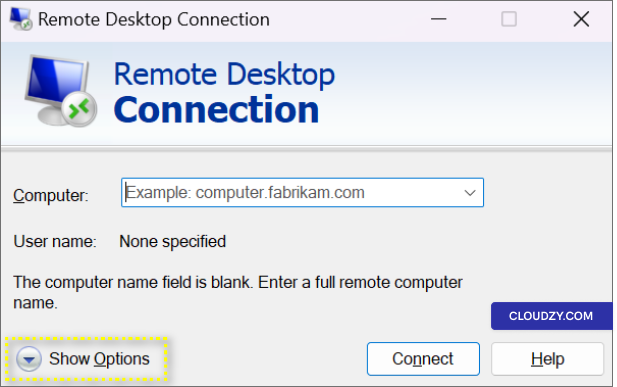
- Apri Connessione Desktop remoto sul tuo PC locale.

- Clicca su Mostra opzioni.
-
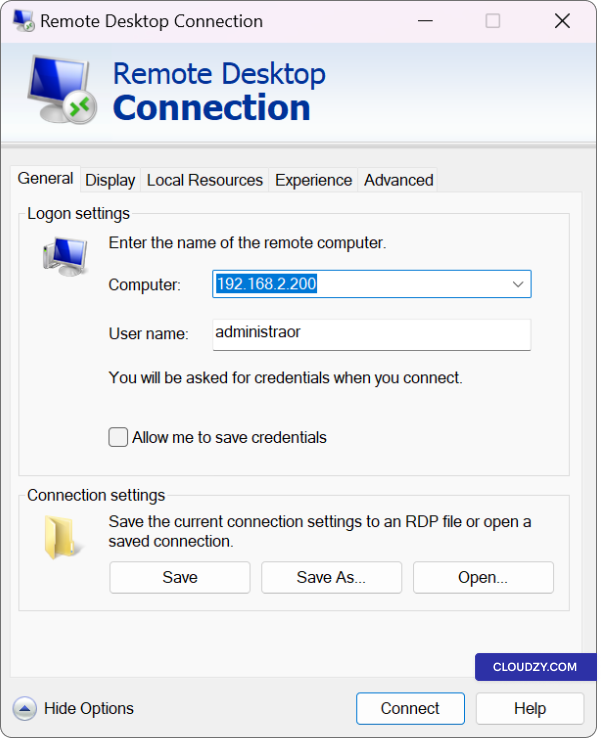
In the Computer sezione, inserisci l'indirizzo IP o il
nome di dominio completo del tuo Cloudzy Windows VPS. -
Inserisci il tuo nome utente (il valore predefinito è
Administrator).
Passaggio 2:
Reindirizza le unità della tua workstation locale
Una volta stabilita la connessione, puoi configurare la condivisione delle
tue unità locali e cartelle. Questa funzione ti permette di selezionare
le unità o cartelle specifiche che vuoi rendere accessibili nella tua sessione VPS.
Scegliendo le risorse di cui hai bisogno, semplifichi il trasferimento dei file
e l'accesso.
-
Nella finestra Connessione Desktop remoto, fai clic su Mostra
Opzioni. -
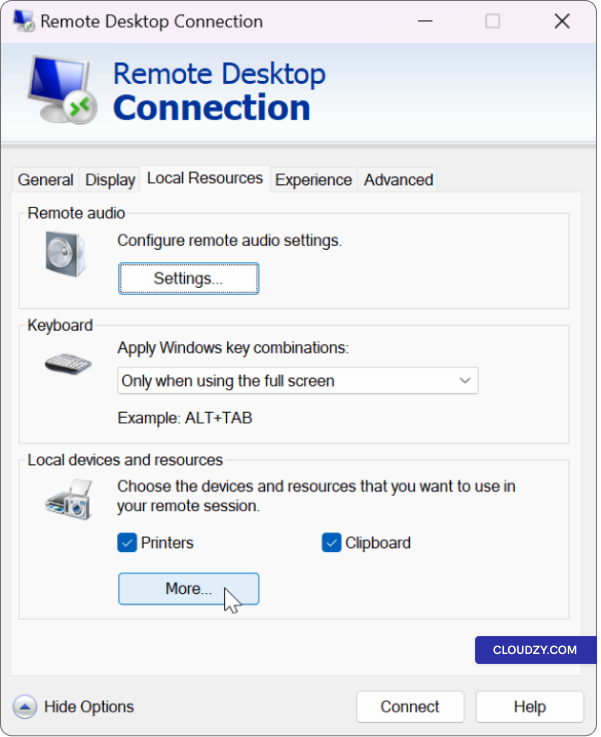
Naviga verso Risorse Locali scheda.
-
Sotto Dispositivi e risorse locali, fai clic su
Più.
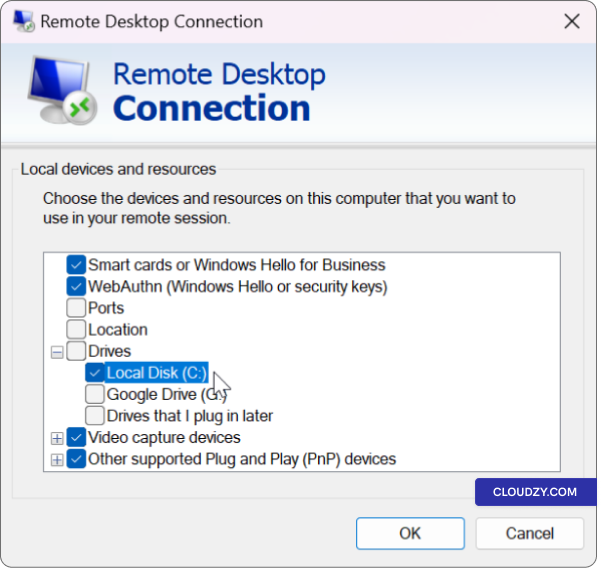
- Scegli le unità o cartelle che vuoi condividere selezionando la casella accanto a
scatole
- Fai clic OK per confermare le tue selezioni.
Passaggio 3:
Connettiti al tuo Cloudzy Windows VPS
-
Clicca su Connetti opzione in Desktop remoto
Finestra di connessione. -
Dopo la connessione, fai clic con il pulsante destro del mouse sul menu Start e seleziona
Esplora file.
Passaggio 4:
Accedi e trasferisci file senza complicazioni
Nell'ultimo passaggio, utilizzerai "File Explorer" su VPS per
accedi alle unità e cartelle condivise dal tuo sistema locale. In questo modo
gestione dei file semplice e intuitiva. Puoi trascinare e rilasciare file senza sforzo
tra il tuo PC locale e Cloudzy Windows VPS, semplificando operazioni come
caricare, scaricare o sincronizzare file importanti.
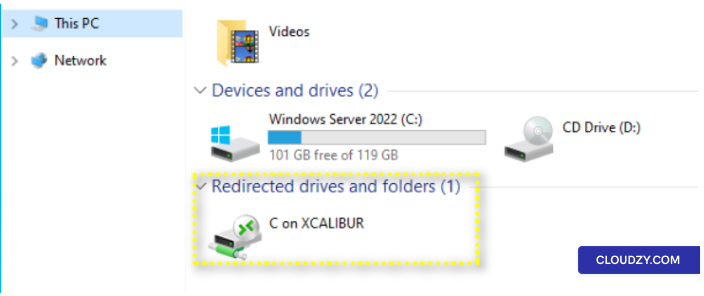
- In the Esplora file sotto Questo PC
o Computer, vedrai i drive che hai
preconfigurato per la condivisione.
- Puoi accedere e trasferire file e cartelle tra il tuo computer locale
system e Cloudzy Windows VPS senza complicazioni.
Risoluzione dei problemi
Errore "Accesso alla cartella di destinazione negato"
Se riscontri un errore "Accesso alla cartella di destinazione negato" mentre
se stai cercando di trasferire file usando Remote Desktop Connection, non farlo
non preoccuparti, il problema si risolve. Ecco cosa fare
quello:
Riavvia da remoto
Connessione Desktop:
Per prima cosa, prova a riavviare la sessione di Connessione Desktop remoto. Chiudi
la sessione esistente e riconnettersi a Cloudzy Windows VPS.
A volte, una semplice riconnessione risolve i problemi di accesso.
Connetti come un
Amministratore:
Assicurati di connetterti al tuo Cloudzy Windows VPS come
amministratore. Gli account amministrativi hanno normalmente accesso più ampio ai file
autorizzazioni di accesso. Se non stai già usando un account con
account, disconnetti e riconnettiti usando uno.
Verifica
Autorizzazioni sull'unità locale:
Assicurati che l'unità locale sul tuo computer, quella che intendi
da utilizzare con Connessione Desktop remoto, dispone delle autorizzazioni di lettura e
scrittura appropriate. Fai clic con il pulsante destro del mouse sull'unità, seleziona
Proprietà, e accedi alla scheda
Sicurezza . Verifica che il tuo account utente disponga delle
permessi necessari.
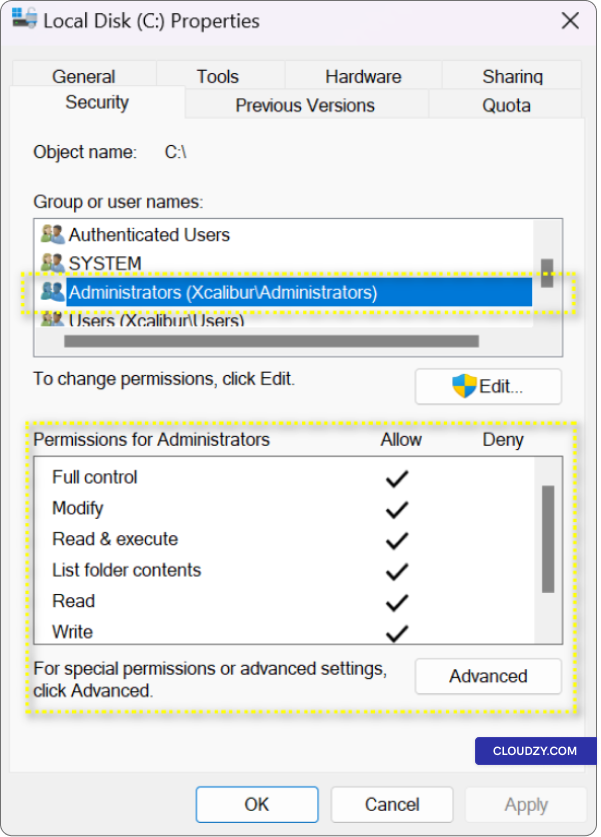
Per risolvere l'errore "Accesso cartella di destinazione negato", controlla le
autorizzazioni delle cartelle sia sul tuo sistema locale. Per verificare le autorizzazioni:
Su Windows, fai clic con il pulsante destro del mouse sull'unità, seleziona
Proprietà, e accedi alla scheda
Sicurezza scheda. Assicurati che le autorizzazioni necessarie,
incluse lettura e scrittura, siano concesse.
Usa un Diverso
Unità di destinazione:
Se l'errore persiste, prova a trasferire il file in un'unità di destinazione diversa. Assicurati che la nuova unità disponga anche delle
autorizzazioni richieste.
permessi.
Metodo
2: Copia e incolla file tra Cloudzy Windows VPS e il tuo sistema locale
Sistema
Puoi trasferire facilmente file tra Cloudzy Windows VPS e
il tuo sistema locale utilizzando il metodo copia e incolla. Questo metodo ti consente
di spostare file in entrambe le direzioni senza sforzo, ideale per
attività come il download di report, il backup dei dati o semplicemente l'organizzazione
i tuoi file.
Passaggio
1: Copia file da Cloudzy Windows VPS (al sistema locale
Sistema)
-
Individua il file: Su Cloudzy Windows VPS,
accedi alla posizione del file che desideri trasferire. -
Seleziona il file: Fai un clic singolo sul file desiderato
per selezionarlo. Se desideri trasferire più file, puoi tenere premuto il tasto
giù CTRL sulla tastiera mentre fai clic su
ogni file. -
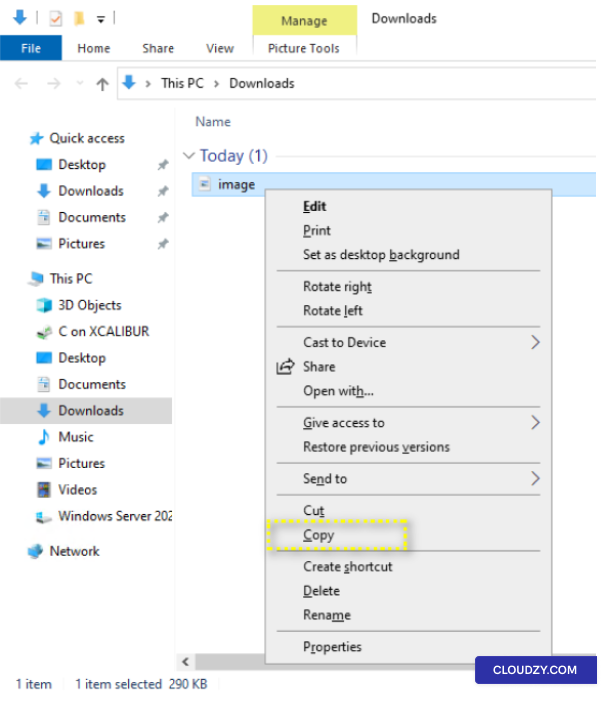
Copia il file: Fai clic con il tasto destro sul file
selezionato e scegli Copia dal menu contestuale.
In alternativa, puoi usare la scorciatoia da tastiera CTRL +
C per copiare il file.
Passaggio 2:
Incollare file nel tuo sistema locale
-
Accedi al tuo sistema locale: Riduci al minimo
Cloudzy Windows VPS desktop o passa al tuo sistema locale. -
Seleziona la destinazione: Fai clic con il tasto destro sul
desktop del tuo sistema locale o vai alla cartella di destinazione dove vuoi
salvare il file. È qui che il file incollato verrà
incollato. -
Incolla il file: Fai clic con il tasto destro nella
cartella di destinazione e scegli Incolla dal menu
contestuale. Puoi anche usare la scorciatoia da tastiera CTRL + V
per incollare il file. -
Trasferimento File: Il file inizierà a
trasferirsi dal tuo Cloudzy Windows VPS al tuo sistema locale. Il tempo
necessario per il trasferimento dipende dalla dimensione del file e dalla tua connessione
velocità di connessione. -
Conferma: Una volta completato il trasferimento, potrai
trovare il file nella cartella di destinazione designata sul tuo sistema locale.
sistema.
Passaggio
3: Invertire il processo (sistema locale a Cloudzy Windows
VPS)
Puoi utilizzare lo stesso metodo anche per trasferire file dal tuo sistema locale
al tuo Cloudzy Windows VPS:
-
Nel tuo sistema locale, individua il file o i file che desideri
trasferimento -
Copia il file o i file utilizzando lo stesso metodo menzionato
sopra. -
Accedi al tuo Cloudzy Windows VPS tramite Desktop remoto
Connessione. -
Vai alla posizione desiderata sul tuo VPS.
-
Incolla il file o i file nella posizione VPS per completare l'operazione
trasferimento
Con il metodo copia-incolla, puoi trasferire file in modo efficiente
tra il tuo Cloudzy Windows VPS e il tuo sistema locale in entrambe le
direzioni, rendendo facile lavorare con e gestire i tuoi dati
in entrambi gli ambienti.
Metodo
3: Trasferire file tra Windows VPS e il sistema locale utilizzando
Esplora file
Esplora file fornisce un metodo intuitivo e facile da usare
per trasferire file tra il tuo Windows VPS e il tuo sistema locale.
Che tu debba spostare documenti importanti, file di backup o
organizzare i tuoi dati, File Explorer semplifica il processo.
Passaggio 1:
Accedi a File Explorer su Windows VPS
-
Connettiti al tuo Windows VPS: Inizia collegandoti
al tuo Windows VPS tramite Connessione Desktop remoto, seguendo le tue
procedura standard. -
Apri File Explorer: Una volta connesso, apri
Esplora file facendo clic con il pulsante destro del mouse sul menu Start o sulla
barra delle applicazioni e selezionando File Explorer dal menu. In alternativa, puoi
utilizzare il collegamento da tastiera Windows Tasto + E lanciare
Esplora file.
Passaggio
2: Individua e seleziona il file o la cartella (Windows VPS a sistema locale
Sistema)
-
Accedi al file o alla cartella: All'interno del file
Esplora risorse nel tuo Windows VPS, accedi al percorso del file o
della cartella che intendi trasferire al tuo sistema locale. -
Seleziona il file o la cartella: Fai clic sinistro sul
file o sulla cartella per evidenziarlo.
Passaggio 3: Copia il file o
Cartella
-
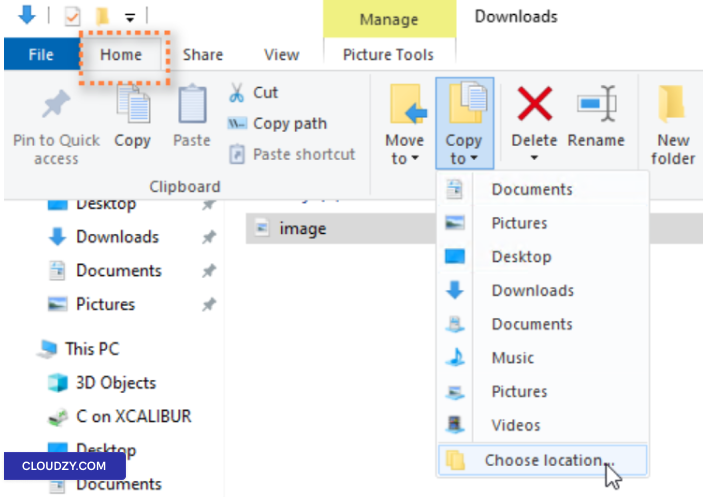
Accedi alla scheda Home: Nella barra superiore della finestra di Esplora risorse, individua e seleziona la
scheda Home. Home
scheda. -
Scegli Sposta in o Copia in: Nella scheda Home troverai le opzioni per
spostarsi o copiarsi Sposta in o Copia
to nella sottocategoria. Fai clic sull'opzione preferita in base alle
tue specifiche esigenze di trasferimento file.
- Specifica la destinazione: Nel menu a discesa,
scegli scegli il percorso e specifica la destinazione
sul tuo sistema locale dove desideri trasferire il file o la cartella.
- Avvia copia Dopo aver specificato la
destinazione desiderata, fai clic su Copia pulsante.
Nota: Per eseguire il processo inverso e trasferire
file dal tuo sistema locale al tuo Windows VPS, segui gli stessi passaggi
ma avvia il trasferimento da Esplora file del tuo sistema locale a
unità condivisa nella connessione Desktop remoto.
In sintesi, questi metodi semplificano il trasferimento dei file tra i tuoi
Windows VPS e il sistema locale, migliorando la gestione dei dati per attività come
come hosting di siti web e gestione delle applicazioni. Se hai
domande, contattaci pure tramite inviando una
biglietto.
<BlogFAQSection data={[ { title: 'Ci sono limiti di dimensione per
trasferimenti di file usando RDP?', risposta: 'Nel metodo copia-incolla, i file
fino a 2 GB di dati possono essere trasferiti tra il tuo sistema locale e
Windows VPS. Per file più grandi, considera di usare la sincronizzazione del drive oppure
funzionalità di unità condivisa.', }, ]} />
Anche in Windows / RDP
Guide correlate.
Hai bisogno di aiuto con altro?
Tempo di risposta medio sotto un'ora. Persone vere, non bot.