
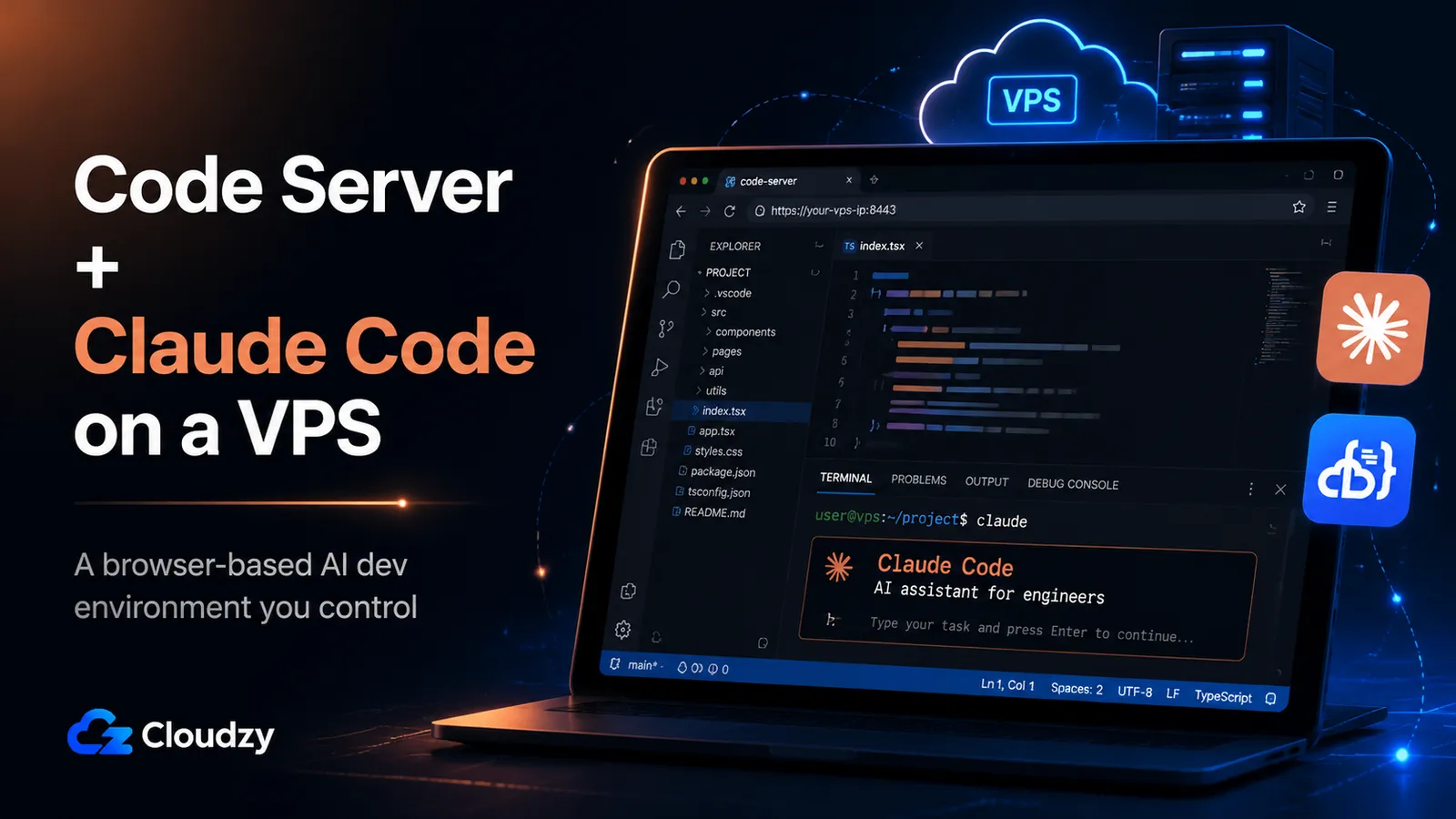
노트북을 닫고 커피숍으로 걸어가 태블릿에서 브라우저를 엽니다. 당신의 완전한 VS Code 편집기가 바로 거기, 당신이 제어하는 서버 위에서 Claude Code를 돌리는 터미널과 나란히 있습니다. 로컬 툴체인도, 동기화도, 노트북이 깨어나기를 기다릴 일도 없습니다.
이 조합이 바로 이 가이드가 만드는 것입니다. 단일 Linux VPS 위의 Code Server(브라우저 기반 VS Code)와 Claude Code(Anthropic의 AI 코딩 CLI)입니다. 둘 중 하나를 다루는 튜토리얼은 많지만, 같은 서버에서 둘 다 돌리면 VPS 비용만으로, 그리고 완전한 루트 액세스와 함께, 어떤 기기에서든 닿을 수 있는 Codespaces 스타일의 AI 지원 IDE를 얻습니다. 시작하기 전에 한 가지 짚어 둘 점이 있습니다. 코드 서버 여기서 말하는 것은 Coder의 오픈 소스 프로젝트(coder/code-server)이며, Microsoft의 VS Code Server도, Coder의 별도 엔터프라이즈 플랫폼도 아닙니다. 이들은 이름을 공유하고 끊임없이 혼동되므로, 지금 확실히 못박아 둘 가치가 있습니다.
끝까지 마치면, 당신이 소유한 VPS 위에서 돌아가고, HTTPS로 보안되며, 끊긴 연결을 견디도록 설정된, 작동하는 브라우저 기반 AI 지원 개발 환경을 갖게 됩니다.
요약
- 이 스택은: Code Server는 브라우저 탭에서 VS Code를 제공하고, Claude Code는 같은 서버에 Anthropic의 AI 코딩 어시스턴트를 더합니다. 브라우저가 있는 어떤 기기에서든 전체에 닿을 수 있습니다.
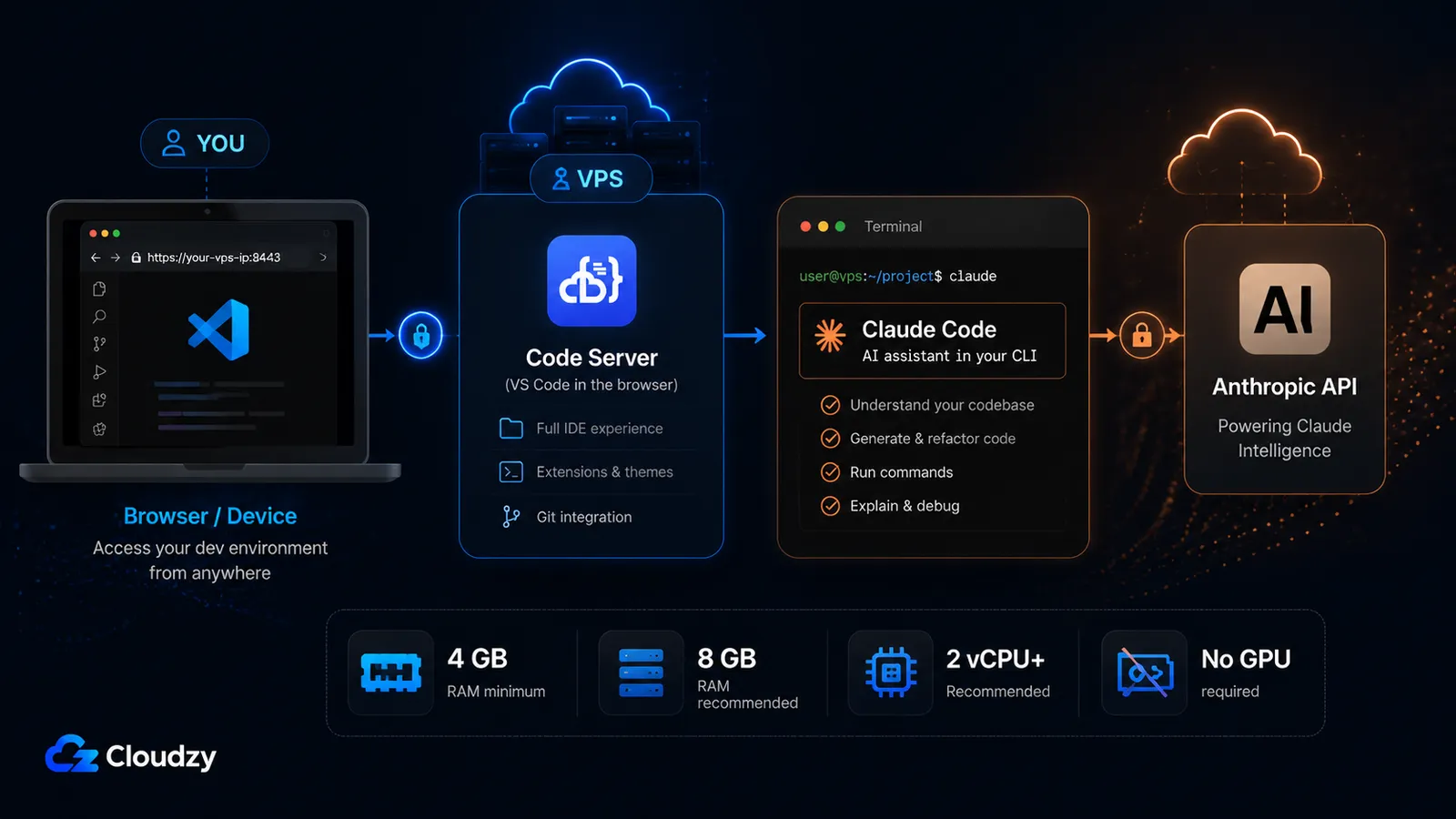
- 실제 RAM 하한선은 4 GB이며, 그 이유는 Claude Code입니다. Code Server만이라면 1 GB에서 돌아가지만, Claude Code는 4 GB 이상을 요구하므로, 결합된 스택은 최소 4 GB RAM, 2 vCPU, 120 GB의 스토리지가 필요합니다. 여유롭게 쓰려면 8 GB를 계획하십시오.
- 설치 순서는 인증 단계보다 덜 중요합니다. 두 도구의 네이티브 설치 프로그램은 각각 한 줄입니다. 브라우저가 없는 서버에서 Claude Code를 인증하는 것이 대부분의 설정이 막히는 부분입니다. 로그인 URL을 로컬 브라우저로 복사하거나, 토큰 또는 API 키를 사용합니다.
- Claude Code는 무료가 아닙니다. 그것은 유료 Claude 플랜(Pro, Max, Team, 또는 Enterprise)이나 Anthropic API 키를 요구합니다. 무료 Claude.ai 플랜에는 포함되지 않습니다.
필요한 것
시작하기 전에 다음이 준비되었는지 확인하십시오. 이들 각각은 뒤의 단계에서 참조되므로, 중간에 빈틈을 발견하기보다 지금 확인해 두는 편이 낫습니다.
- Linux VPS 로, 아래의 사양 하한선을 충족하는 것입니다. 이 가이드 전반에 Ubuntu 22.04 LTS를 사용하며, 명령은 Debian과 다른 Ubuntu 릴리스에서도 거의 동일합니다.
- 적절한 크기: 최소한 4 GB RAM, 2 vCPU, and 120 GB of NVMe storage. 4 GB 최소치는 Code Server가 아니라 Claude Code에서 나옵니다(사양 절에서 이유를 설명합니다).
- 도메인 이름(선택 사항이지만 권장) 은 실제 인증서로 HTTPS를 쓰고 싶은 경우입니다. Code Server를 IP 주소에서 돌릴 수도 있지만, 도메인이 있으면 리버스 프록시 단계가 더 깔끔해집니다.
- 유료 Claude 플랜 또는 Anthropic API 키. Claude Code는 Pro, Max, Team, 또는 Enterprise 구독이나 Claude Console(API) 계정을 요구합니다. 무료 Claude.ai 플랜에는 Claude Code 액세스가 포함되지 않습니다. 설치 단계 전에 어느 것을 가졌는지 확인하십시오. 그것이 인증 방식을 결정하기 때문입니다.
- 기본 SSH 액세스 로, sudo가 가능한 사용자로 서버에 접속하는 것입니다.
VPS 고르기
첫 번째 결정은 크기이며, Code Server에 대해 흔히 찾게 되는 조언은 이 스택에는 틀립니다. 대부분의 Code Server 가이드는 1 GB RAM 최소치를 인용하는데, 이는 Code Server 단독에 대해서는 정확합니다. Claude Code를 더하는 순간, 그 하한선은 움직입니다.
Claude Code 자체의 시스템 요구 사항 목록 4 GB+ RAM ( Claude Code 설정 문서 기준). Code Server는 대략 1 GB가 필요합니다. 둘 다 돌리고, 여기에 편집기 확장, 활성 프로젝트, 그리고 에이전트형 Claude Code 세션이 작업 중 사용하는 메모리까지 더하면, 결합된 스택의 현실적 하한선은:
| 리소스 | 최소 | 추천 |
|---|---|---|
| RAM | 4 GB | 8 GB |
| vCPU | 2 | 4 |
| 저장 공간 | 120 GB NVMe | 240 GB NVMe |
| OS | Ubuntu 22.04 LTS | Ubuntu 22.04 LTS |
권장 열은 여러 확장을 설치하거나, 서버에 상당한 크기의 node_modules 디렉터리를 가진 큰 프로젝트를 두거나, 한 번에 많은 파일을 건드리는 에이전트형 작업에 Claude Code를 돌린다면 있어야 할 지점입니다. 최소치는 스택을 돌아가게 하고, 권장 사양은 그것을 편안하게 유지합니다.
돈과 혼동을 아껴 주는 두 가지 요점:
GPU는 필요 없습니다. Claude Code는 작업을 Anthropic의 API로 보내므로, 모든 모델 추론은 원격에서 일어납니다. 당신은 서버에서 모델을 돌리는 것이 아닙니다. 표준 CPU VPS가 올바른 선택이며, 여기서 GPU 인스턴스에 돈을 쓰는 것은 아무것도 사 주지 않습니다.
가까운 데이터센터를 고르십시오. 브라우저 IDE는 일반 웹 앱과 달리 네트워크 지연에 민감합니다. 모든 키 입력과 파일 편집이 WebSocket 연결을 통해 서버로 갔다가 돌아오기 때문입니다. 서버가 당신이 물리적으로 앉아 있는 곳에 가까울수록 편집기는 더 로컬처럼 느껴집니다. 대부분의 시간을 한 지역에서 코딩한다면, 그곳에 가장 가까운 위치를 고르십시오.
절 핵심 요점: Code Server가 아니라 Claude Code에 맞춰 크기를 정하십시오. Claude Code의 4 GB 요구 사항이 당신의 하한선을 정합니다. Code Server의 1 GB 수치는 두 도구가 서버를 공유하는 순간 적용되지 않습니다.
Code Server 설치하기
이 단계는 브라우저에서 포트 8080으로 닿을 수 있는, 작동하는 VS Code 편집기를 만들어 냅니다. Code Server는 패키지 설정을 대신 처리해 주는 설치 스크립트를 제공합니다.
공식 설치 프로그램을 실행하십시오:
curl -fsSL https://code-server.dev/install.sh | sh그 스크립트는 당신의 배포판을 감지하고 Code Server를 systemd 서비스로 설치합니다. 끝나면, 서비스를 시작하고 재부팅 후에도 다시 켜지도록 활성화하십시오:
sudo systemctl enable --now code-server@$USERCode Server는 기본적으로 127.0.0.1:8080에 바인딩하고 첫 실행 시 무작위 비밀번호를 생성합니다. 로그인하려면 그 비밀번호가 필요합니다. 그것은 생성된 설정 파일 안에 있습니다:
cat ~/.config/code-server/config.yaml예상 출력은 이렇게 보입니다:
bind-addr: 127.0.0.1:8080
auth: password
password: 5f3a9c1b2e8d7460a1f2c3b4
cert: false
비밀번호 값을 복사하십시오. 서버가 브라우저에서 닿을 수 있게 되면 Code Server 로그인 화면에서 그것을 입력하게 되는데, 지금은 그렇지 않습니다. 127.0.0.1(로컬호스트 전용)에 바인딩되어 있기 때문입니다. 이는 의도된 것입니다. Code Server를 안전하게 노출하는 것은 포트 8080을 인터넷에 여는 것이 아니라 리버스 프록시를 통해 이루어지는 나중 단계입니다.
참고: Code Server는 로그인 시도를 속도 제한합니다. 비밀번호를 몇 번 잘못 눌러 잠깐 잠기면, 그것은 속도 제한기이지 망가진 설치가 아닙니다. 1분 기다렸다가 다시 시도하십시오.
수동 설치를 통째로 건너뛰고 싶다면, Cloudzy의 마켓플레이스에 Code Server가 이미 설치된 채로 서버를 프로비저닝하는 원클릭 Code Server 배포가 있습니다. 지금 호스트를 고르는 중이라면 그것이 더 빠른 길입니다. 위의 수동 단계는 어떤 Ubuntu VPS에서도 작동하므로, 이 가이드의 나머지는 공급자에 구애받지 않습니다.
Claude Code 설치하기
이 단계는 같은 서버에 AI 코딩 어시스턴트를 더합니다. Claude Code는 단일 바이너리로 설치되어 터미널에서 실행됩니다. 나중에 브라우저 IDE 안에서 열게 될 바로 그 터미널입니다.
Anthropic이 권장하는 방법인 네이티브 설치 프로그램을 사용하십시오:
curl -fsSL https://claude.ai/install.sh | bash설치되었는지 확인하십시오:
claude --version이미 Node.js 18 이상을 돌리고 있고 npm으로 도구를 관리하는 편을 선호한다면, 그 길도 대안으로 존재합니다:
npm install -g @anthropic-ai/claude-codeThe native installer is the primary path in Anthropic's current documentation, and it auto-updates in the background. The npm package can also auto-update, but that depends on the npm global directory being writable; if it isn't, Claude Code shows a one-time notice instead of updating silently. Choose the native installer unless you have a specific reason to prefer npm.
Claude Code는 Ubuntu 20.04+, Debian 10+, Alpine 3.19+를 지원하므로, 위에서 크기를 정한 VPS는 이미 자격을 갖췄습니다. 그것은 유료 Claude 플랜이나 Anthropic API 키를 요구하는데, 이는 사전 준비에서 확인했고, 무료 Claude.ai 플랜에는 포함되지 않습니다.
권위 있는 설치 참조는 현재 문서가 있는 code.claude.com 입니다. (docs.anthropic.com에 대한 오래된 링크는 그리로 리디렉션됩니다. code.claude.com 주소를 직접 사용하십시오.)
헤드리스 서버에서 Claude Code 인증하기
실행 claude 를 처음으로 실행하면 로그인을 완료하기 위해 브라우저 창을 열려고 시도합니다. SSH로 접속한 원격 서버에는 열 브라우저가 없습니다. 이것이 대부분의 서버 설정을 멈추게 하는 단 하나의 단계이며, 세 가지 깔끔한 해법이 있습니다.
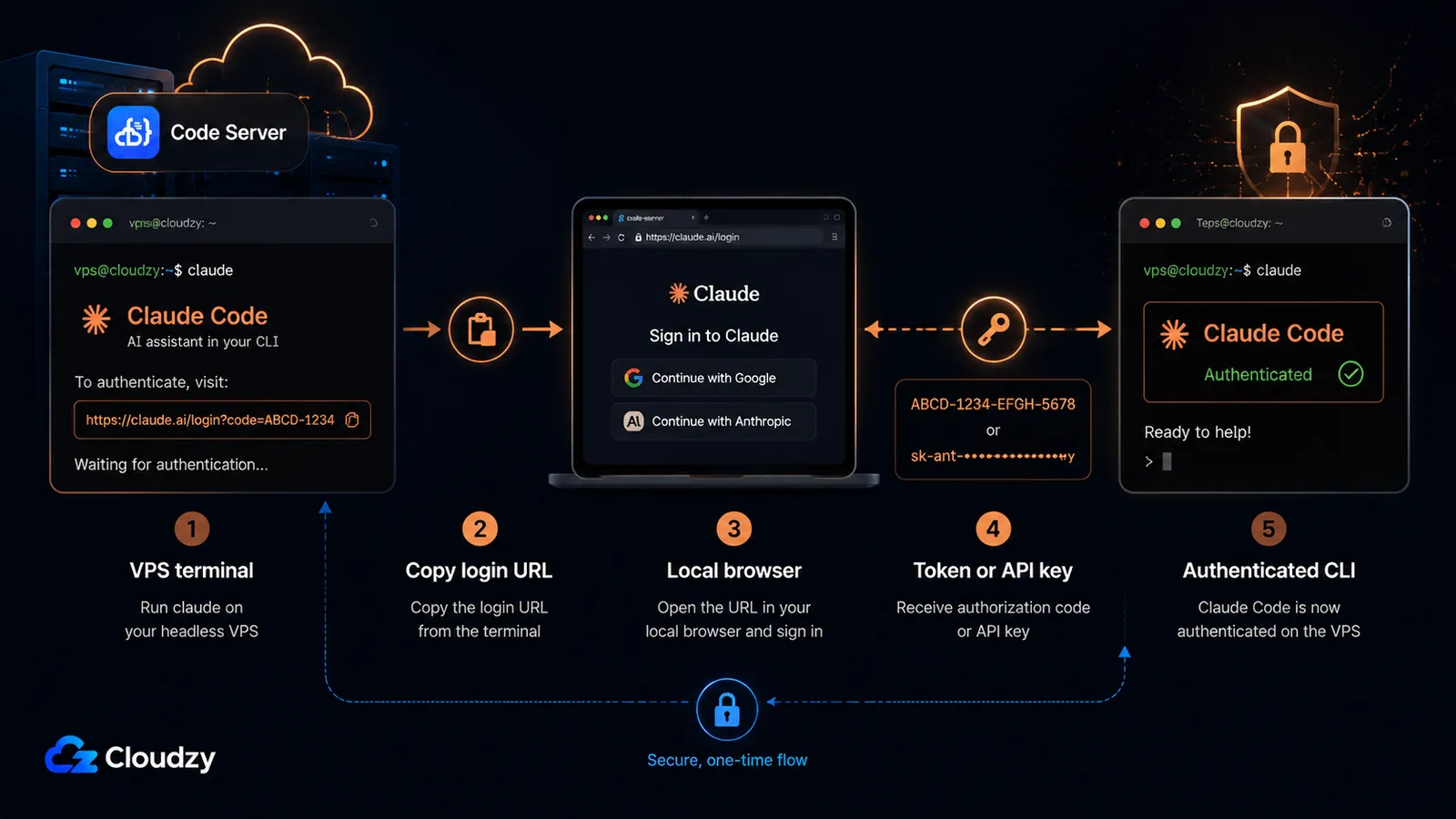
직접 방식: 로그인 URL을 로컬 브라우저로 복사하기. 다음 명령을 실행하면 claude 서버에서 실행하면 로그인 URL을 출력합니다(자동으로 열리지 않으면 c 를 눌러 클립보드에 복사). 그 URL을 당신 자신의 기기 브라우저에서 열고 로그인한 뒤 권한 부여를 완료하십시오. 브라우저가 리디렉션 대신 로그인 코드를 보여 주면, 그 코드를 터미널의 Paste code here if prompted 프롬프트에 다시 붙여 넣으십시오. 이는 SSH 세션과 컨테이너에서 정상입니다. 이것이 Pro 또는 Max 구독을 위한 표준 대화형 경로입니다.
지속 방식: 오래 유지되는 토큰. 서버를 주기적으로 다시 인증하고 싶지 않다면, 1년짜리 OAuth 토큰을 생성하십시오:
claude setup-token이 명령은 OAuth 권한 부여를 한 번 안내하고 토큰을 출력합니다. 그것은 토큰을 당신 대신 저장하지 않으므로, 복사한 뒤 환경 변수로 설정해 Claude Code가 실행할 때마다 집어 오게 하십시오:
export CLAUDE_CODE_OAUTH_TOKEN=your-token-here그 export 줄을 셸 프로필(예를 들어 ~/.bashrc)에 추가해 세션 간에 유지되게 하십시오. 이 토큰은 당신의 구독에 대해 인증하며 Pro, Max, Team, 또는 Enterprise 플랜을 요구합니다.
API 키 방식. 구독 대신 Claude Console(API) 계정을 쓴다면, 대신 API 키를 설정하십시오:
export ANTHROPIC_API_KEY=sk-ant-your-key-here청구서에서 놀라지 않도록 정확히 짚어 둘 점 하나: API 키는 Claude Console을 통해 토큰당 청구되며, 이는 Pro 또는 Max 구독과는 별개의 청구 경로입니다. 구독과 ANTHROPIC_API_KEY 를 둘 다 설정해 두었다면, 승인된 뒤에는 API 키가 우선합니다. 따라서 구독을 쓸 의도라면, 환경에 떠도는 API 키를 남겨 두지 마십시오.
절 핵심 요점: 헤드리스 서버에서 인증하는 세 가지 경로: 로그인 URL을 로컬 브라우저로 복사하거나, 오래 유지되는 구독 토큰을 위해 claude setup-token을 실행하거나, 직접 API 청구를 위해 ANTHROPIC_API_KEY를 설정하는 것입니다.
HTTPS로 Code Server를 안전하게 노출하기
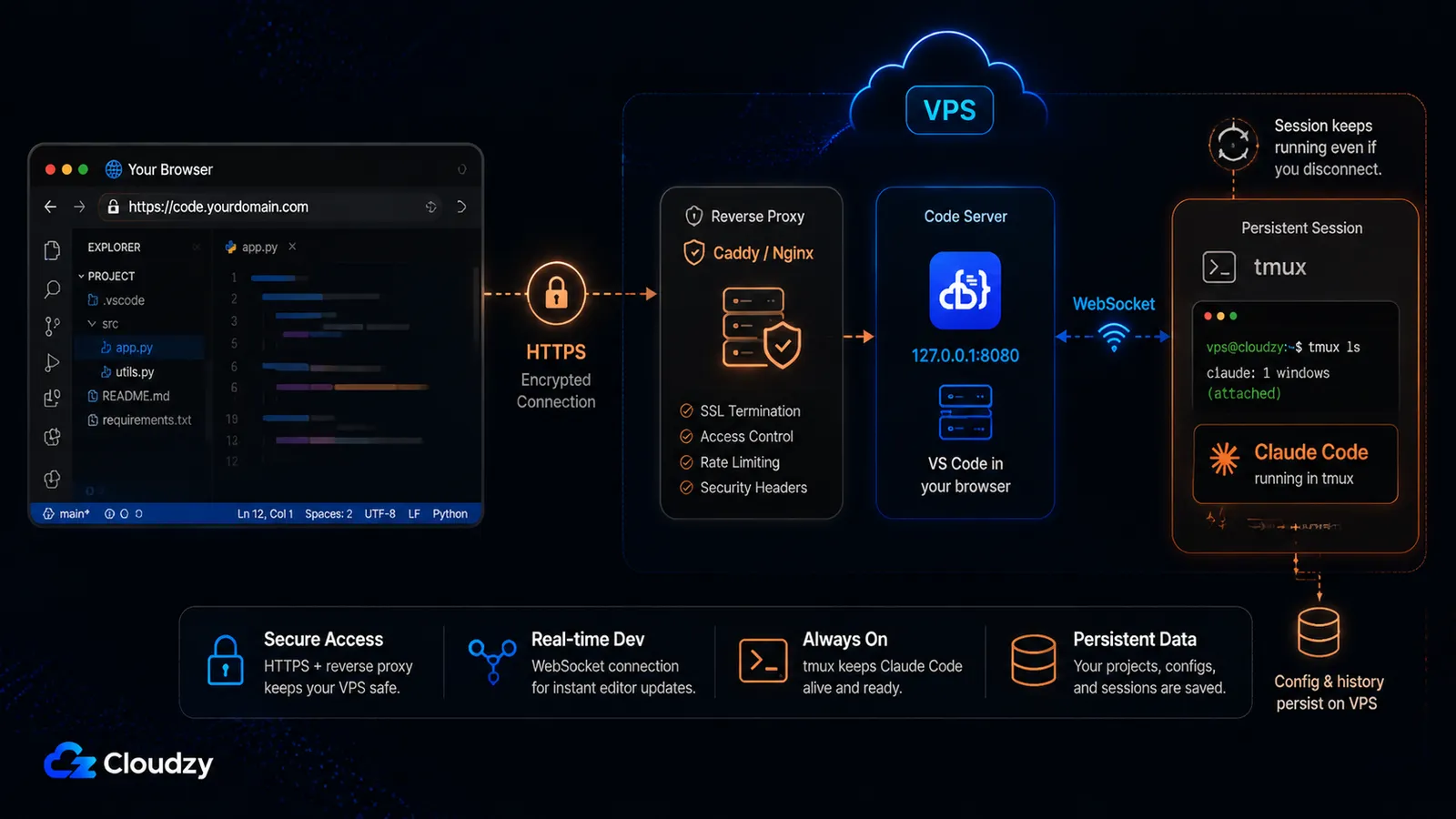
지금 Code Server는 로컬호스트에 바인딩되어 있고 평문 HTTP를 제공합니다. 포트 8080을 인터넷에 열고 암호화되지 않은 연결로 로그인하고 싶지는 않을 것입니다. 네트워크 경로에 있는 누구라도 당신의 세션을 읽을 수 있기 때문입니다. 표준 해법은 Code Server 앞에서 HTTPS를 종단하는 리버스 프록시입니다.
이 단계를 형성하는 하나의 단단한 제약이 있습니다: Code Server는 WebSockets에 의존합니다 ( Coder의 요구 사항 기준). 편집기는 서버와의 실시간 통신을 위해 지속적인 WebSocket 연결을 사용하므로, 당신의 리버스 프록시는 WebSocket 업그레이드를 올바르게 전달해야 합니다. 이것이 프록시 선택이 중요한 이유입니다.
Caddy나 Nginx를 사용하십시오. 둘 다 WebSocket 프록시를 안정적으로 처리하며, 둘 다 손수 설치하는 것을 건너뛰고 싶다면 Cloudzy 마켓플레이스 원클릭 앱으로 이용할 수 있습니다. Caddy는 Let's Encrypt 인증서를 자동으로 발급하고 갱신하므로 더 짧은 길입니다. Code Server를 위한 최소한의 Caddyfile은 다음과 같습니다:
# /etc/caddy/Caddyfile
code.example.com {
    reverse_proxy 127.0.0.1:8080
}
그것이 설정의 전부입니다. Caddy는 WebSocket 업그레이드를 감지해 추가 지시어 없이 전달하며, code.example.com에 대한 HTTPS를 스스로 프로비저닝합니다. sudo systemctl reload caddy 로 Caddy를 리로드하고 https://code.example.com로 접속하면, 암호화된 연결로 Code Server 로그인 화면에 닿습니다.
Nginx를 선호한다면, WebSocket 업그레이드 헤더를 명시적으로 설정하고 인증서를 Certbot으로 따로 발급하기 때문에 설정이 더 깁니다:
# /etc/nginx/sites-available/code-server
server {
    listen 80;
    listen [::]:80;
    server_name code.example.com;
    location / {
        proxy_pass http://127.0.0.1:8080/;
        proxy_set_header Host $host;
        proxy_set_header Upgrade $http_upgrade;
        proxy_set_header Connection upgrade;
        proxy_set_header Accept-Encoding gzip;
    }
}
참고: Nginx와 Caddy는 공식 Coder 문서가 문서화한 두 프록시이며, 둘 다 여기서 신뢰할 만한 선택입니다. Apache도 Code Server를 프록시할 수 있지만, 그 WebSocket 전달에는 공식 문서가 다루지 않는 추가 모듈 설정(proxy_wstunnel과 재작성 규칙)이 필요하고, 그 모듈을 놓친 설정은 결국 끊긴 편집기 연결을 디버깅하게 되기 쉽습니다. 이미 다른 사이트를 위해 Apache를 돌리고 있다면, 가장 간단한 길은 Apache가 그것을 프록시하도록 설정하기보다 Code Server를 별도 vhost에서 Nginx나 Caddy 뒤에 두는 것입니다.
세션을 살아 있게 유지하기
이 서버에서는 두 가지 다른 것이 돌아가며, 연결이 끊길 때 서로 다르게 행동합니다. 닫힌 노트북 뚜껑에 에이전트형 Claude Code 실행 한 시간을 잃기 전에 어느 것이 어느 것인지 알아 두는 것이 좋습니다.
Code Server 자체는 당신이 그것을 systemd 서비스로 설치했기 때문에 연결 끊김을 견딥니다. 브라우저 탭을 닫거나 SSH를 끊어도 Code Server 서비스는 멈추지 않습니다. 정상적인 재연결에서는 같은 브라우저 IDE 세션으로 돌아가지만, 아주 긴 연결 끊김은 Code Server의 재연결 동작에 따라 창 리로드가 필요할 수 있습니다.
Claude Code는 다릅니다. claude 를 SSH를 통한 대화형 터미널에서 실행하면, 그것은 그 터미널 세션에 묶입니다. 그 터미널을 담은 브라우저 탭을 닫거나 SSH 연결을 끊으면, 프로세스는 그것과 함께 죽습니다. 작업 중이었다면 작업 도중에 말입니다. 해법은 Claude Code를 터미널 멀티플렉서 안에서 실행해 세션이 당신의 연결에서 분리된 채 계속 돌아가게 하는 것입니다.
tmux가 이것을 위한 표준 도구입니다. 전에 써 본 적이 없다면, 세 개의 명령이 필요한 것을 모두 덮습니다:
# Start a new named session
tmux new -s claude

# Run claude inside it as normal, then detach without stopping it:
# press Ctrl-b, then d

# Reattach later, from any new SSH session:
tmux attach -t claude
시작 claude tmux 세션 안에서, Ctrl-b 다음 d로 분리하면 에이전트형 실행이 서버에서 계속됩니다. 다시 연결할 때마다(원한다면 다른 기기에서) tmux attach -t claude 로 재접속하면 같은 살아 있는 세션으로 돌아옵니다.
참고: screen도 이미 쓰고 있다면 같은 방식으로 작동합니다(시작은 screen -S claude, 분리는 Ctrl-a 다음 d, 재접속은 screen -r claude). 두 도구 모두 같은 문제를 풀어 주니, 아는 것을 고르십시오.
브라우저 IDE 안에서 Claude Code 사용하기
두 도구가 서버에 올라오면, 브라우저 IDE에서 Claude Code에 닿는 방법은 두 가지입니다. 통합 터미널과 VS Code 확장입니다. 이 중 하나는 오늘 신뢰할 만하고, 다른 하나는 의존하기 전에 테스트가 필요합니다.
터미널 경로는 구조상 작동합니다. 브라우저에서 Code Server를 열고, 그 통합 터미널을 열고(Terminal > New Terminal, 또는 Ctrl+`), 실행하십시오:
claude이제 브라우저 IDE 안에서, 당신이 연 프로젝트와 같은 디렉터리에서 전체 Claude Code CLI를 돌리게 됩니다. 이것이 믿을 만한 경로입니다. 터미널은 서버의 실제 셸이고, Claude Code는 그 서버에 설치된 CLI이므로 실행됩니다. 위의 tmux 단계와 짝지으면 세션이 끊긴 연결을 견딥니다.
VS Code 확장 경로도 가능하지만, 이 설정에서는 터미널 경로가 여전히 더 안전한 기준선입니다. Anthropic은 Claude Code VS Code 확장을 배포하며, 현재 문서는 그것을 Open VSX에서 설치할 수 있다고 말합니다. 이는 Code Server가 Microsoft의 VS Code Marketplace가 아니라 Open VSX를 쓰기 때문에 중요합니다. Code Server의 Extensions 뷰에서 "Claude Code"를 검색해 보거나, 당신의 인스턴스에 나타난다면 Open VSX에서 Anthropic.claude-code 확장을 설치하십시오. 확장이 깔끔하게 설치되지 않거나 IDE 통합이 데스크톱 VS Code에서와 다르게 동작하면, 통합 터미널로 돌아가십시오. CLI는 어떤 터미널에서든 작동하며, 이 VPS 설정에서는 그것이 신뢰할 만한 경로입니다.
당신만의 브라우저 기반 AI IDE 배포하기
이제 전체 그림이 있습니다. 브라우저로 닿을 수 있는 VS Code 편집기와 그 곁의 Claude Code, HTTPS로 보안되고 끊긴 연결을 견디도록 설정된, 당신이 제어하는 VPS 위의 것입니다.
이 중 순수한 설정 노동인 유일한 부분은 시작입니다. 서버를 프로비저닝하고 흥미로운 무언가를 하기 전에 Code Server를 설치하는 것입니다. 그것을 건너뛰고 싶다면, 우리는 원클릭 Code Server 배포 를 Cloudzy 마켓플레이스에서 제공합니다. 그것은 Code Server가 이미 돌아가는 채로 VPS를 프로비저닝하므로, 곧바로 로그인 화면에 도착해 Claude Code 설치와 인증으로 바로 넘어갑니다. 다만 정기적인 일상 사용에는, 원본 http://<server-ip>:8080 로그인을 최종 운영 액세스 경로로 취급하기보다 위에서 보인 대로 여전히 인스턴스를 Caddy나 Nginx로 HTTPS 뒤에 두십시오.
동일함 Linux VPS 이 설정에 필요한 루트 액세스와 함께 전체 스택(편집기, AI CLI, 리버스 프록시)을 호스팅합니다. 거기서부터, 위의 단계들이 당신과 어떤 브라우저에서든 AI로 코딩하는 것 사이에 서 있는 전부입니다.
이것을 만들기 전에 어떤 AI 코딩 CLI에 전념할지 아직 재고 있다면, 우리의 OpenCode 대 Claude Code 비교와 더 넓은 에이전트형 코딩 CLI 대결 이 그 절충점을 다룹니다.
자주 묻는 질문
Code Server와 Claude Code에는 어떤 VPS 사양이 필요한가?
결합된 스택에는 최소 4 GB RAM, 2 vCPU, 120 GB의 스토리지가 필요합니다. 4 GB 최소치는 Code Server가 아니라 Claude Code가 이끄는 것입니다(Code Server 단독은 약 1 GB에서 돌아갑니다). 확장과 더 큰 프로젝트로 편안하게 쓰려면 8 GB RAM과 4 vCPU가 권장 크기입니다.
Claude Code는 무료인가?
아닙니다. Claude Code는 유료 Claude 플랜(Pro, Max, Team, 또는 Enterprise)이나 Claude Console을 통한 Anthropic API 키를 요구합니다. 무료 Claude.ai 플랜에는 Claude Code 액세스가 포함되지 않습니다.
브라우저가 없는 서버에서 Claude Code를 어떻게 인증하는가?
claude를 실행하고 그것이 출력하는 로그인 URL을 로컬 기기의 브라우저에 복사해 로그인을 완료하되, 프롬프트가 뜨면 코드를 터미널에 다시 붙여 넣으십시오. 지속적인 서버에는 claude setup-token을 실행해 1년짜리 OAuth 토큰을 생성하고 그것을 CLAUDE_CODE_OAUTH_TOKEN으로 설정하거나, Claude Console API 키로 인증하려면 ANTHROPIC_API_KEY를 설정하십시오.
Claude Code VS Code 확장은 Code Server 안에서 작동하는가?
Claude Code의 CLI는 Code Server의 통합 터미널 안에서 완전히 돌아가며, 이것이 이 브라우저 IDE 설정에서 그것을 쓰는 가장 신뢰할 만한 방법입니다. VS Code 확장도 시도해 볼 가치가 있습니다. Anthropic이 그것을 Open VSX에서 설치할 수 있다고 말하고, Code Server가 Microsoft의 VS Code Marketplace가 아니라 Open VSX를 쓰기 때문입니다. 확장이 깔끔하게 설치되지 않거나 당신의 인스턴스에서 다르게 동작하면, 대신 통합 터미널 경로를 쓰십시오.
이것을 iPad나 휴대폰에서 쓸 수 있는가?
그렇습니다. Code Server는 브라우저 기반이므로, 최신 브라우저가 있는 어떤 기기(iPad나 휴대폰 포함)든 전체 IDE에 닿습니다. 그 기기에 구애받지 않는 액세스가 VS Code Remote SSH 대비 브라우저 IDE의 주된 장점입니다. VS Code Remote SSH는 연결하려면 로컬 VS Code 설치가 필요합니다.




토론
댓글
토론에 참여하려면 로그인하세요.