
내 컴퓨터에서 정상적으로 실행되는 Playwright 또는 Puppeteer 작업도 Linux VPS에서는 배치 도중에 충돌할 수 있습니다. 모든 브라우저 충돌을 같은 메모리 문제로 보는 것은 흔한 실수입니다. Node.js의 JavaScript 힙이 소진되거나 Chromium이 시스템의 가용 RAM보다 많은 메모리를 쓰거나 컨테이너 메모리 상한에 도달해 Docker가 작업을 종료할 수 있습니다.
먼저 동시에 실행하는 브라우저 작업을 줄이고, 작업마다 페이지와 컨텍스트를 모두 닫고, 결과에 필요 없는 리소스를 로드하지 않도록 합니다. 그래도 실패하면 메모리 설정을 변경하기 전에 Node.js, 컨테이너, 호스트 중 어디의 제한에 걸렸는지 확인합니다.
이 가이드에서는 장애 원인을 진단하고 적절한 해결책을 적용한 다음 VPS에 RAM을 추가해야 하는지 판단하는 방법을 설명합니다.
핵심 요약
Linux VPS에서 Playwright와 Puppeteer의 OOM 오류를 해결하려면 다음 단계를 따릅니다.
- 여러 페이지를 동시에 실행하지 말고 활성 브라우저 작업을 하나로 줄여 시작합니다.
- 탐색이나 추출에 실패하더라도 각 페이지와 브라우저 컨텍스트를
finally블록에서 닫습니다. - 배치 전체를 메모리에 두지 말고 입력과 출력을 스트리밍합니다.
- 필요한 결과가 이미지에 의존하지 않을 때만 이미지 요청을 차단합니다.
- Node.js, Chromium, Docker 또는 호스트가 실제로 메모리 한도를 소진하고 있는지 확인합니다.
- 워크로드를 최적화하고도 필요한 시간 내에 완료하지 못할 때만 해당 메모리 상한이나 VPS RAM을 늘립니다.
대부분의 브라우저 작업에서는 먼저 동시 실행 수를 줄이고 브라우저 리소스를 정리해 봅니다. Node.js 힙 상한만 높여서는 Chromium이나 컨테이너의 메모리 부족을 해결할 수 없습니다.
먼저 적용할 메모리 절약 방법
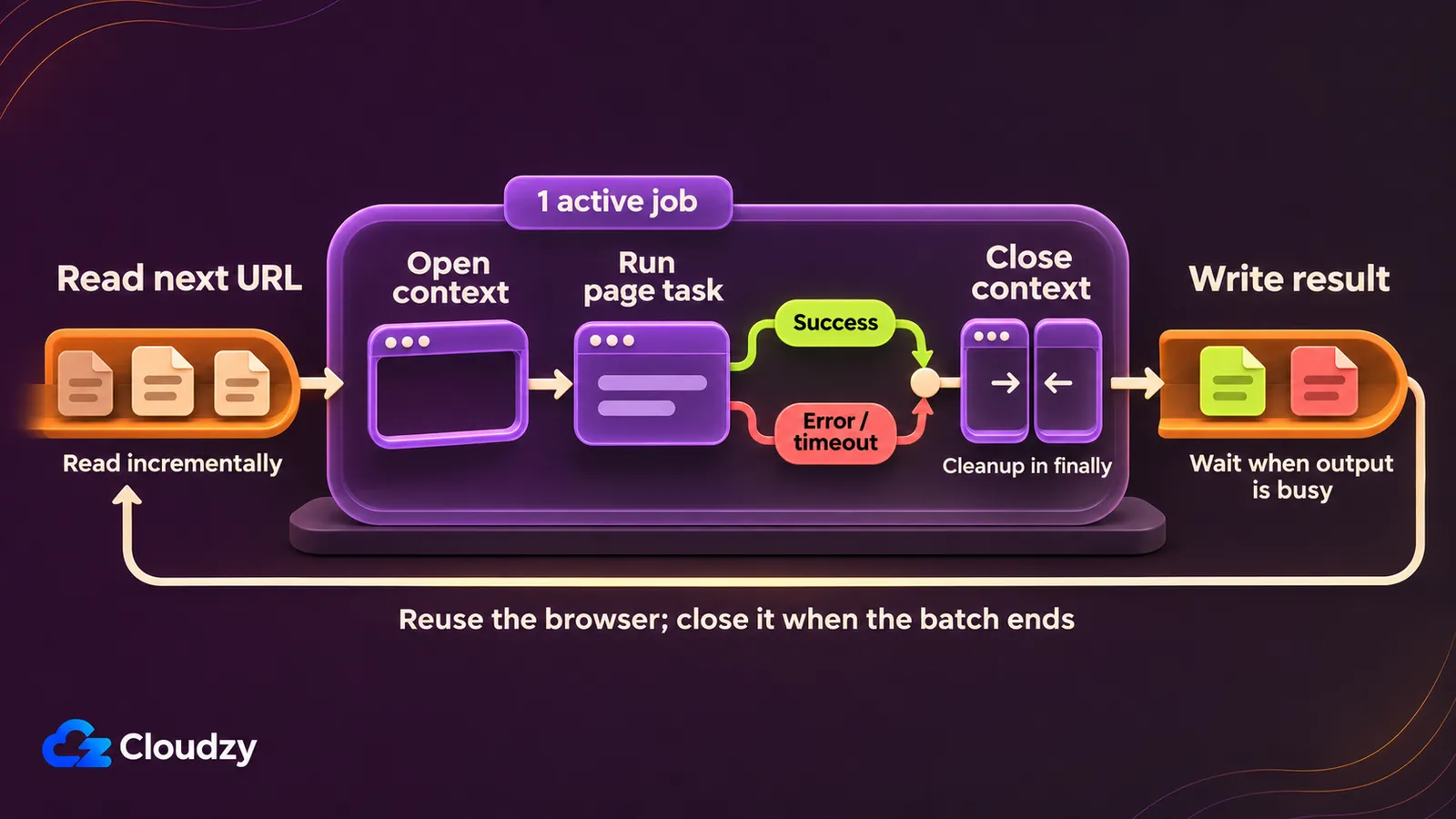
커널 로그를 조사하거나 VPS 설정을 바꾸기 전에 기존 브라우저 작업에 세 가지 변경을 적용합니다.
1. 동시에 실행하는 페이지 수를 줄입니다.
브라우저 작업의 동시 실행 수를 1로 설정한 뒤 같은 워크로드를 재실행합니다. 활성 페이지는 Chromium 렌더러, JavaScript 실행, 로드한 리소스, 브라우저 프로세스 등에서 메모리를 소비합니다. 여러 페이지를 동시에 실행하면 메모리 수요도 늘어납니다.
작업이 안정적으로 끝나면 브라우저 프로세스 트리 전체를 모니터링하며 동시 실행 수를 조금씩 늘립니다. 가용 메모리를 모두 쓰지 않으면서 완료 기한을 지킬 수 있는 가장 높은 설정을 유지합니다.
2. 모든 작업이 끝날 때 리소스를 닫습니다.
작업이 끝난 페이지를 열어 두지 마세요. 독립적인 작업마다 별도의 브라우저 컨텍스트를 만들고 finally 블록에서 닫으면 탐색 실패, 시간 초과, 추출 오류가 발생해도 리소스가 정리됩니다.
다음 예제는 Playwright를 사용합니다. Puppeteer를 사용한다면 browser.newContext()를 browser.createBrowserContext()로 바꿉니다. 나머지 페이지와 컨텍스트 정리 방식은 같습니다.
async function processUrl(browser, url) {
  const context = await browser.newContext();

  try {
    const page = await context.newPage();

    await page.goto(url, {
      waitUntil: 'domcontentloaded',
      timeout: 30000
    });

    // Replace this with your actual extraction or rendering task.
    return await page.title();
  } finally {
    await context.close();
  }
}
브라우저 자체는 작업 사이에도 열어 둘 수 있습니다. 배치 전체가 끝나면 닫거나, 다른 작업과 공유할 경우 브라우저 소유 애플리케이션이 수명 주기를 관리하게 합니다.
3. 완료된 작업의 데이터를 메모리에 남기지 않습니다.
수천 개 URL을 메모리에 한꺼번에 올리거나, 배치가 끝날 때까지 모든 페이지를 열어 두거나, 모든 결과를 JavaScript 배열에 쌓지 않습니다.
URL을 순차적으로 읽고 설정한 수만큼 작업을 실행하며, 완료된 결과는 파일, 데이터베이스 또는 후속 처리 시스템에 씁니다. 출력의 백프레셔에 맞춰 대상이 느릴 때 큐가 끝없이 늘어나지 않도록 합니다.
더 적극적으로 최적화하기 전에 대표 페이지로 다시 테스트합니다. 여전히 작업이 충돌한다면 다음 절에서 어떤 메모리 한도에 도달했는지 확인합니다.
도달한 메모리 한도 확인
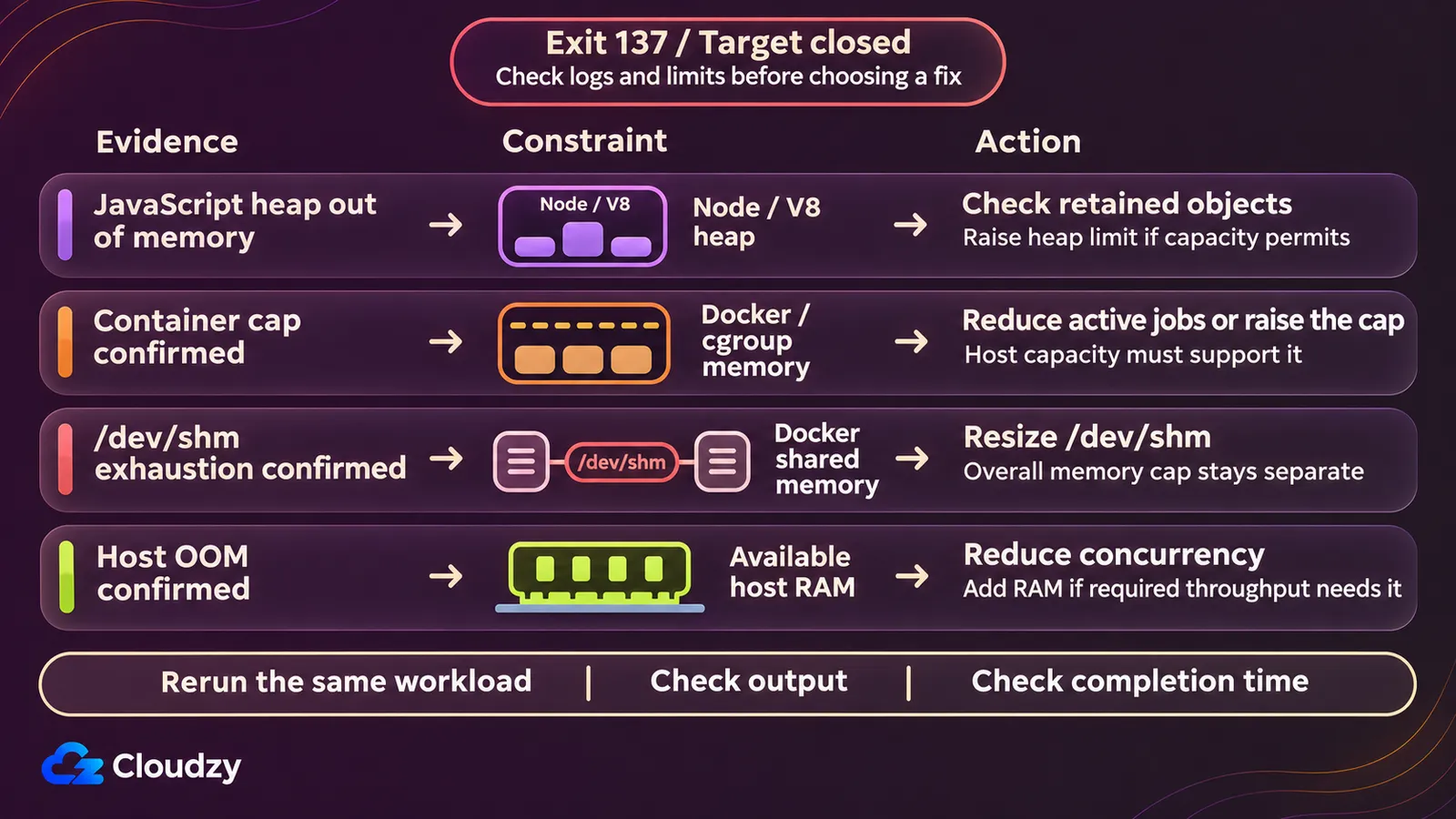
Chromium 프로세스가 종료된 경우와 Node 힙이 부족한 경우에는 서로 다른 조치가 필요합니다. 용량을 바꾸기 전에 프로세스 식별 정보와 장애 시각, 적용된 메모리 상한을 대조합니다. 높은 가상 메모리 수치나 브라우저 종료 메시지만으로는 원인을 알 수 없습니다. 실제 작업과 런타임에서 증거를 수집한 뒤 알맞은 진단 절차를 선택합니다.
재테스트 전에 작업의 표준 오류 출력, 슈퍼바이저 또는 컨테이너 로그, 설치된 버전, 대표 입력과 필요한 출력을 보관합니다. 워크로드의 프로세스 트리와 메모리 설정을 볼 수 있어야 하며, 커널 로그에는 상승된 권한이 필요할 수 있습니다. 권한이 부족하거나 로그 보존 기간이 지났다면 결론이 제한됩니다. 로그가 비어 있어도 OOM을 배제할 수는 없습니다.
cgroup(제어 그룹)은 Linux 프로세스의 리소스를 그룹 단위로 집계하고 제한합니다. 상위 그룹도 제한을 부과할 수 있습니다. 증거를 정리할 때는 다음 사례를 구분합니다.
| 관찰된 증상 | 수집할 증거 | 다음 조치 |
|---|---|---|
Node/V8의 치명적 오류 메시지 JavaScript heap out of memory |
Node 표준 오류 출력, 프로세스 식별 정보, 장애 전후의 힙 관찰 결과 | Node가 유지하는 객체와 V8 올드 스페이스 상한을 조사합니다. |
| Node 또는 Chromium 프로세스가 종료됨 | 커널 기록의 일치하는 PID와 시각, 호스트 상태와 워크로드 상한 관찰 결과 | 호스트 메모리 부족 때문인지 더 좁은 범위의 상한 때문인지 판단합니다. |
| 워크로드가 cgroup 상한에 도달함 | 워크로드와 상위 그룹의 적용 상한, 이벤트 변화, 이에 해당하는 런타임 또는 커널 기록 | 호스트 용량을 변경하기 전에 증거로 확인한 cgroup 제한을 검토합니다. |
페이지 충돌, 연결 해제 또는 Target closed |
브라우저 표준 오류 출력, 수명 주기 호출, 프로세스 상태, 시간상 연관된 메모리 증거 | 장애를 조사합니다. 해당 메시지만으로는 OOM 여부를 판단할 수 없습니다. |
Bash의 종료 상태 매뉴얼은 치명적 시그널 N으로 종료하면 상태가 128+N이라고 설명합니다. 종료 코드 137은 SIGKILL과 일치할 수 있지만 그 시그널이 발생한 이유까지 보여 주지는 않습니다.
먼저 검사 명령을 실행한 다음 슈퍼바이저와 프로세스의 부모·자식 관계를 통해 작업의 실제 PID를 확인합니다.
ps -eo pid,ppid,rss,vsz,comm --sort=-rss
free -h
sudo journalctl -k --since '15 minutes ago'
cat /proc/self/cgroup
df -h /dev/shm
read -r -p 'Actual browser job PID: ' job_pid

case "$job_pid" in
  ''|*[!0-9]*)
    echo 'Invalid PID: enter a numeric process ID.'
    exit 1
    ;;
esac
cat "/proc/$job_pid/cgroup"
RSS(상주 집합 크기)는 RAM에 상주하는 메모리를 나타냅니다. VIRT/VSZ에는 가상 주소 공간이 포함되므로 값이 크다고 해서 물리 RAM 사용량이 많은 것은 아닙니다. Linux의 proc 파일 시스템 문서는 공유 페이지를 나누어 계산하는 PSS(비례 집합 크기)를 설명합니다. 여러 프로세스의 RSS를 단순히 더하면 공유 페이지가 중복 집계될 수 있습니다.
Node의 process.memoryUsage 참조 문서가 보고하는 범위는 Node 프로세스입니다. Chromium 자손 프로세스는 포함되지 않습니다. 이 기능으로 Node가 유지하는 객체를 조사한 뒤 브라우저 워크로드를 별도로 확인합니다. Node 힙이 안정적이라는 사실만으로는 작업 상한을 높일 근거가 되지 않습니다.
/proc/self/cgroup은 검사를 실행하는 셸의 정보를 보여 줍니다. 작업 정보는 숫자 PID로 /proc/PID/cgroup에서 확인합니다. 다음 cgroup v2 검사에는 초기 cgroup 네임스페이스에 있는 호스트 셸, 전체 계층의 마운트, 작업과 상위 그룹의 카운터를 읽을 권한이 필요합니다. 컨테이너 안의 PID 대신 호스트에서 보이는 작업 PID를 사용합니다. cgroup v1은 다른 인터페이스를 사용합니다.
/proc/self/mountinfo에서 - cgroup2가 포함된 행을 찾습니다. 커널의 mountinfo 필드 참조 문서에 따르면 네 번째 필드는 파일 시스템 루트이고 다섯 번째 필드는 마운트 지점입니다. 이 검사는 루트가 /인 행을 선택하고 마운트 지점을 디코딩한 뒤 호스트에서 보이는 0:: 소속 경로를 덧붙입니다. 그다음 작업 디렉터리에서 마운트 루트까지 거슬러 올라갑니다.
(
  job_path=$(awk -F: '$1 == "0" && $2 == "" {print $3}' "/proc/$job_pid/cgroup") || exit 1
  cgroup_mount=$(awk '$0 ~ / - cgroup2 / && $4 == "/" {print $5; exit}' /proc/self/mountinfo)
  cgroup_mount=$(printf '%b' "$cgroup_mount")
  case "$job_path" in
    ''|*/../*|*/..) echo 'Stop: ask the host admin to resolve the cgroup ancestry.'; exit 1 ;;
  esac
  if [ -z "$cgroup_mount" ] || [ ! -d "${cgroup_mount%/}$job_path" ]; then
    echo 'Stop: full cgroup-v2 hierarchy or job directory unavailable; ask the host admin.'
    exit 1
  fi
  printf 'cgroup-v2 root=/ mount=%s membership=%s\n' "$cgroup_mount" "$job_path"
  workload_cgroup="${cgroup_mount%/}$job_path"
  workload_cgroup=${workload_cgroup%/}
  while :; do
    printf '\n%s\n' "$workload_cgroup"
    for counter in memory.current memory.max memory.events memory.events.local; do
      if [ -r "$workload_cgroup/$counter" ]; then
        printf '%s: ' "$counter"
        cat "$workload_cgroup/$counter" || exit 1
      elif [ "$workload_cgroup" != "$cgroup_mount" ]; then
        echo "Stop: $counter unavailable; ask the host admin to inspect this hierarchy."
        exit 1
      fi
    done
    [ "$workload_cgroup" = "$cgroup_mount" ] && break
    parent=${workload_cgroup%/*}
    workload_cgroup=${parent:-/}
  done
)
커널의 cgroup v2 메모리 컨트롤러 문서에서 이 카운터를 설명합니다. 유한한 memory.max 값은 바이트 단위의 엄격한 상한이며, max는 해당 디렉터리에 엄격한 상한이 없다는 뜻입니다. 상위 그룹의 유한한 상한은 리소스를 두고 경쟁하는 형제 그룹의 작업을 포함해 해당 하위 트리 전체에 적용됩니다. 각 유한 상한을 해당 상위 그룹의 memory.current와 이벤트와 함께 기록합니다. 리프 그룹의 값만으로는 실제 메모리 예산을 알 수 없습니다. 계층 루트에는 비루트 그룹용 메모리 인터페이스가 없습니다. 작업의 소속이 0::/라면 위 순회를 건너뛰고 호스트 메모리와 커널 로그를 확인합니다. 이 순회는 루트가 아닌 작업 디렉터리를 전제로 합니다.
조건을 통제한 실행 전후에 순회 결과를 저장합니다. 리프 그룹과 상한을 부과하는 상위 그룹에서 max, oom, oom_kill 이벤트의 변화를 비교합니다. 일반적으로 memory.events에는 하위 그룹 이벤트가 포함되고, memory.events.local에는 해당 디렉터리의 이벤트만 포함됩니다. oom_kill의 증가는 모든 유형의 OOM 킬러가 종료한 프로세스를 집계합니다. 증가량만으로는 해당 디렉터리의 상한이 이번 장애를 일으켰다고 단정할 수 없습니다. 실패한 프로세스, 시각, 적용된 상한과 대조합니다.
컨테이너 안에 있거나 초기 네임스페이스를 확인할 수 없거나 디렉터리에 접근할 수 없다면 검사를 중단하고 호스트 관리자에게 호스트 측 PID로 확인해 달라고 요청합니다. 컨테이너 안에서 /가 보여도 호스트의 상위 계층을 볼 수 있다는 뜻은 아닙니다. 상위 그룹의 상한과 실행 전후 이벤트를 요청하고, 증거를 얻기 전까지 원인을 확정하지 않습니다.
Node 힙이 원인으로 확인됐다면 Node CLI 참조 문서의 --max-old-space-size를 확인합니다. 이 옵션은 V8의 올드 스페이스 크기를 MiB 단위로 지정합니다. 먼저 Node가 유지하는 객체를 프로파일링합니다. 상한을 높일 때는 호스트나 컨테이너의 메모리 예산 안에 브라우저 프로세스와 기타 작업을 위한 여유를 남겨 둡니다. 이 옵션은 Chromium에 할당된 메모리를 늘려 주지 않습니다.
작업 수를 제한하고 브라우저 리소스 닫기
탐색 시간이 초과돼도 정리 코드에서 닫을 때까지 페이지와 컨텍스트가 남습니다. 작업마다 수명 주기를 명확히 정하고 동시에 시작하는 수를 제한한 뒤 백프레셔를 적용하는 대상으로 결과를 스트리밍합니다. 이미지 요청을 중단해도 필요한 결과가 정확할 때만 이미지를 차단합니다.
아래 공통 CLI는 텍스트를 추출합니다. 예제에서는 #result의 내용이 fixture-ok가 되면 준비가 끝난 것으로 봅니다. 스크린샷, PDF 생성이나 운영용 큐 처리에 그대로 사용할 수 있는 프로그램은 아닙니다. 자신의 URL 목록을 사용하기 전에 ready, 선택자와 추출 로직을 실제 요구 사항에 맞춥니다. 결과에 필요한 이미지는 차단하지 말고 필수 스크립트, CSS와 API 요청도 허용합니다.
팀은 루프백에서 조건을 통제한 테스트에 Ubuntu 24.04.4 LTS, Node 26.13.1, Playwright 1.65.1, Puppeteer 25.17.0을 사용했습니다. 이 버전은 테스트 페이지에서 사용한 라이브러리 버전입니다. 두 라이브러리의 메모리 사용량은 비교하지 않았습니다.
브라우저 샌드박스가 정상적으로 작동하고 필요한 OS 종속성이 갖춰진 지원 대상 Linux 환경을 사용합니다. Playwright의 설치 안내에서 플랫폼 설정을, Puppeteer의 시스템 요구 사항에서 지원하는 실행 환경을 확인할 수 있습니다. 프로젝트 디렉터리에 지정된 버전의 패키지와 그에 맞는 브라우저를 설치합니다.
# If you use Playwright:
npm install --save-exact [email protected]
npx playwright install chromium

# If you use Puppeteer instead:
npm install --save-exact [email protected]
코드를 browser-jobs.mjs로 저장합니다. 코드에는 테스트 관측용 훅이 들어 있습니다. fixtureOnlyNoSandbox는 기본값 false로 둡니다. 이 루프백 테스트용 예외는 CLI에서 설정할 수 없으며 OOM 해결책도 아닙니다.
Playwright의 BrowserType 샌드박스 옵션은 기본적으로 꺼져 있으므로, 이 실행 코드는 일반 사용에서 Chromium 샌드박스를 명시적으로 켭니다. 정상적으로 작동하는 샌드박스 환경에서 루트가 아닌 사용자로 실행합니다. 샌드박스를 끄는 것은 루프백 테스트의 예외입니다. 루트 사용자로 수행한 이 검사는 샌드박스가 켜진 운영 실행을 검증하지 않습니다.
import { createReadStream } from 'node:fs';
import { createInterface } from 'node:readline';
import { once } from 'node:events';
import { pathToFileURL } from 'node:url';

export async function runJobs({ tool, urls, concurrency = 1, timeout = 10000,
  blockImages = false, disableGpu = false, write = async row => {
    if (!process.stdout.write(JSON.stringify(row) + '\n')) await once(process.stdout, 'drain');
  }, inspect = () => {}, fixtureOnlyNoSandbox = false }) {
  if (!['playwright', 'puppeteer'].includes(tool)) throw new Error('Choose playwright or puppeteer');
  if (!Number.isInteger(concurrency) || concurrency < 1 || concurrency > 32) throw new Error('Concurrency must be 1..32');
  if (!Number.isInteger(timeout) || timeout < 1) throw new Error('Timeout must be a positive integer');
  const args = disableGpu ? ['--disable-gpu'] : [];
  // QA harness uses only a loopback fixture in this root-run container.
  // Production callers leave this false and configure a working browser sandbox.
  if (fixtureOnlyNoSandbox) args.push('--no-sandbox');
  const lib = await import(tool);
  const browser = tool === 'playwright'
    ? await lib.chromium.launch({ headless: true, args, chromiumSandbox: !fixtureOnlyNoSandbox })
    : await lib.default.launch({ headless: true, args });
  inspect({ event: 'browser-version', version: await browser.version() });
  let active = 0;
  let failed = false;
  const one = async url => {
    let context;
    let started = false;
    try {
      if (url.length > 8192) throw new Error('URL is too long');
      const parsed = new URL(url);
      if (!['http:', 'https:'].includes(parsed.protocol)) throw new Error('Use HTTP(S)');
      active++;
      started = true;
      inspect({ event: 'start', active });
      context = tool === 'playwright'
  ? await browser.newContext({
      serviceWorkers: blockImages ? 'block' : 'allow'
    })
  : await browser.createBrowserContext();
      let page;
      try {
        page = await context.newPage();
        if (tool === 'playwright') {
          if (blockImages) await page.route('**/*', route =>
            route.request().resourceType() === 'image' ? route.abort() : route.continue());
        } else {
          if (blockImages) await page.setBypassServiceWorker(true);
          if (blockImages) {
            await page.setRequestInterception(true);
            page.on('request', request => {
              if (request.isInterceptResolutionHandled()) return;
              return request.resourceType() === 'image' ? request.abort() : request.continue();
            });
          }
        }
        const response = await page.goto(url, { waitUntil: 'domcontentloaded', timeout });
        if (!response || !response.ok()) throw new Error(`HTTP ${response?.status()}`);
        const ready = () => document.querySelector('#result')?.textContent === 'fixture-ok';
        if (tool === 'playwright') await page.waitForFunction(ready, undefined, { timeout });
        else await page.waitForFunction(ready, { timeout });
        const text = await page.$eval('#result', element => element.textContent.slice(0, 200));
        await write({ url, ok: true, text });
      } finally {
        if (page) await page.close();
      }
    } catch (error) {
      failed = true;
      await write({ url, ok: false, error: error.message.slice(0, 300) });
    } finally {
      try { if (context) await context.close(); }
      finally {
        if (context) inspect({ event: 'closed' });
        if (started) active--;
      }
    }
  };

  let batch = [];

  const flush = async () => {
    const current = batch;
    batch = [];

    const settled = await Promise.all(current);

    for (const result of settled) {
      if (result.status === 'rejected') {
        throw result.reason;
      }
    }
  };

  try {
    for await (const url of urls) {
      batch.push(one(url).then(
        value => ({ status: 'fulfilled', value }),
        reason => ({ status: 'rejected', reason })
      ));

      if (batch.length === concurrency) {
        await flush();
      }
    }

    await flush();
  } finally {
    await Promise.allSettled(batch);
    await browser.close();

    inspect({
      event: 'browser-closed',
      connected: tool === 'playwright'
        ? browser.isConnected()
        : browser.connected
    });
  }

  if (failed) {
    throw new Error('One or more URLs failed; inspect the JSONL output.');
  }
}
if (process.argv[1] && import.meta.url === pathToFileURL(process.argv[1]).href) {
  const [tool, input] = process.argv.slice(2);

  if (!input) {
    throw new Error('Usage: node browser-jobs.mjs playwright|puppeteer urls.txt');
  }

  const lines = createInterface({
    input: createReadStream(input),
    crlfDelay: Infinity
  });

  async function* urls() {
    for await (const line of lines) {
      if (line.trim()) yield line.trim();
    }
  }

  try {
    await runJobs({
      tool,
      urls: urls(),
      concurrency: Number(process.env.CONCURRENCY || 1),
      timeout: Number(process.env.TIMEOUT_MS || 10000),
      blockImages: process.env.BLOCK_IMAGES === '1',
      disableGpu: process.env.DISABLE_GPU === '1'
    });
  } finally {
    lines.close();
  }
}
urls.txt에 HTTP(S) URL을 한 줄에 하나씩 작성합니다. 수정한 준비 조건을 충족하는 페이지를 사용하고 원하는 라이브러리로 실행합니다.
CONCURRENCY=1 node browser-jobs.mjs playwright urls.txt
CONCURRENCY=1 node browser-jobs.mjs puppeteer urls.txt
기본 동시 실행 수 1은 여유를 두고 시작할 수 있는 값입니다. 적정 동시 실행 수는 페이지, 브라우저 프로세스, 같은 시스템의 다른 서비스가 사용하는 메모리에 따라 달라집니다. 워크로드 전체를 측정한 뒤에만 늘립니다.
Playwright의 네트워크 라우팅 문서를 참고해 이미지 요청은 중단하고 다른 요청은 계속 처리합니다. CLI가 하듯 탐색을 시작하기 전에 설정합니다. 서비스 워커를 차단할지도 의도적으로 선택합니다. BrowserContext API 문서는 라우팅이 HTTP 캐시를 끄는 점과 서비스 워커 동작을 설명합니다. 이 변경을 켠 상태에서 필요한 결과를 얻을 때만 설정을 유지합니다.
Puppeteer에서는 요청을 중단하거나 계속 처리하기 직전에 이미 처리되었는지 확인합니다. 요청 가로채기 안내에 따르면 이 확인과 동작은 동기적으로 이어져야 합니다. 그 사이에 await를 넣으면 다른 핸들러가 먼저 요청을 처리할 수 있습니다. 이 예처럼 네트워크에서 직접 로드해야 할 때는 서비스 워커 우회 API를 사용합니다. 두 어댑터 모두 페이지가 사용하는 모든 전송 방식을 지원한다고 가정해서는 안 됩니다.
작업마다 전용 컨텍스트를 만듭니다. 코드를 수정할 때 두 라이브러리에서 waitForFunction의 인수 위치가 다르다는 점에 유의합니다. HTTP 오류와 시간 초과 시에도 리소스를 정리해야 하며, 여기서는 중첩된 finally 블록이 이를 처리합니다. Puppeteer의 컨텍스트 닫기 참조 문서에 따르면 생성한 컨텍스트를 닫으면 그 안의 페이지도 닫힙니다. 기본 컨텍스트는 이 방식으로 닫을 수 없습니다.
측정 결과가 더 복잡한 큐의 필요성을 보여 줄 때까지 동시 실행 수를 제한하는 이 배치 스케줄러를 유지합니다. 예제처럼 입력과 결과를 스트리밍하세요. 모든 URL을 불러오거나 결과를 전부 쌓으면 완료된 작업 데이터가 다시 메모리에 남게 됩니다. 표준 출력이 데이터를 더 받을 수 없을 때 drain을 기다리면 백프레셔가 적용돼 출력 대상이 느린 동안 새 배치가 시작되지 않습니다. 명시적 상한을 두는 대신 스케줄링 유연성이 줄어들며, 최대 처리량을 보장하는 방식은 아닙니다.
CLI는 자체 브라우저를 실행하고 전체 처리가 끝날 때 닫습니다. Puppeteer의 브라우저 관리 안내는 브라우저를 계속 실행 상태로 두는 disconnect()와 이를 구분합니다. 애플리케이션에서 브라우저를 공유한다면 다른 호출자의 작업이 끝났다고 닫지 말고 브라우저 소유자가 종료를 담당하게 합니다.
GPU 가속을 꺼야 할까?
메모리 최적화 기본값으로 --disable-gpu를 추가하지 않습니다.
GPU 관련 브라우저 동작은 브라우저 빌드, 렌더링 워크로드, 사용 가능한 그래픽 지원에 따라 달라집니다. GPU 가속을 끄면 렌더링 동작은 달라질 수 있지만 브라우저의 전체 메모리 사용량이 줄어드는 것은 아닙니다.
GPU 관련 불안정성이 의심되면 브라우저 버전, 입력, 동시 실행 수와 요구 출력을 동일하게 두고 비교합니다. Node.js만 측정하지 말고 브라우저 전체 워크로드를 측정합니다.
필요한 렌더링이나 다른 기능을 해치지 않으면서 관찰된 문제가 해결될 때만 해당 옵션을 유지합니다. 그 외에는 GPU 설정을 유지하고 진단에서 확인한 메모리 상한에 집중합니다.
Docker 공유 메모리를 별도로 확인하기
Docker에서 Chromium이 충돌하면 컨테이너의 메모리 상한과 사용 가능한 호스트 RAM과는 별개로 /dev/shm을 확인해야 할 수 있습니다. 공유 메모리 마운트와 설정 상한을 장애 기록과 대조합니다. 한 자원을 늘려도 다른 제한은 그대로일 수 있습니다. 호스트를 업그레이드해도 기존 컨테이너의 상한은 바뀌지 않습니다.
먼저 해당 컨테이너 안에서 /dev/shm을 확인합니다.
df -h /dev/shm
브라우저 실행 중 마운트 공간이 반복해서 부족하다면 컨테이너를 다시 만들 때 설정 크기를 늘립니다. 예를 들면 다음과 같습니다.
docker run --init --shm-size=1g YOUR_IMAGE
1g는 예시 값입니다. 워크로드에 맞는 크기를 정하고 실제와 유사한 조건에서 테스트합니다.
Playwright는 Chromium에 --ipc=host를 사용하는 방법도 권장합니다.
docker run --init --ipc=host YOUR_IMAGE
이 옵션을 사용하면 호스트 IPC 네임스페이스에 접근할 수 있으므로 도입 전에 격리에 미치는 영향을 검토합니다. 독립된 공유 메모리 마운트를 유지하려면 --shm-size에 적절한 크기를 지정합니다.
중요: /dev/shm을 늘려도 컨테이너의 전체 메모리 상한은 높아지지 않습니다. 두 설정을 모두 확인합니다. 공유 메모리가 충분한 컨테이너도 --memory 한도에 도달하면 종료될 수 있습니다.
Docker 실행기를 사용하는 작업에서는 CI 러너 구성을 통해 의도한 설정이 작업 컨테이너에 전달되어야 합니다. 주변 CI 설정은 이번 장애 진단과 별도로 다룹니다. 브라우저 옵션을 묶어서 복사해도 어느 리소스가 부족했는지는 확인할 수 없습니다.
수정한 워크로드에 RAM이 더 필요한지 판단하기
작업 상한을 낮춰도 필요한 처리가 제시간에 끝난다면 유효한 해결책입니다. 동시 실행 수를 제한하고 문제를 바로잡은 뒤에도 요구 처리량에서 가용 RAM을 초과하면 호스트 용량을 늘립니다. Node나 컨테이너의 상한이 원인으로 확인됐다면 먼저 호스트의 가용 용량 안에서 그 상한을 변경할 수 있는지 확인합니다.
부하가 큰 페이지를 포함한 대표 입력을 사용하고 실제 작업 동작을 관찰할 수 있을 만큼 길게 실행합니다. 시작 시점의 최대 사용량도 포함합니다. 출력 검사 기준과 완료 기한을 고정하고 한 번에 변수 하나만 변경합니다. 기준 실행과 각 변경에서 필요한 결과의 통과 여부, 활성 작업 상한, 최대 메모리와 측정 범위, 적용 상한, 타 서비스에 남겨 둔 여유와 완료 시간을 기록합니다.
실효 예산은 다른 서비스와 시스템 작업을 위한 여유를 남기면서 적용 상한 내에서 워크로드가 사용할 수 있는 메모리입니다. 진단 절에서 설명한 프로세스 트리 관측 또는 호스트 측 cgroup 순회를 사용하고 제한을 부과하는 상위 그룹을 포함합니다. Node 단독 사용량과 컨테이너 전체 사용량을 비교하지 않습니다. 용량 증설의 근거로 삼기 전에 측정 범위를 맞춥니다.
측정 결과를 바탕으로 다음 조치를 선택합니다.
- 동시 실행 수 1에서 작업이 성공하는 경우: 필요한 시간 안에 배치가 끝난다면 설정을 유지합니다. 처리량이 더 필요하면 동시 실행 수를 한 단계씩 늘리며 다시 측정합니다.
- 작업 완료 후에도 메모리 사용량이 늘어나는 경우: 정리 이후에도 참조가 남은 페이지, 브라우저 컨텍스트, 이벤트 리스너, 큐에 쌓인 결과와 기타 객체를 조사합니다. RAM을 추가하면 장애가 늦춰질 수 있지만 누수는 해결되지 않습니다.
- Node.js가 V8 힙 상한에 도달하는 경우: 유지 중인 JavaScript 객체를 프로파일링합니다. 워크로드에 더 큰 힙이 실제로 필요하고 호스트나 컨테이너에 Chromium과 다른 프로세스를 위한 메모리가 충분할 때만
--max-old-space-size를 높입니다. - Docker 또는 cgroup 메모리 상한에 도달하는 경우: 호스트에 용량이 충분하면 해당 컨테이너나 워크로드의 상한을 높입니다. 상위 그룹의 제한도 확인합니다.
- 호스트 자체의 메모리가 부족한 경우: 동시 실행 수를 줄이거나 워크로드를 더 큰 VPS로 옮깁니다. 같은 처리량을 유지해야 한다면 호스트 RAM을 늘립니다.
변경할 때마다 동일한 대표 워크로드를 실행해 결과의 정확성과 완료 시간을 모두 확인합니다. 운영 배치가 훨씬 크거나 더 무거운 페이지를 포함한다면 짧은 테스트를 한 번 통과한 것으로는 충분하지 않습니다.
필요한 동시 실행 수에서 VPS의 가용 RAM이 계속 부족하다면 측정한 워크로드에 맞게 호스트 용량을 정합니다. 당사의 Linux VPS는 최대 64GB RAM을 지원하며 제어판에서 크기를 조정할 수 있습니다. 당사의 Linux VPS에서 용량 옵션을 비교하세요.
자주 묻는 질문
Puppeteer에서 Playwright로 전환하면 메모리 누수가 해결될까?
자신의 워크로드에서 비교 가능한 증거가 없다면 라이브러리 변경을 입증된 해결 방법으로 볼 수 없습니다. 먼저 메모리에 남은 상태와 도달한 상한을 진단합니다. 마이그레이션은 별도의 변경으로 보고 결과와 리소스 테스트를 따로 수행합니다. 여기서 설명한 기능 테스트는 라이브러리의 메모리 사용량을 비교하거나 어느 라이브러리가 누수를 해결하는지 입증하지 않습니다.
스왑이 브라우저 작업의 추가 RAM을 대신할 수 있을까?
스왑은 여유 공간을 제공할 수 있지만 Docker의 리소스 제한 문서에 설명된 것처럼 RAM보다 느리고 성능에 영향을 줍니다. 필요한 작업량을 처리할 충분한 RAM을 대체할 수는 없습니다. 사용할 만한지는 완료 기한과 실제 컨테이너 및 스왑 설정에 따라 달라집니다. 호스트에서 스왑을 쓸 수 있다는 사실만으로는 판단하기 어렵습니다.
모든 브라우저 작업에 완전한 브라우저가 필요할까?
일반 HTTP 응답으로 필요한 결과를 얻을 수 있고 브라우저 내 실행이나 렌더링이 필요 없다면 브라우저 없이 처리하는 방식을 테스트합니다. JavaScript 실행이나 렌더링된 출력이 결과의 일부라면 브라우저를 유지합니다. 기존 작업을 바꾸기 전에 대안 구현이 같은 출력 요건을 충족하는지 확인합니다.

토론
댓글
토론에 참여하려면 로그인하세요.