
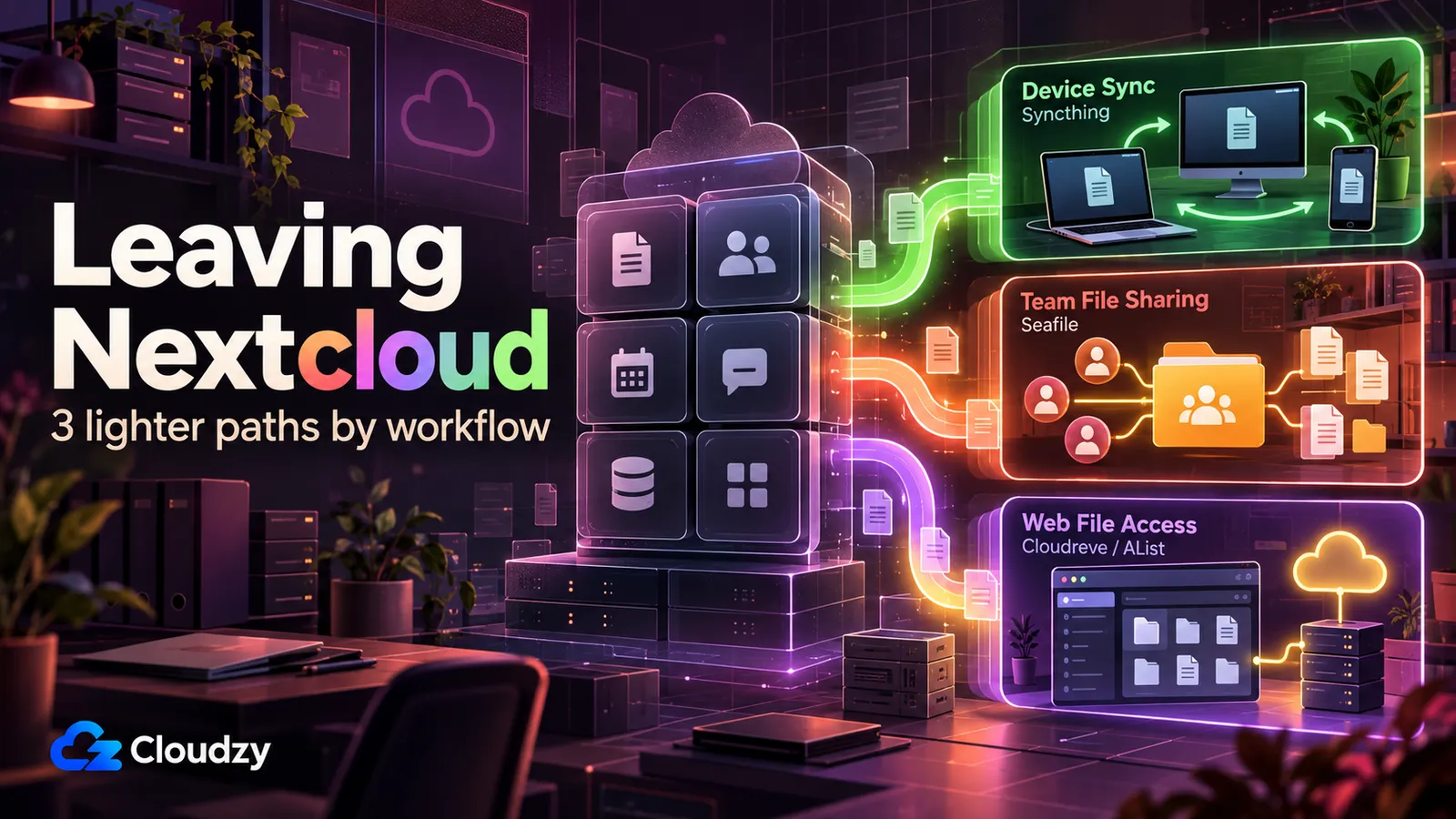
Nextcloud를 떠나는 사람들에게서 반복해서 듣는 이야기는 늘 똑같습니다. 동기화 클라이언트는 “완전히 동기화됨”이라고 하는데 파일이 빠져 있습니다. 업그레이드가 데이터베이스 문제에 부딪힙니다. 사진 업로드가 사용자가 예상하지 못한 방식으로 동작합니다.
세 경우의 밑바닥에 깔린 불만은 같습니다. 여러 작업 흐름을 아우르도록 만들어진 묶음에서, 믿을 만한 작업 흐름 하나만 원했던 겁니다.
프랑크푸르트의 VPS에 Nextcloud 인스턴스가 하나 있습니다. 2년 전 주말 하나를 들여 세팅했고, 그 뒤로 네 번쯤 써 봤습니다. 설치는 잘 됐습니다. 인스턴스는 아직도 돌아갑니다. 그냥 열지 않게 됐을 뿐입니다. Nextcloud가 하는 열 가지 중 아홉 가지는 결국 한 번도 필요하지 않았거든요.
공식 All-in-One 배포판은 선택 컨테이너를 하나라도 켜는 순간 최소 2 GB RAM을 요구하고, 성능 지침은 기본 요구 사항 위에 활성 사용자 한 명당 약 1 GB RAM을 더하라고 권합니다. 그래서 동시 사용이 늘수록 팀 단위 배포에는 더 많은 여유가 필요합니다. 커뮤니티에도 더 가벼운 버전을 검토해 달라고 프로젝트에 요청하는 스레드가 help.nextcloud.com에 열려 있습니다.
아래는 세 가지 작업 흐름에 짝지은 세 갈래 출구입니다. 공식 자원 요구 사항이 있는 곳에서는 그것을 쓰고, 없는 곳에서는 구체적인 숫자를 빼 둡니다. 이전 지도에서는 무엇이 남고, 무엇을 잃고, 각 이동이 어디서 복잡해지는지를 다룹니다.
요약
- Nextcloud를 자기 기기들 사이에서 파일을 동기화하는 용도로만 썼다면, Syncthing 는 좋은 선택지입니다. 피어 투 피어라 중앙 서버가 필요 없지만, 모바일 쪽에 중요한 단서가 몇 가지 붙습니다.
- Nextcloud를 여러 사용자가 쓰는 팀 파일 공유로 썼다면, Seafile CE 는 좋은 선택지입니다. 문서화된 최소 사양은 RAM 2 GB와 CPU 2코어이고, 범위가 좁은 만큼 파일 공유가 주된 일일 때 규모 산정이 쉽습니다.
- Nextcloud를 주로 웹 파일 탐색기로 썼다면, Cloudreve 또는 AList 는 Nextcloud의 협업 묶음 전체를 끌고 다니지 않아도 되는 훨씬 좁은 구성을 줍니다.
- 어떤 이전에서든 마찰이 생기는 두 지점은 CalDAV/CardDAV 공백(일정과 연락처)과 iOS 사진 백업입니다. 둘 다 아래 이전 지도에서 다룹니다.
Nextcloud가 왜 무겁게 느껴지는가 (그리고 그것이 왜 결함이 아닌가)
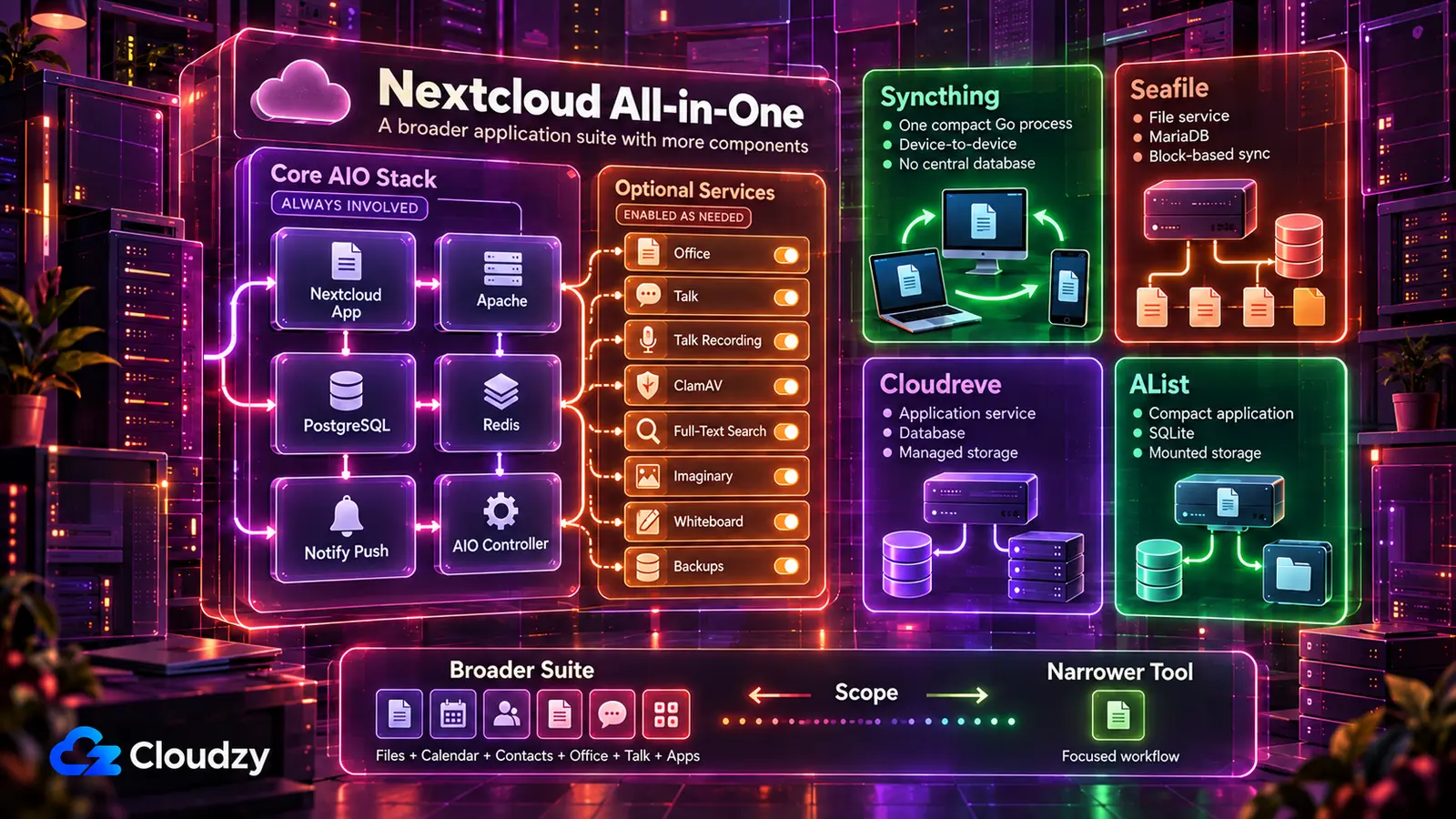
갓 설치한 Nextcloud All-in-One에서 htop 는 진짜 다중 컨테이너 구성을 보여 줍니다. AIO 마스터 컨테이너, Apache, Nextcloud 애플리케이션 서버, PostgreSQL, Redis, Notify Push입니다. Office, Talk, Talk Recording, ClamAV, 전문 검색, Imaginary, Whiteboard, Borg 기반 백업은 선택 사항입니다. 코어는 단일 목적 동기화 데몬보다 무겁지만, 이 선택 서비스들은 켜야만 RAM을 씁니다.
GitHub의 공식 All-in-One 토론은 문서화된 최소값을 RAM 2 GB로 잡지만, 금세 올라갑니다. ClamAV, Talk Recording, 전문 검색 중 하나만 켜도 3 GB, 전부 켜면 5 GB, 거기에 기본값 위로 활성 사용자 한 명당 약 1 GB가 더 붙습니다.
이것은 측정된 정상 상태의 RAM 사용량이 아니라 규모 산정 권고입니다. AIO는 선택 서비스를 켤수록 더 많은 메모리를 요구하고, 활성 사용자마다 추가 여유를 권합니다. 서른 가지가 넘는 기능을 자체 호스팅 묶음 하나에 묶은 데 따르는 구조적 비용입니다. 출처: github.com/nextcloud/all-in-one/discussions/1335.
Nextcloud 커뮤니티도 스스로 알아챘습니다. help.nextcloud.com에 「Nextcloud Lite, discuss」라는 제목의 스레드가 2024년 12월에 열렸고, 파일과 공유만 원하는 사용자를 위해 기능을 덜어낸 배포판을 내야 하는지 물었습니다. 평소 Nextcloud를 좋아하는 사람들을 포함해 일부 사용자가 더 가벼운 빌드를 요청했습니다. 다만 답글 대부분은 반대였고, 원치 않는 기능은 그냥 끄면 되며 보안 앱을 덜어내는 건 손해라는 논지였습니다. 스레드는 열려 있고 메인테이너들은 어느 쪽으로도 확답하지 않았습니다. 참고: help.nextcloud.com/t/nextcloud-lite-discuss/213611.
반론도 중요합니다. AIO에는 이미 PostgreSQL, Redis, APCu가 들어 있습니다. 자체 성능 지침도 필요 없는 선택 컨테이너와 Nextcloud 앱을 끄라고 권합니다. 인스턴스가 무겁게 느껴지는 이유가 이제는 쓰지 않는 Office, Talk, ClamAV, 전문 검색 같은 서비스를 켜 뒀기 때문이라면, 먼저 그쪽부터 쳐내세요. 반대로 그 서비스들을 실제로 함께 쓰고 있다면, 커진 점유는 쓸모 있는 일을 하고 있는 겁니다.
하지만 Nextcloud를 설치한 뒤 동기화 폴더에 파일을 넣으려고만 열었다면, 튜닝 이야기는 당신과 상관없습니다.
Nextcloud가 가장 가까운 포크와 어떻게 견주어지는지는 Nextcloud vs ownCloud 비교.
이 절의 요점: 대부분의 자체 호스팅 사용자가 실제로 쓰는 그 한 가지 작업 흐름에 비해 Nextcloud는 과한 사양입니다.
세 가지 유형 진단: 당신의 출구는 어느 쪽인가?
도구를 고르기 전에 작업 흐름부터 고르세요. 제가 이야기해 본 Nextcloud 사용자는 거의 전부 세 가지 유형 중 하나에 깔끔하게 들어맞습니다.
유형 A. 기기 간 동기화만. “노트북, 데스크톱, 휴대폰을 동기화하려고 Nextcloud를 설치했습니다. 웹 UI를 진지하게 써 본 적은 없습니다. 다른 사람과 파일을 공유하지도 않습니다.”
유형 B. 팀 파일 공유. “여러 사람이 공유 파일 공간에 올리고 내려받아야 해서 Nextcloud를 설치했습니다. 어떨 땐 브라우저로, 어떨 땐 데스크톱 클라이언트로요. 큰 파일에서의 성능이 중요했습니다.”
유형 C. 웹 포털만. “웹 파일 탐색기로 Nextcloud를 설치했습니다. 로그인해서 어디서든 내 파일을 가져오는 수단이었죠. 데스크톱 클라이언트는 설치했을 수도 있지만 거의 쓰지 않았습니다. 실시간 동기화는 요점이 아니었습니다.”
둘 다 해당한다면, “이게 내일 멈추면 한 시간 안에 알아챈다”고 말할 수 있는 쪽을 고르세요. 그것이 당신이 의존하는 작업 흐름입니다. 나머지는 나중에 대체하거나 없이 지낼 수 있는 부가 요소입니다.
각 경로의 자원 하한:
| 도구 | RAM 권장 사항 | 기반 아키텍처 | 동기화 모델 |
|---|---|---|---|
| Nextcloud AIO | 선택 컨테이너 포함 2 GB부터, 활성 사용자당 약 1 GB 추가 | PHP + PostgreSQL + 다중 컨테이너 | 클라이언트-서버, 파일 전체 동기화 |
| Seafile CE | 문서화된 최소값 2 GB | C/Python + MariaDB | 클라이언트-서버, 블록 단위 중복 제거 |
| Syncthing | 공식적으로 고정된 최소값 없음. 라이브러리 규모와 검사에 따라 달라짐 | 단일 Go 바이너리 | 피어 투 피어 |
| Cloudreve | 공식적인 하한값 미공개 | Go + 데이터베이스 | 클라이언트-서버, 다중 백엔드 저장소 |
| AList | 공식적인 하한값 미공개 | Go + 기본값 SQLite | 마운트한 저장소 위의 웹 포털 |
위의 Nextcloud AIO와 Seafile CE 수치는 문서화된 요구 사항이거나 권장값입니다. Syncthing, Cloudreve, AList는 나란히 놓고 깔끔하게 비교할 만한 명확한 RAM 하한을 공개하지 않으므로, 커뮤니티가 말하는 유휴 메모리 수치를 요구 사항처럼 다루지 말고 실제 라이브러리, 저장소 백엔드, 작업 부하에 맞춰 규모를 잡으세요.
이 절의 요점: 기능 목록이 가장 긴 도구가 아니라, 당신이 Nextcloud로 해 오던 작업 흐름에 맞는 도구를 고르세요.
유형 A. 기기 간 동기화에는 Syncthing
노트북 하나, 데스크톱 하나, 휴대폰 하나. 노트북의 폴더에 파일을 넣으면 20초 뒤 나머지 두 대에 나타납니다. 웹 포털도, 공유 라이브러리도, 팀도 없습니다. Syncthing은 바로 그것을 위해 만들어졌고, 그것만 합니다.
Syncthing은 피어 투 피어입니다. 아키텍처적 의미의 서버는 없습니다. 모든 기기가 같은 바이너리를 실행하고, 기기들은 전역 릴레이 네트워크나 LAN을 통해 서로를 찾습니다. 메시에 VPS를 넣을 수는 있지만, 중앙 권한이 아니라 여러 피어 중 하나일 뿐입니다. 웹 파일 탐색기도 없고, CalDAV도 없고, 팀 권한도 없습니다. Nextcloud를 쓰던 방식이 “내 폴더를 동기화된 상태로 유지”하는 것뿐이었다면, 이런 상실은 하나도 문제되지 않습니다.
가장 주목받는 부분은 자원 비용입니다. 작은 라이브러리, 이를테면 50 GB 이하의 파일 수천 개라면 Syncthing은 유휴 상태에서 보통 50~100 MB RAM을 씁니다. 라이브러리가 수십만 개 파일로 불어나면 RAM 사용량이 700 MB를 넘길 수 있습니다. 자체 호스팅 사용자 대부분은 거기까지 가지 않습니다. 한 폴더에 25만 개 파일이 있다면 가게 됩니다.
이 확장 양상을 기록한 1차 자료가 두 건 있습니다.
- RAM 사용량에 관한 Syncthing 포럼의 오래된 스레드: forum.syncthing.net/t/ram-utilization/9769
- 확장 한계에 관한 프로젝트 자체의 GitHub 이슈: github.com/syncthing/syncthing/issues/468
피어 투 피어 모델에서도 VPS는 여전히 의미가 있습니다. 노트북과 휴대폰이 동시에 온라인인 건 아니니까요. 한 기기가 자고 있을 때도 변경이 퍼지길 원한다면, 늘 켜져 있는 세 번째 기기가 필요합니다. Syncthing을 돌리는 VPS가 그 역할을 맡아, 다음에 깨어나는 기기에 최신 사본을 건네줍니다. 작은 라이브러리는 512 MB RAM 아래에서도 여유 있게 돌아갑니다. 라이브러리가 수십만 개 파일을 넘어서면 1 GB를 주세요.

루트 액세스, NVMe, AMD EPYC 성능을 갖춘 Linux VPS에서 개발하세요.
Linux 요금제 보기iOS 관련 단서는 Syncthing 튜토리얼들이 슬쩍 넘어가는 대목입니다. 백그라운드 사진 업로드가 확실하게 되는 공식 iOS용 Syncthing 클라이언트는 없습니다. 서드파티 클라이언트는 여럿 있지만, 카메라 롤 백업에서 Nextcloud의 iOS 앱이 하는 일을 따라오는 것은 없습니다. iPhone 사진 동기화가 Nextcloud를 돌리던 이유였다면, Syncthing만으로는 대체되지 않습니다. 우회책은 PhotoSync 같은 유료 앱으로 Syncthing 폴더에 밀어 넣거나, 나머지를 옮기는 동안 그 한 가지 작업 흐름만을 위해 Nextcloud를 계속 돌리는 것입니다.

이 방향의 이전 마찰은 낮습니다. Syncthing은 일반 파일 시스템 위에서 동작합니다. 파일이 이미 있는 폴더를 가리키게 하고, 다른 기기들의 장치 ID를 넣으면 동기화가 시작됩니다. 변환할 것도, 가져올 것도 없습니다. 데이터는 이미 디스크에 있던 그대로입니다.
이 절의 요점: Syncthing은 자원 하한과 기기 간 동기화의 신뢰성에서 앞서지만, iOS 사진 백업에서 밀리고 웹 포털은 완전히 포기하게 됩니다.
유형 B. 팀 파일 동기화에는 Seafile
네 명짜리 팀. 계약서와 디자인 파일, 내보낸 자료로 60 GB가 들어 있는 「Operations」라는 공유 라이브러리. 넷 중 셋은 데스크톱 동기화 클라이언트를 쓰고, 한 명은 브라우저를 선호합니다. 가끔 누군가 4 GB짜리 영상을 올립니다.
파일 공유만 하는 Nextcloud 배포도 활성 사용자와 선택 서비스가 늘수록 더 많은 여유가 필요할 수 있습니다. Seafile은 설계부터 범위가 좁아서, 파일 동기화와 공유만 필요할 때 규모를 잡기가 수월합니다.
Seafile은 C와 Python으로 만들어졌고 백엔드는 MariaDB입니다. PHP 계층은 없습니다. 동기화 모델은 블록 단위 중복 제거입니다. 파일을 바꾸면 변경된 블록만 전송되고, 사용자들 사이에서 동일한 블록은 한 번만 저장됩니다. Nextcloud의 기본 동기화는 대부분의 경우 파일 전체를 다룹니다.
큰 라이브러리에서 Seafile이 더 빠르다는 커뮤니티 보고는 널리 퍼져 있고, 그 이유는 아키텍처에 있습니다. 비교 기사에서 반복되는 배수 수치는 인용하지 않겠습니다. 따라가 봐도 1차 자료로 이어지지 않기 때문입니다. 제가 말할 수 있는 건, Seafile 매뉴얼에 기록된 블록 단위 중복 제거가 속도 차이가 존재하는 구조적 이유라는 점입니다.
현재 Seafile Community Edition 문서는 최소 사양으로 RAM 2 GB와 CPU 2코어를 제시합니다. 이는 선택 컨테이너를 하나라도 켰을 때의 Nextcloud AIO 최소값 2 GB와 같습니다. Seafile의 좁은 범위가 파일 공유용 규모 산정을 더 쉽게 해 주는 건 여전하지만, 실제 메모리 차이는 작업 부하, 활성 사용자, 라이브러리 규모, 그리고 어떤 Nextcloud 서비스를 켰는지에 달려 있습니다.
파일 동기화와 공유만 필요한 팀이라면, Seafile 덕분에 쓰지 않는 Nextcloud의 추가 서비스를 피할 수 있습니다. 그러면 서버 점유를 줄일 수 있지만, 정확한 차이는 “2 GB 대 5 GB” 같은 고정된 규칙이 아니라 작업 부하에 달려 있습니다.
Nextcloud에서 Seafile로 가는 기본 가져오기 도구가 없으므로 이전에는 약간의 계획이 필요합니다. Seafile 서버를 올리고, 기존 파일에 접근할 수 있는 컴퓨터에 Seafile 데스크톱 클라이언트를 설치하고, 대상 라이브러리를 만든 다음, 클라이언트가 파일을 올리게 하세요. 이동에 걸리는 시간은 라이브러리 규모와 사용 가능한 업로드 대역폭에 달려 있습니다.
Seafile은 라이브러리 데이터를 탐색 가능한 일반 파일이 아니라 블록과 내부 객체로 저장합니다. 데이터 디렉터리를 ls 로 나열하면 원래의 폴더 트리 대신 Seafile의 내부 객체 구조가 보입니다. 암호화는 별개의 기능이지, 그 객체들이 읽히지 않는 이유가 아닙니다. 즉 백엔드 저장소에서 평범해 보이는 파일을 복사하는 것만으로는 Seafile 라이브러리를 복구할 수 없습니다.
Seafile CE는 수동 가비지 컬렉션도 요구합니다. 라이브러리나 파일을 지운 뒤 참조되지 않는 블록을 정리하는 스크립트를 돌려야 합니다. Pro 에디션은 이 부분을 더 자동화하지만 Community 에디션은 그렇지 않습니다. 언제든 데이터를 밖으로 복사해 낼 수 있다는 데서 운영상의 안심을 얻는 편이라면 Seafile은 불편하게 느껴질 겁니다. 복사에 쓰는 명령은 이것입니다: cp -r.
대비해야 할 또 하나의 상실은 일정과 연락처입니다. Seafile은 CalDAV도 CardDAV도 구현하지 않습니다. Nextcloud가 휴대폰 뒤의 주소록이었다면, 그 공백을 메울 가벼운 서비스가 따로 필요합니다. Radicale과 Baikal이 흔한 답입니다.
이 절의 요점: Nextcloud를 주로 다중 사용자 파일 공유로 썼다면 Seafile이 잘 맞습니다. 파일 중심 아키텍처 덕에 Nextcloud의 더 넓은 협업 구성을 끌고 다니지 않아도 됩니다. 대가는 블록과 객체 기반 저장 모델, 그리고 CalDAV/CardDAV의 상실입니다.
유형 C. 웹 포털에는 Cloudreve 또는 AList
가장 간과되는 출구입니다. 이 사용자가 원한 건 어느 기기에서든 로그인해 자기 파일을 가져올 수 있는 웹 페이지였습니다. 데스크톱 클라이언트는 거의 쓰지 않았고, 실시간 동기화에도 관심이 없었습니다. 그 일에 Nextcloud의 전체 기능 구성은 필요보다 훨씬 과했습니다.
그 사용자에게는 Nextcloud도, Seafile도, Syncthing도 정답이 아닙니다. 정답은 웹 포털입니다. 여기에 깔끔하게 들어맞는 프로젝트가 둘 있고, 둘은 한 축에서 갈립니다. 도구가 저장소를 관리하는가, 아니면 그냥 읽기만 하는가입니다.
Cloudreve 는 웹 포털에 관리형 저장 계층이 더해진 것입니다. 파일은 Cloudreve가 통제하는 저장소(로컬 디스크, S3 호환 객체 저장소, 그 밖의 백엔드)에 놓입니다. 사용자 계정과 할당량이 있고, Cloudreve Pro에는 이제 실시간 양방향 동기화를 지원하는 공식 Windows 데스크톱 클라이언트가 들어 있습니다. 아키텍처는 Go 바이너리에 데이터베이스가 더해진 형태이고, 프로젝트 저장소는 다음 주소에서 활발합니다: github.com/cloudreve/cloudreve.
AList 는 기존 저장소 위에 웹 인터페이스를 얹습니다. 로컬 디스크, S3, Google Drive, OneDrive, SMB, WebDAV 같은 마운트된 백엔드를 탐색하고 조작할 수 있으며, 백엔드가 지원하는 경우 파일 작업도 가능합니다. Go 바이너리로 실행되고 기본적으로 SQLite를 쓰므로 기본 배포에는 별도의 데이터베이스 서버가 필요 없습니다. 파일이 이미 지원되는 저장소에 일반 파일로 놓여 있다면, AList는 새로운 파일 형식으로 가져오지 않고도 그대로 보여 줄 수 있습니다.
어느 쪽을 고를지:
- AList 파일이 이미 디스크나 클라우드 저장소에 정리되어 있고 그 위에 통합된 웹 UI만 원한다면. 이전 작업은 사실상 없습니다. AList를 파일이 있는 곳으로 향하게 하면 됩니다.
- Cloudreve 사용자 계정, 할당량, 그리고 포털이 처음부터 끝까지 소유하는 단일 저장소 백엔드를 갖춘 관리형 계층을 원한다면. 이전은 가볍습니다. 백엔드를 설정하고 파일을 복사하면 끝입니다.
둘 중 어느 쪽을 고르든 그 전에 분명히 해 둘 점이 하나 있습니다. AList는 동기화의 대체가 아니고, Cloudreve의 동기화 범위도 Nextcloud보다 좁다는 것입니다. Cloudreve Pro에는 Windows용 공식 데스크톱 동기화 클라이언트가 있지만, 두 도구 모두 Nextcloud의 CalDAV/CardDAV 생태계나 모든 플랫폼을 아우르는 동등한 사진 백업 흐름은 주지 않습니다. 그것들이 필수라면 당신은 유형 C보다 A나 B에 가깝습니다. AList와 Cloudreve는 더 가벼운 Nextcloud가 아니라, 더 좁은 일을 위한 더 좁은 도구입니다.
이 절의 요점: 주로 Nextcloud의 웹 파일 탐색기를 썼다면 Cloudreve와 AList는 좋은 선택지입니다. 기존 저장소 위에 웹 계층만 필요할 때는 AList가 설정을 더 단순하게 유지해 줍니다. 관리형 저장소, 사용자 계정, Windows 데스크톱 동기화를 원한다면 Cloudreve 쪽이 더 말이 됩니다.
이전 마찰 지도: 무엇이 남고 무엇을 잃는가
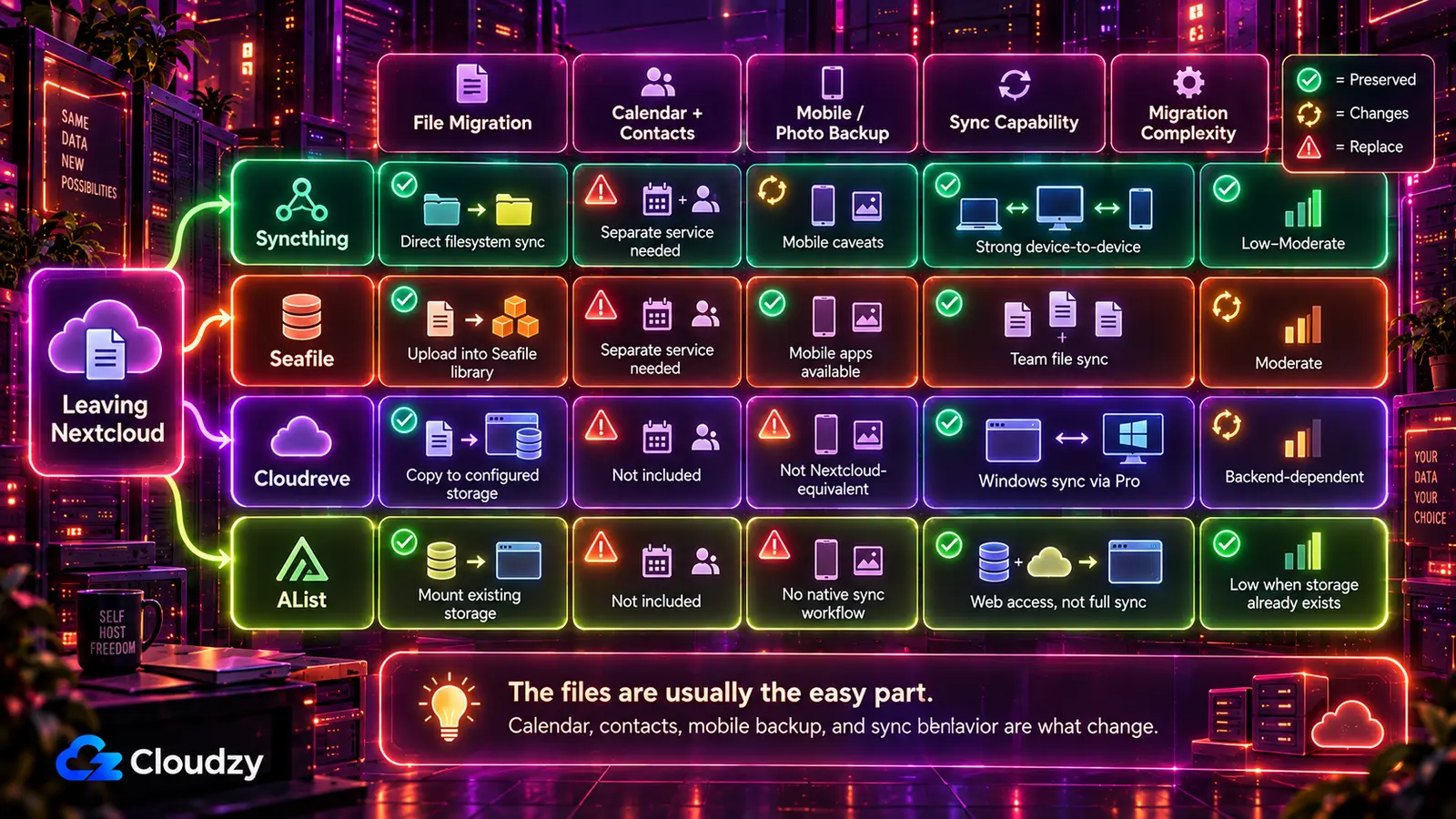
플러그를 뽑기 전에 읽어야 할 표가 이것입니다. 대부분의 이동이 어긋나는 곳이기도 합니다.
| Nextcloud에서 이전할 대상 | 파일이 옮겨지는가 | 일정 / 연락처 | iOS 사진 백업 | 메모 / 작업 / Talk | 이전 작업량 |
|---|---|---|---|---|---|
| Syncthing | 예, 직접 복사 | 별도의 CalDAV/CardDAV 서비스 필요 | 공식 iOS 클라이언트 없음 | 미포함 | 데이터 양과 기기 수에 따라 다름 |
| Seafile | 예, 데스크톱 클라이언트로 업로드 | 별도의 CalDAV/CardDAV 서비스 필요 | Seafile 모바일 앱을 통해 지원 | 미포함 | 데이터 양과 업로드 속도에 따라 다름 |
| Cloudreve | 예, 설정한 저장소로 복사 | 미포함 | Nextcloud의 카메라 백업에 해당하는 흐름 없음 | 미포함 | 백엔드와 데이터 양에 따라 다름 |
| AList | 기존 일반 저장소를 그대로 마운트 가능 | 미포함 | 기본 제공되는 모바일 동기화 없음 | 미포함 | 파일이 이미 지원 백엔드에 있다면 낮음 |
CalDAV/CardDAV 공백은 가장 많이 간과되는 이전 비용입니다. 휴대폰 주소록이 Nextcloud와 동기화되고 있었다면, 어떤 파일 도구로 대체하든 Nextcloud를 끄는 순간 그 경로는 끊깁니다. Radicale과 Baikal이 흔한 경량 대체재이고, 둘 다 완전한 Nextcloud 설치보다 훨씬 작은 서비스입니다. Nextcloud 인스턴스의 플러그를 뽑기 전에 시야에 넣어 둘 공백 메우개입니다.
데이터를 맡기기 전에 이전을 시험해 볼 별도 환경을 원한다면, Cloudzy의 Linux VPS 가 그 일을 할 깨끗한 자리를 줍니다. 별도의 테스트 서버가 있으면 운영 인스턴스를 건드리지 않고 이동을 예행해 볼 수 있고, 아래 중 무엇이든 클릭 한 번으로 배포할 수 있습니다:
언제 Nextcloud에 남아야 하는가
진단은 양쪽으로 작동합니다. 남을 이유 세 가지를 비중 순으로 적습니다.
일정, 연락처, 작업, 메모 생태계를 실제로 쓰고 있다. Nextcloud는 이 넷을 하나의 로그인 뒤에 묶고, 작동하는 CalDAV/CardDAV 구현과 작동하는 웹 UI, 작동하는 모바일 클라이언트를 함께 제공합니다. 이를 개별 서비스로 대체한다는 건 일정과 연락처에 Radicale이나 Baikal을 돌리고, 메모 앱과 작업 관리자를 따로 두는 일입니다. 서비스 하나 대신 둘이나 셋, 고장 경로 하나 대신 둘이나 셋이 됩니다. 이게 당신의 일상이라면 Nextcloud는 자기 RAM 값을 스스로 하고 있는 셈입니다.
Nextcloud의 통합 협업 구성에 기대고 있다. Nextcloud는 파일, 문서 편집, 일정, 연락처, 작업, 메모, 그 밖의 협업 기능을 하나의 계정과 하나의 인터페이스 뒤에 둡니다. Seafile도 동시 문서 편집을 위해 Collabora나 OnlyOffice를 연동할 수 있으니, 협업 문서 작업만으로 Seafile을 배제할 이유는 없습니다. 차이는, 더 넓은 Nextcloud 생태계를 대체하려면 Seafile이 다루지 않는 기능들을 위해 별도 서비스를 이어 붙여야 한다는 점입니다.
쓰지 않는 서비스 때문에 Nextcloud가 무겁다. AIO에는 이미 PostgreSQL, Redis, APCu가 들어 있으니, 데이터베이스를 바꾸거나 APCu를 켜는 건 여기서의 튜닝 단계가 아닙니다. 필요 없는 선택 컨테이너와 Nextcloud 앱을 끄는 것부터 시작하세요. Office, Talk, ClamAV, 전문 검색, 미리보기 서비스가 실제 목적 없이 돌고 있다면, 이전을 결정하기 전에 그 부하부터 덜어내세요.
“기능의 10%만 썼다면 떠나라”는 논리는 “기능을 실제로 쓴다면 남아라”고도 말합니다. 자신이 어느 쪽인지 솔직하게 보세요.
이 절의 요점: 작업 흐름에 일정, 연락처, 협업 문서 작업이 들어 있다면 Nextcloud는 여전히 맞는 도구입니다. 달아나기 전에 설정부터 손보세요.
자주 묻는 질문
Nextcloud의 가장 가벼운 대안은 무엇인가요?
작업 흐름에 달려 있습니다. AList는 웹으로만 파일에 접근하는 용도에서 가장 단순한 선택지 중 하나입니다. 기존 저장소 위에 얹을 수 있고 기본으로 SQLite를 쓰기 때문입니다. Syncthing은 기기 간 동기화에 한정된 더 좁은 선택지입니다. 다중 사용자 파일 공유가 필요하다면 Seafile Community Edition이 더 완전한 대체재이며, 문서화된 최소 사양은 RAM 2 GB와 CPU 2코어입니다.
Seafile이 Nextcloud보다 메모리를 적게 쓰나요?
파일 공유만 하는 작업 부하라면 Seafile이 자원을 덜 쓸 수 있지만, 모든 배포에 들어맞는 고정된 RAM 차이는 없습니다. Seafile CE도 Nextcloud AIO도 설정에 따라 2 GB 안팎에서 시작할 수 있습니다. 이후 Nextcloud의 권장 용량은 활성 사용자와 켜 둔 서비스에 따라 늘어나는 반면, Seafile은 파일 동기화와 공유라는 더 좁은 작업 부하를 중심으로 만들어졌습니다.
Nextcloud에서 Seafile로 어떻게 이전하나요?
자동 가져오기 도구는 없습니다. 실제로 통하는 경로는 이렇습니다. Seafile을 설치하고, Nextcloud 데이터 디렉터리를 읽을 수 있는 컴퓨터에 Seafile 데스크톱 클라이언트를 설치하고, Seafile 서버에 라이브러리를 만든 다음, 데스크톱 클라이언트가 파일을 블록 형태로 밀어 넣게 합니다. 일정과 연락처는 파일과 함께 옮겨지지 않습니다. Radicale이나 Baikal 같은 CalDAV 서버를 따로 세우고 휴대폰에서 다시 동기화해야 합니다. 이전에 걸리는 시간은 데이터 양과 쓸 수 있는 업로드 대역폭에 달려 있습니다.
사진 백업에는 Syncthing이 Nextcloud보다 낫나요?
모바일에서는 딱 잘라 말하기 어렵습니다. Syncthing의 공식 Android 앱은 2024년 12월 릴리스를 끝으로 중단됐지만, 커뮤니티가 관리하는 Android 선택지는 남아 있습니다. iOS에는 Nextcloud 같은 백그라운드 사진 백업을 갖춘 공식 Syncthing 클라이언트가 아직 없습니다. 카메라 롤 자동 백업이 구성의 핵심이라면, Syncthing이 Nextcloud 앱을 대체한다고 가정하지 말고 모바일 지원을 별도의 결정으로 다루세요.
저렴한 VPS에서 Nextcloud 대안을 돌릴 수 있나요?
돌릴 수 있습니다. 다만 하나의 메모리 기준이 넷 모두에 맞는다고 가정하지 말고, 구체적인 도구와 작업 부하에 맞춰 VPS 규모를 잡으세요. Seafile CE는 공식적으로 RAM 2 GB와 CPU 2코어 이상을 권장합니다. Syncthing, AList, Cloudreve는 여기서 다루는 작업 부하에 대해 직접 비교할 만한 명확한 RAM 하한을 제시하지 않으므로, 각자의 배포 요구 사항에서 출발해 라이브러리 규모와 데이터베이스, 저장소 백엔드를 위한 여유를 남겨 두세요.



토론
댓글
토론에 참여하려면 로그인하세요.