
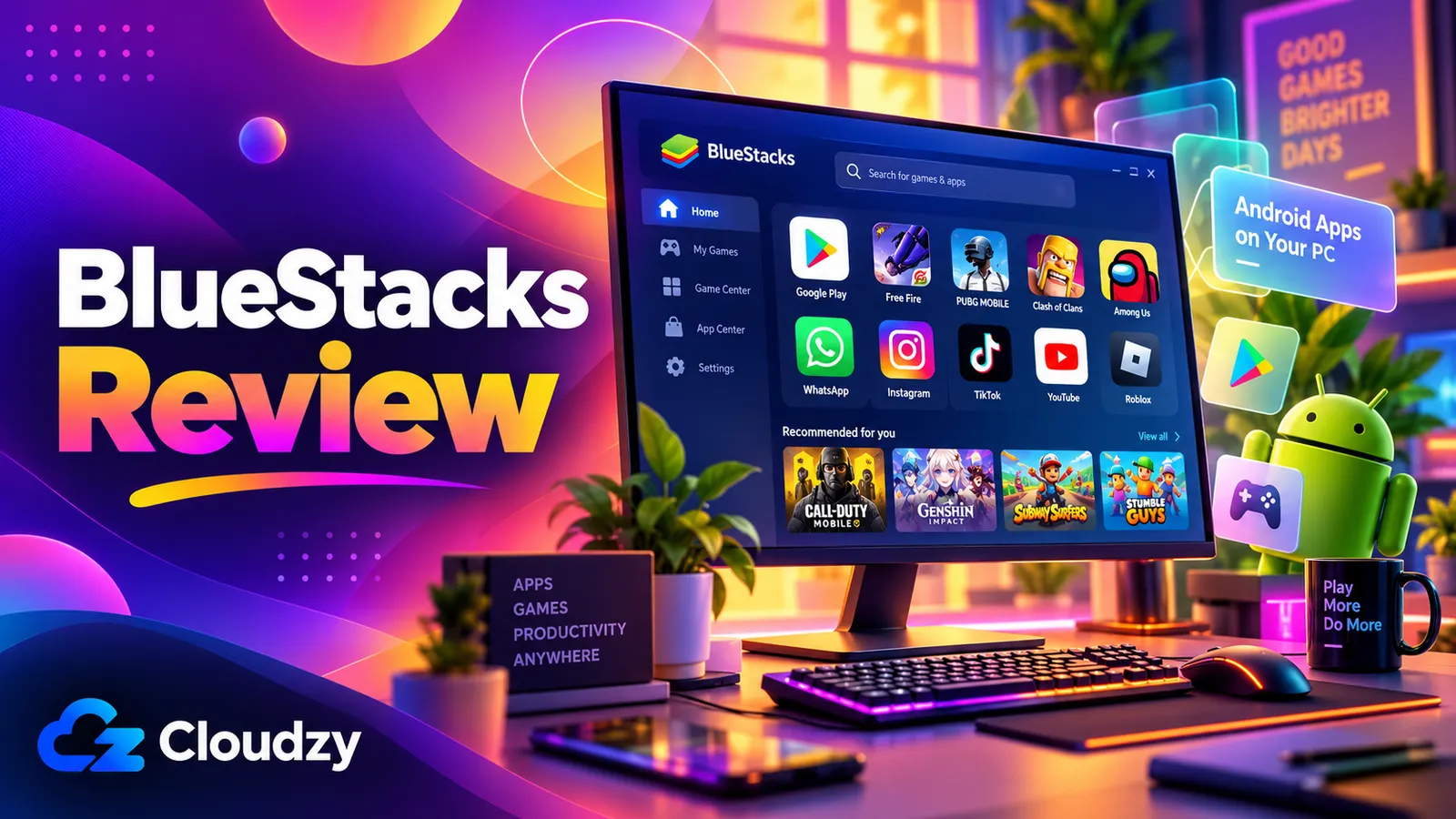
now.gg, Inc.가 만든 BlueStacks는 무료 Android 에뮬레이터입니다. Google Play Store를 포함한 Android 휴대전화를 모방해 Windows PC에서 Android 앱과 게임을 실행하는 프로그램입니다. Windows용 에뮬레이터는 App Player라고도 하는 BlueStacks 5이며, Apple Silicon Mac에는 별도 앱인 BlueStacks Air가 있습니다. 광고와 선택형 구독으로 운영 비용을 충당합니다.
Windows 10 또는 11 PC에서 Android 전용 앱이나 게임을 실행하려면 BlueStacks를 설치할 만합니다. 무료이고 꾸준히 업데이트되며 Google Play를 이용할 수 있습니다. 설치 전에 해당 앱을 확인하세요. 호환되지 않는 앱도 있고, 에뮬레이터에서 DRM으로 보호된 콘텐츠의 재생을 차단하는 스트리밍 서비스도 있습니다. bluestacks.com에서만 다운로드하고 설정에서 광고, 알림, 게임 자동 다운로드를 끄세요. Prime 구독은 건너뛰는 편을 권합니다. 가상화를 켤 수 없는 PC, Windows 7 또는 8, 현재 지원되는 BlueStacks가 없는 Intel Mac에서는 권하지 않습니다. 제 평점은 5점 만점에 3.5점입니다.
BlueStacks 리뷰: 종합 평가
BlueStacks에 5점 만점에 3.5점을 준 이유는 장단점이 맞물리기 때문입니다. 먼저 게임 판매점처럼 작동하며 사용자가 직접 꺼야 하는 홍보를 내보내고, 대부분의 프로그램보다 높은 PC 사양을 요구하므로 감점했습니다. 가상화를 켜야 하고 RAM은 8 GB가 권장됩니다. 계속 업데이트되는 프로그램에서 Google Play를 무료로 이용할 수 있다는 점이 나머지 점수를 만회합니다.
앱 하나를 쓰려는 입장에서 가장 크게 감점된 두 항목인 부가 기능과 하드웨어는 대체로 대응할 수 있는 문제라고 봅니다. 하드웨어는 통과 여부를 확인하는 조건입니다. PC가 충족하지 못하면 설치하지 마세요. 설정의 스위치 네 개를 끄면 홍보 대부분을 줄일 수 있습니다. 이 두 문제를 해결하면 장점이 더 크므로, 아래 여섯 항목의 단순 평균인 3.25점보다 조금 높은 3.5점을 종합 점수로 정했습니다.
Windows 10 또는 11 PC에서 Android 전용 앱 하나나 Google Play의 가벼운 모바일 게임이 필요할 때 적합합니다. PC에는 RAM 8 GB와 가상화 기능이 있어야 하며, 설정에서 몇 분간 BlueStacks의 홍보를 줄일 의향이 있어야 합니다.
가상화를 켤 수 없거나 RAM이 BlueStacks 권장량의 절반인 최소 사양 4 GB에 그치는 PC에는 적합하지 않습니다. Intel Mac 사용자, Google Play Games on PC에 이미 있는 게임을 하려는 사용자, 설정 변경이나 결제 없이 홍보를 전혀 보고 싶지 않은 사용자에게도 맞지 않습니다.
BlueStacks의 장점
매력은 Google Play Store의 앱 목록입니다. BlueStacks 로그인 안내에 따르면 수백만 개의 앱과 게임이 있습니다. Android 버전 하나에 묶일 필요도 없습니다. BlueStacks 5는 다섯 가지 Android 버전(Nougat 32비트 및 64비트, Pie, Android 11, Android 13)을 제공하며, Multi-instance Manager에서 별도의 Android 환경마다 버전을 선택할 수 있습니다.
나머지 기능은 게임패드 지원과 키보드 조작처럼 게이머를 겨냥합니다. 사용하지 않아도 됩니다.
문서상으로 가장 강점이 드러나는 부분은 유지 관리입니다. 5.22 릴리스 노트에는 Android 13(Beta)을 추가한 2025년 2월의 5.22.0부터 2026년 9월 말까지 번호가 붙은 빌드 40개가 나열돼 있습니다. 반대로 이번 달에 설치한 프로그램이 다음 달에는 조금 달라질 수 있다는 뜻이기도 합니다.
앱 접근성과 기능: 4/5.
BlueStacks의 아쉬운 점
BlueStacks는 App Player를 “게이머를 위한” 제품으로 설명하며, 무료 버전도 그렇게 작동합니다. 내장 게임 상점인 BlueStacks Store가 실행할 때마다 열릴 수 있습니다. BlueStacks Services는 Windows 알림을 보내는 백그라운드 구성 요소입니다. 할인 행사, 게임 소식, 추천 게임을 알리며, BlueStacks의 알림 안내에는 “기본적으로 모든 알림 유형이 활성화됩니다”라고 적혀 있습니다.
BlueStacks 내부의 AI 도우미로 소개된 BlueAI도 있습니다. 2026년 6월 1일 버전 5.22.210에 도입됐습니다. BlueAI에 관한 r/BlueStacks 게시글에서 사용자들은 거절할 선택권 없이 설치됐다고 불만을 제기했습니다. BlueStacks 지원 계정은 당시 “제거하거나 완전히 삭제할 수 있는 옵션이 없다”고 답했습니다. 한 사용자는 일일 보상을 받는 데 도움이 된다고 했습니다. 불만의 핵심은 도입 방식이었습니다.
2026년 8월 19일 출시된 버전 5.22.260에서 Windows의 상황이 바뀌었습니다. 이제 BlueAI는 요청 시 설치되며, BlueStacks 릴리스 노트에는 Windows에서 BlueAI를 제거하는 방법이 설명돼 있습니다. 도입 약 11주 뒤의 변화였습니다. 여기서 설명하는 홍보 설정은 끌 수 있습니다. 정확한 스위치는 아래 무료 버전 항목에서 다룹니다.
번들 부가 기능과 제어: 2.5/5.
BlueStacks 5, BlueStacks X, BlueStacks Air: 무엇이 다를까요?
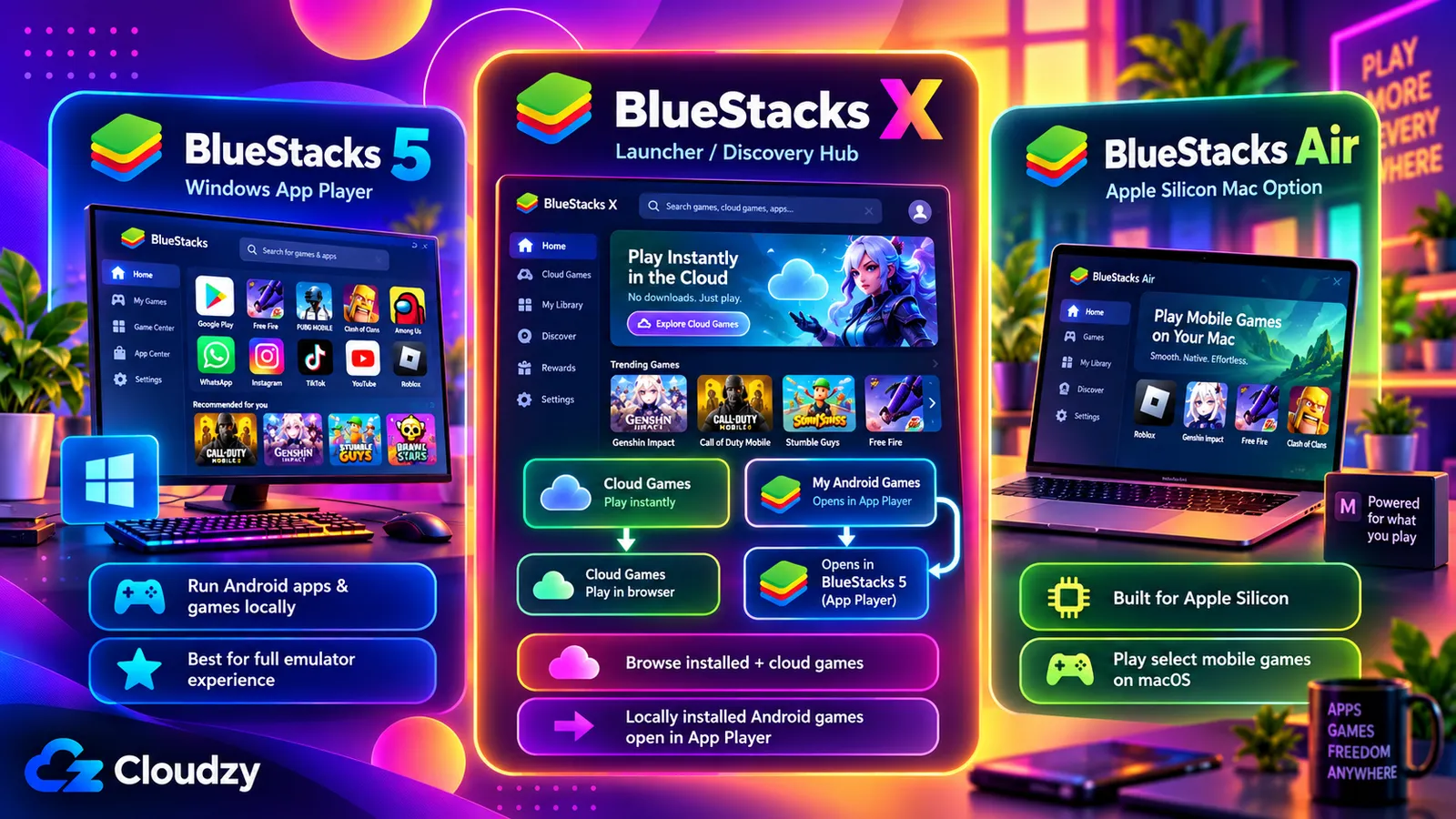
Windows용으로 bluestacks.com은 두 가지 다운로드를 제공합니다. App Player라고도 하는 BlueStacks 5는 Android 앱을 실행하는 에뮬레이터입니다. BlueStacks X라고도 하는 BlueStacks 10은 로컬에 설치한 Android 게임을 실행할 때 App Player가 필요한 게임 실행기입니다. 앱 하나가 목적이라면 BlueStacks 5를 선택하면 됩니다. Mac용 앱은 BlueStacks Air입니다.
BlueStacks App Player란 무엇인가요?
“App Player”는 Android 앱을 실행하는 Windows 프로그램인 BlueStacks 5를 가리키는 이름입니다. 2026년 10월 13일 기준 BlueStacks 릴리스 노트에 표시된 최신 버전은 2026년 10월 9일 출시된 5.22.285입니다. Android 앱이 실행되는 창이며, BlueStacks 다운로드 페이지에는 특정 버전으로 연결되는 링크와 함께 나와 있습니다.
BlueStacks X란 무엇인가요?
BlueStacks가 현재 BlueStacks 10이라고도 부르는 BlueStacks X는 Android, 클라우드, PC 게임용 실행기입니다. BlueStacks X 안내에 따르면 bluestacks.com의 별도 “Download BlueStacks 10” 버튼으로 설치합니다. 여기서 로컬에 설치한 Android 게임은 App Player에서 실행됩니다. PC 버전은 Windows 게임으로 별도 설치되며, 클라우드의 “Try Instantly” 옵션은 일부 지역의 일부 게임에만 표시됩니다.
BlueStacks 5 안의 내장 Store는 BlueStacks가 “BlueStacks X로 가는 관문”이라고 부르는 기능입니다.
BlueStacks는 어디에 사용하나요?
BlueStacks는 Windows PC에서 더 큰 화면과 키보드 및 마우스 또는 게임패드로 Android 앱과 모바일 게임을 실행하는 데 사용합니다. 주로 게임용으로 홍보하지만, 게임이 아닌 앱도 Play Store에서 설치해 같은 방식으로 실행할 수 있습니다. 흔한 용도는 다음과 같습니다.
- 창작 도구처럼 호환되는 Android 전용 앱을 큰 화면에서 사용하기
- 키보드나 게임패드로 모바일 게임 플레이하기
- 서로 다른 계정을 분리하는 등의 목적으로 독립된 Android 환경을 두 개 이상 나란히 실행하기(BlueStacks에서는 각각을 인스턴스라고 부릅니다)
모든 사용에는 하나의 제한이 적용됩니다. BlueStacks 약관은 “본인의 내부적, 개인적, 비상업적 사용”만 허용합니다.
BlueStacks는 무료인가요? 광고, Smart Downloads, BlueStacks Prime
네. BlueStacks 5는 다운로드와 사용이 무료이며 BlueStacks도 “광고는 BlueStacks 5를 무료로 유지하는 데 도움이 됩니다”라고 명시합니다. BlueStacks Prime은 광고와 팝업을 없애는 선택형 월간 구독입니다. 무료 버전에서도 결제 없이 설정에서 게임 중 광고를 끌 수 있습니다.
무료 버전에서 감수할 부분
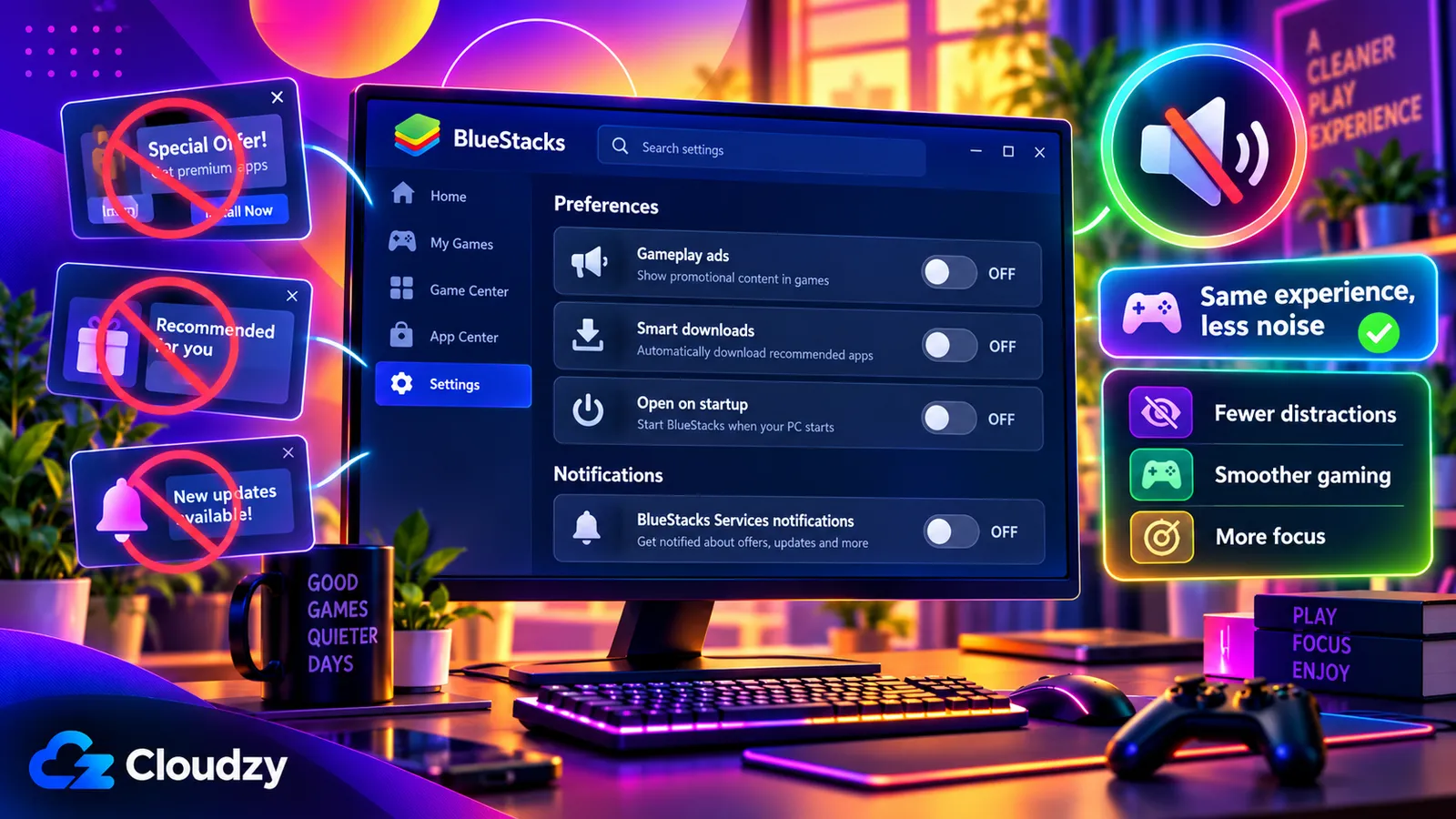
무료 버전의 대가는 주의력입니다. BlueStacks 광고 안내는 광고가 “설계상 게임 플레이를 방해하지 않는다”고 말합니다. 이는 BlueStacks의 주장입니다. 팝업 광고에 관한 2022년 r/BlueStacks 게시글의 사용자들은 이에 동의하지 않았습니다.
2026년 8월 10일 BlueStacks 5.22.255에 추가된 Smart Downloads는 한발 더 나아갑니다. BlueStacks의 Smart Downloads 안내에 따르면 마우스나 키보드 활동 없이 PC가 한동안 유휴 상태이면 BlueStacks가 “사용자를 위해 특별히 선별한” 게임을 백그라운드에서 다운로드할 수 있습니다. 게임을 스스로 실행하지는 않으며, 지금 할지 나중에 할지 묻습니다.
BlueStacks 도움말 센터는 Smart Downloads 탭의 Enable 버튼으로 켜는 방법을 설명합니다. 끄더라도 이후 다운로드만 중단되므로 이미 다운로드한 게임은 직접 제거할 때까지 남습니다. 원치 않는 게임은 조용한 도구와 거리가 멀므로 이 스위치를 꺼 두세요.
스위치 네 개를 끄면 무료 버전이 한결 조용해집니다. 그중 세 개는 설정(톱니바퀴 아이콘)의 기본 설정 탭에 있습니다.
- 기본 설정 탭에서 게임 중 BlueStacks 광고 표시 허용을 끕니다. 광고 유지를 요청하는 팝업에서 비활성화를 누른 다음 변경 사항 저장을 누르세요.
- 같은 기본 설정 탭에서 Smart Downloads 스위치를 끕니다.
- 기본 설정에서 시작 시 BlueStacks Store 열기를 끄고 변경 사항 저장을 누릅니다.
- 데스크톱 알림은 BlueStacks 알림의 점 세 개를 누른 뒤 BlueStacks Services의 모든 알림 끄기를 선택합니다. 시스템 트레이의 BlueStacks 아이콘과 App Player 설정에서도 이 항목을 찾을 수 있습니다.
BlueStacks Prime으로 없어지는 것
2026년 10월 기준 BlueStacks Prime은 월 $7.99입니다. 한시적으로 첫 달은 $3.99입니다. 광고와 팝업 제거, 월 800 nowBux(BlueStacks가 $8로 평가하는 앱 내 통화), BlueStacks Exclusive 게임 내 구매 시 15% 추가 절약, BlueAI용 월 5,000 AI 크레딧, 우선 지원이 포함됩니다. BlueStacks는 현재 더 새로운 BlueAI 수익 프로그램을 별도로 설명하므로 구독 전에 본인 계정에 적용되는 AI 혜택을 확인하세요.
BlueStacks Prime 안내에는 “Prime 구독은 환불되지 않는다”와 “현재 일부 지역에서만 제공된다”는 설명도 있습니다. 구매에는 now.gg/BlueStacks 계정이 필요하며 구독 관리에서 취소합니다.
구독은 건너뛰는 편을 권합니다. 위의 스위치 네 개로 대부분의 성가신 홍보를 무료로 줄일 수 있고, Prime의 나머지 가치는 게임 통화와 BlueAI를 쓸 때 유용한 AI 크레딧에 있습니다. 월 $7.99면 연간 약 $96이며 환불되지 않습니다. 실제로 사용하는 보상과 할인액이 구독료를 넘는다면 BlueStacks Exclusive 게임에 돈을 쓰는 사람에게는 이득일 수 있습니다. 매달 제공되는 nowBux와 AI 크레딧의 유효기간은 30일입니다.
비용과 무료 운영 방식: 3.5/5.
BlueStacks가 내 PC에서 잘 실행될까요?
RAM 8 GB 이상, SSD, 켜진 가상화 기능을 갖춘 Windows 10 또는 11 PC라면 BlueStacks가 의도한 환경입니다. BlueStacks가 권장하는 사양이기도 합니다. 최소 RAM은 4 GB입니다. 가상화가 없으면 BlueStacks가 성능 저하를 경고하는 이전 빌드만 쓸 수 있습니다. Windows 10에는 별도 주의가 필요합니다. Microsoft의 일반 지원이 2025년 10월 14일 종료됐으므로 Windows 11이나 지속적인 보안 업데이트 프로그램의 적용을 받는 Windows 10을 사용하세요.
BlueStacks 시스템 요구 사항
BlueStacks의 시스템 요구 사항 페이지는 실행 가능한 최소 사양과 “더 나은 게임 경험”을 위한 권장 사양을 구분합니다.
| 사양 | 최소 | 추천 |
|---|---|---|
| Windows | Windows 7 이상(7과 8은 이전 버전만 사용 가능) | Windows 10 이상 |
| 프로세서 | 모든 Intel 또는 AMD 프로세서 | 단일 스레드 벤치마크 점수가 1,000을 넘는 멀티코어 Intel 또는 AMD 프로세서 |
| RAM | 4 GB | 8 GB 이상 |
| 저장 공간 | 여유 공간 5 GB | SSD |
| 그래픽 | 최신 그래픽 드라이버 | GPU 벤치마크 점수가 750 이상인 Intel, NVIDIA 또는 ATI 내장 또는 외장 그래픽과 최신 드라이버 |
| 가상화 | 명시되지 않음 | 켜짐 |
| 관리자 권한 | 필수 | 필수 |
가상화는 PC 펌웨어, 즉 Windows보다 먼저 컴퓨터를 시작하는 저수준 소프트웨어의 설정입니다. BlueStacks는 이 기능으로 PC에서 Android 같은 다른 운영체제를 실행할 수 있다고 설명합니다. 켜면 두 시스템을 분리한 상태로 Windows와 Android 사이에서 PC의 프로세서와 메모리를 공유할 수 있습니다.
켜져 있는지 확인하려면 작업 관리자(Ctrl + Shift + Esc)를 열고 성능 탭에서 가상화: 사용을 찾으세요. BlueStacks의 가상화 확인 안내에 설명된 방법입니다. 사용 안 함으로 표시되면 BlueStacks의 활성화 안내를 따르세요. 가상화가 없으면 “성능 문제가 발생할 수 있다”는 경고가 붙은 이전 5.14.22 빌드만 사용할 수 있고, BlueStacks에 CPU 코어를 두 개 이상 할당할 수 없습니다.
Windows 7과 8은 5.21.300 이하 버전만 사용할 수 있습니다. 최신 버전은 Windows 10 이상이 필요합니다. Windows 내장 가상화 기능인 Hyper-V는 더 이상 BlueStacks를 막지 않습니다. 버전 5.20부터 BlueStacks는 Hyper-V 활성화 여부와 관계없이 실행됩니다.
BlueStacks가 컴퓨터를 느리게 하나요?
Android Authority의 2025년 평가에 따르면 가상화를 켜면 대부분의 컴퓨터에서 BlueStacks 때문에 느려지지는 않습니다. 다만 PC에서 두 번째 운영체제를 실행하는 것이므로, 해당 글도 “상당한 하드웨어 자원”을 사용하며 백그라운드에서 켜 두면 PC 전체가 느려질 수 있다고 지적합니다.
느린 부팅은 별개의 불만입니다. 2013년 6월 Microsoft Q&A 게시글의 질문자는 설치 후 Windows 로딩이 10~15초 더 걸린다고 보고했습니다. r/emulators 게시글의 한 답변자는 친구의 느린 부팅 원인이 BlueStacks를 Windows와 함께 시작하도록 설정한 데 있을 가능성이 크다며 필요할 때만 열고 바로 닫으라고 권했습니다.
BlueStacks 내부에서는 Eco 모드와 메모리 정리 기능을 조절할 수 있습니다. BlueStacks는 이 기능들이 프로그램의 자원 사용량을 줄인다고 설명합니다. 브라우저도 같은 RAM을 사용하며, 어떤 브라우저는 다른 브라우저보다 메모리를 눈에 띄게 적게 사용합니다.
일반 PC와의 하드웨어 적합성: 3/5.
BlueStacks는 안전한가요?
BlueStacks는 정식으로 배포되는 에뮬레이터이며 공식 웹사이트에서 받는 것이 맞습니다. 그렇다고 모든 다운로드나 앱의 안전이 보장되지는 않습니다. 백신이 설치 프로그램을 탐지하면 오탐이라고 단정하지 마세요. 차단한 상태로 두고 진행하기 전에 백신 업체에 탐지 검토를 요청하세요.
Play Store 로그인에는 2단계 인증을 설정한 보조 Google 계정을 쓰는 것이 합리적인 예방책이며 Android Authority도 두 가지를 권합니다. 직접 Play Store에 로그인한 직후 새 기기 알림이 온다면 BlueStacks가 모방한 휴대전화일 수 있습니다. 로그인 시간, 위치, 기기 정보를 본인의 활동과 대조하세요. 모르는 활동이라면 BlueStacks 때문이라고 가정하지 말고 Google의 계정 보호 절차를 따르세요.
BlueStacks 개인정보 처리방침은 식별 가능한 형태의 개인정보를 대여하거나 판매하지 않는다고 밝힙니다. 다만 관련 서비스를 위해 서비스 제공업체 및 계열사와 공유하거나 기업 거래 과정에서 이전할 수 있습니다. 익명화된 사용 데이터를 협력사와 공유할 수 있고 Google Analytics를 사용하며 Do Not Track 요청을 따르지 않습니다. 이러한 데이터 조건 때문에 이 항목의 점수를 3.5점으로 제한했습니다.
이는 문서를 읽고 평가한 것이며 설치 프로그램을 감사한 결과는 아닙니다.
안전성, 계정 및 데이터: 3.5/5.
Mac용 BlueStacks: BlueStacks Air의 차이점
Mac용 BlueStacks는 BlueStacks Air라는 별도 앱입니다. 시스템 사양에는 Apple Silicon 칩(M1~M4), macOS 11(Big Sur) 이상, RAM 8 GB(권장 16 GB), 여유 저장 공간 12 GB가 명시돼 있습니다. 나열된 프로세서는 Apple Silicon뿐이므로 Intel Mac에서는 실행할 수 없습니다.
BlueStacks는 Air가 “완전 무료”라고 설명합니다. Windows 7과 8은 이전 버전에 머물고 Intel Mac은 완전히 제외되므로, “Windows, PC, 노트북, Mac”이라는 소개에서 기대할 수 있는 것보다 지원하는 기기가 적습니다.
플랫폼 지원 범위: 3/5.
알아 둘 만한 BlueStacks 대안
Microsoft의 방법은 사라졌습니다. Windows Subsystem for Android와 Amazon Appstore는 2025년 3월 5일 Microsoft Store에서 제외됐습니다. Google의 공식 대안인 Google Play Games on PC는 게임 카탈로그이므로 원하는 것이 해당 목록에 있는 게임일 때만 도움이 됩니다.
LDPlayer, MuMuPlayer 같은 다른 Android 에뮬레이터도 비슷한 용도를 제공합니다. Android Studio 안의 에뮬레이터는 개발자가 자신의 앱을 테스트하는 도구입니다.
자주 묻는 질문
내 컴퓨터에 BlueStacks가 왜 있나요?
대부분의 프로그램처럼 누군가 다운로드해 설치하면 PC에 BlueStacks가 생깁니다. Love and Deepspace 페이지 같은 BlueStacks의 개별 게임 “PC에서 플레이” 페이지는 설치 프로그램으로 바로 연결됩니다. 이런 페이지나 그 페이지로 연결되는 게임 광고에서 다운로드 버튼을 누르면 다운로드가 시작됩니다. 일반 Windows 프로그램이므로 다른 프로그램처럼 제거할 수 있습니다.
BlueStacks Services란 무엇인가요?
BlueStacks Services는 Windows 데스크톱 알림을 보내는 BlueStacks 구성 요소입니다. BlueStacks와 함께 설치되며 모든 알림을 한 번에 끌 수 있습니다.
BlueStacks는 합법인가요?
BlueStacks는 제작사가 bluestacks.com에서 공개적으로 배포하는 일반 소프트웨어이며 약관은 개인적이고 비상업적인 사용을 허용합니다. 개별 게임과 앱에는 자체 규칙이 있으므로 필요하다면 확인하세요.
BlueStacks에 Google 계정이 필요한가요?
새 Android 휴대전화와 마찬가지로 로그인을 요구하는 Google Play Store에만 필요합니다. 로그인을 건너뛸 수는 있지만 그러면 Google Play에서 아무것도 설치할 수 없습니다.
BlueStacks를 완전히 제거하려면 어떻게 하나요?
BlueStacks 정리 도구를 사용하면 BlueStacks 5, BlueStacks X, BlueStacks Services의 모든 버전을 한 번에 제거할 수 있습니다. 제거하면 앱과 게임 데이터가 삭제되므로 먼저 게임 진행 상황을 계정에 동기화하세요. 도구가 끝나면 Windows + R을 누르고 %temp%를 입력한 다음 열린 폴더의 파일을 삭제합니다. Windows의 BlueAI는 프로그램 추가/제거에서 별도로 제거합니다.



토론
댓글
토론에 참여하려면 로그인하세요.