
Cloudzy는 사용자가 커스텀 ISO를 업로드하고 활용할 수 있는 유연성을 제공합니다.
파일을 통해 가상 사설 서버(VPS) 환경을 원하는 대로 구성할 수 있습니다.
이 기능은 특히 사전 정의된 템플릿에서 제공하지 않는
특정 운영 체제나 구성이 필요한 사용자에게 유용합니다.
이 가이드를 따라 하면
커스텀 ISO를 업로드하고, 업로드한 ISO로 VPS를 배포하며,
VPS를 효과적으로 관리하는 방법을 배울 수 있습니다. IT 전문가든 초보자든,
이 단계별 가이드를 통해
Cloudzy의 커스텀 ISO 기능을 최대한 활용하세요.
필수 조건
Cloudzy에서 커스텀 ISO를 사용하기 전에 다음 사항을 확인하세요.
다음 사전 조건:
-
활성 Cloudzy 계정: 활성 상태의
Cloudzy 계정이 있어야 합니다. -
충분한 크레딧: 계정에
가상 사설 서버를 생성하고 배포하기에 충분한 크레딧이 있는지 확인하세요. -
커스텀 OS 설치 및 네트워크 관련 지식
설정: 운영 체제 설치 방법과
네트워크 설정 구성 방법에 대한 이해가 필요합니다. -
ISO 파일의 공개 HTTPS 링크:
사용할 ISO 파일의 HTTPS 링크를 준비하세요. ISO 파일은
업로드가 성공적으로 완료되려면 외부에서 접근 가능해야 합니다.
업로드 방법
Cloudzy에서 커스텀 ISO 사용
Cloudzy에 커스텀 ISO를 업로드하는 과정은 간단합니다.
시작하려면 다음 단계를 따르세요.
커스텀 ISO
기능
-
Cloudzy 계정에 로그인하세요.
-
으로 이동 서비스 페이지에 접속한 후
커스텀 ISO 탭
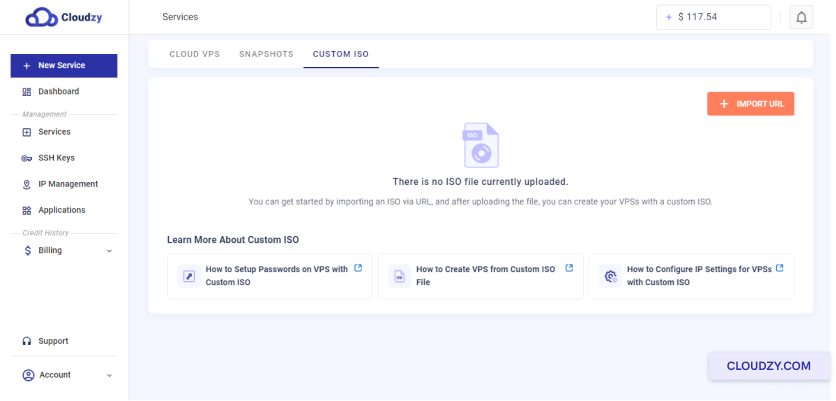
업로드 시작
처리
클릭하세요 URL 가져오기 업로드 창 열기 버튼
창문.
ISO 정보 입력
-
업로드 창에서 업로드할 ISO 파일의 URL를 입력하세요.
URL는 HTTPS 링크여야 하며 공개적으로 접근 가능해야 합니다.
접근 가능한 -
ISO 파일 이름을 지정하세요. 파일 이름은 다음으로 끝나야 합니다.
.iso (예를 들어, linux.iso).
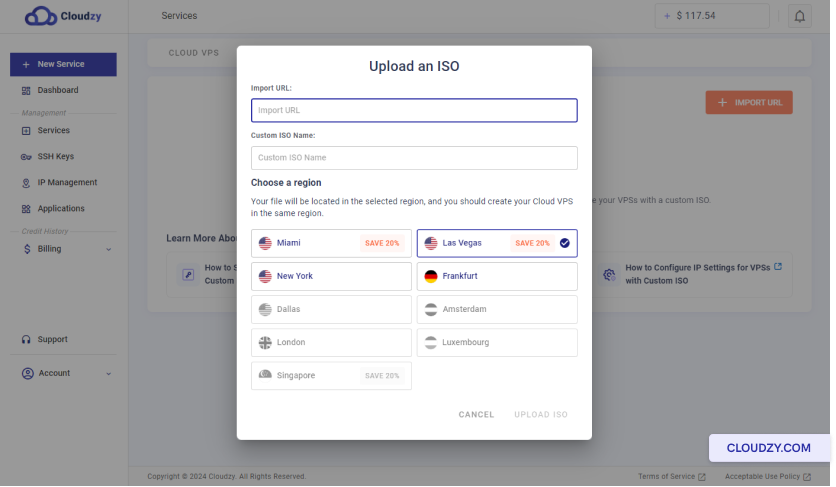
지역 선택
ISO를 업로드할 리전을 선택하세요. 해당 리전은
VPS를 생성할 리전과 동일해야 합니다.
업로드 완료
-
클릭하세요 ISO 업로드 업로드를 시작하는 버튼
업로드 프로세스 -
업로드가 완료될 때까지 기다리세요. 진행 상황은 다음에서 확인할 수 있습니다.
있습니다 커스텀 ISO 탭
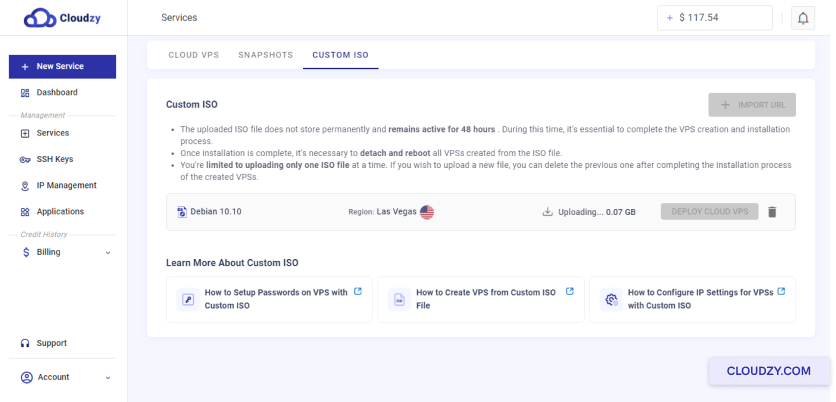
업로드 확인
업로드가 완료되면 업로드된 ISO 파일이 목록에 표시됩니다.
아래 커스텀 ISO 탭
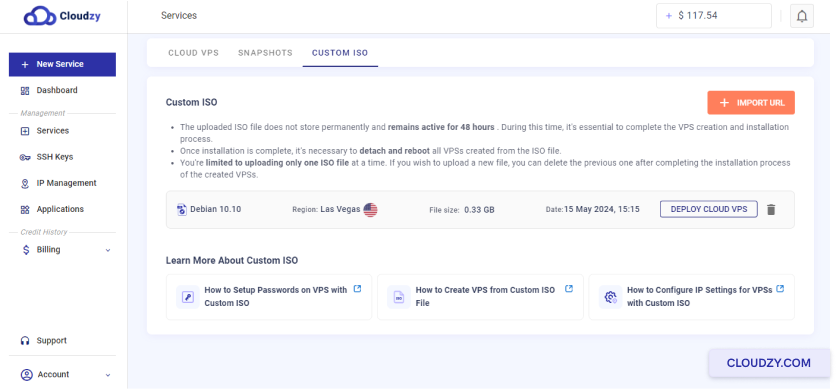
이제 이 ISO를 사용하여 Cloud VPS를 배포할 수 있습니다.
이 단계를 따라 커스텀 ISO를 Cloudzy에
Cloudzy 계정에 업로드하고 새 VPS 배포를 준비할 수 있습니다.
배포하는 방법
커스텀 ISO를 사용한 VM 설정
Cloudzy에서 커스텀 ISO로 가상 머신(VM)을 배포하는 방법은
여러 가지가 있습니다. 아래 단계에 따라 VM을 배포하세요.
성공적으로.
방법 1:
커스텀 ISO 탭에서 Cloud VPS 배포
- 커스텀 ISO 탭으로 이동:
-
Cloudzy 계정에 로그인하세요.
-
로 이동 서비스 페이지에 접속한 후
커스텀 ISO 탭
- VPS 배포:
-
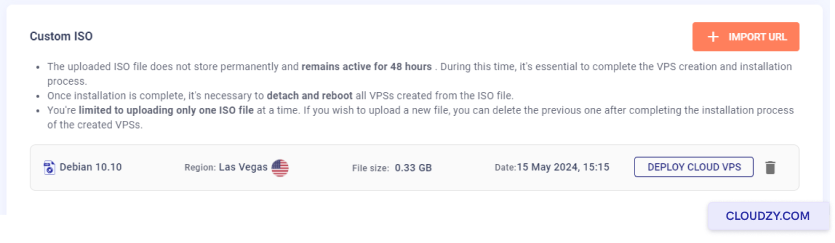
업로드된 ISO 파일을 찾으세요. 커스텀 ISO
탭 -
클릭하세요 Cloud VPS 배포 옆에 있는 버튼
ISO 파일.
- VPS 설정:
-
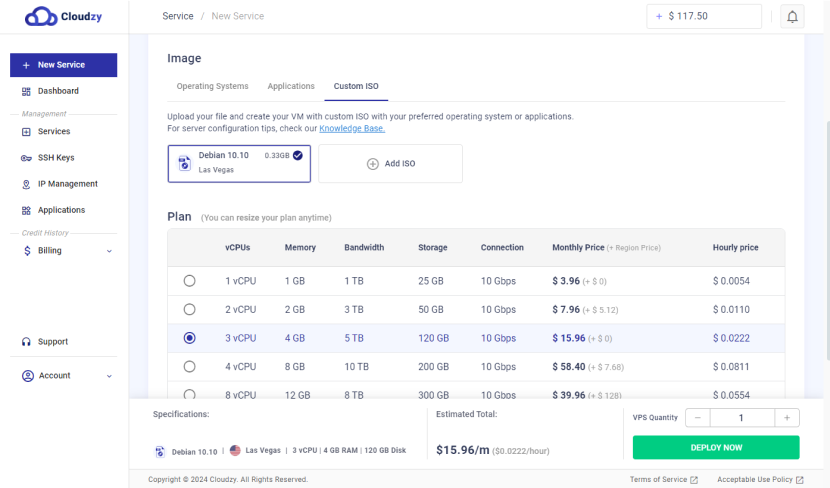
ISO가 업로드된 리전을 선택하세요.
-
원하는 플랜을 선택하세요 (vCPUs, 메모리, 스토리지 및
대역폭). -
VPS의 호스트명을 입력하세요.
-
클릭 지금 배포하기 VPS를 생성하려면.
방법
2: 서비스 페이지에서 Custom ISO로 새 VM 배포
- Cloud VPS 생성 페이지 접속:
-
Cloudzy 계정에 로그인하세요.
-
클릭하세요 새로운 서비스 의 버튼
사이드바
- Custom ISO 선택:
-
에서 Cloud VPS 생성 페이지에서
커스텀 ISO 탭 -
목록에서 업로드한 ISO 파일을 선택하세요.
- VPS 설정:
-
리전이 ISO를 업로드한 리전과 일치하는지 확인하세요.
업로드됨. -
원하는 플랜을 선택하세요 (vCPUs, 메모리, 스토리지 및
대역폭). -
VPS의 호스트명을 입력하세요.
-
클릭 지금 배포하기 VPS를 생성하려면.
추가 단계
- VPS 콘솔 접속:
VPS가 배포되면 VNC 버튼을 사용해
VPS 콘솔에 접속하고 OS 설치를 계속 진행할 수 있습니다.

- ISO 분리 및 재부팅:
OS 설치를 완료한 후 분리 &
재부팅 버튼을 클릭해 ISO 파일을 분리하고 VPS를 재부팅하세요.

- 확인 및 관리:
다시 서비스 페이지로 이동한 후
커스텀 ISO 탭에서 해당 ISO로 생성된 VM 목록을 확인하세요.
ISO 파일
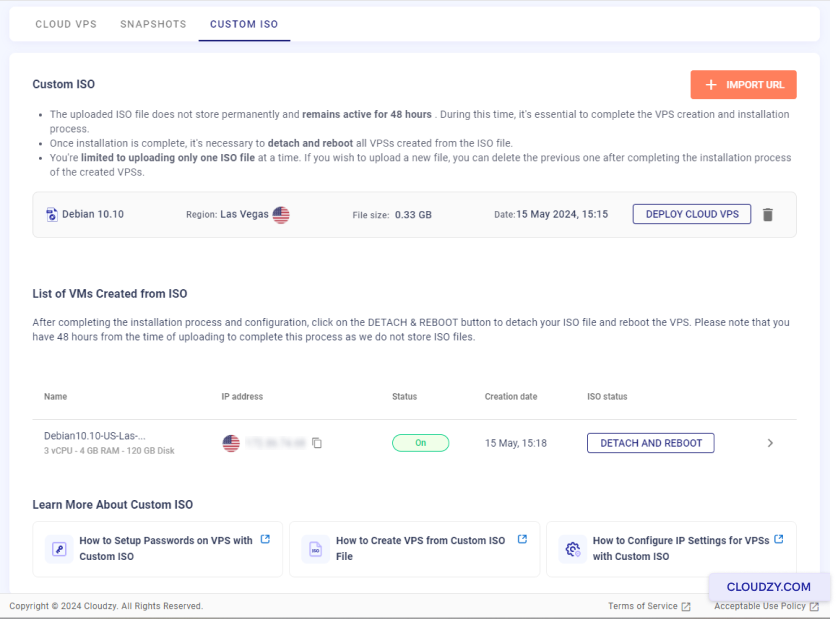
VM 재부팅 및 ISO 분리 등 VM을 직접 관리할 수 있습니다.
이 섹션에서 파일을 선택하세요.
중요 참고사항
- 지역 제한:
VPS는 ISO 파일을 업로드한 동일한 리전에만 배포할 수 있습니다.
다른 리전에 배포해야 한다면, 현재 ISO를 삭제하고
원하는 리전에 다시 업로드해야 합니다.
- 시간 제약
당신은 48시간 업로드 시점부터
배포 및 설정을 완료해야 합니다. Cloudzy는 ISO 파일을 영구적으로 저장하지 않으며,
업로드한 ISO 파일은 48시간 후 자동으로 삭제됩니다.
이 방법들을 따르면 Custom ISO를 사용하여 Cloudzy에서 VM을 배포할 수 있으며,
원하는 대로 구성된 유연한 VPS 환경을 Cloudzy에서 만들 수 있습니다.
특정 요구사항.
설정 중
새 Custom VPS의 IP 주소 및 DNS 설정
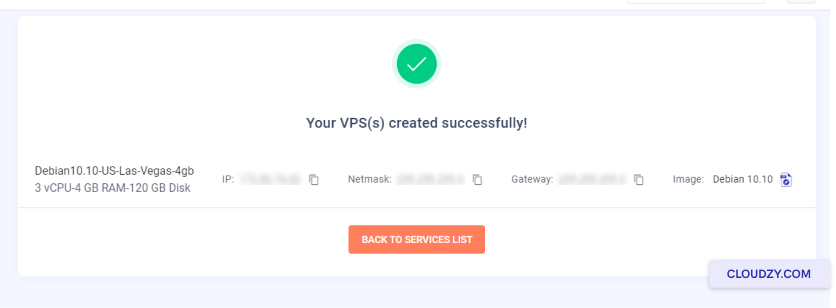
새로 생성한 커스텀 가상 사설 서버는 IP 주소가 사전 구성되어 있지 않을 수 있습니다.
VPS 생성 과정에서 제공되는 IP 주소, 서브넷 마스크,
기본 게이트웨이를 반드시 기록해 두세요. 이후 Cloudzy 패널의
VNC 버튼을 사용해 VPS 콘솔에 접속하고
IP 주소를 설정하세요.
DNS 설정에는 다음과 같은 공개 DNS 서버를 사용할 수 있습니다:
Go Public DNS:
-
주요: 8.8.8.8
-
보조: 8.8.4.4
Cloudflare DNS:
-
주요: 1.1.1.1
-
보조: 1.0.0.1
OpenDNS:
-
기본: 208.67.222.222
-
보조: 208.67.220.220
이 설정을 완료하면 VPS의 네트워크 연결과 DNS 조회가 정상적으로 작동합니다.
궁금한 점이 있으시면 언제든지 문의해 주세요.
언제든지 저희에게 연락하실 수 있습니다 제출하기
티켓.