
Cloud VPS를 업그레이드한 후, 다음을 확장해야 할 수도 있습니다.
서버의 드라이브 파티션을 확장하여 새로 추가된 공간을 완전히 활용해야 합니다. 이 작업은
데이터 손실 없이 진행할 수 있으며, 더 큰 저장 공간으로 안전하게 전환할 수 있습니다.
이 가이드에서는 Cloudzy에서 VPS 크기를 조정한 후 드라이브 파티션을 안전하게 확장하는 방법을 설명합니다.
Windows VPS의 드라이브 파티션을 Cloudzy에서 VPS 크기 조정 후 확장하는 방법.
필수 조건
드라이브 확장을 시작하기 전에 다음 사항을 확인하세요:
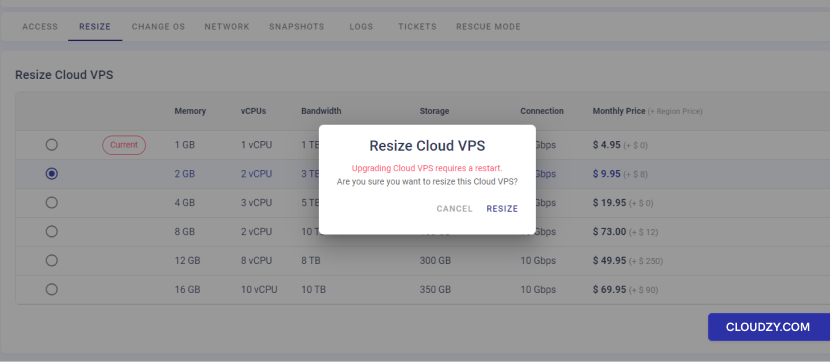
- VPS 크기 조정 완료: Cloud VPS의 크기를 조정하세요.
Cloudzy 패널에서 진행할 수 있습니다. VPS 관리 페이지의 'Resize' 탭으로 이동하여
리소스가 늘어난 새 플랜을 선택하고
크기 조정을 확인하세요. 크기 조정 후 VPS를 재시작해야 할 수 있습니다.
-
데이터 백업: 디스크 파티션을 변경하기 전에
VPS 데이터를 반드시 백업하세요. Windows의 백업 기능이나 서드파티 도구를 사용하여 데이터를 안전하게 보관할 수 있습니다.
백업 기능 또는 서드파티 도구를 사용하여 데이터를 보호하세요. -
관리자 액세스: 다음이 필요합니다:
VPS에 대한 관리자 권한. Windows VPS에 해당 권한이 있는
계정으로 로그인하세요. -
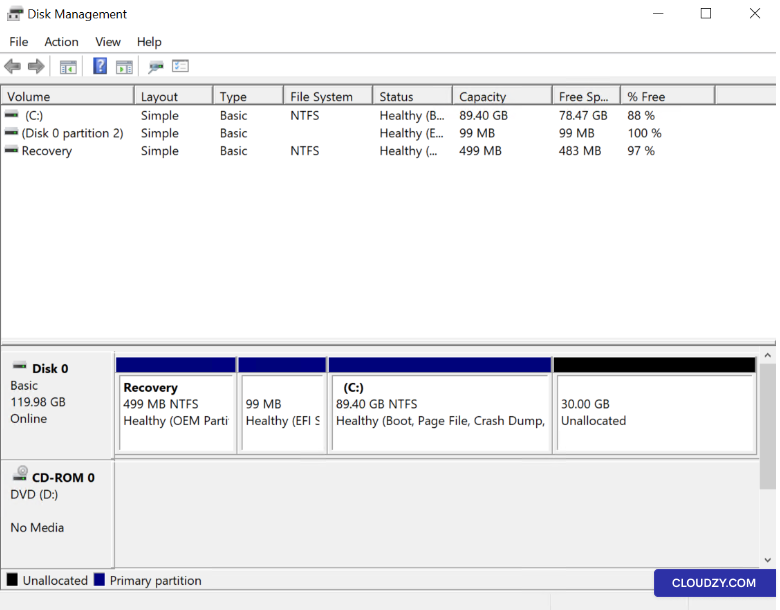
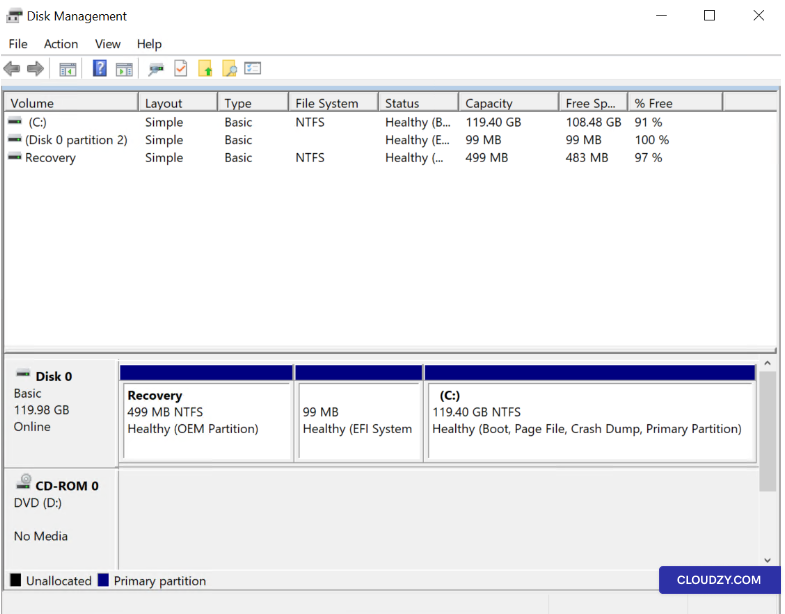
디스크 관리 확인: 디스크
관리 도구에 마우스 오른쪽 버튼을 클릭하여 접근하세요. 시작 에서
데스크톱, 선택 디스크 관리현재 파티션 옆에 새
공간은 다음으로 나열됩니다. 할당되지 않음 공간이 표시되는지 확인하세요.
파티션(들)
이 사전 요구 사항을 모두 갖추면 안전하게 작업을 진행할 수 있습니다.
효과적인 드라이브 확장을 위해
확장 중
Windows VPS 서버 드라이브
사전 요구 사항을 충족했는지 확인한 후, 다음 단계에 따라
서버 드라이브를 확장하세요:
1단계: 디스크 접근
관리
앞서 설명한 대로 시작 또는 디스크 접근
Windows 실행 대화 상자를 통해 디스크 관리에 접근합니다:
-
누르기 Win + R 실행 대화 상자를 열려면
상자 -
유형 diskmgmt.msc 입력 후 Enter를 누르거나
OK. -
디스크 관리 유틸리티가 열리며, 할당되지 않은 공간을 포함한
현재 디스크 구성이 표시됩니다.
단계 2: 찾기
할당되지 않은 공간
디스크 관리에서 할당되지 않음 공간
VPS 크기 조정 후 나타난 항목을 찾으세요.
3단계: 확장
볼륨
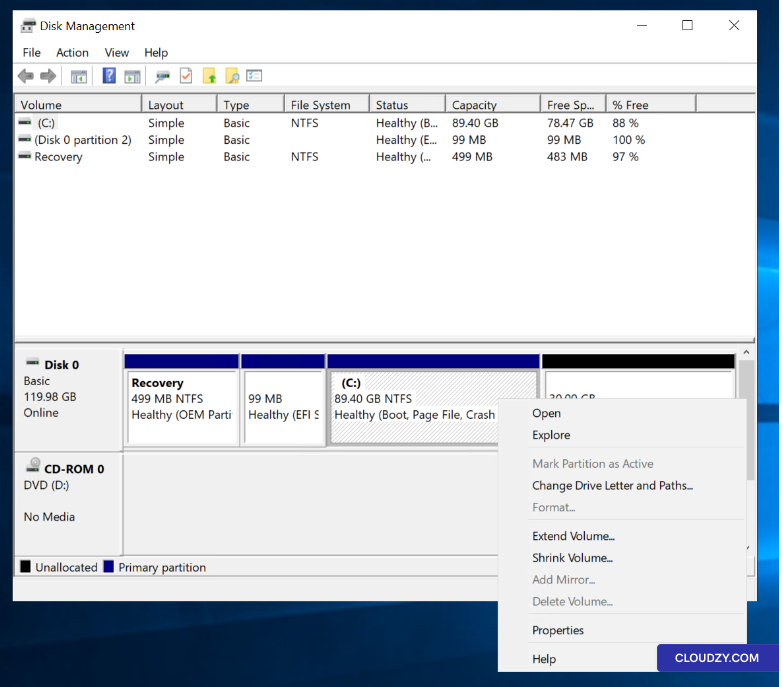
확장할 파티션(주로 C: 드라이브)을 마우스 오른쪽 버튼으로 클릭하세요.
그리고 선택 볼륨 확장….
4단계: 볼륨 확장
마법사
볼륨 확장 마법사가 시작됩니다. 다음을 클릭하세요. 다음
계속하려면.
5단계: 디스크 선택
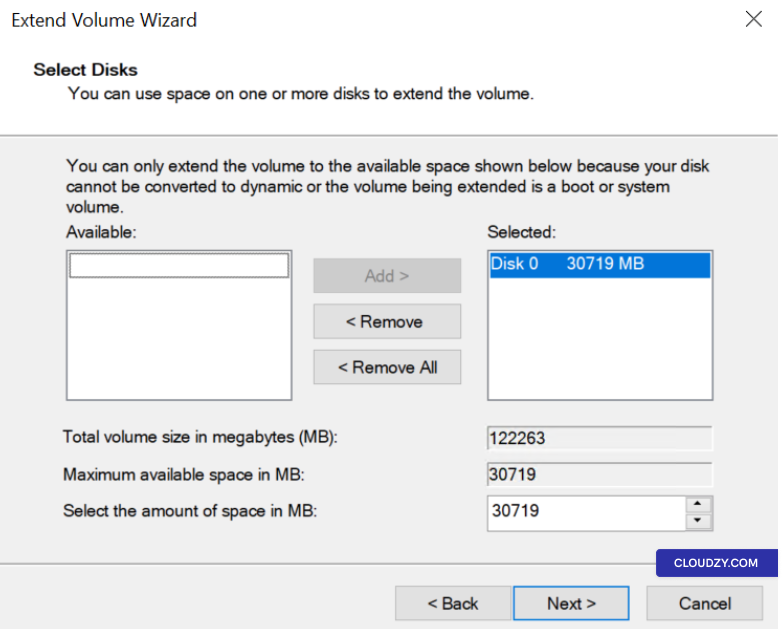
추가할 공간
기존 파티션에 추가할 할당되지 않은 공간의 크기를 지정하세요. 마법사가 사용 가능한 최대 공간을 자동으로 선택할 수 있습니다.
파티션. 마법사가 사용 가능한 최대 공간을 자동 선택할 수 있습니다.
기본값
*6단계: 완료
확장
클릭 다음 그리고 나서 완료 to
변경 사항을 적용합니다. 파티션은 재시작 없이
데이터 손실 없이 확장됩니다.
파티션이 확장된 Windows VPS는 이제 더 많은 공간을 확보하여
애플리케이션과 스토리지 요구 사항을 지원하며, 서버의 성능이
새롭고 더 커진 구성에 맞게 조정됩니다. 문의 사항이 있으시면
궁금한 점이 있으시면 언제든지 제출하기
티켓.
같은 분류 OS & VPS