
Zabezpieczenie połączenia RDP
Remote Desktop Protocol (RDP) jest krytycznym narzędziem do zdalnej
administracji, umożliwiając użytkownikom kontrolę systemów z dowolnego miejsca. Jednak
jego powszechne stosowanie uczyniło go głównym celem ataków siłowych.
Te ataki wykorzystują słabe hasła, próbując uzyskać nieautoryzowany
dostęp do systemów. W dobie pracy zdalnej zabezpieczenie RDP stało się niezwykle
ważne.
Kompleksowy
Przewodnik poprawy bezpieczeństwa RDP
Stosując się do poniższych rekomendacji, wzmocnisz
obronę twojego zdalnego środowiska pulpitu przed nieautoryzowanym
dostępem i zagrożeniami cybernetycznymi.
Zmiana nazwy
konta Administrator i zabezpieczenie dostępu użytkowników
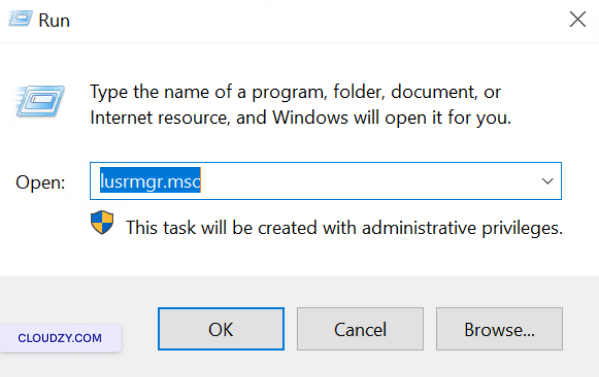
Naciśnij Klawisz Windows + R, wpisz
lusrmgr.msci naciśnij Enter otworzyć
Menedżera Użytkowników i Grup lokalnych.
Aby zmienić nazwę konta Administrator:
- W środkowym okienku kliknij prawym przyciskiem myszy na
Administrator konto i wybierz
Zmień nazwę.
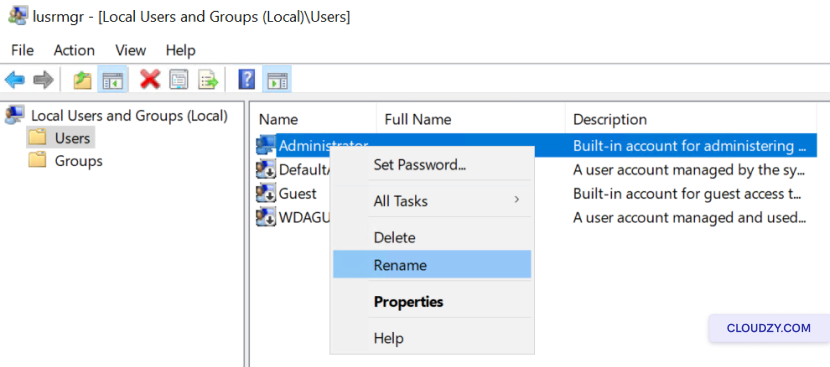
- Wpisz nową nazwę dla konta administratora i naciśnij
Enter.
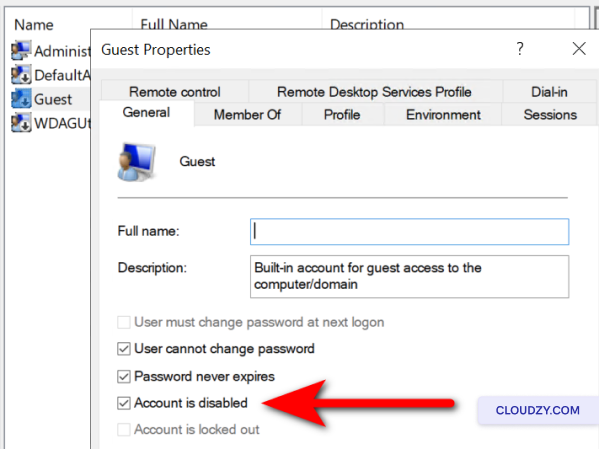
Aby wyłączyć konto Gościa:
-
Znajdź i dwukrotnie kliknij konto Gościa.
-
Zaznacz Konto jest wyłączone pole wyboru i kliknij
on OK.
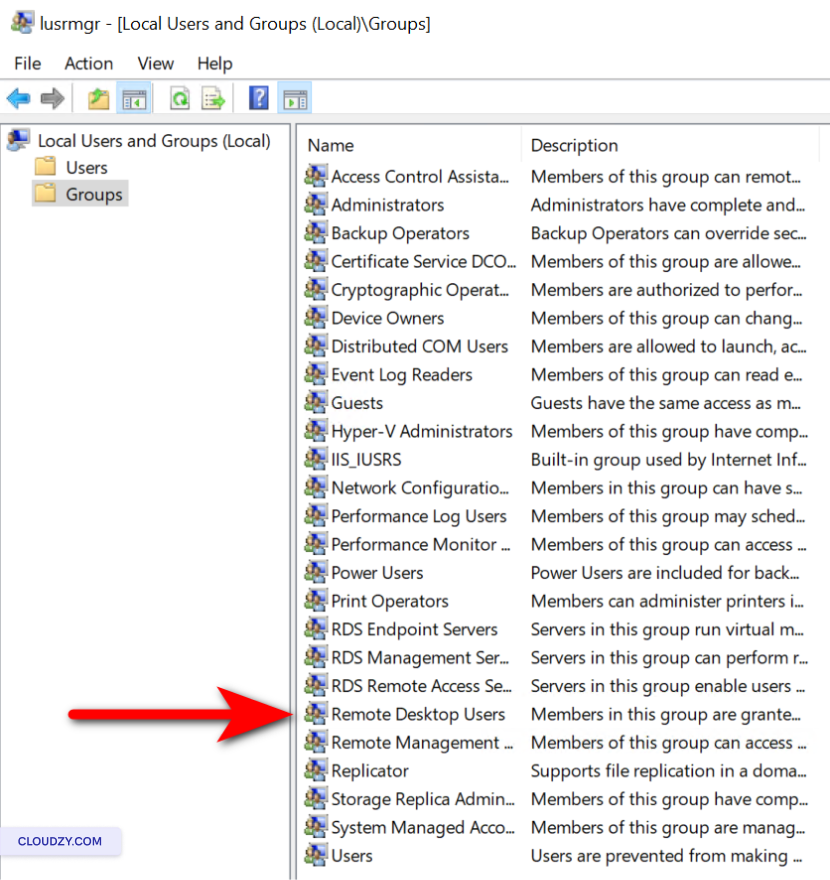
Aby regularnie sprawdzać uprawnienia dostępu RDP:
-
Kliknij Grupy w lewym okienku.
-
Kliknij dwukrotnie na Użytkownicy Pulpitu Zdalnego
grupa -
Przejrzyj listę autoryzowanych użytkowników. Aby usunąć użytkownika, wybierz
go i kliknij Usuń. Aby dodać użytkownika, kliknij
Dodaj i wpisz niezbędne dane. -
Kliknij Zastosuj i wtedy OK to
potwierdź wszelkie zmiany.
Wdrażanie
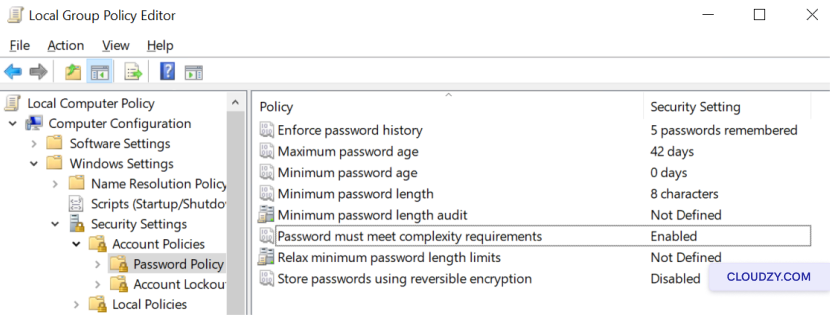
Silna polityka haseł
-
Otwórz Edytor zasad grupy, naciskając Klawisz Windows +
R, pisanie gpedit.msc w oknie Uruchamianie
dialog. -
Przejdź do Konfiguracja komputera > Ustawienia Windows >
Ustawienia zabezpieczeń > Zasady konta > Zasady haseł. -
Określ minimalną długość hasła i wymagania dotyczące złożoności, aby
Zwiększ bezpieczeństwo. -
Wymuś historię haseł, aby zniechęcić do ponownego użycia ostatnich
hasła.
Ograniczanie
Dostęp RDP przez konfigurację zapory sieciowej
-
Otwórz Zapora systemu Windows z zaawansowanymi ustawieniami bezpieczeństwa by
pisanie wf.msc w oknie Run (klawisz Windows +
R). -
Kliknij Reguły przychodzące po lewej stronie
okno. -
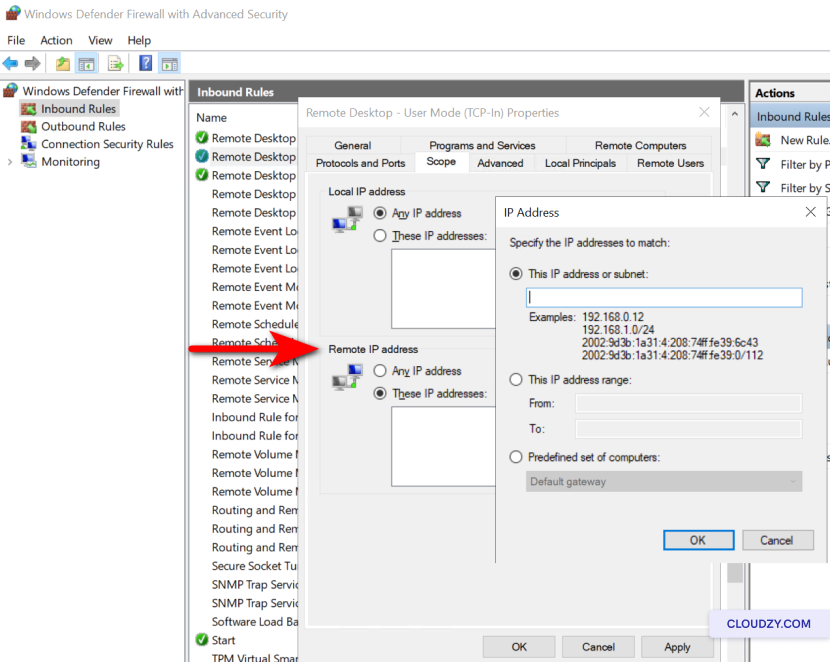
Znajdź reguły dla Pulpit zdalny – Tryb użytkownika
(TCP-In) oraz Pulpit zdalny – Tryb użytkownika
(UDP-In). -
Kliknij prawym przyciskiem myszy każdą regułę i wybierz
Właściwości. -
Pod Zakres karta, kliknij na Te adresy IP
adresy w Zdalny adres IP
sekcja. -
Kliknij Dodaj i określ adresy IP, które są
autoryzowane do nawiązywania połączeń RDP. -
Potwierdź zmiany klikając OK i zapewniać
reguły są włączone.
Konfigurowanie
Wieloetapowe uwierzytelnianie
-
Wybierz rozwiązanie MFA kompatybilne z konfigurацją RDP (na przykład Bezpieczeństwo Duo, Microsoft
Entra). -
Postępuj zgodnie z instrukcją instalacji i konfiguracji dostawcy MFA
aby zintegrować je ze środowiskiem RDP. -
Zarejestruj użytkowników i skonfiguruj dodatkowe metody uwierzytelniania, takie jak
aplikacje mobilne lub tokeny sprzętowe.
Włączanie sieci
Uwierzytelnianie poziomu
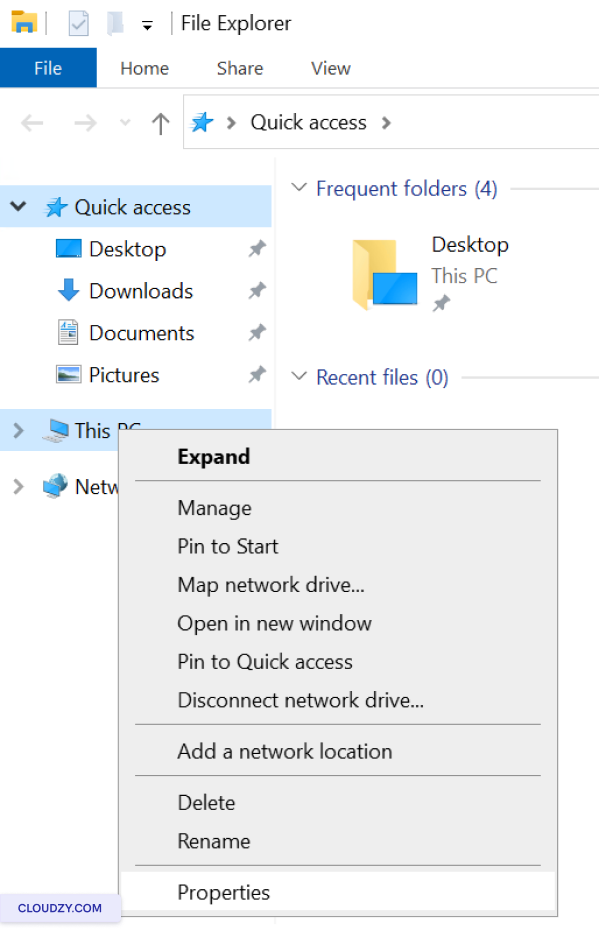
- Kliknij prawym przyciskiem na Ten PC i wybierz
Właściwości.
-
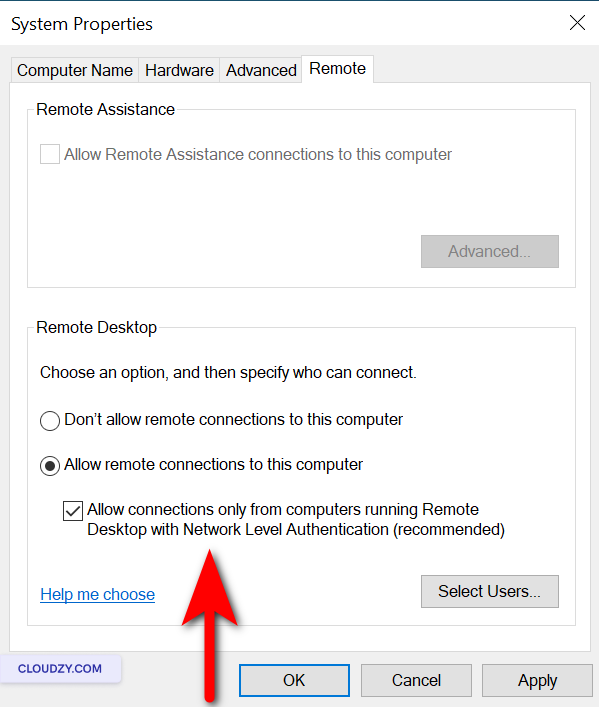
Kliknij Ustawienia zdalne.
-
Pod Pulpit zdalny, upewnij się Pozwól
połączenia tylko z komputerów, na których działa Remote Desktop z Network
Uwierzytelnianie poziomu jest wybrane.
Zmiana domyślnego portu RDP
Port
-
Naciśnij Klawisz Windows + R aby otworzyć okno Run
dialog. -
Typ regedit i naciśnij Enter to
otwórz Edytor rejestru. -
Przejdź do HKEY_LOCAL_MACHINE\Server-Tcp.
-
Znajdź PortNumber podklucz, kliknij go dwukrotnie
wybierz Dziesiętnyi wpisz nowy numer portu.
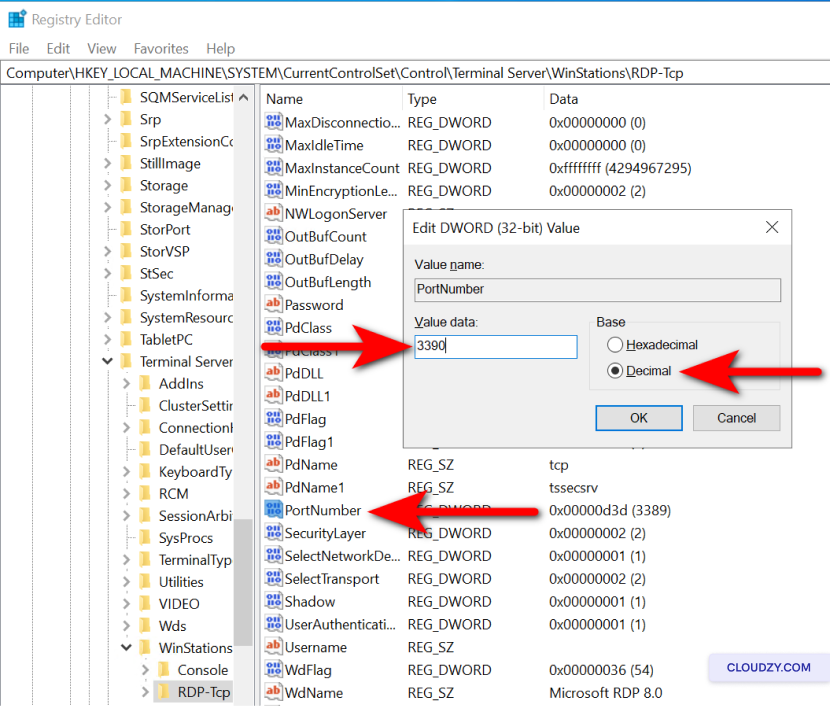
- Kliknij OKzamknij Edytor rejestru i zaktualizuj
reguły zapory odpowiednio.
Teraz, aby zezwolić nowy port przez Windows
Zapora sieciowa:
-
Otwórz Firewall Windows, naciskając Klawisz Windows +
R, pisanie wf.msc. -
W lewym okienku kliknij Przychodzące
Zasady. -
Kliknij Nowa Reguła w prawym okienku.
-
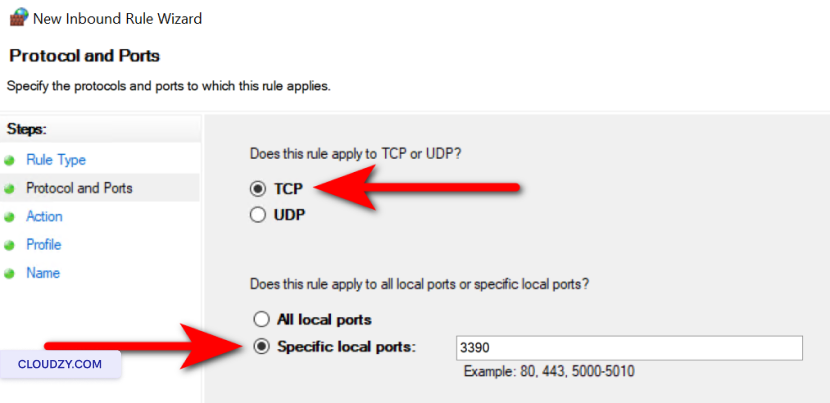
Wybierz Port i kliknij na
Następny. -
Wybierz TCP i określ nowy numer portu, który
ustawiłeś w Edytorze rejestru, a następnie kliknij Dalej.
-
Wybierz Zezwól na połączenie i kliknij na
Następny. -
Upewnij się Domena, Prywatny oraz
Publiczny są zaznaczone, aby zdefiniować zakres reguły, jak
potrzeba, a następnie kliknij Dalej. -
Nadaj regule nazwę, na przykład Niestandardowy port RDP,
i kliknij na Zakończ. -
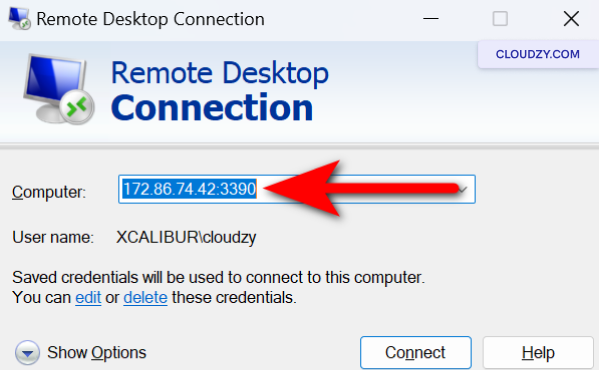
Uruchom ponownie system, a następnie upewnij się, że nawiążesz połączenie przez nowy
port.
Konfigurowanie
Zasady blokady konta
-
Otwórz Edytor zasad grupy, naciskając Klawisz Windows +
R i pisanie gpedit.msc. -
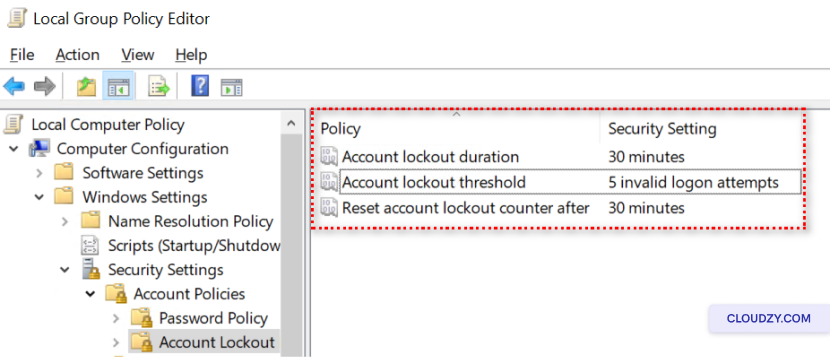
Przejdź do Konfiguracja komputera > Ustawienia Windows >
Ustawienia zabezpieczeń > Zasady konta > Blokada konta
Polityka. -
Ustaw Próg blokady konta, Okres blokady konta
czas trwania oraz Resetuj licznik blokady konta
po, do odpowiednich wartości.
Aktualizacja systemów i
Oprogramowanie
-
Włącz automatyczne aktualizacje w ustawieniach Windows Update.
-
Regularnie sprawdzaj dostępne aktualizacje dla całego oprogramowania używanego w połączeniu
z RDP. -
Instaluj aktualizacje podczas zaplanowanych okien konserwacyjnych, aby zminimalizować
przerwa
Wdrażanie
Rozwiązania antywirusowe i przed złośliwym oprogramowaniem
-
Wybierz reputowane oprogramowanie antywirusowe i przed złośliwym oprogramowaniem.
-
Zainstaluj oprogramowanie zgodnie z instrukcjami producenta.
instrukcje -
Skonfiguruj oprogramowanie do automatycznej aktualizacji i regularnego skanowania
skany.
Przeprowadzanie
Regularne audyty bezpieczeństwa i konfiguracja alertów
-
Otwórz Podgląd zdarzeń, wpisując eventvwr.msc in
okno Uruchom (klawisz Windows + R). -
Przejdź do Windows Dzienniki > Bezpieczeństwo i szukaj identyfikatora zdarzenia
4625. -
Aby skonfigurować alerty, kliknij prawym przyciskiem myszy na Bezpieczeństwo oraz
wybierz Dołącz zadanie do tego dziennika…. -
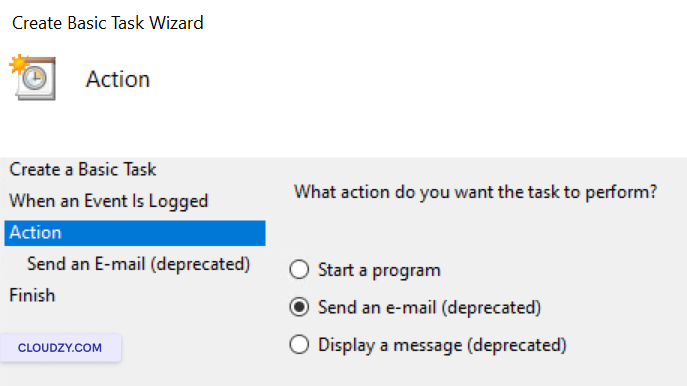
Postępuj zgodnie z kreatorem, aby utworzyć zadanie wyzwalane przez
instancje identyfikatora zdarzenia 4625.
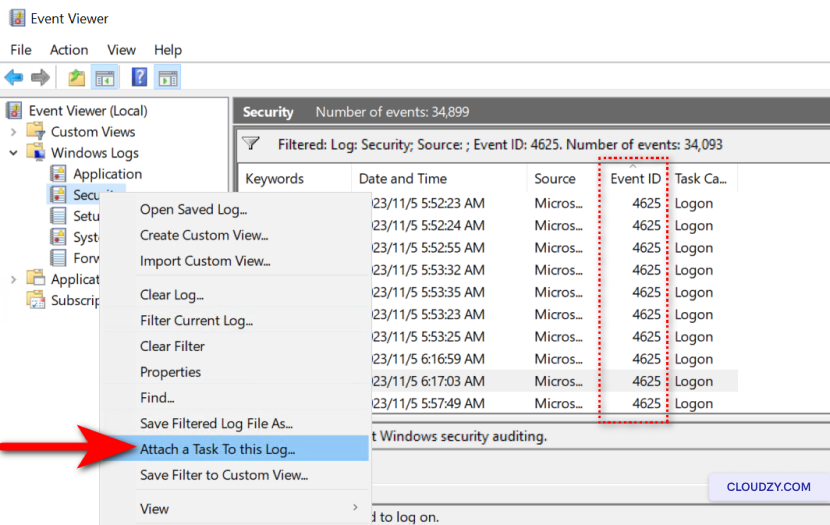
- Wybierz akcję, taką jak wysłanie wiadomości e-mail lub wyświetlenie komunikatu, gdy
zadanie zostanie wyzwolone.
- Ukończ kreatora i nazwij zadanie, aby ułatwić identyfikację.
Korzystanie z VPNs do
Dodatkowe Zabezpieczenia
-
Określ potrzebę VPN na podstawie wymagań bezpieczeństwa
oraz poufności danych dostępnych za pośrednictwem RDP. -
Wybierz renomowanego dostawcę VPN lub skonfiguruj własny VPN, jeśli
posiadasz takie możliwości. -
Zainstaluj i skonfiguruj oprogramowanie klienckie VPN na wszystkich urządzeniach, które
będą używać RDP. -
Przeszkolić użytkowników, aby łączyli się z VPN przed uruchomieniem sesji RDP
aby upewnić się, że ruch pulpitu zdalnego jest szyfrowany i
zabezpieczyć -
Regularnie aktualizuj i utrzymuj infrastrukturę VPN, aby
wyeliminować wszelkie luki w bezpieczeństwie i upewnić się, że jest odporna na
zagrożenia
Wzmocnij RDP jak cyfrową twierdzę. Regularne aktualizacje i sprawdzone
praktyki to twoje czujne wartowniki, zapewniające, że obrona sieci
pozostaje nieprzeparta. Bądź czujny i proaktywny — bezpieczeństwo cyberfizyczne zależy od ciebie
to się robi. Jeśli masz pytania, skontaktuj się z naszym supportem
zespół przez wysłanie
bilet.
Także w Windows / RDP
Powiązane poradniki.
Potrzebujesz pomocy z czymś innym?
Mediana czasu odpowiedzi poniżej 1 godziny. Prawdziwi ludzie, nie boty.