
Sprawdzenie firewall Cloud VPS
Rozwiązywanie problemów z połączeniem na serwerze Cloud VPS
(VPS) często wymaga przeanalizowania i dostosowania ustawień zapory. A
prawidłowo skonfigurowana zapora sieciowa jest niezbędna do utrzymania optymalnego
bezpieczeństwo, jednocześnie dbając o dostępność usług. Ten artykuł
zawiera kompletny poradnik do zarządzania i rozwiązywania problemów z
Ustawienia zapory VPS dla lepszej łączności.
Wymagania wstępne
Zanim przejdziesz do kroków rozwiązywania problemów z firewallem, upewnij się, że
spełnij poniższe wymagania:
-
Uprawnienia Sudo: Potrzebujesz uprawnień sudo
na swoim VPS, aby wykonywać polecenia administracyjne. -
Podstawowa wiedza o zaporze sieciowej: Znajomość podstaw
koncepcje i komendy zapory sieciowej, konkretnie dla UFW (Uncomplicated
Firewall), używany w tym przewodniku. -
Dostęp SSH: Upewnij się, że masz dostęp SSH do swojego
VPS do zdalnego wykonywania poleceń. -
Zaktualizowany System: Twój VPS powinien uruchamiać
aktualną wersję systemu operacyjnego dla bezpieczeństwa i
zgodność. Aby zaktualizować system, zaloguj się do VPS i uruchom następujące
dwie komendy:
sudo apt update && sudo apt upgrade.Krok 1: Sprawdzić zaporę
Stan
- Sprawdź status zapory:
Zacznij od sprawdzenia bieżącego stanu zapory:
sudo ufw statusTo polecenie wyświetli stan zapory i pokaże ewentualne
istniejące zasady.
- Aktywuj Firewall, jeśli jest nieaktywny:
Musisz włączyć zaporę, jeśli nie jest aktywna. Zanim to zrobisz
pamiętaj więc, by dozwolić połączenia SSH - w przeciwnym razie zostaniesz zablokowany
do:
sudo ufw allow ssh
sudo ufw enable
Te polecenia umożliwią połączenia SSH przez firewall i
a następnie je aktywuj.
Ten krok jest niezbędny, aby upewnić się, że zapora sieciowa działa i
skonfigurowany poprawnie do wstępnej diagnozy.
Krok 2: Przegląd
i Modyfikuj Reguły Zapory
- Wyświetl bieżące reguły zapory:
Aby wyświetlić wszystkie bieżące reguły zapory z ich numerami, użyj:
sudo ufw status numbered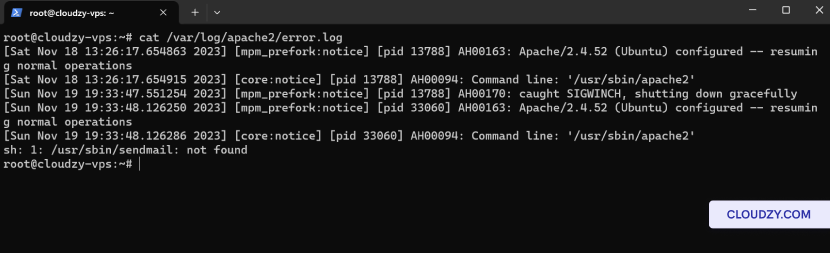
To polecenie wyświetla przegląd wszystkich reguł i ich
sekwencja
- Zezwolenie na określony port:
Aby zezwolić na ruch na określonym porcie, wykonaj:
sudo ufw allow [port_number]Zamień [port_number] ze rzeczywistym numerem portu
który chcesz otworzyć.
- Blokowanie określonego portu:
Aby zablokować ruch na określonym porcie, użyj:
sudo ufw deny [port_number]Zamień [port_number] z numerem portu, który chcesz
zamknąć
- Usunięcie określonej reguły:
Aby usunąć regułę, zidentyfikuj jej numer z listy, a następnie uruchom:
sudo ufw delete [rule_number]Zamień [rule_number] z numerem odpowiadającym
regule, którą chcesz usunąć.
- Sprawdź zaktualizowane reguły:
Po wprowadzeniu zmian sprawdź zaktualizowane reguły za pomocą:
sudo ufw statusPrzeglądając i modyfikując reguły zapory w miarę potrzeby, możesz
kontrolować przepływ ruchu do i z Twojego VPS, eliminując potencjalne
problemy z połączeniem.
Krok 3: Test
Łączność
- Przetestuj połączenie usługi:
- W przypadku usług sieciowych uzyskaj dostęp do swojej witryny za pośrednictwem przeglądarki. Lub możesz użyć
polecenie takie jak: curl http://your_website.com.
- W przypadku SSH przetestuj połączenie za pomocą ssh
username@your_vps_ip.
- W przypadku usług FTP spróbuj nawiązać połączenie, korzystając z klienta FTP lub polecenia
Polecenia: ftp your_vps_ip.
- Sprawdź dostęp do dozwolonych portów:
-
Aby sprawdzić, czy określony port jest dostępny, możesz użyć telnet
Ten SAM string został przetłumaczony na arabski jako: ':' Więc wiesz, że JEST tłumaczalny, a nie nazwa marki. Przetłumacz na polski teraz. Zwróć TYLKO tłumaczenie, bez cudzysłowów, bez komentarza: polecenie: telnet your_vps_ip port_number. -
Na przykład, aby przetestować serwer sieciowy na porcie 80: telnet
your_vps_ip 80.
- Sprawdź, czy usługi na portach zabezpieczonych są zablokowane:
-
Potwierdź, że połączenia do portów zabezpieczonych są blokowane. Spróbuj
nawiązać połączenie z usługą na zablokowanym porcie — powinno się nie powieść. -
Na przykład, jeśli zablokowałeś port 8080, próba połączenia z
telnet your_vps_ip 8080 nie powinna się powieść.
Zamieszczenie tych przykładów poleceń daje praktyczne podejście do
weryfikacji skuteczności ustawień zapory sieciowej.
Krok 4:
Dodatkowe porady dotyczące rozwiązywania problemów
- Sprawdź stan usług:
Upewnij się, że usługi, do których próbujesz się dostać, takie jak serwery sieciowe
(apache2, nginx) lub bazy danych (mysql), są uruchomione. Użyj poleceń takich jak
sudo systemctl status apache2 sprawdzić ich
stan
- Sprawdź ograniczenia oparte na adresach IP:
Upewnij się, że w ustawieniach zapory sieciowej nie są ustawione żadne ograniczenia oparte na adresach IP, które mogą
przypadkowo blokować dostęp. Można to zweryfikować za pomocą sudo
stan ufw.
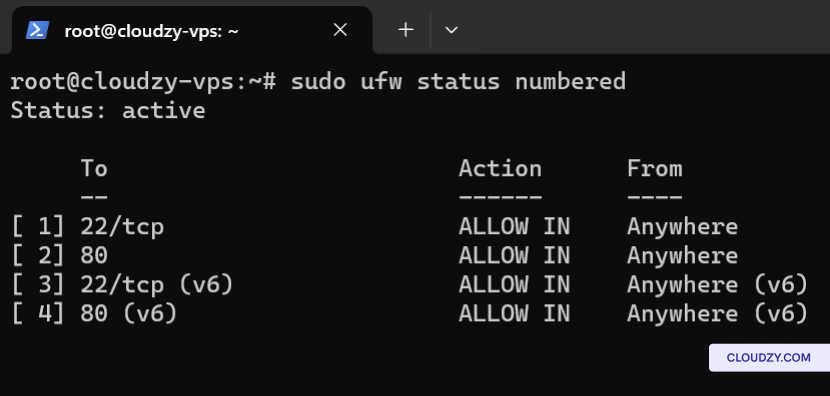
- Sprawdź logi w poszukiwaniu wskazówek:
Przejrzyj logi serwera w poszukiwaniu komunikatów błędów lub wskazówek związanych z
problemami z połączeniem. W przypadku Apache możesz sprawdzić
/var/log/apache2/error.log.
- Użyj narzędzi diagnostyki sieci:
-
Ping: Przetestuj połączenie sieciowe z serwerem
(ping your_server_ip). -
Śledzenie trasy: Śledź ścieżkę, którą pakiety przebywają do
serwera (traceroute your_server_ip). To jest przydatne do zidentyfikowania,
gdzie na trasie dochodzi do problemów z połączeniem. -
Netstat: Wyświetl połączenia sieciowe i
porty nasłuchujące (netstat -plntu). Przydatne do sprawdzenia, które usługi
nasłuchują na jakich portach. -
Nmap: Skanuj otwarte porty, aby sprawdzić, czy
reguły zapory sieciowej są poprawnie zastosowane (nmap your_server_ip).
Te dodatkowe kroki i narzędzia mogą pomóc w diagnozowaniu i rozwiązywaniu
bardziej złożonych problemów z łącznością.
Teraz wiesz już wszystko o rozwiązywaniu problemów z łącznością. Jeśli
masz pytania lub potrzebujesz więcej informacji, skontaktuj się z nami: wysłanie
bilet!
Także w Sieć i zapora
Powiązane poradniki.
Potrzebujesz pomocy z czymś innym?
Mediana czasu odpowiedzi poniżej 1 godziny. Prawdziwi ludzie, nie boty.