


Você pode se encontrar em uma situação em que precisa saber a versão exata do kernel Linux em execução no seu sistema. Nesse caso, você pode descobrir facilmente a versão do kernel com a ajuda de poderosas linhas de comando e utilitários Linux. Neste artigo, revisamos diferentes métodos que você pode usar para verificar a versão do kernel em Linux.
Qual é a versão do kernel?
O kernel é o componente principal de um sistema operacional, seja Mac OS, Linux ou Windows. O kernel gerencia os recursos do sistema e funciona como uma ponte entre o hardware e o software.
Você pode precisar encontrar a versão do kernel em execução no seu sistema operacional GNU/Linux por algum motivo. Por exemplo, você pode descobrir uma nova vulnerabilidade de segurança que afeta versões antigas do kernel e quer saber se seu kernel está vulnerável. Ou talvez você esteja lidando com um problema relacionado ao hardware que exige que você encontre a versão do kernel Linux. É bem simples verificar a versão do kernel Linux pela linha de comando.
Leia também: NextCloud vs ownCloud
Como descobrir a versão do kernel em Linux?
Antes de explicarmos diferentes métodos para encontrar a versão do kernel em Linux, saiba que alguns desses métodos também mostrarão o nome da distribuição Linux. Portanto, usando esses comandos, você pode aprender mais informações sobre seu sistema operacional, incluindo nome da distribuição Linux, versão e detalhes do kernel.
Use o comando uname
O comando uname pode mostrar muitas informações do sistema, como a arquitetura do kernel Linux, nome, versão e release.
Para verificar a versão do kernel Linux no seu sistema, digite o seguinte comando:
uname -srm
Depois de executar este comando, será exibido algo como: saída:
linux 4.15.0-54-generic x86_64
Como você pode ver no resultado acima, a versão do kernel Linux é 4.15.0-54 e funciona como 64-bit. Além disso, todos esses números têm um significado que listaremos a seguir:
- 4: Versão do Kernel.
- 15: Revisão Principal.
- 0: Revisão Menor.
- 54: Número do patch.
- generic: informações adicionais específicas da distribuição/kernel Linux
Use o comando hostnamectl
O hostnamectl faz parte do systemd e é normalmente usado para consultar e alterar o nome do host do sistema, exibindo informações sobre a configuração de rede do sistema. Mas também mostra a versão do kernel Linux e sua distribuição:
hostnamectl
Executar este comando exibirá algo semelhante a: saída:
Nome de host estático: linux.localdomain
computador portátil
Chassi: laptop
ID da Máquina: af8ce1d394b844feza8c19ea5c6a9bd09
ID de Inicialização: 15bc3ae7bde842f29ct8d925044f232b9
Sistema Operacional: Ubuntu 18.04.2 LTS
Kernel: Linux 4.15.0-54-generic
Arquitetura: x86-64
Você pode usar o comando grep para filtrar a versão do kernel Linux:
hostnamectl | grep -I Kernel
Aqui está saída:
Kernel: Linux 4.15.0-54-generic
Use o arquivo /proc/version
O diretório /proc contém vários arquivos virtuais que incluem informações sobre a memória do sistema, núcleos CPU, sistemas de arquivos montados e muitos outros dados. Se você quiser acessar informações sobre o kernel em execução e verificar a versão do kernel Linux, observe que elas são armazenadas no arquivo virtual /proc/version. Você pode digitar cat ou menos comandos para exibir o conteúdo do arquivo:
cat /proc/version
Depois de executá-los, você verá um: saída semelhante a este:
Linux versão 4.15.0-54-generic (buildd@lgw01-amd64-014) (GCC versão 7.4.0 (Ubuntu 7.4.0-1ubuntu1~18.04.1)) #58-Ubuntu SMP Mon Jun 24 10:55:24 UTC 2019
Use o comando dmesg
Na maioria das vezes, o comando dmesg é usado para imprimir a mensagem do buffer do kernel. Em termos simples, você normalmente pode usar este comando para ler mensagens de drivers de dispositivo; mas você também pode executá-lo para encontrar a versão do kernel. O símbolo pipe ( | ) geralmente fica perto da tecla Enter na maioria dos teclados.

Aqui explicamos como esses comandos funcionam:
- Dmesg: permite ler o conteúdo do buffer do kernel
- | Passando o comando para o próximo comando
- grep: procurando especificamente por uma sequência de caracteres e exibindo as linhas que a contêm
- Linux: a sequência exata de caracteres que o grep deve procurar (observe que a capitalização é importante)
Como mostrado na imagem acima, a versão do kernel Linux aparece na primeira linha da saída.
Quando você deve atualizar a versão do kernel Linux?
O kernel Linux funciona como intermediário entre aplicações de software e hardware do computador. Em outras palavras, o kernel Linux é a base na qual diferentes distribuições Linux funcionam. Além disso, qualquer pessoa pode descompilar, examinar e modificar o código desse software de código aberto. A tecnologia está avançando rapidamente, então desenvolvedores encontram diversos patches e atualizações para o kernel Linux. Você pode usar esses patches para melhorar a segurança, aumentar a funcionalidade e até afetar a velocidade do sistema operacional. Portanto, se está usando sistemas operacionais Linux, como Ubuntu, é melhor verificar a versão do kernel e atualizá-la regularmente.
A questão é: como atualizar a versão do kernel Linux? Para isso, primeiro você deve verificar se tem os requisitos necessários.
Leia também: Como encontrar a versão do SO via linha de comando
Requisitos para atualizar a versão do kernel
Eis os pré-requisitos para atualizar a versão do kernel:
- um servidor executando o sistema operacional Linux (Ubuntu)
- ter acesso ao terminal Linux (você pode usar CTRL+ALT+T ou Menu Aplicações > Acessórios > Terminal)
- usar uma conta de usuário com privilégios sudo
- a ferramenta apt, integrada ao Ubuntu
- o Gerenciador de Atualizações, integrado ao Ubuntu (observe que isso é opcional)
Atualizar o kernel do Ubuntu
Para atualizar sua versão do kernel Linux, você pode usar dois métodos conforme sua preferência.
Primeiro método: usando o processo de atualização do sistema
Passo 1: verificar a versão atual do kernel Linux
Antes de começar a atualizar sua versão Linux, você precisa saber qual versão está executando. Na seção anterior, explicamos em detalhes como encontrar a versão do kernel Linux. Você pode revisar os comandos para encontrar a versão do kernel novamente se quiser.
Passo 2: atualizar os repositórios
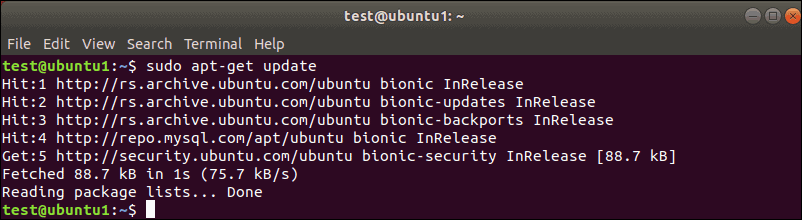
Tem de abrir o terminal e escrever o seguinte comando:
sudo apt-get update
Após executar o comando apt, todos os seus softwares locais serão atualizados, fornecendo um
aviso sobre versões e atualizações mais recentes. Se uma versão de kernel mais recente estiver disponível para você, este comando a exibirá no terminal, pronto para download e instalação.
Etapa 3: Executar a atualização
Neste ponto, você precisa executar o seguinte comando no terminal:
sudo apt-get dist-upgrade
O dist-upgrade neste comando instrui o Ubuntu a gerenciar as dependências de forma inteligente. Isso significa que se um pacote de software depende da execução de outro pacote, este comando garante que o segundo pacote (dependência) seja atualizado antes do primeiro. Você pode usar essa abordagem como uma forma segura de atualizar o kernel Ubuntu Linux. Além disso, as atualizações de kernel fornecidas por este utilitário foram testadas e verificadas para funcionar com sua versão do Ubuntu sem problemas.

Lance um VPS Ubuntu instantaneamente com acesso root e armazenamento NVMe.
Implantar VPS UbuntuSegundo método: Forçar uma atualização do kernel
Às vezes, uma versão mais recente do kernel é lançada, mas não foi testada minuciosamente para sua versão do Ubuntu. Por exemplo, você pode estar usando Ubuntu 17.10 (Artful Aardvark) e ver que Ubuntu 18.04 (Bionic Beaver) está disponível. Nesses casos, atualizar o kernel requer um processo mais complexo.
Etapa 1: Fazer backup de seus arquivos e dados importantes
Você provavelmente já fez isso muitas vezes, mas como é uma etapa importante do processo, não podemos deixar de enfatizar.
Etapa 2: Executar o Atualizador de Software
Para executar o Atualizador de Software, você precisa clicar no chave super (aquele com a figura de "janelas" no teclado) e procurar por Atualizador de Software. Se houver atualizações disponíveis, o Atualizador de Software notificará você. Após as etapas anteriores, você verá uma mensagem informando que o computador está atualizado.
Agora você precisa clicar no Configurações botão, que abrirá uma nova janela com várias abas.
Etapa 3: Configurar o Atualizador de Software
Primeiro, clique na Segurança aba e marque as três caixas de seleção em "instalar atualizações de". Essas caixas são chamadas Atualizações de segurança importantes, Atualizações recomendadas e Atualizações sem suporte.
No final desta aba, existe um menu suspenso chamado "Notificar-me sobre uma nova versão do Ubuntu versão:". Clique no menu suspenso e escolha:
Para versões de suporte de longo prazo (se você quer usar versões testadas e confiáveis com suporte completo)
Para qualquer versão nova (se você gosta de usar o mais recente e não se importa se há alguns bugs)
Após essas etapas, feche e reabra o aplicativo. Ele deve oferecer a opção de atualizar se houver uma nova versão disponível. Observe que a atualização geralmente fica disponível alguns dias depois.
Etapa 4: Forçar a atualização
Se, por algum motivo, você não vir uma oferta de atualização, ainda pode usar outro método para forçá-la. Para forçar a atualização, digite o seguinte comando no terminal:
update-manager –d
Depois de executá-los, você verá um: saída semelhante a este:
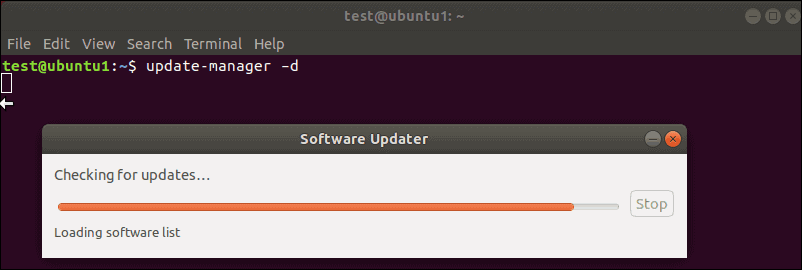
O sistema mostrará as notas de lançamento do novo kernel e da sua versão do Ubuntu. Depois de se certificar de que tudo está bem, você deve clicar atualização, e o processo será iniciado.
Leia também: KVM vs. OpenVZ
Terceiro método: Atualizar manualmente o kernel com procedimentos avançados
Se você quer atualizar para o kernel mais recente (não testado) e está ciente dos riscos, existe uma terceira técnica para escolher e instalar um novo kernel. Mas antes de seguir esse caminho, é recomendável verificar a configuração do seu sistema. Você está rodando drivers customizados, especialmente drivers de vídeo? Tem alguma configuração ou pacotes personalizados no sistema? Podem não ser compatíveis com o novo kernel. Embora uma opção de recuperação esteja disponível, é melhor tomar precauções e evitar complicações antecipadamente.
Também é bom pesquisar e conhecer mais sobre as notas de lançamento do kernel que você quer instalar. Preste atenção ao número da revisão e aos recursos que planeja usar. Neste método, vamos usar Ukuu como o utilitário gráfico para atualizar o kernel. Note que existem outras formas, como baixar e instalar o kernel manualmente ou até obter uma cópia do código-fonte e compilá-lo. Mas essas técnicas são mais complexas.
Passo 1: Instalando o Ukuu
Digite o comando a seguir no terminal. (Note que após digitar cada linha, você deve pressionar Enter):
sudo apt-add-repository ppa:teejee2008/ppa
sudo apt-get update
sudo apt-get install ukuu
Você adiciona os repositórios TeeJeeTech de software de código aberto para Linux aos seus repositórios principais através do primeiro comando. O segundo comando atualiza o banco de dados, mostrando a lista das revisões mais recentes. Por fim, o terceiro comando instala o Ukuu para você.
Passo 2: Executando o Ukuu
Para executar o Ukuu, você precisa digitar isso no terminal:
sudo ukuu-gtk
Após executar isso, você verá que o utilitário Ukuu foi lançado no seu sistema, mostrando a lista de versões disponíveis do kernel Linux.
Passo 3: Instalando o Kernel
Selecione o kernel que você quer instalar e clique no botão Instalar no lado direito.
Passo 4: Reinicie o Sistema
Quando a instalação do kernel terminar, você precisa reiniciar o sistema. Após fazer isso, você pode executar o Ukuu novamente para verificar se a instalação foi concluída corretamente.
Passo 5: Em Caso de Falha na Instalação
Em uma emergência, você pode usar GRUB como o utilitário de inicialização que mantém uma cópia do kernel antigo. Você pode selecionar e inicializar versões anteriores do kernel. Primeiro, selecione Opções avançadas para Ubuntu na tela de inicialização, depois selecione o kernel anterior (identificado pelo número de revisão). Além disso, você não precisa usar as opções "upstart" ou "modo de recuperação".
Oferecemos um guia sobre personalizando GRUB para uma interface gráfica amigável. Recomendo muito que você leia se ocasionalmente usa GRUB.
Passo 6: Desinstalando o Kernel
O utilitário Ukuu também permite remover kernels antigos no Ubuntu. Para fazer isso, clique no mesmo kernel que você instalou anteriormente e clique em Remover no lado direito.
Resumo: Verificar a versão do kernel
Apresentamos várias formas de encontrar a versão do kernel no Linux. Além de uma linha de comando poderosa e direta, Linux oferece muitas facilidades. Então, para aproveitar ao máximo este sistema operacional, temos o prazer de oferecer nossas soluções com tecnologia KVM Linux VPS, dando a você acesso para usar não apenas as principais distribuições, mas também algumas menos conhecidas. As soluções VPS de Cloudzy com Linux são mais seguras e entregam desempenho confiável, sendo uma boa opção para seus usos pessoais e comerciais.
Perguntas Frequentes
O que significa a versão do kernel em Linux?
O kernel Linux é o componente principal de um SO Linux que funciona como a interface central entre o hardware de um sistema e seus processos. Você pode verificar sua versão usando a linha de comando e outros utilitários.
O que são Virtual Private Servers alimentados por KVM?
VPS com tecnologia KVM não precisam competir por recursos do servidor. Cada VPS recebe sua própria infraestrutura virtualizada dedicada, incluindo armazenamento, memória e CPU.



Discussão
Comentários
Inicie sessão para participar na discussão.