


Tentando descobrir qual versão do seu sistema operacional Windows ou Linux você tem no seu PC? Acontece muito mais do que você imagina. Por exemplo, mês passado precisei encontrar minha versão Windows 10 para ver se conseguia instalar alguns utilitários de servidor da Microsoft. Sei que usar a Interface de Linha de Comando (como o Prompt de Comando ou CMD no Windows ou o Terminal no Linux) pode ser assustador. Mas, na verdade, é bem simples, especialmente se você seguir este guia sobre como encontrar a versão do SO com a linha de comando.
Este artigo mostra como encontrar a versão do SO via linha de comando. Existem muitas variantes de sistemas operacionais, como Windows OS e Linux OS (e suas distribuições). Você pode estar procurando instalar um novo programa no seu PC ou atualizar drivers.
Nesse caso, você pode se perguntar qual versão do Sistema Operacional está rodando no seu dispositivo. Essa informação é essencial para muitas tarefas no computador. Felizmente, utilitários de linha de comando mostram a versão do Windows em execução. O mesmo vale para o Terminal Linux. Geralmente há mais detalhes além da versão. Dependendo do SO, você encontra outras informações, como número do service pack ou verificar versão do kernel. Por enquanto, vamos focar em obter a versão do SO.
✅Como Encontrar a Versão do SO com Prompt de Comando no Windows?
Encontrar a versão do Windows 10 e o número do Service Pack via CMD não é difícil. Como mencionamos, o comando "versão" exibe a ajuda para encontrar a versão do Windows 10. Vá para o Prompt de Comando e digite o seguinte comando:
ver
Exemplo:

Porém, você geralmente precisa de outras informações importantes, como o número do service pack.

Aceda a um VPS Windows 10 de qualquer lugar com controlo total de administrador.
VPS Windows DesktopO "versão" não mostra o número do service pack ao encontrar a versão do Windows 10, então usamos o comando "informações do sistema". Mas "Informações do Sistema" exibe muitas outras informações também ao verificar a versão do Windows 10 via linha de comando, que podemos filtrar usando "findstrcomando:
Passo 1: Execute a caixa de diálogo
Pressione a Tecla Windows+R para abrir a caixa de diálogo Executar.

Passo 2: Go para o prompt de comando
Digite "cmd" (sem as aspas) e clique em OK. Isso abrirá o Prompt de Comando.
A primeira linha que você vê no Prompt de Comando é a versão do seu SO Windows. Se quiser mais informações sobre seu sistema operacional,
execute este comando:
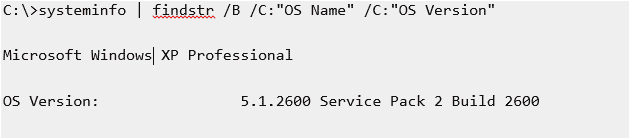
systeminfo | findstr /B /C: "OS Name" /C:"OS Version"
Exemplo:
Nota:
Este comando também funciona em XP, Vista, e Windows 7 bem como em edições Server.
Para Windows 7.
Para Windows 7:
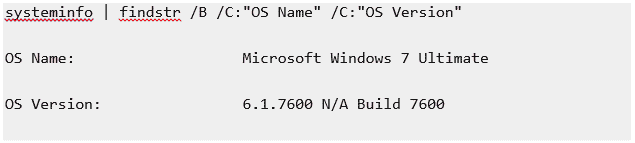
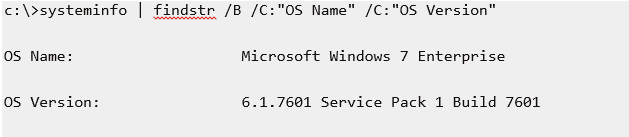
Nota: O resultado seria ligeiramente diferente para Windows 7 SP1:
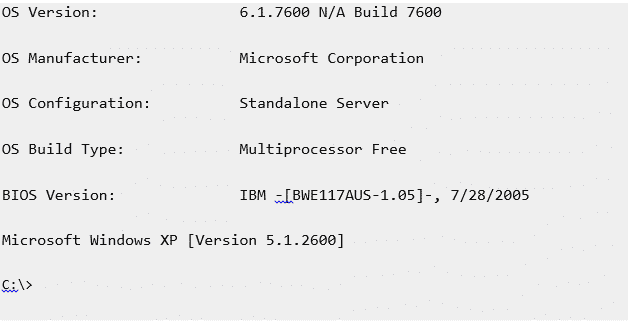
Se você quiser imprimir mais detalhes, basta usar 'OS' nofindstrpadrão de pesquisa. O exemplo abaixo é para Server 2008. Observe que este comando não exibe a versão em um sistema Windows 7.
✅Como encontrar a versão do SO pela linha de comando no Linux?
Passo 1: Abra o aplicativo de terminal
Abra o aplicativo Terminal (Linux bash shell) para ver como verificar o comando da versão Linux.
Nota: Para acessar o servidor remotamente via SSH:
ssh user@server-name
Passo 2: Digite os comandos abaixo
Execute um dos comandos abaixo para ver como verificar a versão Linux e encontrar a versão e nome do comando:
cat /etc/os-releaselsb_release –ahostnamectl
Nota: Para verificar a versão do Linux, execute o seguinte comando:
uname –r
Veja o exemplo abaixo para verificar a versão Linux:

Construa num VPS Linux com acesso root, NVMe e o poder do AMD EPYC.
Ver planos Linux✅Encontre a versão do SO com o Prompt de Comando em CentOS/Ubuntu
Etapa 1: Usando comandos cat-release
Os comandos explicados anteriormente também podem ser aplicados a CentOS e Ubuntu.
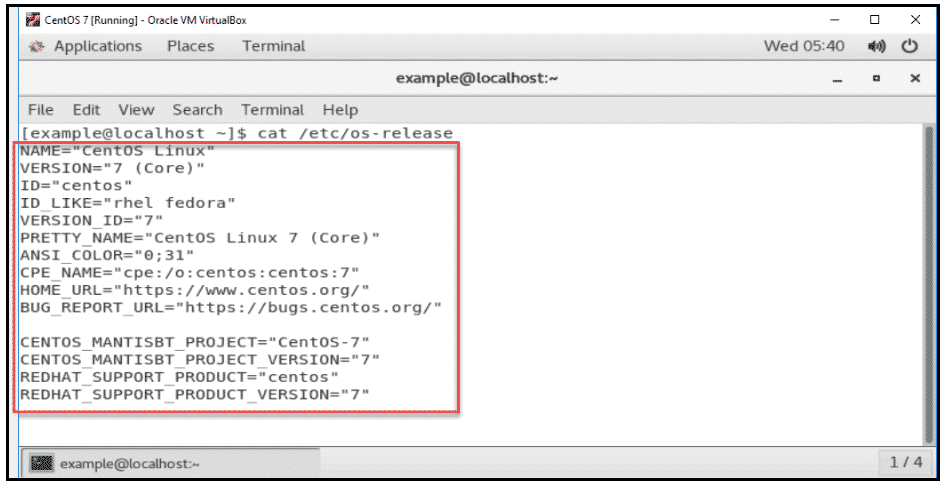
Se você quer verificar Linux versão da distribuição e da versão principal instalada no seu servidor, você pode usar o comando abaixo para abrir o arquivo de versão.
cat /ets/os-release
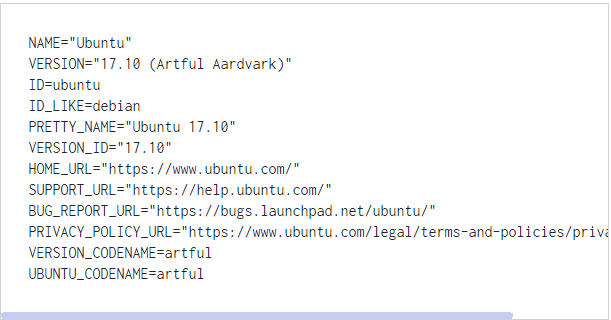
Quando você executa o comando para verificar a versão do Linux, a saída mostra o nome do seu sistema operacional. Além disso, revela a versão principal da distribuição e outras especificações. Veja abaixo como funciona ao verificar a versão do Linux no ubuntu.
Nota: se você quer verificar a versão Linux do Ubuntu e a versão completa da release, use este comando.
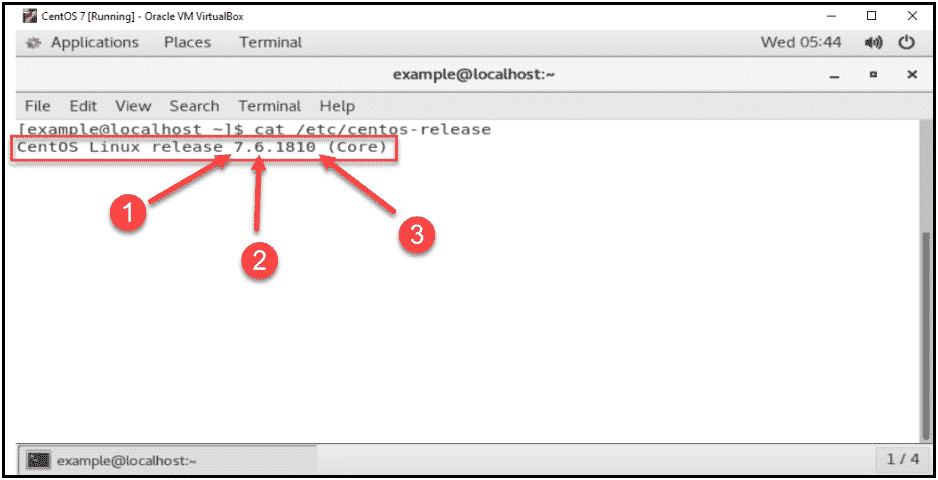
cat /etc/centos-release
Quando você executa este comando para verificar a versão Linux ubuntu, a saída mostrará a versão completa da sua SO. Ela incluirá os seguintes números de versão:
- Número da versão principal
- Número da versão secundária
- Lançamento assíncrono
Passo 2: Usando o comando hostnamectl
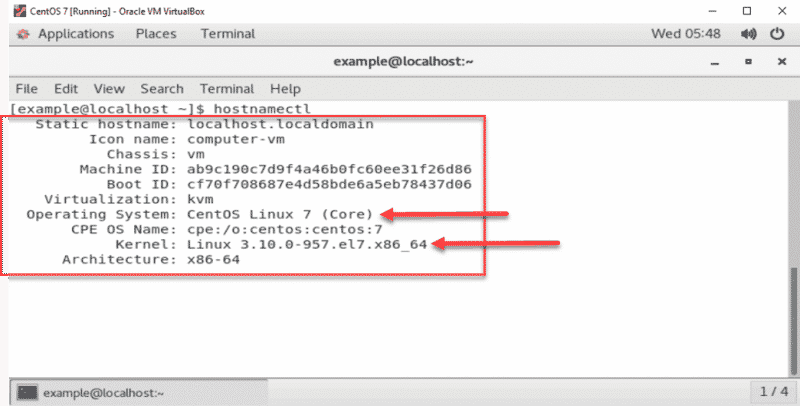
Como mencionado antes, você também pode usar "hostnamectl" em vez dos outros comandos para a versão Linux. Descreveremos também um exemplo usando hostnamectl. O "hostnamectl" pode consultar e alterar o nome do host e outras configurações relacionadas para obter a versão Linux.
Exibe informações do arquivo "/etc/centos-release", do arquivo "uname –a" e outros. Além do número da versão, mostra qual kernel Linux seu sistema está usando. Para ver esses detalhes, use o seguinte comando para obter a versão Linux:
hostnamectl

Crie o seu ambiente CentOS em apenas alguns cliques.
Ver planos CentOSConclusão
Independentemente do sistema operacional que você use, pode verificar a versão do seu SO de várias formas. Não é um processo difícil e, como você pode ver, são apenas alguns cliques ou comandos. Saber a versão do seu SO ajuda de muitas formas, por exemplo, quando você quer instalar um aplicativo no seu sistema. Com tudo isso em mente, você conseguiu verificar a versão do seu SO usando os métodos que descrevemos?
Perguntas Frequentes
O que é uma versão de SO?
Seus computadores estão executando algum SO, e esse SO recebe várias atualizações regularmente. A cada atualização, a versão muda, e isso é chamado de versão do SO.
Microsoft é um sistema operacional?
Microsoft não é um SO por si, mas fornece um dos sistemas operacionais mais usados, chamado Microsoft Windows.
Qual é o Melhor SO para um PC de baixo desempenho?
Ubuntu é um SO adequado para todos os tipos de computadores. Suas várias versões podem ser executadas na maioria dos computadores. No entanto, é melhor conhecer a versão antes de usá-lo regularmente para obter os melhores resultados.



Discussão
Comentários
Inicie sessão para participar na discussão.