

Está cansado dos irritantes erros de Espaço em Disco Insuficiente que seu Windows 10 continua exibindo? Os métodos usuais de liberar espaço de armazenamento na sua unidade C não estão funcionando? Bem, você não é o único, e é exatamente por isso que decidimos escrever este guia para ajudá-lo a resolver esse problema de uma vez por todas. Primeiro, fornecemos uma breve visão geral do problema, que você pode pular se estiver com pressa. Depois, abordaremos várias maneiras de estender a partição do sistema no Windows 10 antes de sugerir um atalho especial que pode ajudá-lo a contornar o problema completamente.
Descrição do problema
Se você está lendo isto, há uma alta probabilidade de já ter visto o temido erro do Windows 10 conhecido como Espaço em Disco Insuficiente. Na improvável situação de ter esquecido como é, segue:
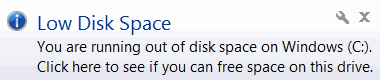
Então, o que exatamente está acontecendo que causa essa mensagem de erro aparecer? Bem, você provavelmente já sabe, mas Windows usa uma das partições de disco como a principal, e essa é aquela que você seleciona ao instalar o SO pela primeira vez. É chamada de "partição do sistema" e geralmente é a unidade C, que é a letra designando a primeira partição no disco rígido. Por que as unidades começariam com C e não com A? Na verdade, é por causa de como os primeiros PCs eram montados. Antes dos discos rígidos HDD, os discos flexíveis dominavam tudo, e as letras A e B eram usadas para mapear os discos flexíveis. Décadas se passaram e seria difícil encontrar discos flexíveis atualmente, mas a tradição continua.
Voltemos ao problema. Quando você particiona o disco rígido, reserva uma quantidade fixa de espaço para sua partição do sistema. À medida que você instala novos programas e usa seu Windows, a unidade C se enche mais rápido que as outras unidades. Todas as configurações, arquivos em cache e configurações do sistema somam uma quantidade considerável quando combinadas. Então, mais cedo ou mais tarde, você verá o erro de Espaço em Disco Insuficiente. Nas seções a seguir, veremos maneiras de resolver o problema, ordenadas de fácil para complexo. Por fim, deixamos você com uma alternativa que permite contornar o problema completamente, uma espécie de atalho mágico.
Soluções para pouco espaço em disco
Como aumentar o espaço em disco no Windows 10 com o Disk Management?
O software nativo Windows Gerenciamento de Disco é uma maneira fácil de lidar com o problema de espaço em disco insuficiente, embora seu sucesso não seja garantido. O Gerenciamento de Disco funciona essencialmente adicionando espaço livre não alocado a diferentes partições. Há um porém, porém. Espaços não alocados só podem ser adicionados a partições adjacentes a eles, isto é, as que estão ao lado deles no disco rígido. Este método também é ineficaz se a partição que você deseja estender não for NTFS, mas como estamos discutindo a partição do sistema, é improvável que tenha qualquer outro tipo de sistema de arquivos.

Aceda a um VPS Windows 10 de qualquer lugar com controlo total de administrador.
VPS Windows DesktopEntão, a única maneira de saber se você pode usar este método para estender a partição do sistema no Windows 10 é simplesmente iniciar o programa. Com sorte, você encontrará um bom pedaço de espaço não alocado bem ao lado da unidade C. Vamos lá.
Etapa 1: Inicie o Assistente de Extensão de Volume
Primeiro, abra o Menu Iniciar e procure por Gerenciamento de Disco. Você também pode encontrá-lo em Ferramentas Administrativas na lista de programas ou clicando com o botão direito no botão Iniciar do Windows e selecionando-o no menu. Execute o Gerenciamento de Disco e, na janela que se abre, clique com o botão direito na unidade C. Escolha a opção Estender Volume para chamar o Assistente de Extensão de Volume. Se a opção estiver acinzentada, significa que este método não está disponível para você, provavelmente porque nenhum espaço não alocado adjacente foi encontrado. O assistente então o guiará através das próximas etapas.
Etapa 2: Adicione espaços de disco não alocados
Clique em Avançar na primeira tela do assistente. Na próxima tela, você poderá selecionar os discos em que deseja operar. Você pode encontrar os espaços de disco não alocados disponíveis na lista à esquerda. Se nenhum estiver disponível, significa que você não poderá estender sua partição do sistema usando este método.
Clique em um espaço e depois no botão Adicionar > para adicioná-lo à lista da direita, intitulada Selecionado. Adicione quantos espaços livres conseguir para expandir o espaço total do drive C ao máximo. Quando terminar, clique em Avançar para ir para a próxima etapa do assistente.
Etapa 3: Finalize as alterações
Revise as alterações que está prestes a fazer para garantir que não há erros e clique no botão Concluir para finalizar o processo de expansão. Após alguns instantes, você voltará à tela principal do Gerenciamento de Disco, com o espaço do drive C aumentado.
Leia também: Como instalar IIS no Windows 10?
Como aumentar o espaço em disco no Windows 10 com a Command Line?
Você pode fazer a mesma coisa com o comando Windows e o utilitário diskpart. Pode parecer complexo, com muito digitação envolvida, mas na verdade é muito direto, e também pode ser usado caso esteja trabalhando em um servidor remoto sem GUI.
Etapa 1: Inicie o PowerShell
Abra o PowerShell Windows usando o Menu Iniciar. Além disso, lembre-se de iniciá-lo como Administrador. Se estiver usando uma conexão SSH, você já terá acesso à linha de comando. Se estiver usando uma conexão RDP para seu Windows 10 VPS, você precisa executar as mesmas etapas.
Etapa 2: Inicie o diskpart utilidade
Digite o seguinte comando no PowerShell Windows e pressione Enter:
diskpart
Agora você verá a interface textual minimalista do diskpart, que deve parecer assim:
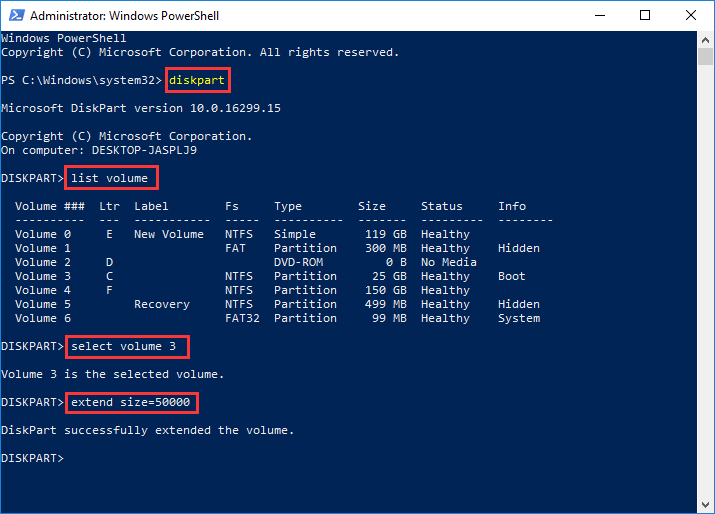
Agora, seguindo o prompt DISKPART>, introduza o seguinte comando:
list volume
Etapa 3: Selecione o drive correto
Você verá uma lista de todas as partições com seu nome, sistema de arquivos e outras informações. É essencial encontrar sua partição do sistema (o drive C por padrão) e anotar seu número de volume, que estará listado na primeira coluna. Com o número em mente, digite o seguinte comando.
select volume ##
(onde ## é o número de volume da partição do sistema)
Etapa 4: Digite o comando <extend>
Agora, tudo o que resta é comandar o diskpart para expandir o tamanho da partição digitando o seguinte comando.
extend size=###
(onde ### é igual ao número de megabytes (MB) pelos quais você deseja expandir o drive C.
Certifique-se de prestar atenção ao número de zeros que está colocando, pois o número deve estar em megabytes.
Assim como o método anterior, usar diskpart é possível apenas se houver espaço não alocado adjacente à sua partição do sistema. Se não for esse o caso, você precisará usar o terceiro e último método, que pode ser um pouco mais complicado, ou pode ir direto ao final do artigo para uma solução rápida.
Como aumentar espaço em disco no Windows 10 usando Software de Particionamento?
Se usar o Gerenciamento de Disco não foi possível, você sempre pode transferir seus arquivos do drive D para outro ou para a nuvem, deletar o drive D e então usar o Gerenciamento de Disco para adicionar o espaço liberado ao drive C. Claro, essa não é uma opção muito atraente, já que levaria muito tempo e esforço. A boa notícia é que você tem outras opções. A próxima da lista é usar um software de terceiros. Existem inúmeras aplicações de particionamento, gratuitas e pagas, mas para os fins deste tutorial, vamos usar o DiskGenius Free Edition.
Aceda a um VPS Windows 10 de qualquer lugar com controlo total de administrador.
VPS Windows DesktopAntes de prosseguir, porém, precisamos deixar algo claro. Mesmo que o processo em si não remova nenhum dado, ainda há coisas que podem dar errado. Para minimizar riscos, por favor complete a seguinte lista de verificação antes de usar o DiskGenius.
✔ Se estiver usando um laptop, certifique-se de plugá-lo para não perder energia durante o processo.
✔ Use o Disk Scanner Windows para verificar o disco em busca de setores danificados e removê-los. Setores danificados encontrados durante o procedimento de expansão podem fazer o programa travar e danificar seus dados.
✔ Feche todos os outros programas em execução, especialmente aqueles que possam acessar o disco rígido.
✔ Verifique se o Windows está configurado para hibernação ou modo de suspensão quando inativo por um tempo. Desative essa opção se for o caso, pois o processo pode levar bastante tempo.

Etapa 1: Baixe e execute o DiskGenius
Primeiro, você precisa baixar a versão acessível do DiskGenius em seu site oficial. Após baixar e instalar o DiskGenius Free Edition, abra o programa e passe para a próxima etapa.
Etapa 2: Go para a tela Estender Partição
À esquerda, você verá a lista de todas as partições do seu disco. Localize a partição do sistema (geralmente a unidade C) e clique com o botão direito nela. No menu, selecione Estender Partição.
Etapa 3: Escolha a partição correta
Na tela Extend Partition, você verá um detalhamento do disco, com as partições e seus volumes claramente exibidos. Procure por uma partição com muito espaço livre, pois o DiskGenius transferirá esse espaço para sua unidade C. Depois de decidir qual partição deseja reduzir para aumentar o espaço em disco Windows 10, clique em OK e prossiga para a próxima etapa.
Etapa 4: Redimensionar a partição
Na janela Redimensionar Partição, você define quanto da nova partição deseja mover para sua unidade C. Pode arrastar a barra separadora ou digitar um valor exato na caixa de texto. Também é possível deixar mais espaço não alocado (caso precise tentar novamente).
Depois de fazer todas as configurações necessárias, clique no botão Iniciar. Você verá uma lista das alterações que serão aplicadas. Revise-as para confirmar que estão corretas e clique em Sim.
Prepare uma xícara de café ou qualquer outra bebida que prefira, pois isso vai levar um tempo e seu computador pode reiniciar uma vez.
Uma solução mais simples
Parabéns! Se você seguiu os passos acima, provavelmente conseguiu resolver o erro de Espaço em Disco Baixo no seu Windows 10. Mas não são fáceis e nem sempre funcionam. E se você não tiver mais espaço livre no disco inteiro? E se algo der errado durante o procedimento de expansão e seu disco rígido queimar? Bem, conhecemos uma ótima forma de você evitar esses problemas e toda a dor de cabeça que vem com a resolução de problemas do Windows usando o Cloudzy Windows 10 VPS. Um VPS é um servidor virtual que você acessa remotamente e com segurança (você pode saiba mais sobre VPS aqui). Você pode facilmente aumentar espaço em disco em Windows 10 VPS É só pedir! Também fazemos backups regulares dos seus dados para você não se preocupar em perder seus arquivos. Se você está cansado de Windows consumir tanto tempo (e quem não está!), confira nossos planos acessíveis aqui. espaço suficiente, com a opção de migrar para um plano melhor conforme necessário.



Discussão
Comentários
Inicie sessão para participar na discussão.