

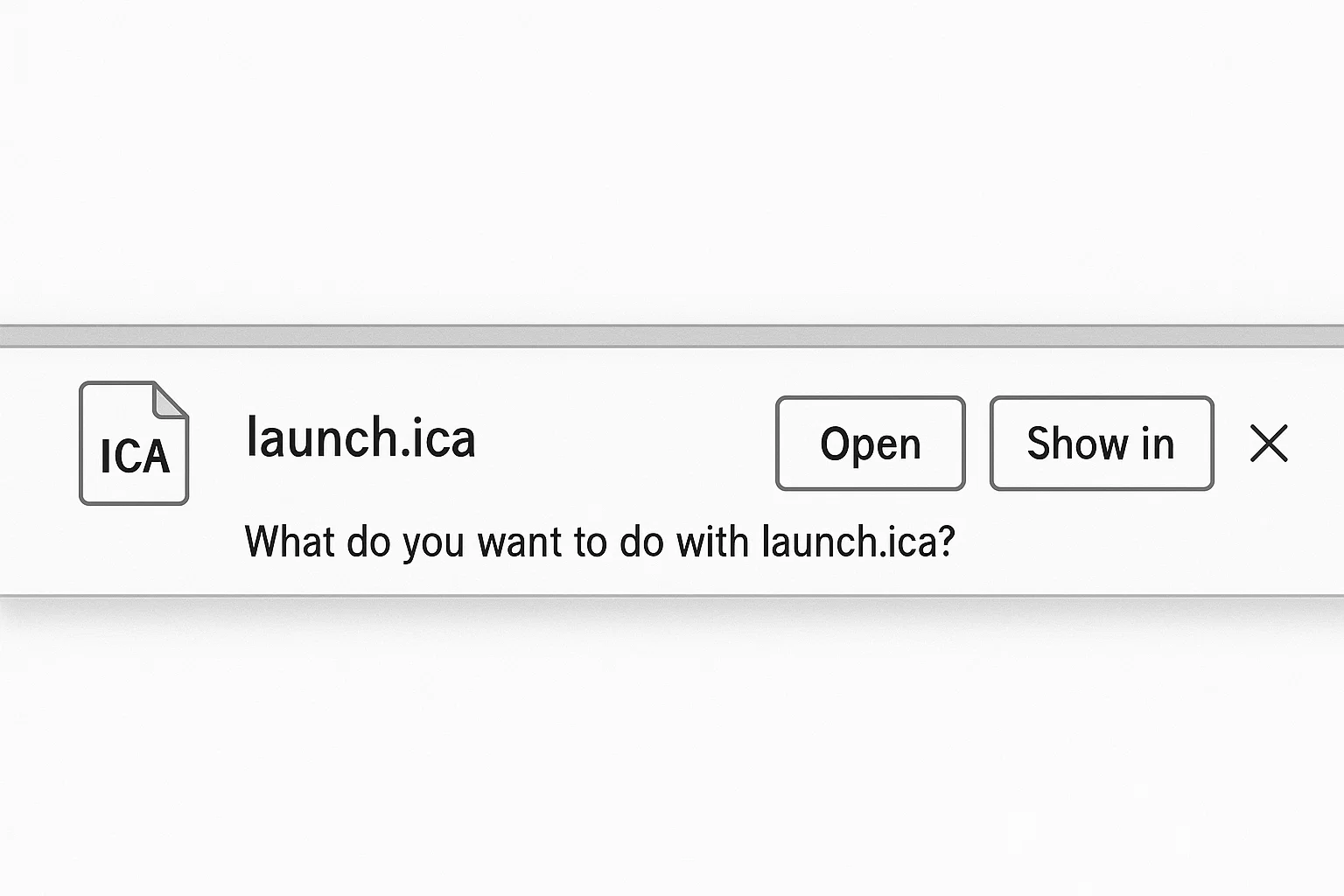
Quem trabalha remotamente conhece a frustração. Você clica em um aplicativo de trabalho pelo portal da sua empresa, esperando que ele seja iniciado instantaneamente. Em vez disso, seu navegador baixa um arquivo chamado "launch.ica" e nada acontece.
O arquivo ICA do Citrix é um arquivo de configuração que diz ao seu computador como se conectar a aplicativos remotos e desktops hospedados em servidores Citrix. Quando ele é baixado em vez de abrir automaticamente, associações de arquivo ou configurações do navegador precisam ser ajustadas.
Este guia explica o que o arquivo ICA do Citrix realmente faz e apresenta todos os consertos que funcionam em 2025.
O que é o ficheiro ICA da Citrix?
A extensão de arquivo ICA significa Independent Computing Architecture. Citrix desenvolveu este protocolo para separar a lógica dos aplicativos da apresentação, permitindo que sua empresa execute software em servidores do data center enquanto você acessa de qualquer dispositivo.
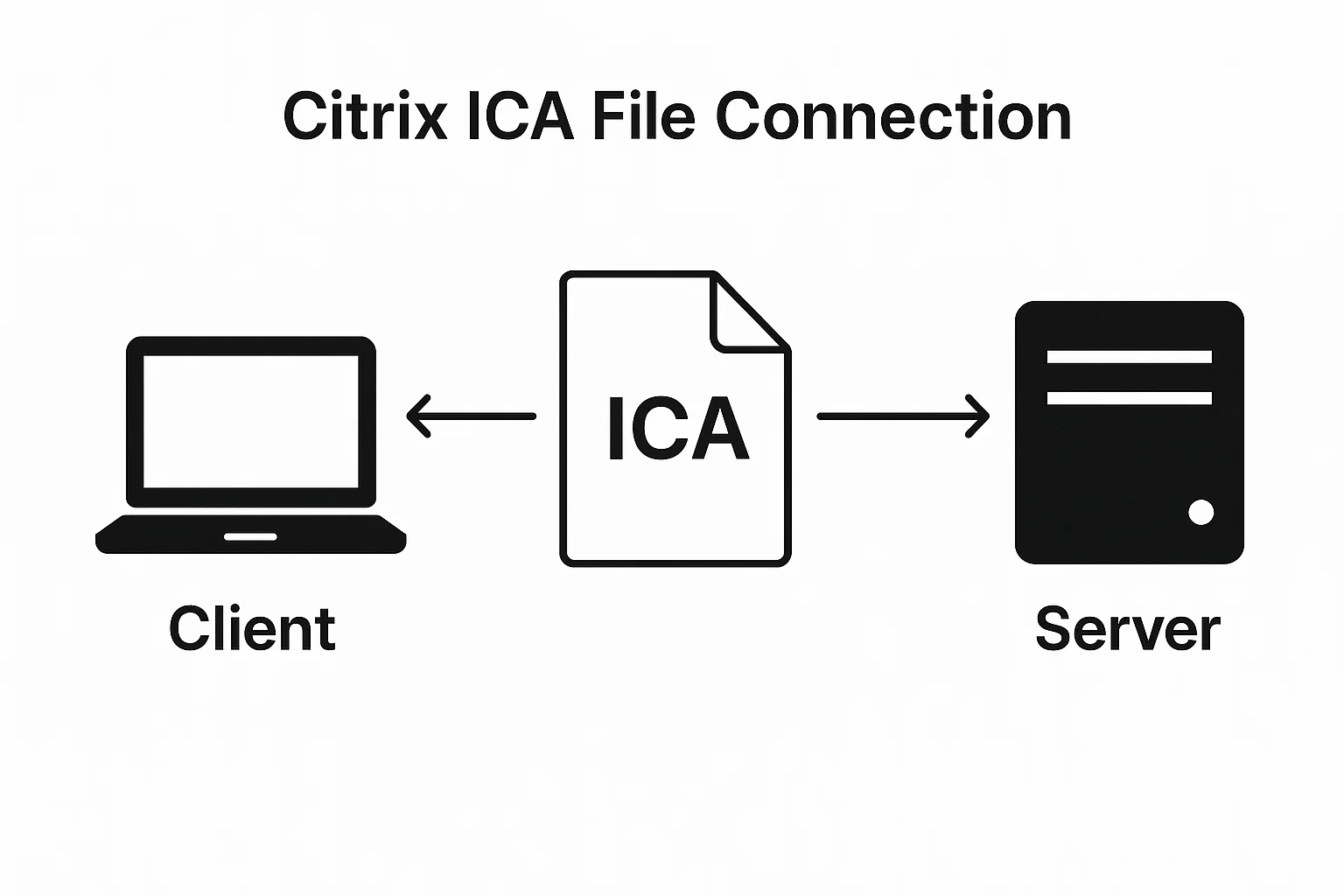
O arquivo ICA em si é um arquivo de configuração em texto plano formatado como um arquivo Windows INI. Ele contém o endereço do servidor, tokens de autenticação, configurações de sessão e preferências de exibição necessárias para estabelecer sua conexão.
Quando você clica em um aplicativo no portal Citrix da sua empresa, a interface web gera este arquivo de configuração automaticamente. Seu aplicativo Citrix Workspace lê essas instruções e estabelece "o que é uma conexão ICA no Citrix": um link seguro entre seu dispositivo e o servidor remoto usando o protocolo ICA.
A arquitetura processa dados em servidores remotos enquanto envia apenas atualizações de tela e entradas do usuário. Isso permite que computadores antigos com recursos limitados acessem aplicativos exigentes porque o processamento pesado ocorre remotamente.
Quando o arquivo ICA é iniciado com sucesso, ele cria uma sessão persistente entre seu dispositivo e o servidor remoto. A conexão transmite seu desktop remoto ou janela do aplicativo para sua tela local mantendo a segurança através de criptografia. Múltiplos usuários podem se conectar ao mesmo servidor Citrix simultaneamente, cada um com sua própria sessão isolada.
Por que o arquivo ICA é baixado em vez de abrir?
Vários problemas técnicos fazem com que navegadores baixem arquivos ICA em vez de iniciá-los automaticamente. Entender a causa raiz ajuda você a escolher o conserto certo.
O Problema de Associação de Arquivos
Os sistemas operacionais usam associações de arquivo para determinar qual programa abre cada tipo de arquivo. Windows, macOS e Linux mantêm registros ou bancos de dados que mapeiam extensões de arquivo para aplicativos. Quando você clica duas vezes em um arquivo .docx, seu sistema sabe abrir o Microsoft Word. A mesma lógica se aplica a arquivos .ica.
Se nenhum aplicativo reivindicar a extensão .ica, ou se múltiplos aplicativos conflitantes disputarem por ela, seu sistema operacional padrão é baixar o arquivo. Você precisa informar explicitamente ao seu sistema que o Citrix Connection Manager deve lidar com todos os arquivos .ica.
Segurança do Navegador e Manipuladores de Protocolo
Navegadores modernos implementam políticas de segurança rígidas em torno do lançamento automático de aplicativos externos. Citrix usa um protocolo personalizado chamado receiver:// para comunicação entre o navegador e o Workspace App instalado localmente. Este manipulador de protocolo funciona como uma ponte.
Quando seu navegador não reconhece ou não confia no protocolo receiver://, ele bloqueia o lançamento automático e baixa o arquivo. Atualizações do navegador, software de segurança ou políticas corporativas podem interferir no registro de protocolo. Cada navegador lida com permissões de protocolo de forma diferente, o que explica por que o mesmo arquivo ICA pode funcionar no Chrome mas falhar no Firefox.
Citrix Workspace App versus Citrix Receiver
Citrix substituiu o Citrix Receiver pelo Citrix Workspace App há vários anos. Muitos guias de solução de problemas desatualizados ainda fazem referência ao Receiver, causando confusão. O Workspace App inclui integração melhorada com o navegador, segurança aprimorada e o componente Citrix Workspace App Launcher que lida com a comunicação de protocolo.
Se você tiver o Citrix Receiver instalado, precisará atualizar para o Workspace App para compatibilidade com 2025. Com 22,8% dos funcionários dos EUA trabalhando remotamente pelo menos parcialmente, as ferramentas de área de trabalho remota exigem software atualizado. O antigo software Receiver não possui as extensões de navegador modernas e manipuladores de protocolo necessários para as versões atuais do navegador.
Como Corrigir o Erro de Download de Arquivo ICA do Citrix
A maioria dos problemas de arquivo ICA é resolvida com três etapas sistemáticas. Trabalhe por elas em ordem.
Etapa 1 – Atualizar para Citrix Workspace App
Baixe a versão mais recente do Citrix Workspace App do site oficial do Citrix. Desinstale completamente todas as instalações existentes do Citrix Receiver antes de instalar o Workspace App. Os dois aplicativos entram em conflito quando ambos existem no mesmo sistema.
Durante a instalação, aceite as opções padrão, a menos que seu departamento de TI forneça requisitos de configuração específicos. O instalador registra automaticamente associações de arquivo e manipuladores de protocolo. Reinicie seu computador após a conclusão da instalação, mesmo se o instalador não solicitar. Isso garante que todos os registros do sistema tenham efeito.
Após reiniciar, teste a conexão clicando em um aplicativo no portal da sua empresa. Muitos usuários descobrem que esta única etapa resolve seu problema.
Etapa 2 – Definir Citrix Connection Manager como Padrão
Citrix Connection Manager é o componente dentro do Workspace App que realmente processa arquivos ICA. Se a etapa um não resolver o problema, você precisa definir manualmente as associações de arquivo.
No Windows:
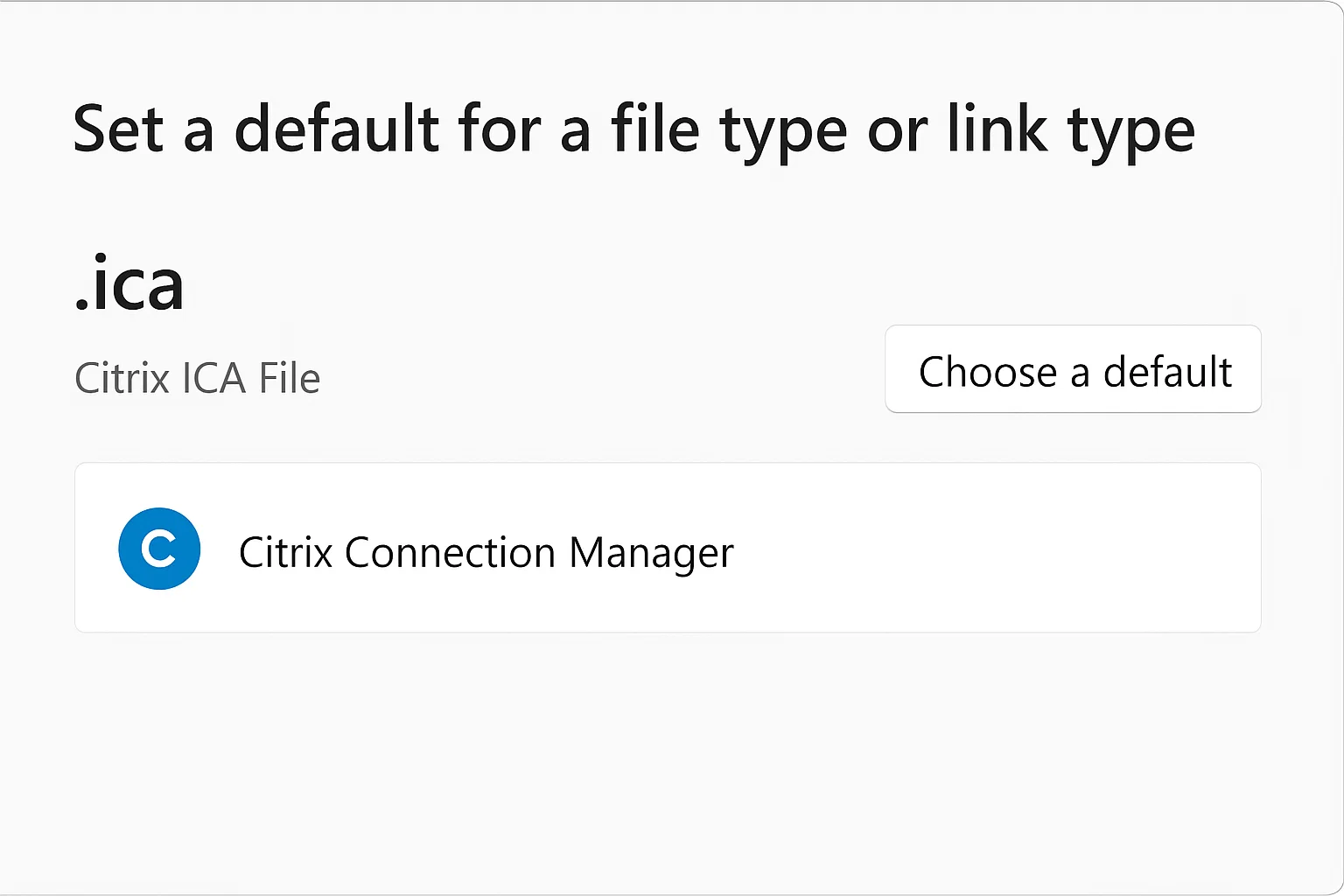
- Navegue para Configurações > Aplicativos > Aplicativos padrão Escolher aplicativos padrão por tipo de arquivo.
- Role para encontrar .ica na lista. Se estiver em branco ou mostrar o aplicativo incorreto, clique nele e selecione Citrix Connection Manager.
- Se o Connection Manager não aparecer, navegue até C:\Program Files (x86)\Citrix\ICA Client\wfcrun32.exe. Este é o local padrão, embora instalações personalizadas possam colocar os arquivos em outro lugar.
No macOS:
- Clique com o botão direito em qualquer arquivo .ica e selecione Obter Informações.
- Na seção "Abrir com", escolha Citrix Workspace no menu suspenso.
- Clique em "Alterar tudo" para aplicar essa associação a todos os arquivos .ica.
- Marque a caixa "Sempre usar este aplicativo para abrir arquivos .ica" para evitar problemas futuros.
Etapa 3 – Configurar definições específicas do navegador
Cada navegador requer uma configuração específica para processar arquivos ICA automaticamente. A próxima seção aborda as instruções para cada navegador.
Soluções específicas do navegador para erros de arquivo ICA
Navegadores diferentes precisam de correções diferentes. Siga as instruções do seu navegador específico.
Como abrir arquivo ICA no Google Chrome
Google Chrome baixa arquivos ICA para sua pasta Downloads por padrão. Você precisa configurar o Chrome para abrir esses arquivos automaticamente em vez de salvá-los.
Quando o primeiro arquivo ICA for baixado:
- Procure o arquivo no menu suspenso de downloads que aparece no canto superior direito da janela do navegador.
- Clique nos três pontos ao lado do nome do arquivo e selecione "Sempre abrir arquivos deste tipo".
- Se solicitado, permita Citrix Workspace Launcher para o site.
Se você perdeu essa opção:
- Baixe outro arquivo ICA do seu portal Citrix.
- Ative "Sempre abrir arquivos deste tipo" na prateleira Downloads.
- Permita Citrix Workspace Launcher para o site quando solicitado.
Usuários do Chrome também se beneficiam ao instalar a Extensão da Web Citrix da Chrome Web Store. Essa extensão se integra diretamente ao inicializador do Workspace App, eliminando completamente os downloads de arquivo. Após a instalação, os lançamentos do ICA acontecem automaticamente pela extensão.
Limpe o cache do navegador após fazer essas alterações. As configurações de permissão em cache às vezes substituem novas configurações.
Corrigindo arquivos ICA no Microsoft Edge
Microsoft Edge processa arquivos ICA de forma semelhante ao Chrome, pois ambos usam o mecanismo Chromium. Quando um arquivo ICA for baixado, clique nos três pontos ao lado dele no menu suspenso de downloads. Selecione "Sempre abrir arquivos deste tipo".
Edge também suporta a Extensão da Web Citrix. Instale-a na loja de complementos do Microsoft Edge. A extensão aparece na sua barra de ferramentas após a instalação e fornece indicadores de status para conexões Citrix.
Para ambientes corporativos, o Edge pode exigir configuração adicional através de Política de Grupo. Entre em contato com seu departamento de TI se as extensões do navegador estiverem bloqueadas pela política.
Configuração de arquivo ICA no Firefox
Firefox mantém preferências de tratamento de arquivo separadas das configurações do sistema Windows. Você precisa configurar os manipuladores de aplicativo do Firefox especificamente para arquivos ICA:
- Procure por "ICA" na lista.
- Defina a ação para "Usar Citrix Workspace" ou "Usar Gerenciador de Conexão".
- Se ICA não aparecer na lista, baixe um arquivo ICA primeiro.
- Quando Firefox perguntar o que fazer com o arquivo, selecione "Abrir com Citrix Workspace".
- Marque "Fazer isso automaticamente para arquivos deste tipo a partir de agora".
Safari e tratamento de arquivos ICA
Safari em macOS tem requisitos específicos. O Workspace App Launcher precisa estar em execução para o tratamento automático de arquivos ICA funcionar. Verifique a barra de menu pelo ícone do Workspace App. Se não estiver lá, inicie o Citrix Workspace manualmente para ativar o serviço de fundo.
Safari 12 e versões mais recentes incluem recursos de segurança que bloqueiam downloads automáticos:
Ir para Safari > Preferências > Sites da web > Downloads. Defina seu site do portal Citrix para "Permitir" na lista de permissões.
Alguns usuários precisam desabilitar a opção "Abrir arquivos seguros após baixar" do Safari para evitar conflitos. Esta opção está em Safari > Preferências > Geral.
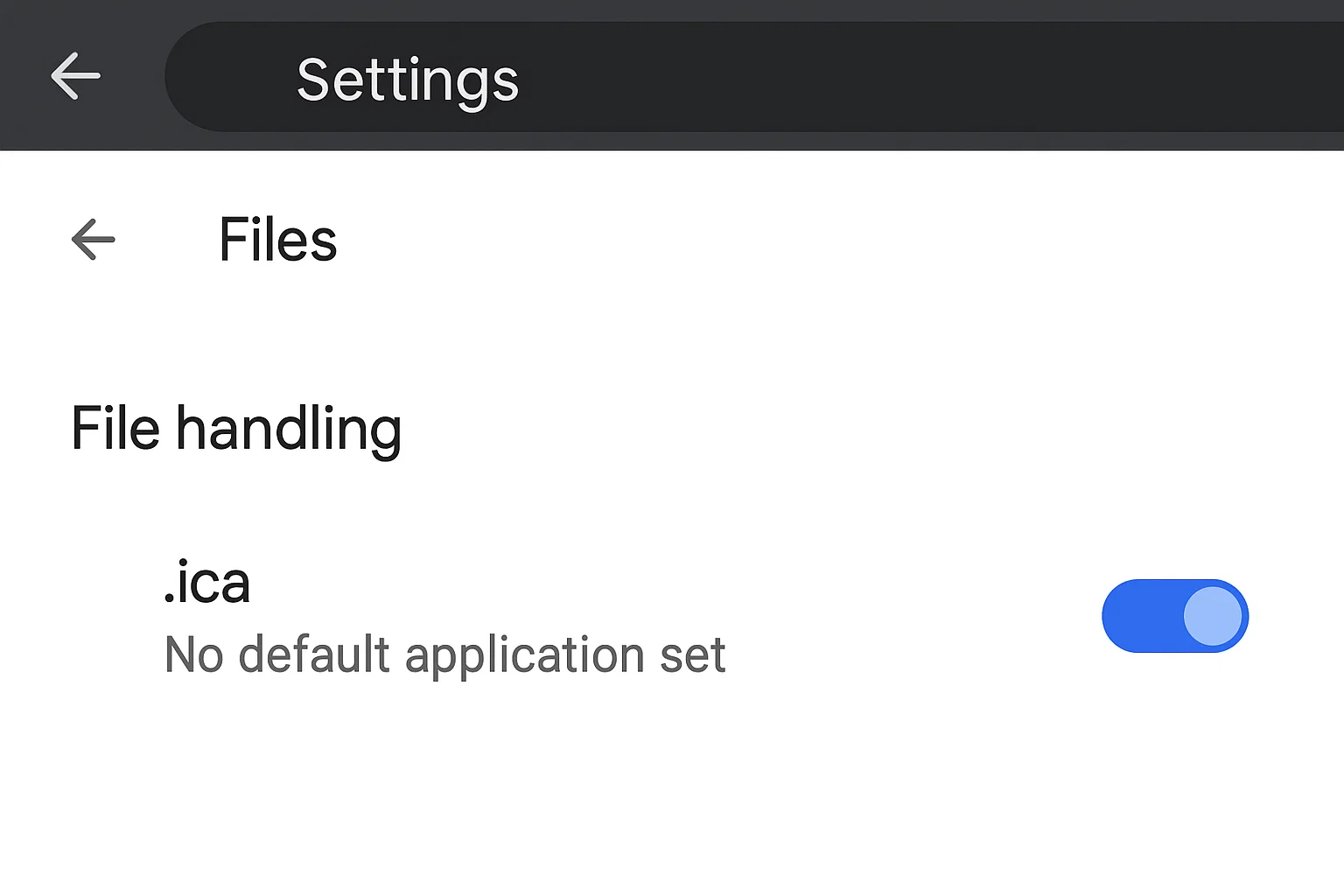
Resolução avançada de problemas do cliente ICA do Citrix
Quando correções básicas não funcionam, uma investigação mais profunda é necessária. Além de se perguntar "O que é o arquivo ICA do Citrix", você precisa entender como resolver problemas do cliente ICA do Citrix em nível de sistema.
Localizando o local do arquivo do Gerenciador de Conexão do Citrix
O local do arquivo do Gerenciador de Conexão do Citrix varia conforme o sistema operacional e as escolhas de instalação. Em Windows, os caminhos padrão são:
- Sistemas 64-bit: C:\Program Files (x86)\Citrix\ICA Client\wfcrun32.exe
- Instalações personalizadas: Verifique seu diretório de instalação
Em macOS, o Citrix Workspace instala em /Applications/Citrix Workspace.app. O executável real está dentro da estrutura do pacote do aplicativo.
Você pode verificar o caminho correto procurando no seu sistema por "wfcrun32.exe" em Windows ou "Citrix Workspace" em Mac. Use este caminho ao definir manualmente associações de arquivo ou ao resolver problemas de falha de inicialização.
Soluções para o erro "Falha ao recuperar ICA"
O erro "falha ao recuperar ICA" indica problemas de conexão entre seu navegador e o servidor Citrix. Isso difere de problemas de associação de arquivo. Várias causas podem ser responsáveis.
Problemas de conectividade de rede impedem que seu navegador baixe o arquivo ICA do servidor. Teste sua conexão acessando outros sites. Firewalls corporacionais em VPN às vezes bloqueiam tráfego Citrix em portas não-padrão. Verifique com seu administrador de rede as regras de firewall.
Timeouts de sessão causam falhas de recuperação se você deixar a página do portal aberta por muito tempo antes de clicar em um aplicativo. O Citrix gera arquivos ICA dinamicamente com tokens de autenticação de tempo limitado. Atualize a página do portal e tente iniciar novamente imediatamente.
Erros de configuração no servidor podem interromper a geração de arquivos ICA. Se todos os usuários da sua organização enfrentarem o mesmo erro, entre em contato com seu administrador Citrix. Erros individuais geralmente derivam de problemas no cliente, enquanto problemas generalizados indicam que a configuração do servidor precisa de atenção.
Correções de Registro e Nível de Sistema
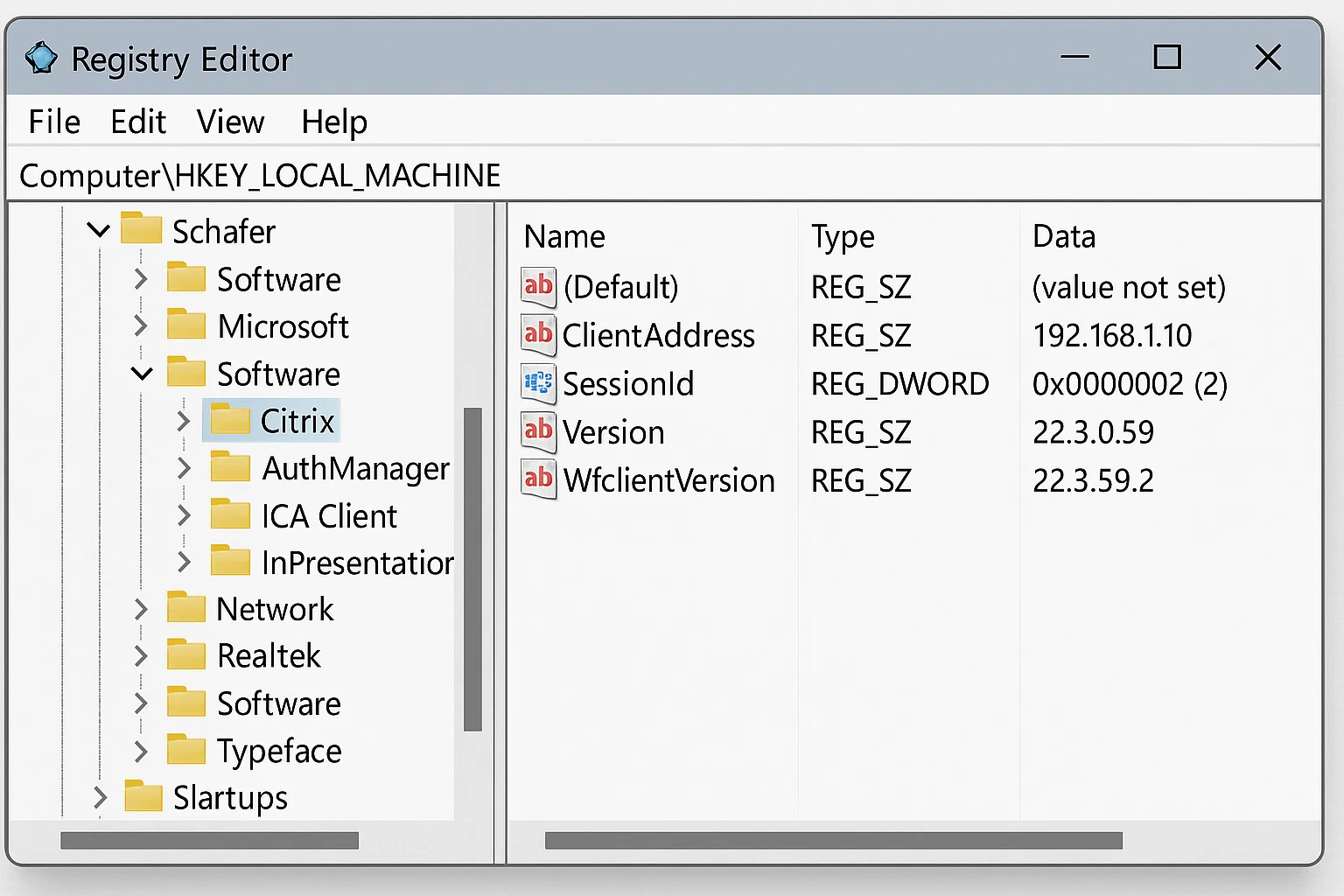
As configurações de registro Windows controlam o comportamento do cliente Citrix. Essas correções avançadas devem ser tentadas apenas se soluções mais simples falharem.
Alguns usuários precisam remover chaves de registro conflitantes de instalações antigas do Citrix. Em vez de editar manualmente o registro, use a ferramenta oficial de limpeza do Citrix. Execute C:\Program Files (x86)\Citrix\ICA Client\SelfServicePlugin\CleanUp.exe -cleanUser para redefinir o Workspace App e as associações de arquivo automaticamente. Esta ferramenta remove configurações deixadas por instalações anteriores sem o risco de danificar as configurações do sistema.
Algumas instalações de linha de comando não podem ser redefinidas usando este utilitário de limpeza.
Faça backup antes de fazer alterações no sistema. Se você não se sente à vontade com essas correções avançadas, peça ajuda ao seu departamento de TI.
Software antivírus ocasionalmente coloca em quarentena componentes do Citrix, confundindo-os com malware. Verifique seus logs de antivírus e adicione à lista de permissões o diretório de instalação do Citrix se encontrar arquivos bloqueados.
Download e Instalação do Citrix Workspace App
Obter o cliente Citrix correto é importante para o sucesso da solução de problemas.
Onde Fazer Download do Citrix Workspace App
Baixe o aplicativo Citrix Workspace apenas do site oficial do Citrix em citrix.com/downloads Sites de download de terceiros às vezes incluem versões desatualizadas ou instaladores modificados. Seu departamento de TI também pode fornecer um instalador personalizado através do portal da empresa.
A página de downloads do Citrix oferece versões para Windows, macOS, Linux, iOS e Android. Selecione a versão que corresponde ao seu sistema operacional. Usuários de Windows devem escolher o instalador de 64 bits em sistemas modernos.
Para implantações corporativas, administradores podem fazer download do Citrix Connection Manager separadamente. A maioria dos usuários individuais precisa do pacote completo do Workspace App.
Práticas Recomendadas de Instalação para 2025
Baixe o Citrix Workspace App mais recente do site oficial do Citrix em citrix.com. Antes de instalar, desinstale completamente todas as instalações existentes do Citrix Receiver usando Windows Add/Remove Programs ou a pasta macOS Applications. Os dois aplicativos entram em conflito quando existem no mesmo sistema.
Reinicie seu computador antes de executar o novo instalador. Execute o instalador com privilégios de administrador no Windows clicando com o botão direito do mouse no arquivo do instalador e selecionando "Executar como administrador". Isso permite o registro adequado no nível do sistema de tipos de arquivo e manipuladores de protocolo.
Durante a instalação, aceite as opções padrão e o caminho de instalação, a menos que seu departamento de TI forneça requisitos de configuração específicos. Caminhos personalizados complicam a solução de problemas porque guias de diagnóstico presumem localizações padrão.
Inicie o aplicativo Workspace manualmente para verificar se ele abre sem erros, depois teste o tratamento de arquivo ICA clicando em um aplicativo no portal da empresa. Muitos usuários descobrem que esse processo de instalação abrangente resolve o problema.
Prevenção de Erros de Arquivo ICA no Futuro
Configuração proativa previne problemas repetidos.
Workspace App Launcher e Extensões de Navegador
O componente Workspace App Launcher executa em segundo plano e gerencia a comunicação entre navegadores e o cliente Workspace App. Este serviço deve estar em execução para o tratamento automático de arquivo ICA. Verifique a bandeja do sistema (Windows) ou barra de menu (macOS) para o ícone do Citrix.
Extensões de navegador oferecem o tratamento de arquivo ICA mais confiável. Instale a extensão Citrix Workspace para seu navegador específico. Essas extensões detectam downloads de ICA e os roteiam diretamente para o aplicativo cliente sem intervenção do usuário.
Atualize extensões de navegador quando o aplicativo Workspace for atualizado. Versões incompatíveis às vezes causam problemas de compatibilidade. Lojas de extensões de navegador o notificam sobre atualizações disponíveis.
Usando o Modo de Navegador HTML5 como Alternativa
O Citrix oferece um receptor HTML5 que funciona inteiramente no seu navegador sem instalar software cliente. Esta opção é útil quando instalações locais são restritas ou quando você está resolvendo problemas com o cliente.
Acesse o modo HTML5 selecionando "Versão leve" ou "Usar Citrix Workspace para HTML5" ao fazer login no portal da sua empresa. O cliente baseado em navegador tem limitações em relação ao aplicativo nativo. Transferência de arquivos, impressão e suporte a alguns periféricos podem não funcionar.
O modo HTML5 oferece uma alternativa confiável quando downloads de arquivos ICA se tornam problemáticos. O desempenho pode ser ligeiramente inferior ao do cliente nativo, mas funciona em qualquer dispositivo com um navegador moderno.

Alternativas do Citrix ICA para Acesso à Área de Trabalho Remota
Compreender as suas opções ajuda-o a tomar decisões informadas.
Quando Considerar Soluções Baseadas em RDP
O Citrix ICA funciona melhor em situações de baixa largura de banda do que o Remote Desktop Protocol da Microsoft, mas o RDP oferece vantagens em certos cenários. Organizações fortemente investidas em infraestrutura Microsoft podem achar a integração RDP mais simples. O Windows Server inclui funcionalidades RDP sem custos de licenciamento adicional.
O RDP funciona bem para equipes menores com largura de banda adequada. O protocolo melhorou significativamente nos últimos anos, reduzindo a diferença de desempenho com ICA em muitos casos de uso.
Com custos de crimes cibernéticos projetados para atingir $10,5 trilhões anuais até 2025, tanto implementações Citrix quanto RDP exigem fortes medidas de segurança. Se sua organização tem dificuldade com a complexidade e custo do Citrix, avaliar soluções baseadas em RDP faz sentido.
Leia mais sobre as diferenças técnicas nesta comparação de Citrix vs RDP.
Opções Modernas de Área de Trabalho Remota
O mercado de área de trabalho remota vai além do Citrix e Microsoft. Vários provedores oferecem alternativas que valem a pena considerar. Equipes pequenas podem não precisar dos recursos empresariais que o Citrix oferece, enquanto trabalhadores remotos individuais podem preferir ferramentas mais simples. Sua escolha depende do tamanho da equipe, orçamento e dos aplicativos específicos que você precisa executar remotamente.
Se sua equipe precisa de uma infraestrutura de área de trabalho remota poderosa sem a complexidade do Citrix, alternativas existem. O Cloudzy oferece servidores de área de trabalho remota de alto desempenho com implementação RDP direta. Executados em armazenamento NVMe SSD e DDR5 RAM, nossos servidores fornecem o poder de computação necessário para aplicativos exigentes.
Se você precisar de comprar RDP servidores para sua equipe, nossas opções variam de hospedagem compartilhada básica a recursos dedicados. Da mesma forma, se seu caso de uso se estende a configurações mais flexíveis, você pode comprar VPS soluções do Cloudzy que lhe dão controle total sobre seu ambiente remoto.
Múltiplo Alternativas ao Citrix oferecem diferentes conjuntos de recursos e modelos de preços. Sua escolha depende do número de usuários, requisitos de aplicativos e restrições orçamentárias.
Conclusão
Corrigir erros de download de arquivo Citrix ICA requer entender "o que é o arquivo ICA do Citrix" e por que os navegadores o lidam de forma inadequada. A maioria dos problemas é resolvida atualizando para o aplicativo Citrix Workspace e configurando associações de arquivo corretamente.
Configurações específicas do navegador completam a solução para problemas persistentes. Quando a complexidade do Citrix excede suas necessidades, existem soluções de área de trabalho remota mais simples que oferecem desempenho confiável sem a sobrecarga de configuração.



Discussão
Comentários
Inicie sessão para participar na discussão.