

Fazer backup dos dados do seu servidor ou da hospedagem VPS não é tão difícil quanto parece. E é algo necessário. Este artigo explica como você pode fazer backup e restaurar dados na hospedagem VPS ou em um servidor VPS para armazenamento de backup local.
O que é um servidor de cópias de segurança?
Se você tem um site ou servidor web que usa para rodar programas, ou um computador remoto que usa como desktop remoto para trabalhos críticos, sempre existe o risco de perder seus dados. Você pode perder o conteúdo do site que trabalhou tanto para criar ou reunir, pode perder as configurações que fez com tanto cuidado, ou pode perder dados reais armazenados no servidor. Seja qual for o motivo - um ataque cibernético, perda de acesso, corrupção de dados, exclusão acidental de armazenamento ou qualquer outra coisa - é um pesadelo. Mas é possível evitar que isso aconteça.
Para isso existem servidores de backup. Se você fizer backup de seus dados críticos regularmente em um servidor de backup, um cópia de segurança VPSstorage em nuvem ou armazenamento local, pode se poupar de toda essa dor de cabeça. Essa é uma tarefa que pode ser automatizada ou agendada.
O que é um VPS de armazenamento?

Um VPS ou Virtual Private Server é uma emulação isolada de um servidor onde uma máquina física é dividida em porções dedicadas que funcionam como máquinas virtuais independentes.
Existem muitas soluções de hospedagem VPS disponíveis, mas você também pode usar um VPS como armazenamento remoto para seus arquivos e dados críticos no seu servidor principal ou hospedagem VPS. Isso é chamado de Armazenamento VPS.
Primeiro Passo: Conheça Seu Plano de Backup Atual
Tente responder a estas perguntas:
- Seu VPS ou servidor dedicado possui backup?
- O backup inclui apenas uma parte dos seus arquivos ou todos os arquivos estão incluídos?
- O backup é local (ou seja, na mesma máquina) ou você tem um backup remoto seguro em outro lugar?
Existem várias opções e configurações envolvidas na criação de um backup adequado e seguro, mas um VPS gerenciado ou hospedagem pode aliviá-lo de alguns dos problemas.
Vamos passar por alguns fatores que podem ajudar a decidir o que fazer.

Aceda a um VPS Windows 10 de qualquer lugar com controlo total de administrador.
VPS Windows DesktopCasos de utilização de cópias de segurança
As duas principais razões para poder precisar dos seus dados de backup são:
- Restauração de Arquivo: Você precisa restaurar um arquivo ou pasta que foi corrompido ou deletado devido a um ataque, erro ou engano.
- Recuperação completa do servidor/dados: Você precisa restaurar todo o seu servidor ou dados para um ponto de restauração anterior que funcionava antes do desastre.
Tipos de cópia de segurança
Se você tiver um VPS ou outro sistema de hospedagem como um servidor dedicado, existem dois tipos comuns de backups: completo e incremental.
1- Backups completos
Backups completos geralmente são feitos diariamente e fazem backup de todos os dados do servidor. Embora você possa restaurar arquivos ou pastas individuais, eles se destinam principalmente a operações de recuperação ou restauração completa do servidor.
Vantagem: Todos os dados do servidor são salvos em backup e armazenados em um único local.
Desvantagem: Leva um tempo cada vez que você faz backup de todos os dados.
2- Backup Incremental
Backups incrementais atualizam as alterações nos arquivos e no sistema no backup. Como o tamanho de cada operação é menor, você pode agendá-lo para ser executado com mais frequência.
Vantagem: Esses tipos de backup levam menos tempo e são mais fáceis porque há menos informações para fazer backup cada vez.
Desvantagem: Existem vários pontos de restauração; portanto, quando você precisar de uma operação de recuperação ou restauração maior, as informações que você precisa podem estar espalhadas entre vários pontos de restauração.
Como faço backup e restauro dados no VPS?
Primeiro, você precisa garantir que tem espaço suficiente para o seu backup e para a operação de backup. Por exemplo, se você quiser fazer backup do VPS para o armazenamento local você precisa garantir que deixará espaço suficiente para sua máquina continuar funcionando corretamente. Se você quiser compactar o backup para que ocupe menos espaço, precisará de espaço suficiente para a cópia descompactada e também para o backup compactado. Se você quiser armazenar a versão compactada remotamente, lembre-se de que cada vez que você fizer um backup, a versão compactada anterior não será deletada até que a nova versão seja completamente movida.
Ao configurar e escolher o tipo de backup que deseja fazer, todo o seu servidor é salvo em backup por padrão, mas se você escolher o método incremental, a cada vez ele fará backup apenas dos arquivos e pastas que foram alterados desde a última vez. Portanto, para restaurar todos os seus dados ou servidor, pode ser necessário passar por vários pontos de restauração no backup.
Aceda a um VPS Windows 10 de qualquer lugar com controlo total de administrador.
VPS Windows DesktopComo configurar Local Backups num cPanel Dedicated Server ou VPS
Aqui mostraremos um guia passo a passo sobre como fazer backup de um servidor dedicado ou fazer backup do VPS para um arquivo de backup local, no WHM.
Passo 1: Faça login como usuário root
Faça login no WHM como o usuário root. Você deve conseguir fazer isso inserindo https://your.server.hostname/whm no seu navegador.
Passo 2: Clique no ícone de menu
Agora que você está logado no WHM, se não conseguir ver a barra lateral, clique neste 🍔 e você deverá conseguir vê-la agora (o ícone de hambúrguer é feito de três linhas horizontais curtas).
Etapa 3 : Selecionar Configuração de Backup
Digite "Backup" na caixa de pesquisa. Em seguida, clique em Configuração de Backup na opção do menu lateral.
Etapa 4 : Ativar Backups caixa de seleção
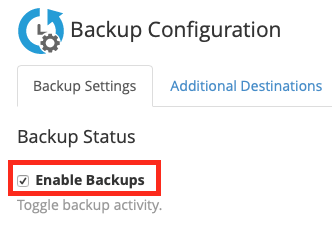
As opções de Configuração de Backup aparecerão na parte principal da janela do WHM. Em seguida, marque a Ativar Backups marque a caixa se ela não estiver marcada. Dessa forma, quando você tiver salvo essas configurações, na próxima vez que o processo de backup for executado, os dados serão copiados da maneira que você especificou.
Passo 5: Escolha back
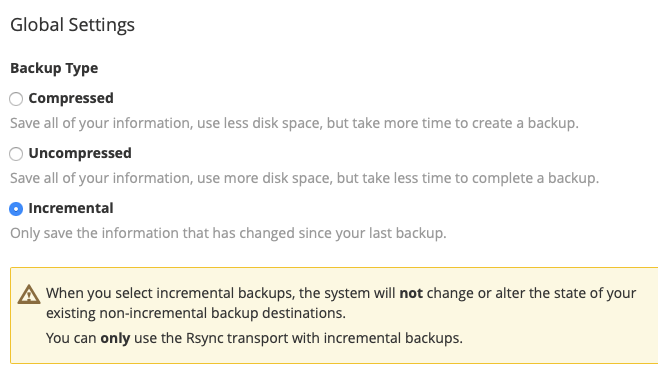
Em seguida, você escolhe se o backup será compactado, descompactado ou incremental.
-
- Backup compactado: seus arquivos e pastas serão compactados em um arquivo .tar comprimido com gzip. É mais lento, mas ocupa menos espaço.
- Backup sem compressão: seus arquivos e pastas são copiados como estão. É mais rápido, mas ocupa mais espaço.
- Incremental: a cada vez, apenas as alterações são feitas backup.
Leia também: Como descobrir qual é o endereço IP correto do VPS?
Passo 6: Acesse cPanel para verificar o espaço em disco disponível
Em seguida, você pode escolher se deseja usar cPanel para verificar o espaço disponível em disco antes de fazer o backup. Isso garante que o sistema de backup não consuma acidentalmente todo o espaço em disco disponível.
Passo 7: Defina o limite de tempo limite
Na próxima etapa, você define o tempo limite para concluir o backup dos dados. O valor é informado em segundos.
Passo 8: Defina um limite de tempo de restauração
O próximo estágio ocorre quando você tenta restaurar arquivos do backup para seu sistema principal. Você pode definir um limite de tempo em segundos antes que cPanel desista de restaurar um arquivo individual e passe para o próximo.
Etapa 9 : Cronograma de Backup.
Isto é importante. Aqui você escolhe em quais dias da semana o backup diário será executado.
Passo 10: Selecione o número de backups
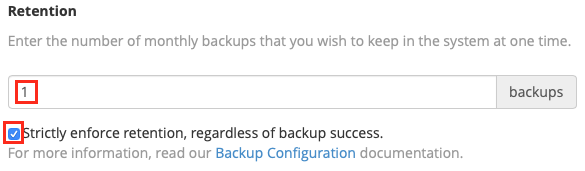
Por fim, você pode escolher quantos backups em cada dia de backup o cPanel deve fazer e seus Retenção. Retenção significa quantos backups serão mantidos em segurança. Se você escolher, por exemplo, 5 backups diários com retenção de 2, cPanel manterá os dois backups bem-sucedidos mais recentes de cada dia e excluirá os mais antigos para liberar espaço.
Passo 11: Escolha backups semanais
O agendamento de backup semanal funciona igual à etapa anterior, mas, bem, semanalmente.
Passo 12: Selecione ambas as opções
Em seguida, você escolhe quando fazer backup todo mês: no primeiro dia de cada mês ou no dia 15th, e é claro, você pode escolher os dois.
Passo 13: Selecione arquivos de backup
Quais arquivos fazer backup? Agora, mais uma vez, uma etapa importante.
A primeira opção que você pode escolher é fazer backup das Contas de Usuário. Você pode optar por fazer isso ou selecionar contas de usuário específicas para incluir no backup. Existem algumas outras opções disponíveis, incluindo:
1- Fazer backup de contas suspensas;
2- Faça backup dos logs de acesso.
Passo 14: Dados de Largura de Banda de Backup
1- Use Local DNS (você pode deixar desmarcado)
2- E depois, verifique o Sistema de Backup de Arquivos seção.
Etapa 15 : Banco de dados
A próxima parte é o Bancos de Dados, onde você pode escolher como o cPanel fará o backup de seus Bancos de Dados, de três formas:
1- Apenas por Conta
2- Diretório Inteiro do MySQL
3- Para cada conta e pastas e diretórios inteiros do MySQL (a melhor opção)
Nos últimos passos dessas configurações, você consegue ajustar o local dos backups. Por padrão, é /backup. Se você tem um segundo disco rígido para backups com seu ponto de montagem lá, não precisará mudar nada e o sistema fará backup no disco rígido secundário.
Aceda a um VPS Windows 10 de qualquer lugar com controlo total de administrador.
VPS Windows DesktopComo reinicio o serviço de backup Windows?
Se você tiver um processo de Serviço de Backup do Windows travado e precisar reiniciá-lo, primeiro interrompa o trabalho de backup em execução. Você precisa entrar como um usuário administrador e executar o prompt de comando (admin). No console do prompt, interrompa o trabalho de backup usando este comando:
wbadmin stop job
Outra forma de parar o Serviço de Backup do Windows é pela área de trabalho. Para esse método, siga estes passos:
Passo 1: Abra o Gerenciador de Servidor
Clique em Iniciar no canto inferior esquerdo do computador. Digite Gerenciador do Servidor na caixa de pesquisa e abra-o.
Passo 2: Clique em Gerenciar
Clique no botão Gerenciar.
Etapa 3: Remover funções
Clique em Remover Funções e Recursos.
Etapa 4: Clique em Avançar
Clique em Avançar para selecionar um servidor do qual você quer remover funções e recursos.
Etapa 5: Desmarque a opção Backup
Desmarque a caixa Windows Server Backup. Depois prima Next.
Etapa 6: Clique em Remover
Clique em Remover para desativar o serviço Backup do Servidor Windows.
Para iniciar o Serviço de Backup do Windows novamente, você pode seguir esses mesmos passos e adicionar o recurso novamente.
Para iniciar o Serviço de Backup do Windows pelo cmd (prompt de comando), faça o seguinte:
Etapa 1. Entre como Administrador
Etapa 2. Execute o Prompt de Comando (admin)
Etapa 3. Execute este comando:
wbadmin enable backup
Visite Documentação do Microsoft wbadmin enable backup página para ver como definir parâmetros de backup por meio desse comando.
Como configurar e fazer backup de VPS para Google Drive

Google é, sem exagero, uma das melhores coisas que o ser humano criou. Não só você pode usá-lo para armazenar seus dados diários e rotineiros como planilhas, documentos, PDFs e… Você também pode fazer backup da VPS no Google Drive, que legal, né? Siga os passos abaixo:
Etapa 1: Faça login como usuário root
Faça login em WHM como um usuário root.
Etapa 2 : Destinos Adicionais seção
Ir para Início > Cópia de segurança > Configuração de Backup, depois role para baixo até Destinos Adicionais seção.
Etapa 3 : Selecionar Google Drive.
Em Tipo de Destino menu suspenso, selecione Google Drive.
Etapa 4 : Criar um novo destino
4) Em seguida, clique em Criar um novo destino.
Etapa 5: Digite um nome
Digite o nome desejado para o destino.
Etapa 6: Selecione o local dos backups
Digite a pasta onde você quer armazenar os backups.
Etapa 7 : ID do Cliente
Digite seu ID do cliente e segredo do cliente.
Etapa 8 : Gerar Credenciais
Clique Gerar Credenciais para gerar o arquivo de credenciais. Uma nova aba será aberta para você autorizar o acesso aos dados do Google Drive.
Etapa 9: Duração do timeout
Digite o tempo limite desejado.
Etapa 10: Salve as alterações
Clique no botão Salvar Destino.
Leia também: 5 formas de proteger sua VPS
Qual é a melhor forma de fazer backup de arquivos em VPS?
Existem boas práticas para fazer backup de arquivos na VPS. Vou abordar cada uma em breve:
1. Defina o que precisa ser copiado e para onde
Parece simples, mas onde você guarda seus backups importa bastante. O espaço ocupado, o tempo para completar o backup e a facilidade de encontrar e restaurar seus arquivos.
Por exemplo, se você faz apenas backups completos do servidor, ter pelo menos uma cópia completa armazenada localmente ou uma imagem do servidor pode economizar tempo quando precisar restaurar um único arquivo.
2. Escolha sua estratégia de backup
Seus backups podem ser armazenados localmente, remotamente ou uma combinação dos dois.
Dependendo do seu sistema operacional, existem ferramentas e comandos integrados para copiar e armazenar arquivos localmente. Desde que seu servidor esteja acessível, você pode restaurar esses arquivos facilmente.
Tanto o Plesk quanto o cPanel têm opções para configurar e manter backups locais.
Backups remotos são ferramentas essenciais para recuperação de desastres. Caso seu servidor fique indisponível ou sofra uma falha, backups remotos permitem restaurar a partir de um ponto recente e minimizar perdas de dados.
3. Automatize backups sempre que possível
A maioria dos painéis de controle de hospedagem, como Interworx, Plesk e cPanel, possuem um sistema de backup automático que facilita a configuração e gerenciamento de backups da sua VPS. Se há um processo automatizado disponível para seus backups, use-o!
4. Use múltiplos locais para seus backups
Se você optar por ter backups da VPS armazenados localmente e remotamente pelo seu provedor, usar ferramentas como SFTP para manter cópias remotas em outro local oferece muito mais segurança. Não existe coisa como segurança excessiva.
5. Teste os backups antes de precisar deles
Sem testes regulares, você ainda pode estar em risco se o backup não estiver configurado corretamente ou não estiver funcionando como deveria. Testes garantem que os métodos escolhidos funcionem bem para seu projeto e ambiente.
Aceda a um VPS Windows 10 de qualquer lugar com controlo total de administrador.
VPS Windows DesktopConclusão
Se você é dono de um negócio online e sua empresa inteira depende do seu site e da sua saúde, é prudente ter um plano de backup de dados com certa regularidade.
Sei que todos esses processos de backup podem parecer um incômodo, mas imagine a situação em que você enfrenta um problema real no seu site e a única coisa que pode salvá-lo é um arquivo de backup.
Então, esqueça as preocupações com o processo de backup e siga os passos descritos neste artigo para fazer backup e restaurar dados na sua VPS. Tenha certeza de que fazer backup é bem menos complicado do que lidar com a perda de dados.



Discussão
Comentários
Inicie sessão para participar na discussão.