

Aqui vem mais um guia passo a passo que preparamos para você. Muitos de nossos clientes VPS continuamente nos perguntam como conectar ao servidor windows VPS via RDP a partir de seu macOS. Além disso, o procedimento de conexão VPS via RDP no macOS é uma questão comum entre usuários de Windows VPS e Remote Desktop Protocol (RDP).
Contrariamente ao que muita gente pensa, esse procedimento não é complexo e pode ser feito sem complicações. Neste artigo, vamos explicar em detalhes como você pode conectar ao Windows VPS via RDP no MacOS.
Para quem não está familiarizado com RDP e suas funções, preparamos um resumo sobre o assunto. Além disso, oferecemos uma visão geral de Cloudzy's hospedagem VPS barata e destacamos os seus benefícios para quem ainda não é cliente nosso.
O que é RDP?
Resumindo: RDP é uma ferramenta do Microsoft Windows que permite aos usuários conectar aos seus computadores remotamente pela internet. Em outras palavras, com conexões RDP, você acessa seu computador como se estivesse diante dele, de diferentes plataformas. Essas plataformas podem ser Windows, Linux, ou macOS. Vamos detalhar como usar esse aplicativo para conectar ao servidor Windows a partir do macOS a seguir.
Leia Mais: Top 10 Provedores de Servidor RDP 2022
Dica de ouro
Para usuários experientes de RDP, apresentamos Cloudzy servidor RDP que é uma forma de VPS oferecendo acesso administrativo total, isolamento completo e zero contenção de recursos. Se tem interesse, confira mais informações sobre nosso RDP VPS abaixo.

Obtenha um servidor RDP com configuração instantânea, acesso root total e armazenamento NVMe.
Comprar RDPPré-requisitos para conectar a Windows VPS via RDP no MacOS
Nesta seção, vamos ver quais requisitos você precisa para conectar ao Windows VPS via RDP no MacOS.
- Antes de tudo, você precisa ter uma hospedagem VPS qualificada
- Em segundo lugar, o aplicativo Microsoft Remote Desktop deve estar instalado no seu macOS.
A questão é: qual hospedagem VPS é considerada qualificada e adequada para usar no seu dispositivo macOS? É aqui que os hospedagem VPS barata serviços da Cloudzy se destacam. Com nosso VPS de alta performance, você terá vantagens excepcionais, não apenas no macOS mas também em outras plataformas compatíveis com VPS e para qualquer outro uso que você possa ter em mente (como games, trading de FX, WordPress, etc). Veja alguns dos principais benefícios que a hospedagem VPS da Cloudzy oferece:
- Configuração gratuita
- Windows ou Linux gratuitos, qualquer versão que você quiser
- O preço mais econômico do planeta
- Maior velocidade e desempenho
- +15 servidores espalhados pelo mundo
- Suporte 24/7 do time de especialistas
- Recursos dedicados
- Sem contenção de recursos
Como conectar macOS ao windows VPS através de RDP?
Agora vamos aos passos para conectar seu Windows VPS usando o macOS. Siga atentamente as instruções abaixo para fazer isso rapidamente.
Etapa 1: Baixe o Microsoft Remote Desktop em seu Mac
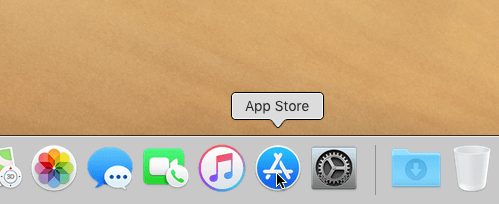
O macOS não tem um app nativo para conexão remota. Por isso, como primeiro passo, você precisa baixar o Microsoft Remote Desktop e instalá-lo no seu Mac. Se já tem instalado, pule esta etapa.
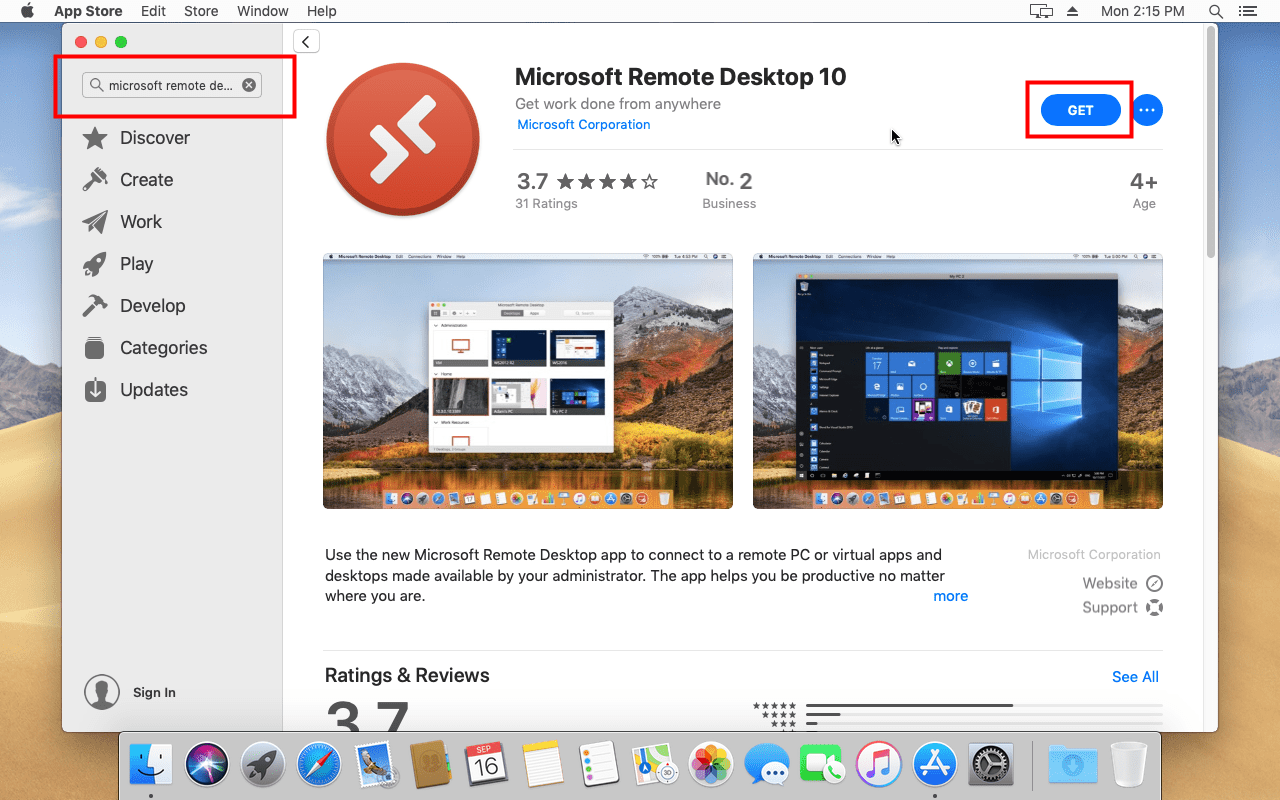
Você pode baixar o Microsoft Remote Desktop facilmente na Mac App Store. É só buscar "Remote Desktop 10" na barra de pesquisa.
Etapa 2: Abra o Microsoft Remote Desktop
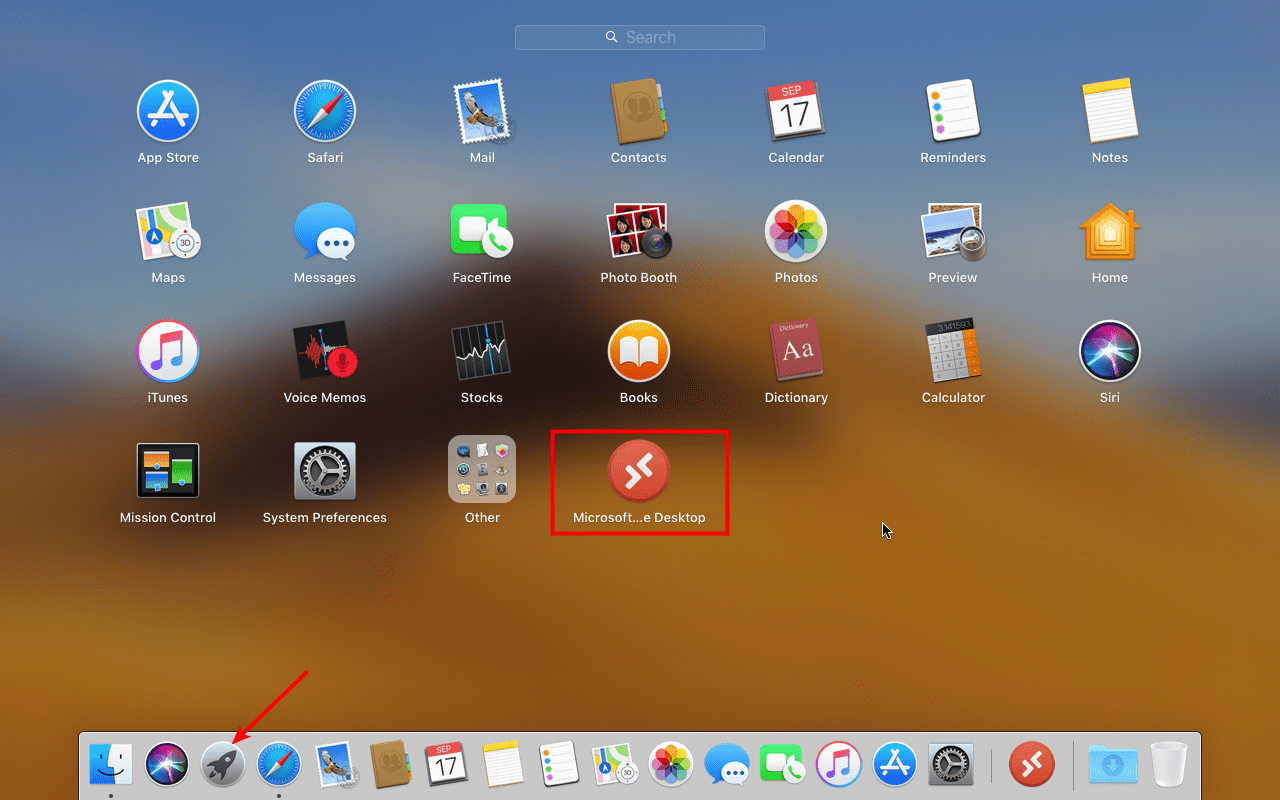
Após a instalação, abra a aplicação. Clique no ícone do Launchpad e depois no ícone do Microsoft Remote Desktop.
Leia também: Conectar ao Windows VPS via RDP no Android
Ao abrir o Remote Desktop pela primeira vez, o app vai pedir permissão para compartilhar dados de desempenho e uso com a Microsoft. Você pode escolher "Sim" ou "Agora não".
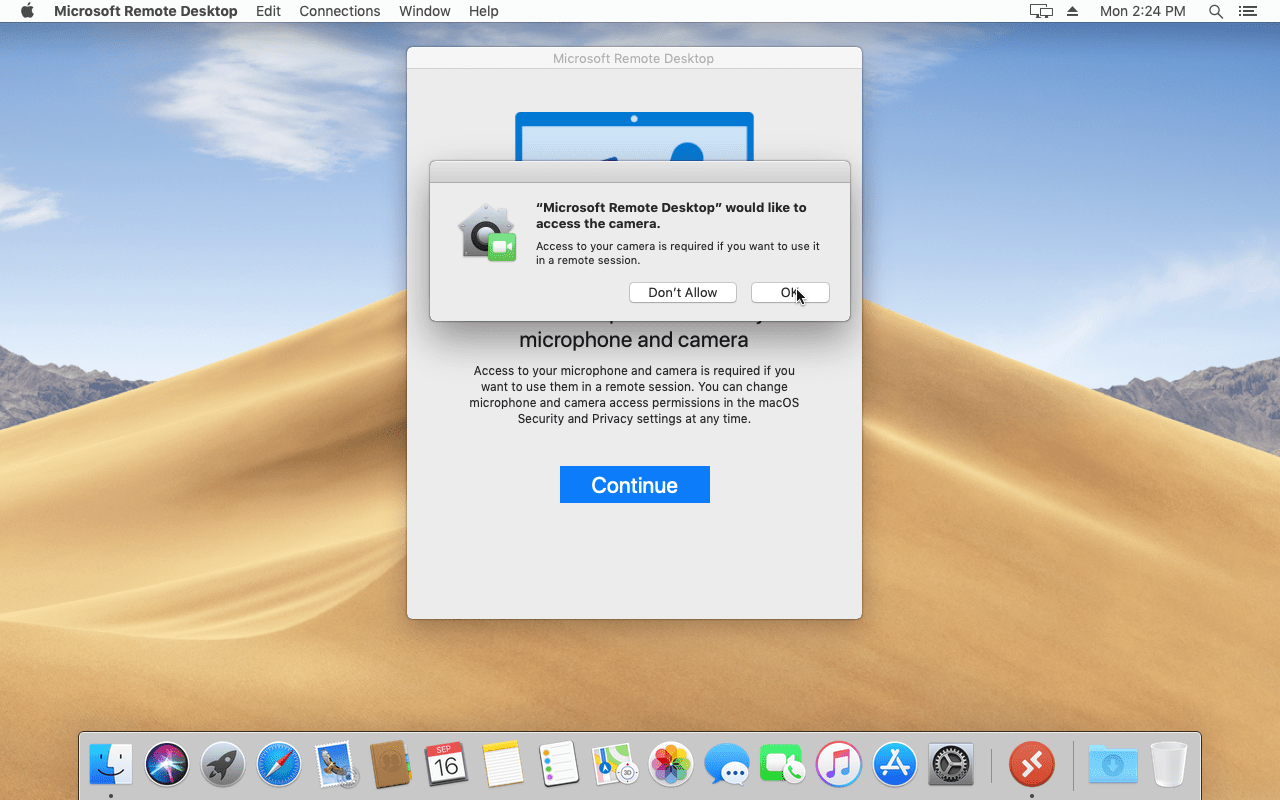
O app também vai solicitar permissão para acessar o microfone e a câmera. Clique em "Continuar" e depois em "Ok" para confirmar.
Etapa 3: Crie uma Conexão de Área de Trabalho Remota
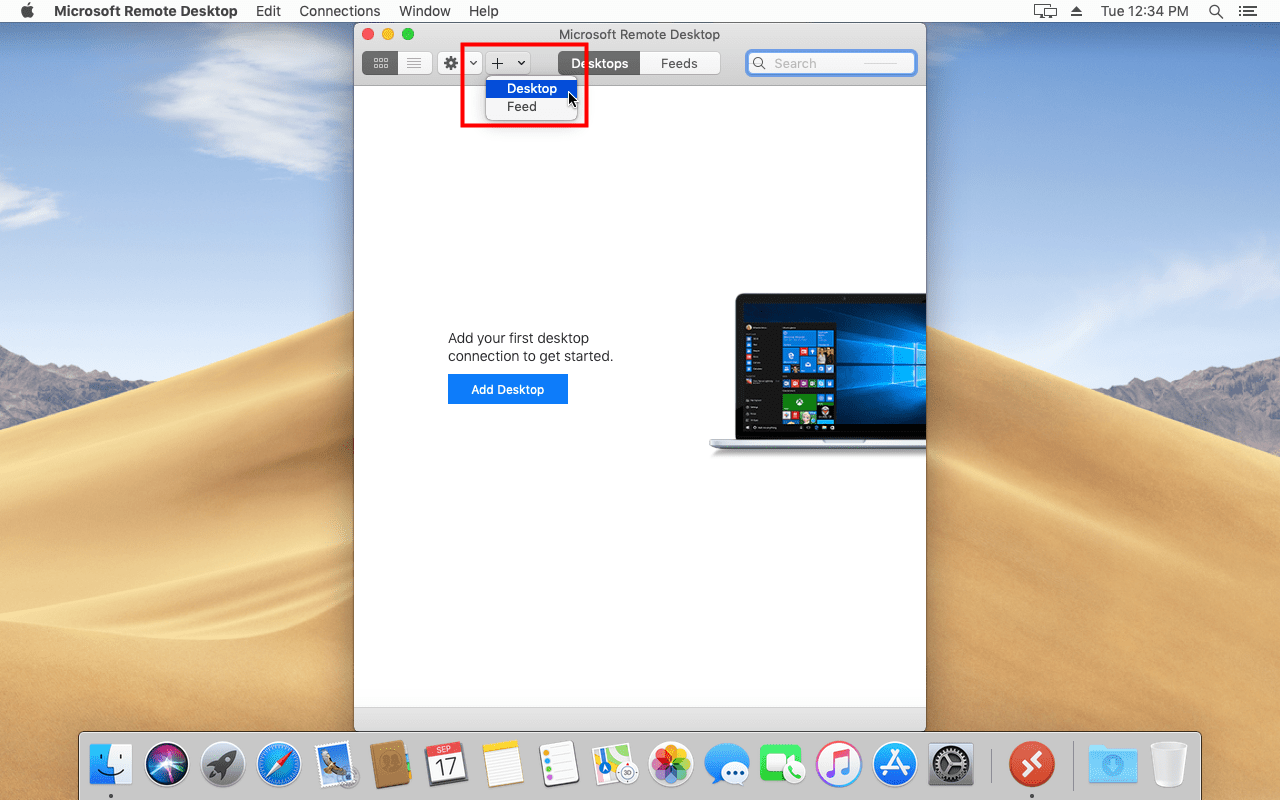
Para criar uma nova conexão RDP, clique no "+" no topo e depois em "Desktop", conforme a imagem abaixo.
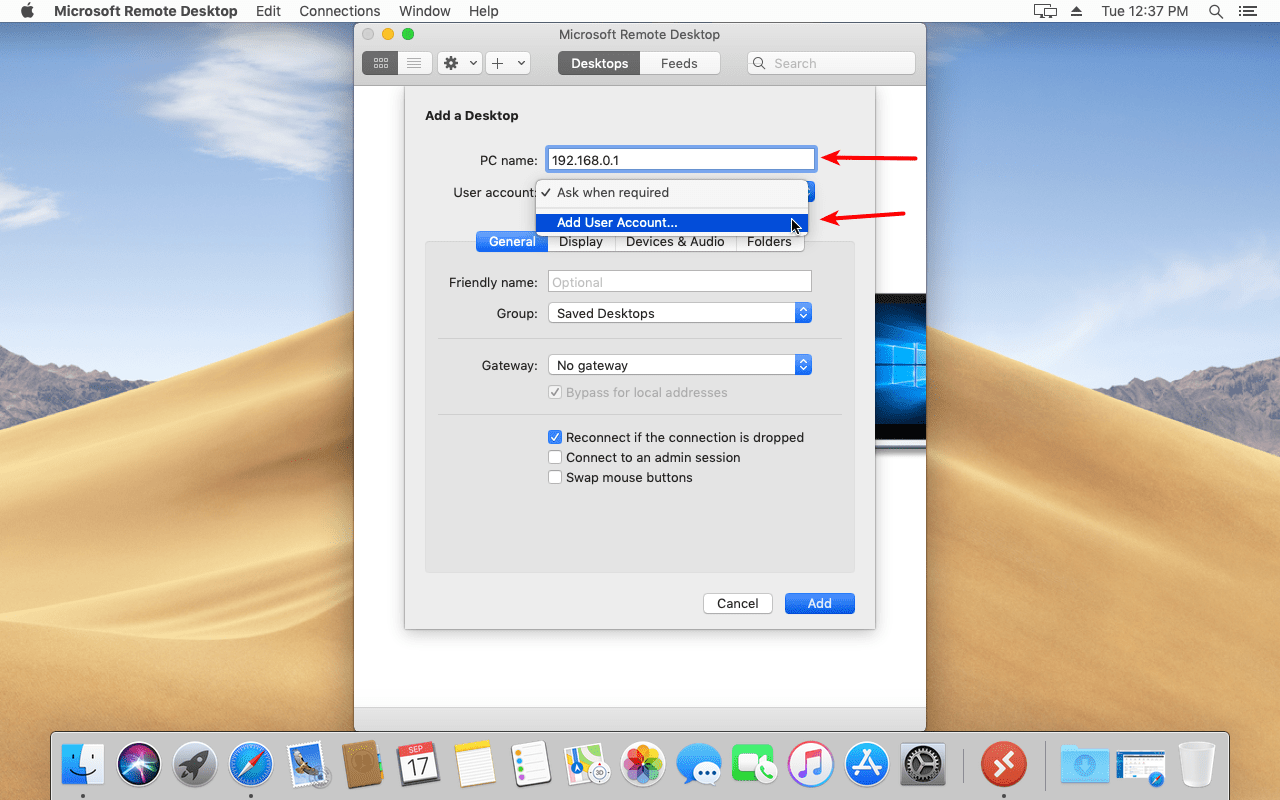
Na caixa de nome do PC, insira o endereço IP.
Na caixa de conta de usuário, selecione "Adicionar conta de usuário" para não precisar digitar usuário e senha em próximas conexões RDP. (Isto é opcional; você pode escolher "Perguntar toda vez" se preferir)
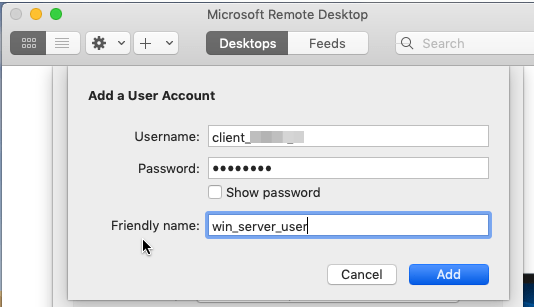
Agora digite o nome de usuário e a senha do seu Windows VPS. Você também pode dar um nome amigável à conta de usuário para identificá-la depois. Em seguida, clique em "Adicionar" para salvar a conta.
Após adicionar a conta de usuário, você precisa adicionar uma interface de desktop. Conforme a imagem abaixo, deixe as outras configurações como estão e selecione apenas a conta de usuário que acabou de criar. Depois clique em "Adicionar" para inserir o servidor Windows remoto. Nesta etapa, você também pode dar um nome amigável ao seu servidor Windows se desejar.
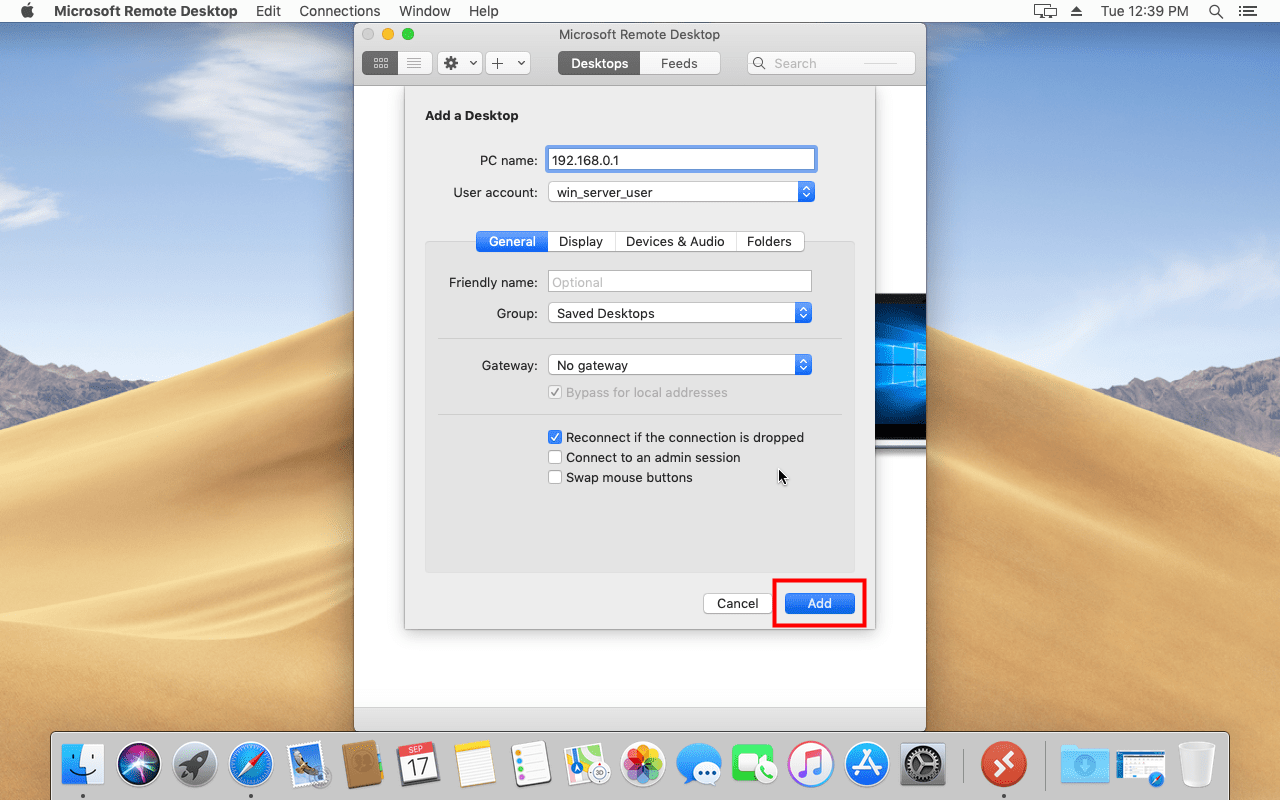
Passo 4: inicie a ligação RDP (ligar mac a um VPS Windows)
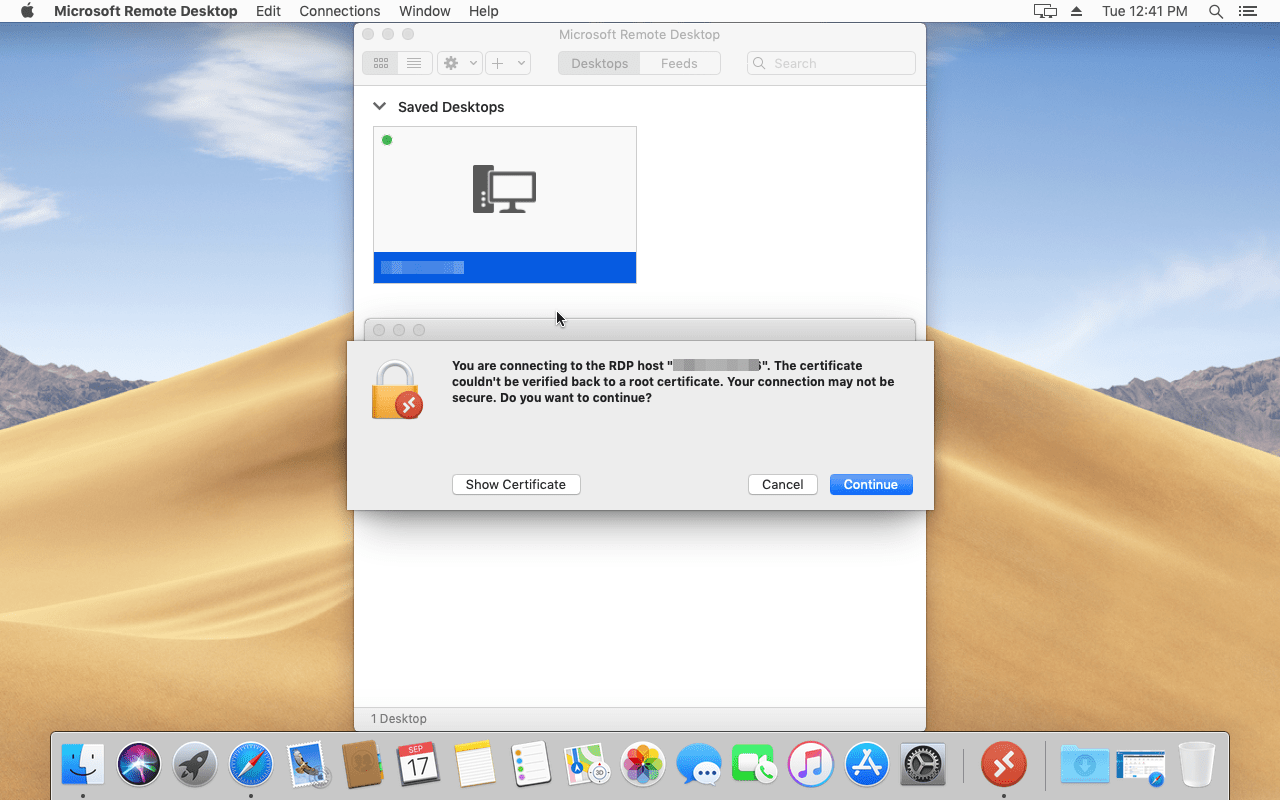
Na interface padrão Go, encontre o servidor remoto que acabou de adicionar e clique duas vezes no seu ícone. Você verá um aviso de certificado na primeira conexão. É só clicar em "Continuar".
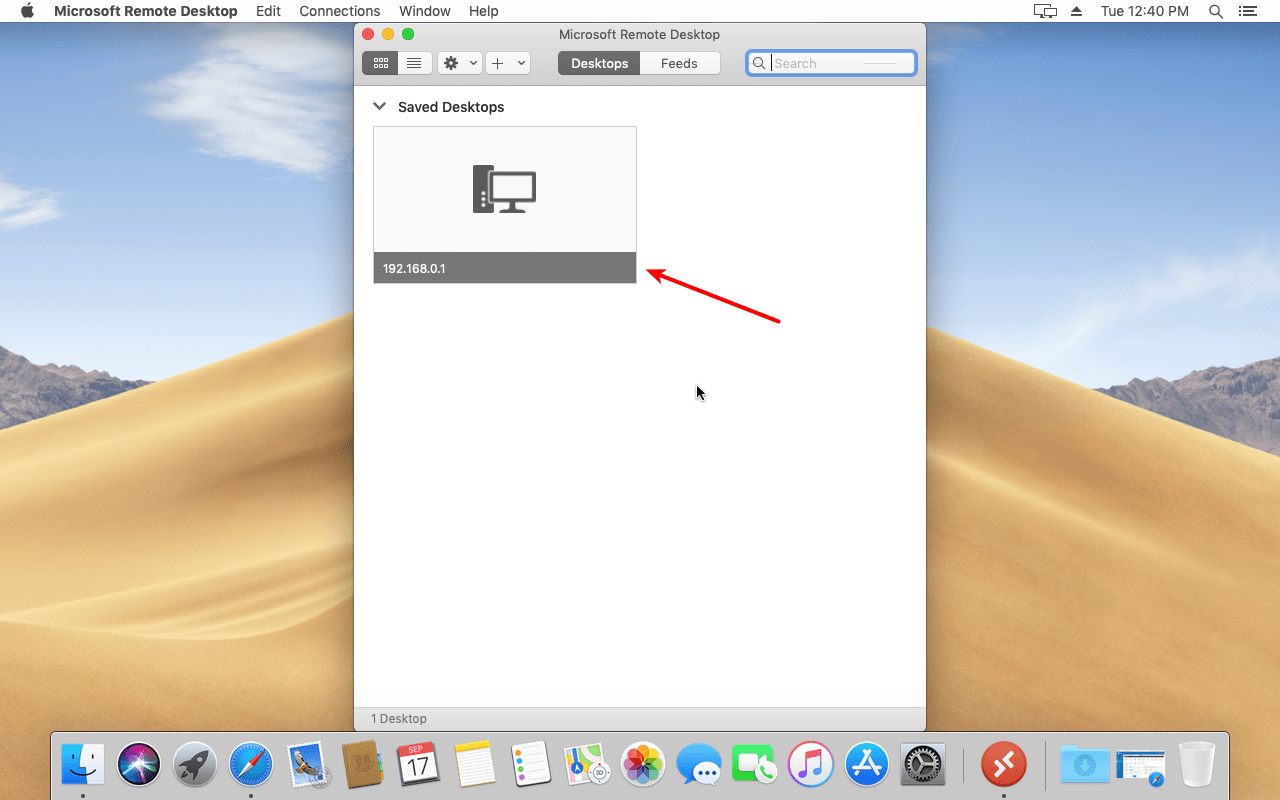
Parabéns! Seguindo os passos acima, você agora está conectado ao seu servidor Windows a partir do macOS e pode executar qualquer software que precisar no SO.
Como encerrar a conexão RDP para Windows VPS no MacOS?
Para fechar a sessão de área de trabalho remota em macOS, siga os passos abaixo:
- abra o menu iniciar
- encontre o ícone "conta de usuário" e clique nele
- clique em "sair"
Obtenha um servidor RDP com configuração instantânea, acesso root total e armazenamento NVMe.
Comprar RDPConclusão
chegamos ao fim. esperamos que tenha apreciado o artigo acima e aprendido como se conectar a Windows VPS via RDP no MacOS. temos certeza de que, seguindo as orientações compartilhadas acima, você conseguirá se conectar ao seu servidor Windows a partir de macOS por conta própria. o que realmente importa não é o app que você usa para se conectar ao servidor RDP, mas a qualidade do servidor. por exemplo, nossos clientes que precisam de área de trabalho remota nos Estados Unidos ficarão felizes em conhecer nossos RDP nos EUA planos de servidor, que oferecem muito mais funcionalidade para quem quer se conectar aos EUA. se você encontrar dificuldades, comente abaixo ou abra um ticket no nosso Sistema de Tickets. nossos especialistas responderão suas perguntas com entusiasmo e ficarão felizes em ajudar.
Leia também: corrigir RDP um erro interno ocorreu
Perguntas Frequentes
Posso conectar ao Windows VPS via RDP no macOS?
sim. essa conexão está disponível em dispositivos macOS e você pode conectar facilmente seu mac ao Windows VPS via RDP instalando o aplicativo Microsoft Remote Desktop no seu dispositivo.
O aplicativo Microsoft Remote Desktop pode ser instalado no macOS?
sim, basta procurá-lo na mac app store e iniciar o procedimento de instalação.
Como acessar Windows VPS no Mac?
você pode se conectar facilmente ao Windows VPS instalando o Microsoft Remote Desktop e abrindo este app no seu Mac.



Discussão
Comentários
Inicie sessão para participar na discussão.