

O Apple Remote Desktop faz dois trabalhos. Ele coloca a tela de um Mac remoto no seu monitor e executa operações em uma lista de Macs ao mesmo tempo: comandos shell, instalação de pacotes, relatórios de inventário.
Para o primeiro trabalho, é fácil encontrar alternativas ao Apple Remote Desktop. O segundo é o difícil de substituir. Se você controla três Macs, a decisão é rápida. Se você herdou umas duzentas máquinas e nenhum MDM, a lista de candidatos de que você precisa não se parece em nada com um comparativo de área de trabalho remota.
TL;DR
- O Apple Remote Desktop não foi abandonado. A versão 3.10 saiu em outubro de 2025 e ainda é vendida como compra única. O app de administração atual exige macOS Sequoia 15.5 ou posterior, mas isso não torna o 15.5 o mínimo para cada Mac que você gerencia.
- Separe sua necessidade antes de sair comprando. Controle de tela e operações de frota são camadas de funcionalidade distintas, mesmo que alguns fornecedores vendam partes das duas.
- A maioria das ferramentas de controle de tela abaixo não substitui o pacote completo de gerenciamento do Apple Remote Desktop. O ScreenConnect se sobrepõe diretamente ao Send UNIX Command, e o TeamViewer vende recursos de gerenciamento à parte, mas comandos, implantação de pacotes e inventário ainda precisam ser avaliados separadamente do acesso à tela.
- O macOS traz o Compartilhamento de Tela sem custo. Ele cobre sozinho a metade de controle de tela e funciona em conjunto com uma rede overlay para máquinas fora da LAN.
- Várias opções comerciais cobram com compromisso anual, e esse é o valor que importa quando você compara com uma licença de compra única.
- Macs fora da LAN precisam de alguma forma de acesso: redirecionamento de portas NAT, uma VPN ou rede overlay, um serviço de conexão hospedado pelo fornecedor ou uma infraestrutura que você mesmo opera. O Apple Remote Desktop suporta redirecionamento de portas NAT, mas não oferece a travessia de NAT automática dos serviços modernos de acesso remoto.
Quais funções do Apple Remote Desktop você precisa substituir
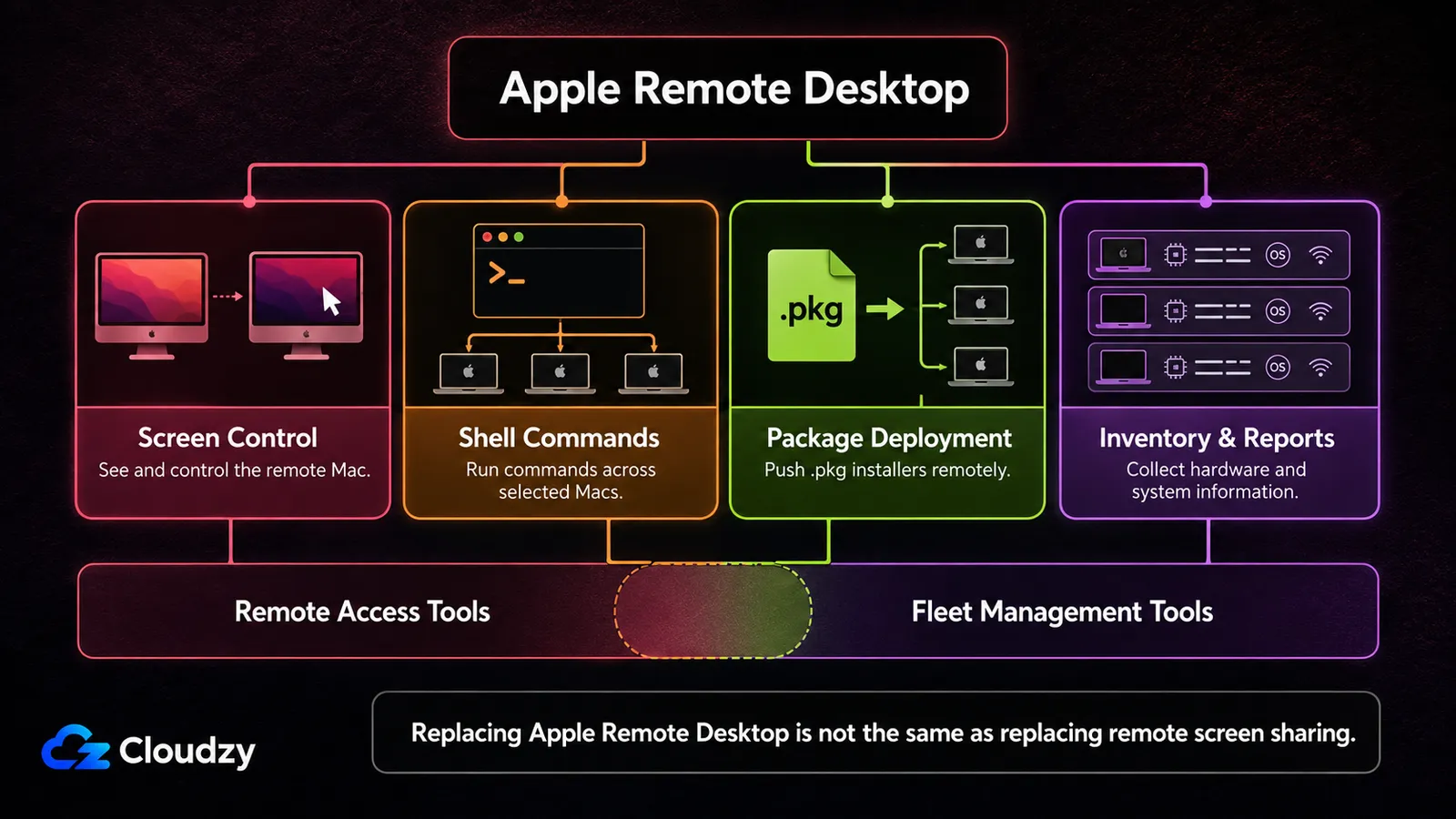
Três das quatro coisas para as quais você usa o Apple Remote Desktop não são compartilhamento de tela. O Send UNIX Command executa um comando shell em cada Mac selecionado como qualquer usuário, inclusive root; o Install Package envia um .pkg assinado sem nenhuma interação do usuário; e o Reports coleta dados de uso do hardware dos clientes, incluindo números de série e interfaces de rede. O controle de tela é a quarta.
Essas três primeiras são gerenciamento de configuração, e são o motivo de a ferramenta ter sobrevivido nas frotas muito depois de sua interface deixar de parecer atual. O controle de tela é a outra metade: acompanhar a sessão de um usuário, assumir o controle para corrigir algo, operar um Mac mini sem monitor em um rack. Todos os produtos do comparativo abaixo disputam essa metade, assim como o serviço de Compartilhamento de Tela que já vem em todo Mac.
Então se situe primeiro. Se você só assume o controle de telas, está comprando em um mercado lotado, com opções gratuitas e pagas. Se você executa comandos, envia pacotes e coleta inventário, verifique essas funções uma a uma. Alguns produtos de acesso remoto hoje se sobrepõem ao gerenciamento, mas não presuma que algum deles reproduz todo o fluxo de trabalho do Apple Remote Desktop só com a licença de controle de tela.
Ponto-chave: Separe o acesso à tela dos comandos, da implantação de software e do inventário antes de comparar produtos. As categorias se sobrepõem nas bordas, mas não são intercambiáveis.
A situação atual do Apple Remote Desktop
O Apple Remote Desktop continua atual. A versão 3.10 saiu em outubro de 2025, ainda é vendida por $79.99 em compra única, e o app de administração exige macOS 15.5 ou posterior. As notas de versão da Apple também registram compatibilidade com o macOS Tahoe 26.
A distinção importante é a qual Mac esse requisito se aplica. O app de administração atual precisa do 15.5 ou posterior, mas o guia do Remote Desktop da Apple ainda lista OS X 10.10.5 ou posterior para computadores Mac e o cliente Remote Desktop 3.6 ou posterior para controle total. Portanto, Macs gerenciados mais antigos não forçam automaticamente uma migração. Um Mac administrador mais antigo pode forçar.
Se o seu Mac administrador está atualizado, seus clientes atuais continuam suportados e o Send UNIX Command ainda faz o que você precisa, substituir o Apple Remote Desktop só por causa do requisito da 3.10 pode não resolver nada. Os motivos mais fortes para mudar são acesso fora da rede, requisitos modernos de identidade e auditoria, ou uma migração mais ampla de gerenciamento de dispositivos.
Como as alternativas ao Apple Remote Desktop se comparam
A diferença que importa não é a quantidade de recursos, é a cobrança. O Apple Remote Desktop é uma compra única; a maioria das alternativas abaixo são compromissos anuais cobrados por usuário, por dispositivo ou por conexão simultânea. A tabela foca na oferta de acesso remoto exibida para cada fornecedor. Alguns fornecedores adicionam execução de comandos, implantação de software, inventário ou outras funções de gerenciamento por meio de planos superiores ou produtos separados, então esses recursos precisam ser avaliados separadamente do preço listado.
| Ferramenta | Versão mínima do macOS publicada | Plano / preço exibido | Base de cobrança | Para quem serve |
|---|---|---|---|---|
| Apple Remote Desktop | App de administração: macOS 15.5+; clientes: OS X 10.10.5+ | $79.99 | Compra única | Frotas de Macs acessíveis que precisam de operações de shell e de pacotes |
| Compartilhamento de Tela do macOS | Vem com o macOS | Grátis | n/a | Acesso à tela integrado, via LAN ou overlay |
| TeamViewer | macOS 13 Ventura | Business, a partir de $50.90/mês | Assinatura anual | Organizações que querem contratos de suporte do fornecedor |
| AnyDesk | macOS 11 Big Sur | Solo, a partir de $28.90/mês (preço de tabela) | Compromisso anual | Sessões interativas rápidas, um único administrador |
| Chrome Área de Trabalho Remota | Pelo navegador | Grátis | n/a | Acesso ocasional, sem exigência de conformidade |
| RealVNC | macOS 12 Monterey | Essentials, 1 usuário, 1 sessão | Assinatura | Ambientes padronizados em VNC, plataformas mistas |
| RustDesk | Não publicada | Gratuito, auto-hospedado | OSS gratuito / licença anual paga | Administradores que querem ter o próprio relay |
| Splashtop | macOS 10.13 | Solo, a partir de $6/mês | Cobrança anual, a partir de $72/ano | Acesso barato a um ou dois Macs |
| ScreenConnect (ConnectWise) | macOS 10.12 Sierra | One, a partir de $30/mês | Somente anual neste plano | Provedores de serviços que atendem muitos clientes |
| Zoho Assist | macOS 11 Big Sur, técnico | Gratuito para 1 técnico | Mensal ou anual | Suporte no estilo helpdesk |
Cada versão mínima acima vem da página de requisitos de sistema do próprio fornecedor; o RustDesk não publica nenhum mínimo. Os preços são os preços de tabela nos EUA publicados pelos fornecedores em setembro de 2026 e mudam com frequência, então confirme antes de comprar. Uma versão mínima publicada não garante compatibilidade testada com as versões mais novas, então verifique a compatibilidade com o macOS 26 Tahoe antes de comprometer uma frota.
As substitutas para controle de tela
Oito produtos focados em colocar a tela de um Mac remoto na sua frente e deixar você operá-lo. Alguns agora agregam scripts, inventário, patches ou outras funções de gerenciamento, então a divisão não é totalmente limpa. O que importa é se esses extras reproduzem as operações do Apple Remote Desktop que você usa, e o que você precisa comprar para tê-las.
TeamViewer
O TeamViewer resolve a questão de compras tanto quanto a de tecnologia. É a opção que um setor financeiro ou de compliance já reconhece, e vem com um suporte do fornecedor que as opções gratuitas e de código aberto não têm. Mas ele já não cabe numa categoria de controle de tela puro. O TeamViewer Remote Management adiciona monitoramento, inventário de ativos, implantação de patches e software, e execução remota de scripts.
Ainda há uma limitação importante no Mac. A documentação atual do TeamViewer diz que scripts compatíveis com macOS podem ser executados individualmente ou durante uma sessão, enquanto a execução de scripts em massa é exclusiva do Windows. Isso lhe dá sobreposição com gerenciamento sem torná-lo um substituto limpo do Send UNIX Command em uma frota de Macs. A página de preços dos EUA do TeamViewer lista o Business a partir de $50.90 por mês, com cobrança anual; contratos maiores ainda passam pelo time de vendas.
AnyDesk
O AnyDesk mira sessões interativas em que o que incomoda é a latência percebida: um usuário em uma chamada, uma tela que você está operando na mão. Ele tem um cliente nativo para macOS e um protocolo de transporte próprio. A página de preços do AnyDesk começa em Solo, a partir de $28.90 por mês no preço de tabela, com cobrança anual. O AnyDesk vende assinaturas anuais, sem opção de pagamento mensal.
O AnyDesk é principalmente um produto de controle de tela, não uma plataforma de gerenciamento de frotas Apple. As ferramentas de linha de comando para macOS que ele publica cuidam da instalação e configuração do próprio cliente AnyDesk; não equivalem ao Send UNIX Command em uma frota selecionada. Por isso, as tarefas mais amplas de comandos shell, implantação de pacotes e inventário ainda precisam de outro caminho de gerenciamento.
Chrome Área de Trabalho Remota
Gratuito, pelo navegador e rápido de colocar no ar. Para um Mac que você acessa uma vez por mês, ele elimina de vez a questão de compras. Os limites são estruturais: uma implantação padrão não oferece gravação nem acesso baseado em funções, e o acesso é vinculado a contas Google. Administradores do Google Workspace podem controlar quem pode usar o Chrome Remote Desktop, mas isso é diferente do modelo mais completo de auditoria de sessões e gestão de acessos de uma plataforma de suporte corporativo dedicada.
Se o seu modelo de ameaças inclui provar depois quem se conectou a qual máquina e quando, esta não é a ferramenta. Se não inclui, o preço está certo.
RealVNC
O argumento do RealVNC é a familiaridade com o protocolo. Se o seu ambiente já fala VNC entre Macs, máquinas Linux e dispositivos embarcados, um único cliente nativo VNC atende todos eles. A página de preços do RealVNC começa em Essentials, que a própria central de ajuda do RealVNC descreve como um usuário com uma sessão por vez. Planos superiores adicionam usuários e sessões simultâneas, e esse modelo escala mal no tamanho de uma frota.
O VNC não tem o conceito de enviar um pacote para uma lista de máquinas, então nada na estrutura de planos toca a metade de gerenciamento.
RustDesk
O RustDesk é aqui a opção de código aberto feita para você operar a própria infraestrutura de conexão. O cliente é AGPL-3.0, e o lado servidor são dois binários: hbbs para identidade e intermediação de conexões, hbbr para relay. Ambos são de código aberto e gratuitos para rodar.
A distinção que pega as pessoas de surpresa é o plano pago. Server Pro é proprietário, e a página de preços do RustDesk coloca console web, catálogo de endereços e log de auditoria atrás dele, com integração LDAP e OIDC um plano acima. Um administrador que adotou o RustDesk justamente para ter trilhas de auditoria sem uma licença Pro paga não vai obtê-las do servidor gratuito. Só controle de tela e relay, sem operações de frota por trás de nenhum dos dois.
Splashtop
O plano de entrada Remote Access Solo da Splashtop custa a partir de $6 por mês com cobrança anual (em outubro de 2026), mas cobre só dois computadores. Para uma frota, o Splashtop Remote Support é o produto mais relevante, porque suas licenças de suporte incluem capacidade de computadores gerenciados em vez de tratar uma licença Solo como acesso a um parque ilimitado.
A Splashtop também entra na metade de gerenciamento do Apple Remote Desktop com suas ofertas mais avançadas de suporte e gerenciamento de endpoints. O Scripts & Tasks, que exige uma licença Remote Support, pode executar ou agendar scripts shell e arquivos de script ou executáveis em vários Macs de uma vez. Assim, o plano Solo de entrada é acesso à tela, enquanto a linha de produtos mais ampla da Splashtop chega à implantação de software e à automação de frota.
ScreenConnect (ConnectWise)
A ConnectWise voltou a chamar este produto de ScreenConnect em 2023, revertendo uma mudança de marca anterior, e a numeração de versões agora é baseada no ano. Ele é feito para provedores de serviços que atendem muitos ambientes de clientes separados, com a gestão de sessões e o controle de acesso que isso implica. O plano de entrada custa a partir de $30 por mês, somente com cobrança anual.
O ScreenConnect também cruza a linha em uma função do Apple Remote Desktop. O recurso Commands executa comandos shell no macOS, e a Host page pode enviar um comando para várias máquinas selecionadas de uma vez. O plano One de entrada não inclui o Remote Command Line; o Standard inclui, a partir de $45 por mês com cobrança anual. Isso faz do ScreenConnect uma alternativa parcial ao Send UNIX Command, embora ainda não seja um substituto direto do fluxo de pacotes e relatórios do Apple Remote Desktop.
Ele também carrega um histórico de segurança que deve entrar na decisão. A central de confiança da ConnectWise registra um aviso de evento de segurança de 28 de maio de 2025 descrevendo atividade suspeita ligada a um ator estatal que afetou um pequeno número de clientes em nuvem do ScreenConnect. Antes disso, a CVE-2025-3935, uma via de injeção de código ViewState explorável depois que as chaves de máquina são comprometidas, foi corrigida em abril de 2025 e hoje está no catálogo Known Exploited Vulnerabilities da CISA. Em março de 2026, o fornecedor divulgou a CVE-2026-3564, com pontuação CVSS 9.0, na qual versões anteriores armazenavam chaves de máquina em arquivos de configuração de onde um invasor podia extraí-las e reutilizá-las para autenticação de sessões. Todas as versões anteriores à 26.1 são afetadas. Software de acesso remoto é um alvo valioso, mas se você auto-hospedar este, aplicar patches não é opcional. Nada disso muda a pergunta de compra: o ScreenConnect cobre acesso à tela e parte da execução remota de comandos, enquanto a implantação de software mais ampla e o inventário ainda precisam de avaliação separada.
Zoho Assist
O Zoho Assist tem formato de ferramenta de helpdesk: um técnico inicia uma sessão com um usuário que precisa de ajuda. Esse formato atende melhor equipes de suporte do que automação de frota, embora os planos pagos superiores agora incluam o Remote Script Execution. O plano gratuito é mais útil que a maioria, cobrindo um técnico e cinco computadores sem supervisão e uma única sessão simultânea.
Para um parque pequeno em que uma pessoa se conecta de vez em quando a um punhado de máquinas, é uma solução que funciona sem custo. Os planos pagos são cobrados por técnico.
O que substitui as funções de gerenciamento do Apple Remote Desktop
Não presuma que algum plano de entrada de controle de tela acima reproduz o pacote completo de gerenciamento do Apple Remote Desktop. Mas há sobreposição: o ScreenConnect pode executar comandos nos Macs selecionados, o TeamViewer vende recursos de gerenciamento à parte, a Splashtop adiciona scripts e implantação de software pela sua oferta de gerenciamento de endpoints, e o Zoho Assist inclui execução remota de scripts nos planos superiores. Verifique a função exata que você quer preservar em vez de tratar todo fornecedor de acesso remoto como só de tela.
Se você está substituindo a própria camada de gerenciamento, plataformas focadas em Apple como Jamf Pro, Mosyle, Kandji e Addigy são a categoria mais direta a avaliar. A estrutura de gerenciamento de dispositivos da Apple cuida de registro, perfis, implantação de apps, restrições e aplicação de políticas; os fornecedores de gerenciamento podem adicionar agentes e serviços próprios por cima para scripts, inventário, correção e outras operações de frota. O Munki continua sendo aqui a opção de código aberto para distribuição de pacotes.
Fale do salto de custo com todas as letras. Descobrir isso no terceiro mês é pior. O Apple Remote Desktop é uma compra única de $79.99 para o administrador. A camada de gerenciamento é uma assinatura por dispositivo, e a Jamf não publica preço nenhum, encaminhando os compradores para um orçamento. Reserve no orçamento uma linha anual recorrente dimensionada pelo número de dispositivos.
Se o MDM realmente não está disponível para você, existe um caso mínimo. Munki mais um repositório hospedado por você distribui pacotes sem servidor MDM, e a execução de shell pode ficar a cargo de um agente de gerenciamento de configuração que você instala e gerencia. Os dois exigem que você opere infraestrutura, e nenhum oferece a seleção com cliques de uma lista de máquinas.
Ponto-chave: Controle de tela e gerenciamento de dispositivos são camadas de funcionalidade distintas. Se você usa o Apple Remote Desktop para os dois trabalhos, avalie ambos ao substituí-lo, mesmo que um único fornecedor cubra parte de cada um.

Como alcançar Macs fora da LAN
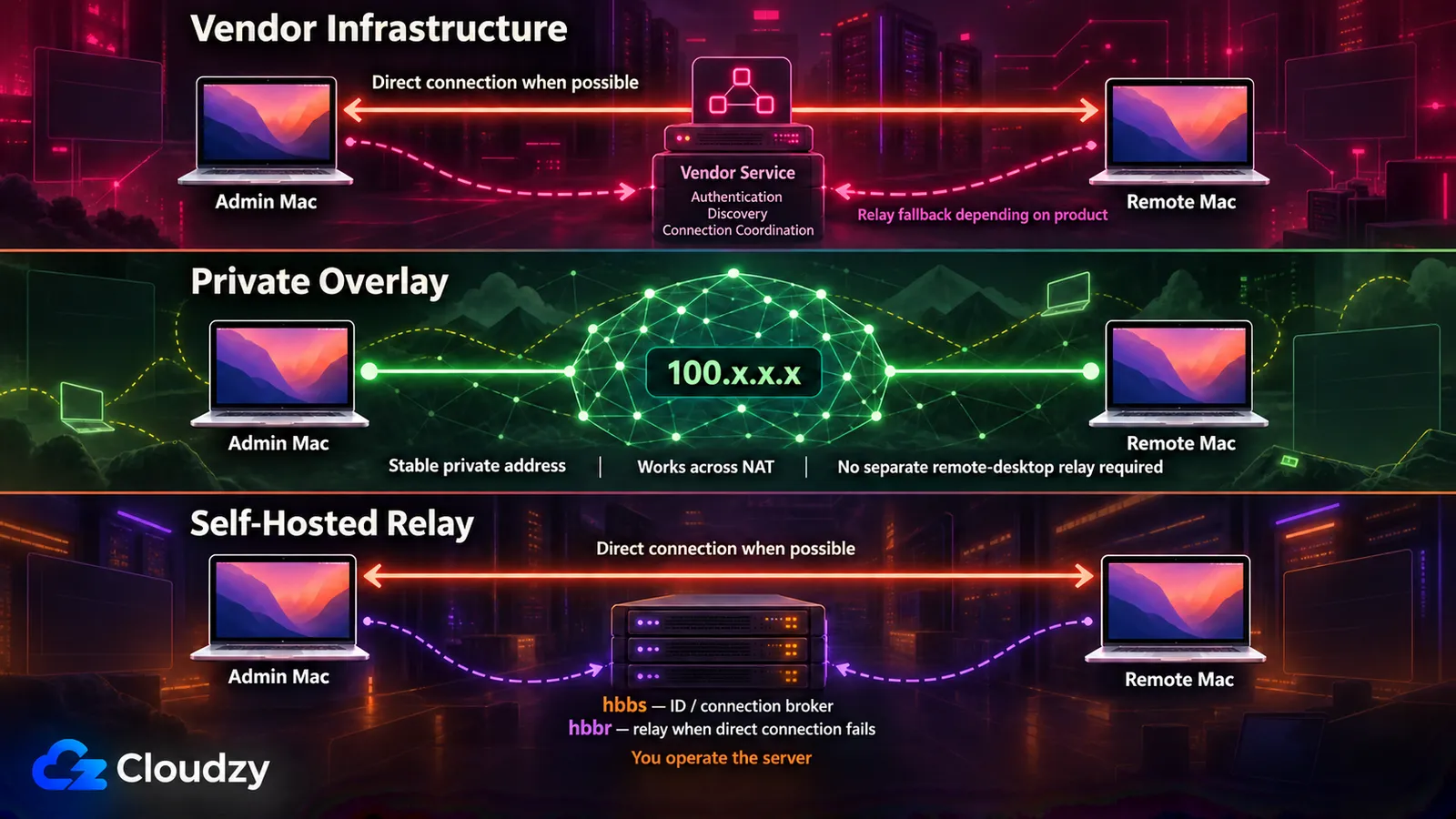
O Apple Remote Desktop espera que as máquinas estejam acessíveis; ele não oferece a travessia de NAT automática de um serviço comercial típico de acesso remoto. O NAT em si não é um impedimento definitivo. A Apple documenta o redirecionamento de pares únicos de portas TCP e UDP para clientes atrás de um roteador NAT, mas isso fica trabalhoso rápido quando você gerencia vários Macs espalhados entre casas, escritórios e redes de clientes.
A primeira abordagem é a infraestrutura de conexão hospedada pelo fornecedor. Ferramentas comerciais de acesso remoto geralmente usam os serviços do fornecedor para autenticação, descoberta ou intermediação de conexões, mas isso não significa que o tráfego de toda sessão passe por um relay do fornecedor. Alguns produtos estabelecem caminhos diretos ponto a ponto quando a rede permite e recorrem a relays quando não permite. Se o caminho dos dados importa para o seu modelo de ameaças, verifique a arquitetura de conexão do fornecedor em vez de presumir que toda sessão gerenciada na nuvem passa por relay.
A segunda abordagem é uma rede overlay. Tailscale ou ZeroTier instalam um agente em cada Mac e dão a cada máquina um endereço privado estável, esteja ela onde estiver. O Compartilhamento de Tela do macOS então se conecta a esse endereço exatamente como faria em uma LAN. Essa combinação pode dispensar uma licença separada de área de trabalho remota, embora a própria overlay possa ter custo para uso empresarial. Verifique o plano comercial e os limites de dispositivos do provedor antes de tratar a camada de rede como gratuita. Ela também adiciona um agente para gerenciar em cada máquina.
A terceira abordagem é operar o relay você mesmo. O RustDesk foi feito para isso: hbbs cuida da identidade e da intermediação de conexões, enquanto hbbr transporta as sessões retransmitidas quando uma conexão direta não está disponível. Isso importa para o planejamento de capacidade, porque uma sessão que se conecta diretamente não consome o caminho do relay.
Esse relay precisa de um lugar para rodar, e um pequeno servidor Linux sempre ligado com endereço público é infraestrutura suficiente para uma implantação modesta. Você ainda precisa expor as portas exigidas pelo RustDesk e apontar os clientes para o seu servidor de ID e sua chave pública. Qualquer provedor serve; se você prefere não montar o host na mão, o RustDesk VPS com um clique da Cloudzy configura o lado servidor em um VPS no qual você mantém acesso root. O que importa é o relay, não o provedor.
As permissões do macOS que você precisa planejar
O acesso não supervisionado falha por permissões tanto quanto por rede. Uma sessão conectada sem imagem ou entrada utilizável pode ser um problema de permissão do Transparency, Consent, and Control (TCC) do macOS, então teste o agente e a versão do macOS exatos antes que uma máquina saia das suas mãos.
Três permissões costumam importar: Gravação de Tela e Áudio do Sistema, Acessibilidade e, para agentes que precisam de dados protegidos do usuário, Acesso Total ao Disco. A gravação de tela permite que um app de controle remoto capture a tela. Acessibilidade costuma ser usada para controle de teclado e mouse. Acesso Total ao Disco é mais amplo e só deve ser concedido quando o fornecedor documenta um motivo.
O gerenciamento de dispositivos reduz o trabalho manual, mas não presuma que as três permissões podem ser pré-aprovadas silenciosamente. O payload Privacy Preferences Policy Control da Apple pode gerenciar Acessibilidade e System Policy All Files para aplicativos específicos, enquanto o controle de Gravação de Tela documentado pela Apple é mais restritivo. O comportamento exato também depende de como o fornecedor de acesso remoto implementa seu agente.
Sem gerenciamento de dispositivos, conte com interação local do usuário quando o app de controle remoto pedir permissões que o macOS não deixa você aprovar silenciosamente. Faça isso durante a preparação das máquinas, em vez de descobrir depois que o Mac já está em outro lugar.
Uma mudança recente merece atenção se suas ferramentas rodam como helper em segundo plano. Nos Apple Developer Forums, um desenvolvedor relata que no macOS Tahoe 26.1 um executável Unix em segundo plano não aparece mais na lista de Gravação de Tela depois de pedir acesso, e que adicioná-lo manualmente concede a permissão sem torná-la visível, de modo que ninguém consegue verificá-la ou revogá-la. O mesmo é relatado para o Acesso Total ao Disco, e funcionava no 26.0.1. Teste uma máquina com Tahoe antes de atualizar a frota.
Como escolher pelo que você gerencia
Quem decide isso é o tamanho da frota e a função, não o cargo. Um punhado de Macs com controle de tela como único requisito: não compre nada. De dez a cinquenta só com controle de tela: a franquia de dispositivos do plano e o número de técnicos definem o custo. De vinte a duzentos com comandos, pacotes e inventário na jogada: você está substituindo duas camadas de funcionalidade, e o gerenciamento costuma ser onde aparece o maior custo recorrente.
De um a três Macs, só controle de tela. Pare por aqui. Ative o Compartilhamento de Tela nos Ajustes do Sistema e conecte-se pelo app Compartilhamento de Tela; ele já vem integrado ao macOS e não custa nada. Adicione Tailscale ou ZeroTier se os Macs não estiverem na mesma rede. Não compre nada até que essa configuração falhe com você por um motivo específico e nomeável.
De dez a cinquenta Macs, só controle de tela, um ou dois administradores. O plano Splashtop Solo de entrada não é o plano para frotas; ele cobre só dois computadores. Para dezenas de Macs, compare o Splashtop Remote Support com as outras opções de gerenciamento de endpoints com base na franquia de dispositivos e no número de técnicos. Se preferir operar você mesmo a infraestrutura de conexão, o RustDesk Server OSS é a escolha mais limpa.
De vinte a duzentos Macs, controle de tela mais comandos, pacotes e inventário. Você precisa das duas camadas de funcionalidade: gerenciamento de dispositivos para as operações de frota e controle de tela interativo. Elas podem vir de dois produtos ou de uma suíte mais ampla, mas avalie-as separadamente. Mantenha o Apple Remote Desktop onde ele ainda funciona para você, se o seu Mac administrador atende ao requisito atual. Orce a camada de gerenciamento como um custo recorrente por dispositivo, e avalie Mosyle, Kandji e Addigy junto com a Jamf em vez de ir direto no líder de mercado.
Suporte a várias organizações clientes separadas. O ScreenConnect foi feito para esse cenário, com a ressalva sobre disciplina de patches da seção dele acima. O Zoho Assist se encaixa se o seu trabalho é suporte baseado em tickets, e não administração de infraestrutura.
Sem MDM disponível, e nem vai ter. Munki com um repositório auto-hospedado cuida da distribuição de pacotes. Combine com a opção de controle de tela que se encaixa no seu ambiente. O ScreenConnect pode recuperar a execução de comandos em máquinas selecionadas, enquanto as ofertas de gerenciamento mais avançadas da Splashtop podem executar scripts em vários endpoints. O que você não vai reproduzir de forma limpa é a combinação exata do Apple Remote Desktop: controle de tela, comandos, implantação de pacotes e inventário em uma única ferramenta da Apple.
Perguntas frequentes
Qual é a diferença entre Gerenciamento Remoto e Compartilhamento de Tela nos Ajustes do Sistema do macOS?
Eles ativam serviços diferentes. O Compartilhamento de Tela ativa o acesso à tela do macOS baseado em VNC, ao qual qualquer cliente VNC padrão pode se conectar. O Gerenciamento Remoto é a opção de que o Apple Remote Desktop precisa: o guia do Remote Desktop da Apple diz que você deve ativá-lo para gerenciar um computador cliente, e é ele que viabiliza o Send UNIX Command, a instalação de pacotes e os relatórios. O macOS não roda Compartilhamento de Tela e Gerenciamento Remoto ao mesmo tempo, e o Gerenciamento Remoto já inclui controle de tela. Se você só precisa ver a tela, o Compartilhamento de Tela é o ajuste certo.
O que substitui o Send UNIX Command do Apple Remote Desktop em escala de frota?
Depende de quão fielmente você precisa reproduzir o Apple Remote Desktop. O ScreenConnect pode executar um comando em vários Macs selecionados, então se sobrepõe diretamente ao Send UNIX Command. Plataformas de gerenciamento Apple mais amplas, como Jamf Pro, Mosyle, Kandji e Addigy, são mais indicadas quando a execução de comandos é só uma parte de um requisito maior que também inclui implantação de software, configuração, inventário e gestão de políticas.
Dá para gerenciar uma frota de Macs remotamente sem MDM?
Em parte. A distribuição de pacotes funciona sem MDM usando Munki e um repositório hospedado por você, enquanto o controle de tela funciona com as ferramentas acima. O ScreenConnect e alguns produtos de gerenciamento remoto mais avançados também conseguem recuperar a execução de comandos na frota. A lacuna mais difícil é o gerenciamento centralizado de políticas do macOS e de permissões de privacidade, em que o MDM é bem mais limpo. Uma frota pequena consegue absorver mais configuração manual; a carga operacional cresce conforme o número de Macs aumenta.
Quais permissões do macOS uma ferramenta de área de trabalho remota precisa?
Três permissões costumam importar. Gravação de Tela e Áudio do Sistema permite que a ferramenta capture a tela. Acessibilidade permite que ela envie entradas de teclado e mouse. Acesso Total ao Disco só é necessário quando o agente precisa ler dados protegidos do usuário, então conceda apenas quando o fornecedor documentar um motivo. Com gerenciamento de dispositivos, algumas permissões podem ser gerenciadas por política, enquanto outras continuam mais restritivas. Planeje e teste as aprovações necessárias antes da implantação, em vez de presumir que toda permissão pode ser pré-concedida silenciosamente.
Preciso de uma ferramenta paga para controlar um ou dois Macs?
Não. O Compartilhamento de Tela do macOS é integrado e gratuito, e cobre dois Macs na mesma rede. Se os dois Macs estiverem em redes diferentes, uma rede overlay pode dar a eles um endereço privado compartilhado, e o Compartilhamento de Tela se conecta normalmente. Verifique a licença do provedor de overlay antes de usar um plano gratuito para uma frota empresarial.



Discussão
Comentários
Inicie sessão para participar na discussão.