

Conectar a um computador remoto ou servidor virtual ficou fácil com a solução RDP da Microsoft. Um protocolo de desktop remoto é uma solução nativa de conexão remota da Microsoft que também funciona em sistemas operacionais diferentes do Windows. Temos um post inteiro no blog sobre o que é o RDP e como funciona, se você precisar de mais informações.
Como qualquer outro software, o RDP tem alguns problemas potenciais. Se você não tiver as informações corretas, esses problemas podem se tornar realmente incômodos. Neste post do blog, quero ensiná-lo como lidar com um problema comum do RDP: "um erro interno ocorreu".
O erro interno de área de trabalho remota no Windows é um dos erros mais frequentes relatados por usuários. De acordo com os relatos, esse erro causa desconexão do dispositivo remoto e torna impossível reconectar. O cliente de Conexão de Área de Trabalho Remota congela quando você clica em Conectar, e após alguns segundos, o erro é exibido.
Não há uma razão específica pela qual o erro interno de área de trabalho remota para Windows ocorre, e geralmente acontece do nada. Como os usuários utilizam principalmente RDP para conectar aos dispositivos do seu workspace, o erro pode causar muita frustração. No entanto, existem algumas possíveis causas relatadas que podem explicar por que ele é acionado.
Leia também: Melhor Provedor de RDP 2022
O que provoca o Remote Desktop Internal Error no Windows?
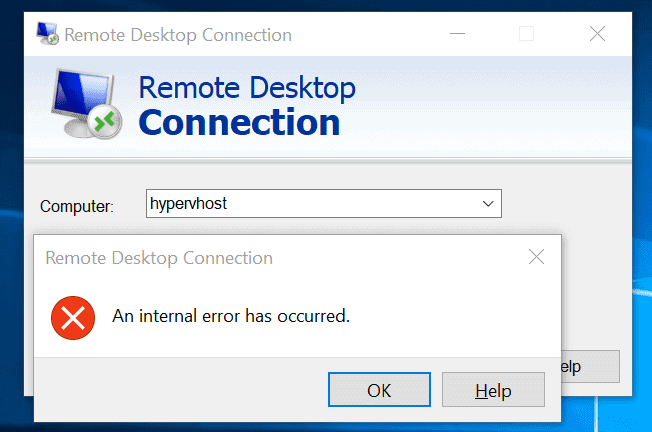
Este erro pode ocorrer por vários motivos relacionados tanto ao servidor RDP/RDS quanto às configurações do cliente (configurações de Windows ou configurações na janela de Conexão de Área de Trabalho Remota).
Como mencionei antes, não há explicações exatas para a mensagem de erro, mas após uma rápida pesquisa nos fóruns de suporte da Microsoft, encontrei algumas razões potenciais. Lembre-se de que estas são explicações possíveis que os usuários discutiram com base nos sintomas e na probabilidade de um erro ocorrer. Essas explicações são inteiramente baseadas em experiência, e nem todas podem se aplicar à sua situação.
Os seguintes fatores são algumas possíveis razões pelas quais um erro interno de área de trabalho remota para Windows pode ocorrer:
-
Configurações de Remote Desktop Connection
Para alguns usuários, o erro foi acionado pelas configurações do cliente de Conexão de Área de Trabalho Remota. Isso significa que você pode precisar ajustar algumas configurações.
-
Domínio do computador
Outro fator que pode fazer o erro aparecer é o domínio ao qual seu dispositivo está relacionado. Nesse caso, deletar o domínio e adicioná-lo novamente poderia resolver o problema.
-
Segurança RDP
Em certas situações, um erro pode aparecer por causa da Segurança do Protocolo de Área de Trabalho Remota. Neste caso, você pode ter que ajustar a camada de segurança.
Listei abaixo as soluções para corrigir o erro. Antes de fazer qualquer ajuste, certifique-se de que está usando a conta de Administrador. Além disso, priorizei a lista para que você possa começar com a primeira solução, e se o erro ainda ocorrer, você pode passar para a próxima.

Obtenha um servidor RDP com configuração instantânea, acesso root total e armazenamento NVMe.
Comprar RDPComo corrigir erro interno de Windows RDP?
Com base nas experiências dos usuários e nas possíveis razões explicadas acima, você pode fazer alguns ajustes de configurações e correções para resolver o erro interno RDP e restaurar a conexão do seu dispositivo.
Ajustar configuração de Remote Desktop Connection
Alguns usuários relataram que o erro foi causado por uma configuração de conexão RDP incorreta ou deslocada. Você deve verificar as opções e fazer os ajustes apropriados para garantir que tenha isolado o risco dessas configurações causarem o erro.
Ir para o Menu INICIAR e procure por Conexão de Área de Trabalho Remota.
Após abrir o RDC, clique em Mostrar Opções.
Ir para o Experiência abas, e na parte inferior da janela, verifique se Reconecte se a conexão cair opção está marcada.
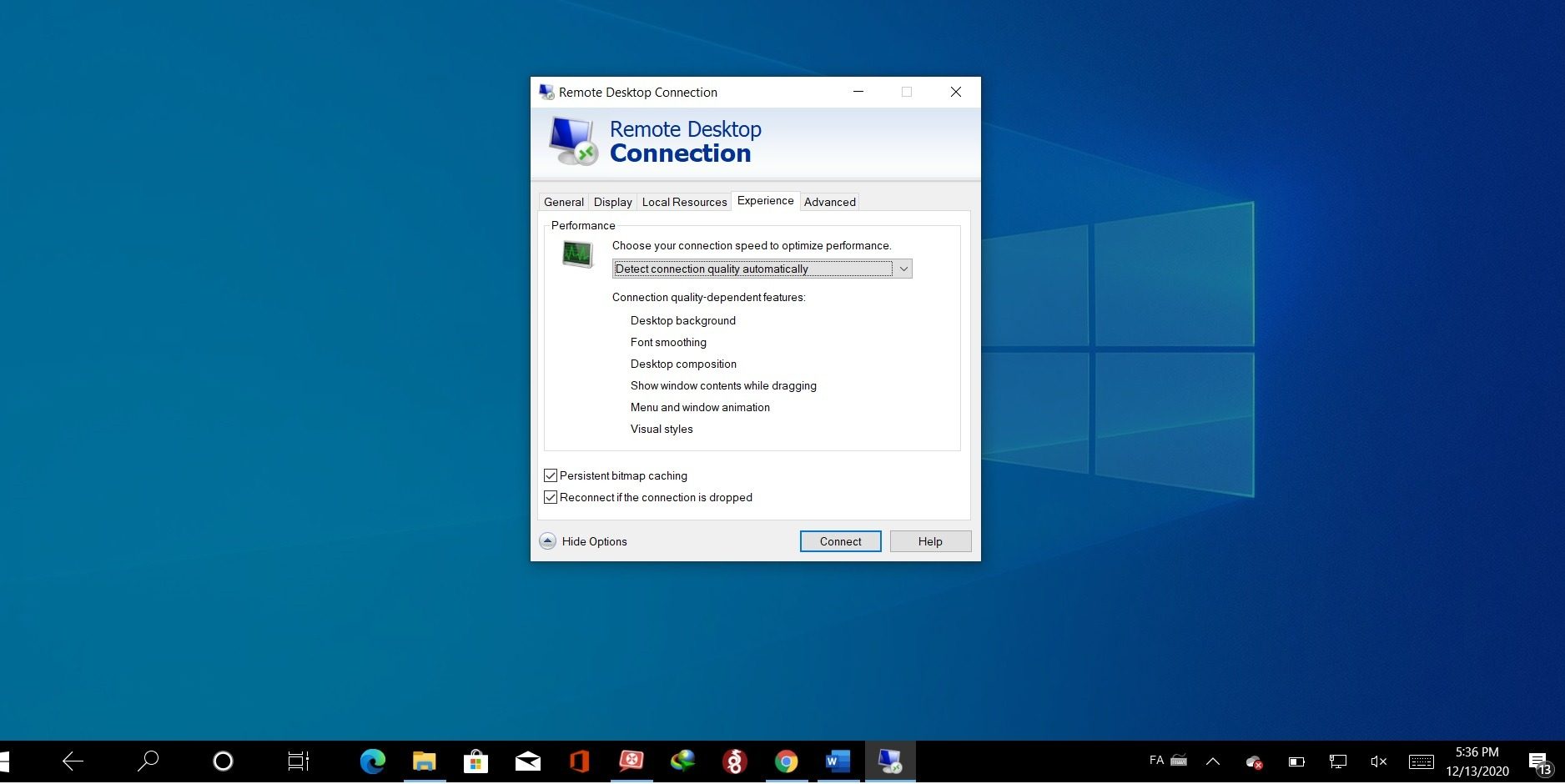
Agora você pode tentar reconectar clicando em Conectar botão. Muitos usuários relataram que o problema foi resolvido após reconfigurar a opção de reconexão.
Reconectar o Domínio
O domínio vinculado ao servidor pode apresentar problemas. Isso pode estar afetando sua conexão. Remover o domínio e adicioná-lo novamente pode corrigir o erro.
Para fazer isso, abra o Configurações do Windows.
Ir para Contas e abra Acessar trabalho ou escola aba.
Selecione a conta que deseja desconectar do domínio e clique em Desconectar. Uma janela aparecerá. Para confirmar a ação, clique em Sim.
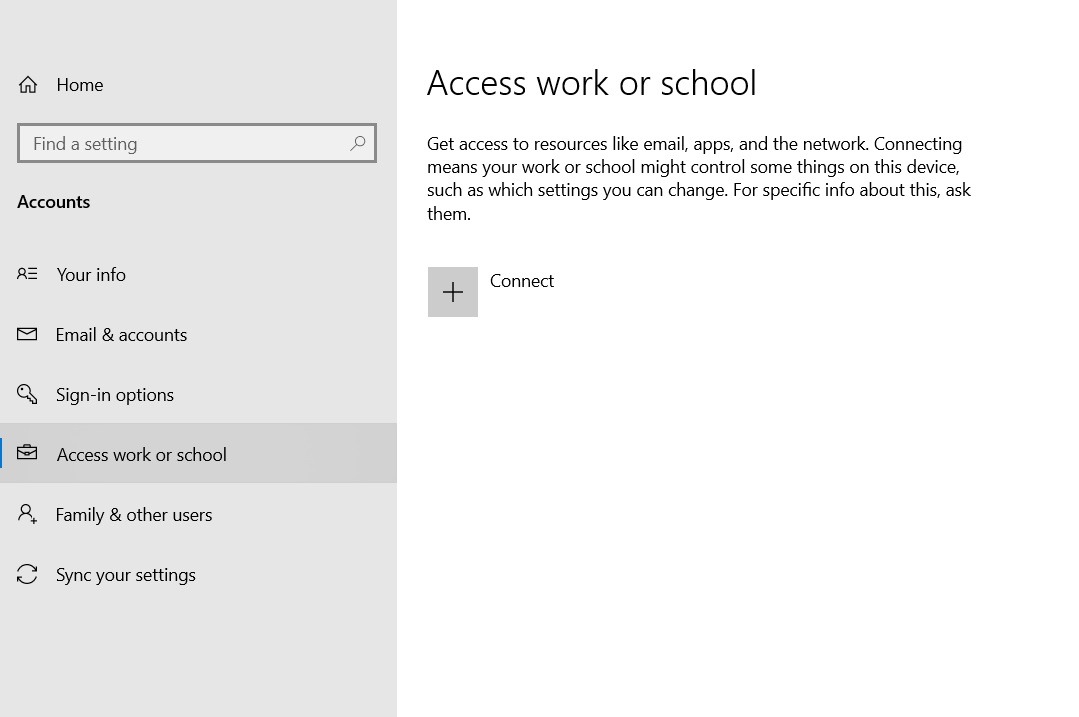
Depois que o domínio for desconectado, reinicie o computador. Após reiniciar, reconecte ao domínio novamente. Verifique se consegue se conectar ao dispositivo remoto.
Ajuste as Configurações de Segurança de RDP
Em alguns casos, alterar as configurações de segurança RDP pode corrigir o erro de conexão. Siga as etapas abaixo para configurar a segurança RDP:
Abrir o Menu INICIAREncontrar o Editar Política de Grupo no Painel de Controle.
Siga o caminho abaixo para encontrar Segurança opções:
Configuração do Computador > Modelos Administrativos > Componentes Windows > Serviços de Área de Trabalho Remota > Host da Sessão da Área de Trabalho Remota > Segurança
Clique na opção "Exigir uso de camada de segurança específica para conexões remotas (RDP)"“ para abri-lo.
No lado esquerdo da janela, há três opções. Por padrão, deve estar definida como "Não configurado", que você deve alterar para "Habilitado". Em seguida, selecione Camada de Segurança opção para RDP.
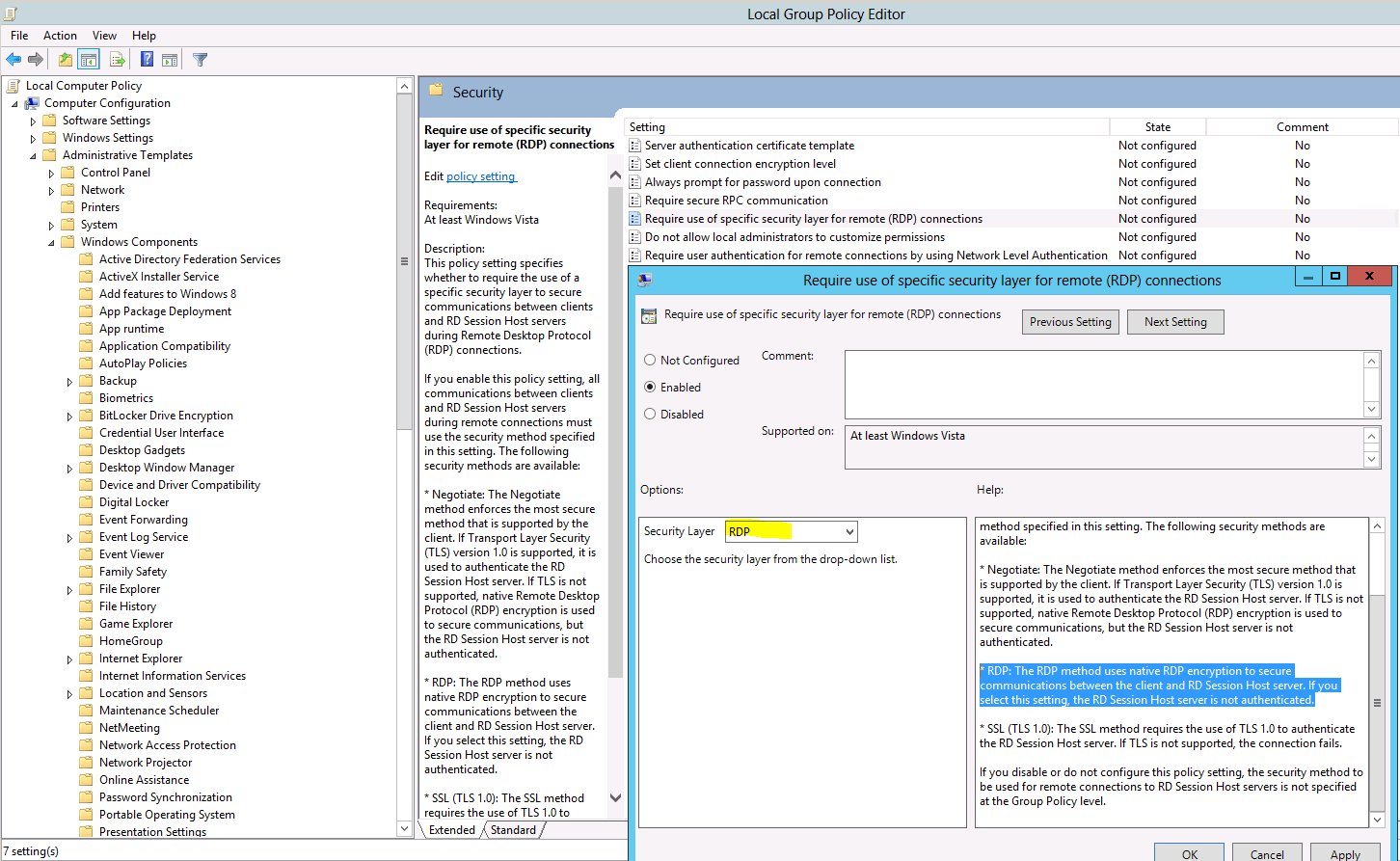
Clique em Aplicar e toque em OK para salvar as configurações. Depois que as configurações forem aplicadas, reinicie o sistema. Verifique se os problemas de conexão foram corrigidos.
Alterando o Valor de MTU
Alterar o valor da Unidade de Transmissão Máxima pode corrigir o erro interno RDP no Windows. Para isso, você precisa baixar Otimizador TCP ferramenta
Após baixar, abra a ferramenta e, na parte inferior, selecione Personalizado, que está à frente de Escolher configurações.
Altere o valor MTU para 1458.
Clique em Aplicar alterações e feche o programa.
Reinicie o computador e verifique se o erro ocorre novamente.
Obtenha um servidor RDP com configuração instantânea, acesso root total e armazenamento NVMe.
Comprar RDPDesative a Autenticação no Nível de Rede
Desabilitar NLA ou Autenticação no Nível da Rede também pode ser uma solução para corrigir o erro interno RDP.
Para isso, na sua Área de Trabalho, clique com o botão direito em Este PC e escolha Propriedades.
Na seção à esquerda, clique em Configurações remotas.
Uma nova janela será aberta. Em Ambiente de trabalho remoto, certifique-se de que a opção "Permitir conexões apenas de computadores que executam Área de Trabalho Remota com Autenticação no Nível da Rede" está desativada.
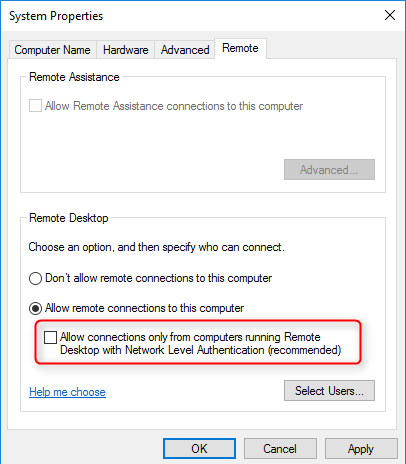
Clique em Aplicar e depois em OK para aplicar as novas configurações.
Verifique se o problema foi resolvido.
Leia também: Copiar/Colar não funciona em RDP
Outras Soluções para Corrigir RDP - Erro Interno Ocorreu
Existem também outras soluções temporárias que podem ajudar com o erro de conexão. Tenha em mente que essas soluções não são permanentes e resolverão o problema apenas parcialmente. Elas podem não ser tão eficazes quanto as soluções da seção anterior, mas ajudam a corrigir o problema se você está com pressa e não tem tempo para seguir os processos descritos acima.
-
Reinicie o Serviço de Área de Trabalho Remota
Em alguns casos, o erro é causado por um bug. Reiniciar a Conexão de Área de Trabalho Remota pode resolver o erro nesse caso. Tudo que você precisa fazer é reiniciar manualmente o protocolo.
-
Desative a Conexão VPN
Se seu dispositivo está configurado para usar um proxy ou uma conexão VPN, sua conexão de internet será roteada por outro servidor. Essa rota adicional pode causar um bug na sua conexão remota e, portanto, resultar em um erro interno. Certifique-se de desabilitar qualquer configuração de proxy ou VPN no seu computador para evitar o erro interno ao conectar ao seu dispositivo remoto.
-
Altere a Inicialização do Serviço
Às vezes, o RDC é configurado de forma que não é permitido iniciar automaticamente. Isso pode causar um erro interno. Com um ajuste rápido de configuração, você pode habilitar o protocolo para executar automaticamente, prevenindo o erro.
-
Ative o Cache de Bitmap Persistente
Outro bug nas configurações do RDP que pode causar o erro interno é o recurso Cache de Bitmap Persistente desabilitado. Abra o software RDC e ative essa opção nas suas configurações a partir de Experiência painel.
Obtenha um servidor RDP com configuração instantânea, acesso root total e armazenamento NVMe.
Comprar RDPConclusão
O bug "An internal error has occurred" do RDP é um erro de conexão extremamente frustrante. Ocorre no Windows e tem uma variedade de causas e soluções. Pode ser resolvido tão rapidamente quanto desconectando do seu VPN e às vezes tão demorado quanto alterar o valor de MTU. Honestamente, tudo depende de quão sortudo ou azarado você é com sua conexão, porque não existe uma razão específica para o erro interno.
Reuni todas as possibilidades e soluções a partir de experiências de outros usuários neste post. Este guia definitivamente ajudará você a resolver seu problema de erro interno. Se tiver alguma dúvida sobre o erro ou outras sugestões de solução, sinta-se à vontade para deixar um comentário. Ficaremos felizes em ouvir você!



Discussão
Comentários
Inicie sessão para participar na discussão.