

Quando se trata de processamento de websites e gerenciamento web, WordPress é a escolha mais inteligente que um usuário pode fazer. Por causa dos grandes benefícios do WordPress, ganhou grande popularidade entre web designers. Conforme as estatísticas mostrar, cerca de 35% dos 1.000 websites mais visitados são websites WordPress (websites alimentados por WordPress). Servidores Privados Virtuais jogar um papel crucial em WordPress. Em geral, é geralmente recomendado instalar WordPress em VPS para obter as maiores vantagens no desenvolvimento web. Se você está procurando um guia de instalação rápido, sugerimos assistir ao vídeo abaixo pois ele fornece uma visão geral concisa. Porém, para instruções mais abrangentes, recomendamos ler o artigo completo.
Em geral, o procedimento de instalação do WordPress é direto e sem complicações. Porém, ao instalar em um VPS, os usuários podem enfrentar dificuldades pois precisam instalar WordPress em VPS manualmente. Por isso decidimos preparar o artigo instrutivo abaixo para mostrar como você pode instalar WordPress em VPS, de forma rápida e sem problemas. Existem várias maneiras de fazer isso, mas acreditamos que a mais fácil é usar cPanel para a instalação. Os diferentes passos para este procedimento estão incluídos a seguir.

Lance um VPS WordPress mais rápido com implantação instantânea.
Obter VPS WordPressInstale WordPress em VPS (Guia Passo a Passo)
Aqui está o guia completo passo a passo para ajudá-lo a instalar WordPress em um VPS.
Passo 1: Baixe o WordPress
Em primeiro lugar, você precisa baixar a versão mais recente do WordPress. Você pode encontrá-la em wordpress.org/download/
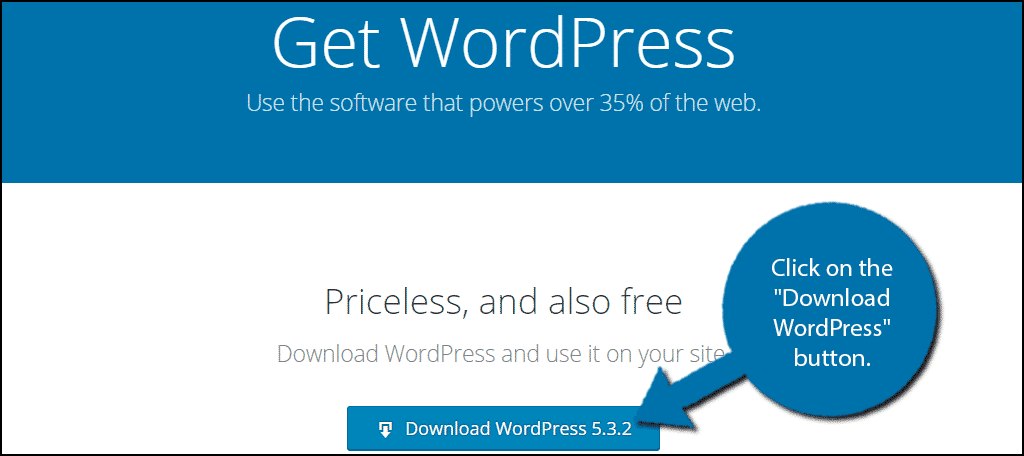
Clique no botão "Baixar WordPress".
Passo 2: Envie WordPress para seu VPS
Depois de baixar o arquivo zip, você precisa fazer upload dele no seu VPS. Para isso, você precisa de uma conta cPanel. Alguns programas FTP como FileZilla e Cyberduck também podem ser usados, mas como dissemos, cPanel é o meio mais conveniente aqui. Por isso, continuaremos este tutorial com cPanel.
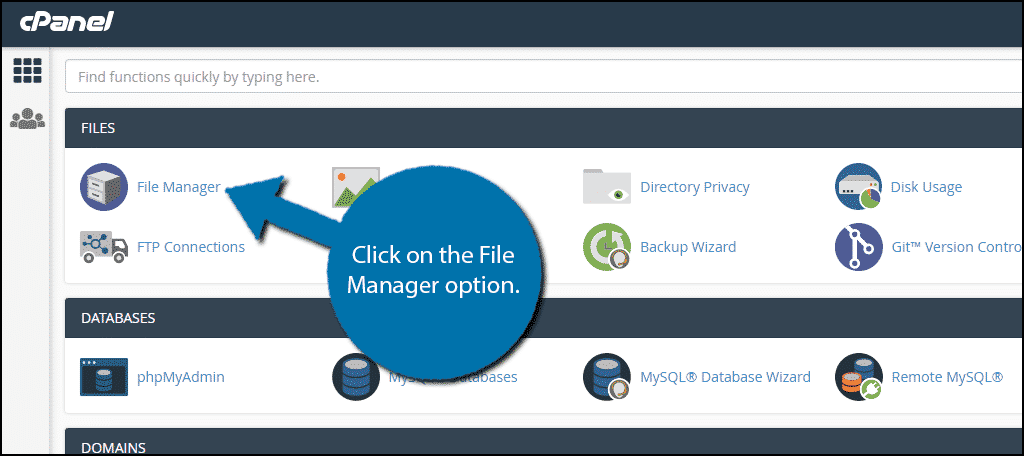
Inicie sessão na sua conta e abra a opção cPanel File Manager.
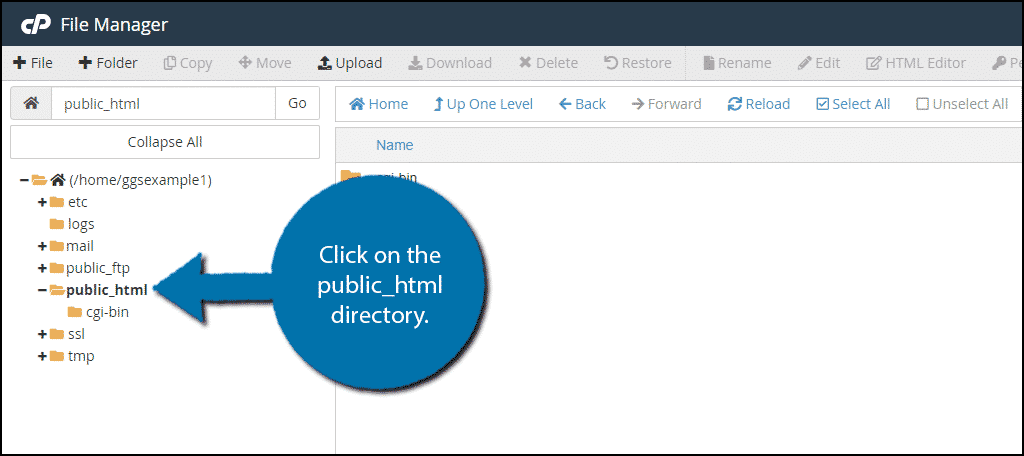
No Gerenciador de Arquivos, localize o diretório public_html e clique nele.
Se é a primeira vez que você usa o Gerenciador de Arquivos cPanel, você precisa criar uma nova pasta para seu site. Se você já tem uma, simplesmente pule esta etapa.
Clique no botão "+ Pasta".
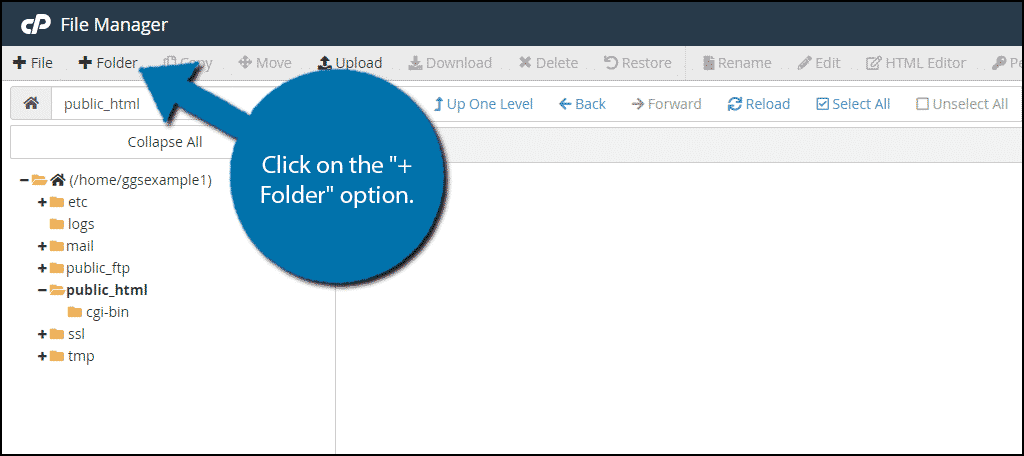
Nomeie a pasta do jeito que quiser (recomendamos usar o nome do seu domínio para isso). Abra a pasta que você acabou de criar e clique no botão "Upload" acima.
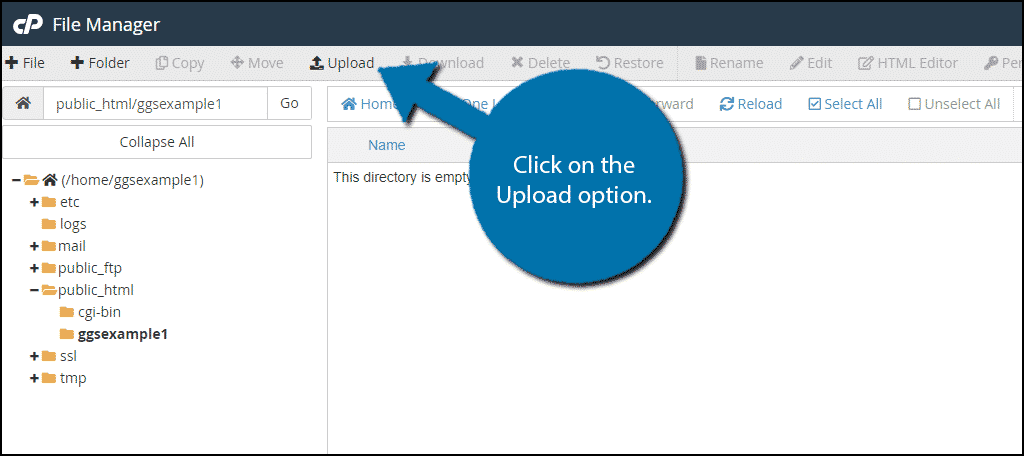
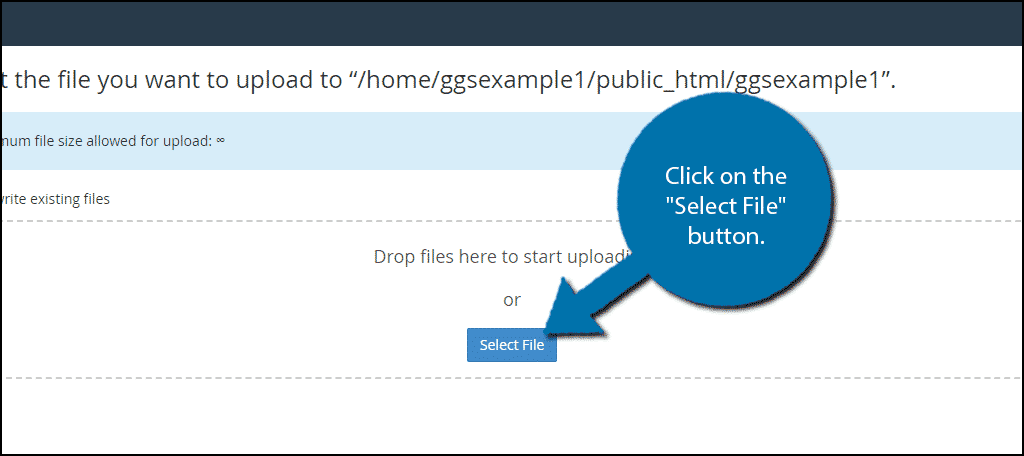
Na janela aberta, clique em "Selecionar Arquivo" e selecione o arquivo zip WordPress que você baixou anteriormente.
Aguarde até que o upload seja concluído. Depois, clique no link abaixo para voltar ao diretório de arquivos.
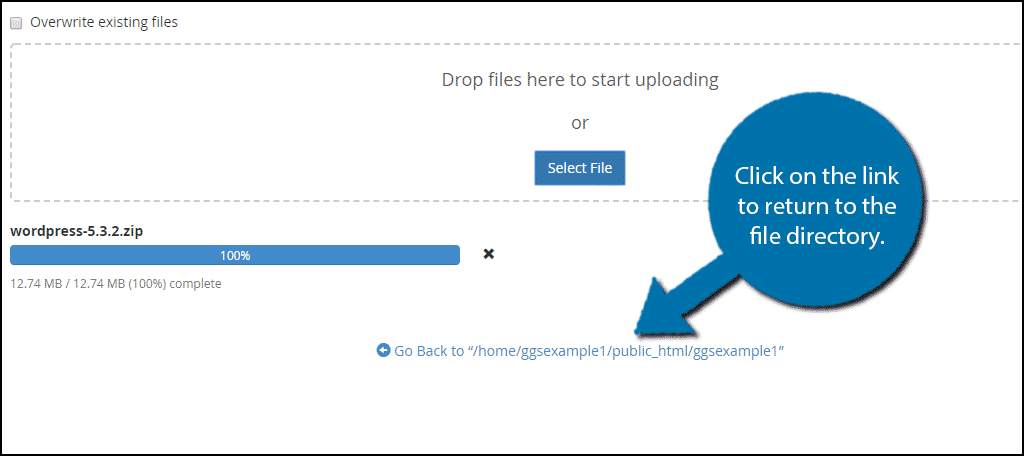
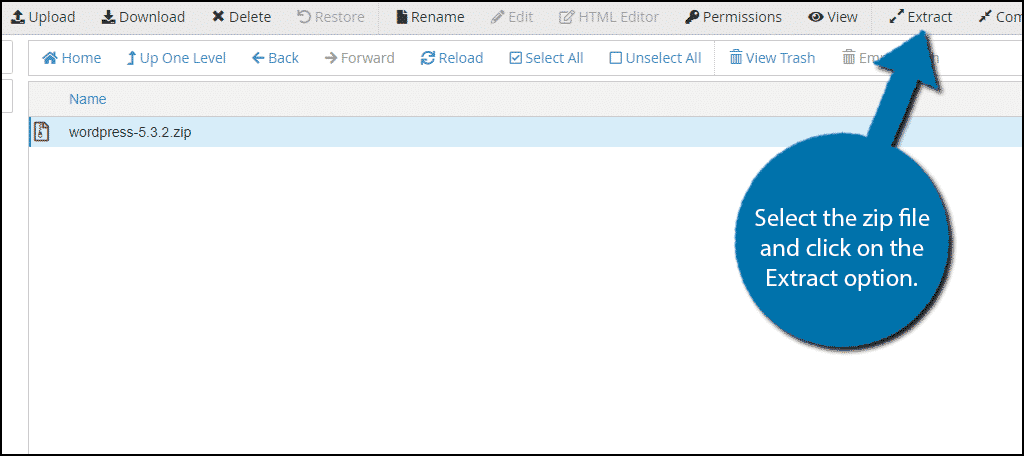
Recarregue a página ao voltar. Você verá o arquivo zip que acabou de enviar. Selecione-o e clique no botão "Extrair".
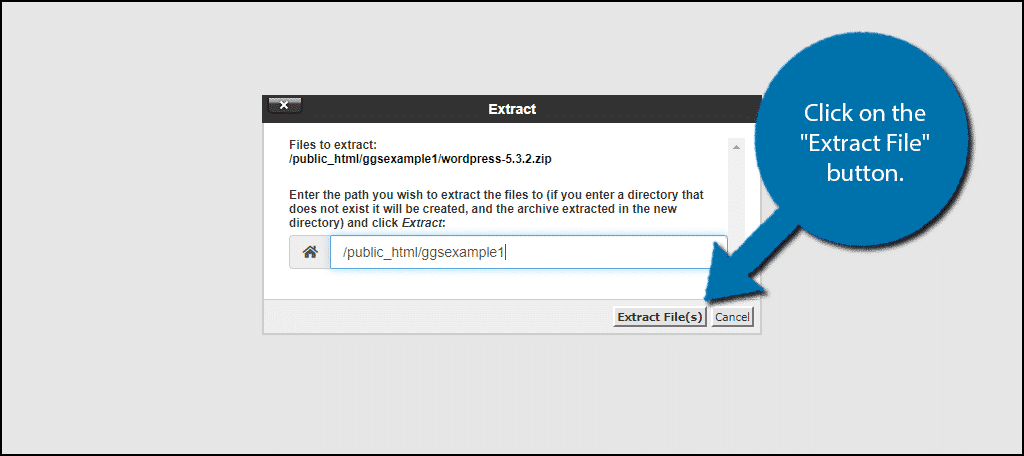
Agora você precisa confirmar o local de extração dos arquivos. Verifique se é o local correto e clique em "Extrair Arquivo(s)".
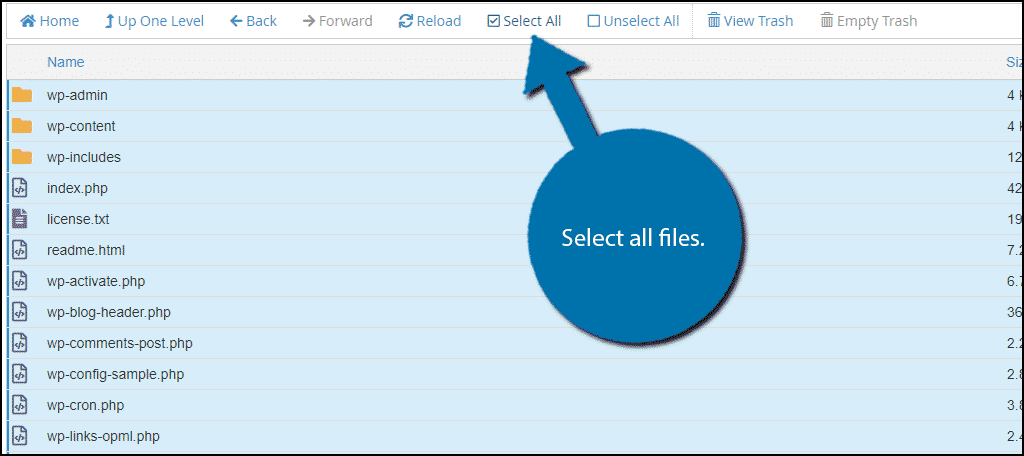
WordPress está no seu diretório de arquivos agora. Você pode remover o arquivo zip dele se desejar.
Passo 3: Mova os arquivos WordPress para a Raiz
Agora temos todos os arquivos WordPress. Precisamos apenas movê-los para o local correto. Abra a pasta WordPress e selecione todos os arquivos dentro dela.
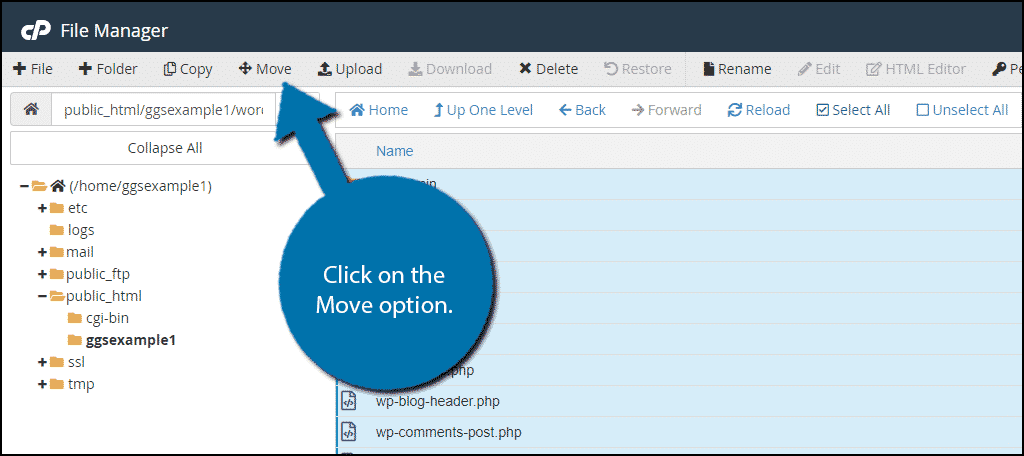
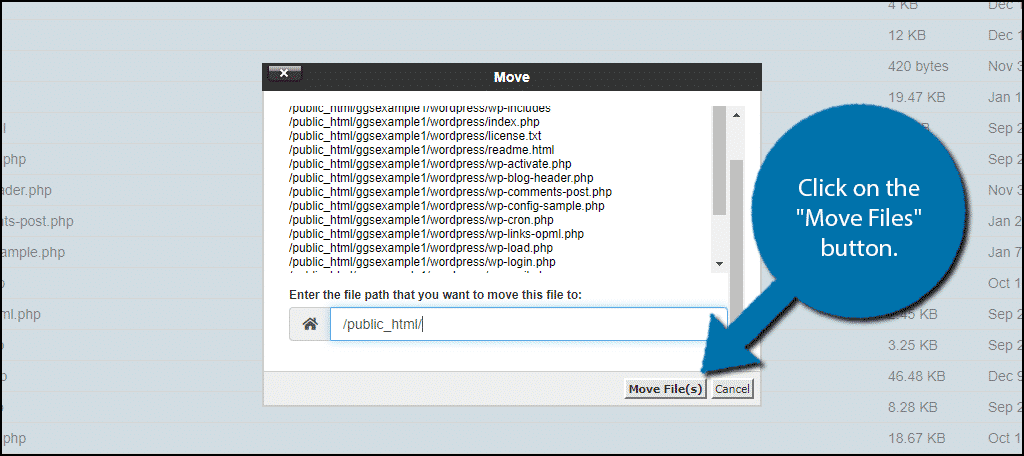
Clique no botão "Mover" para mover os arquivos selecionados para o diretório public_html.
Depois de selecionar o local, clique em "Mover Arquivo(s)".
Etapa 4: Criar um novo banco de dados
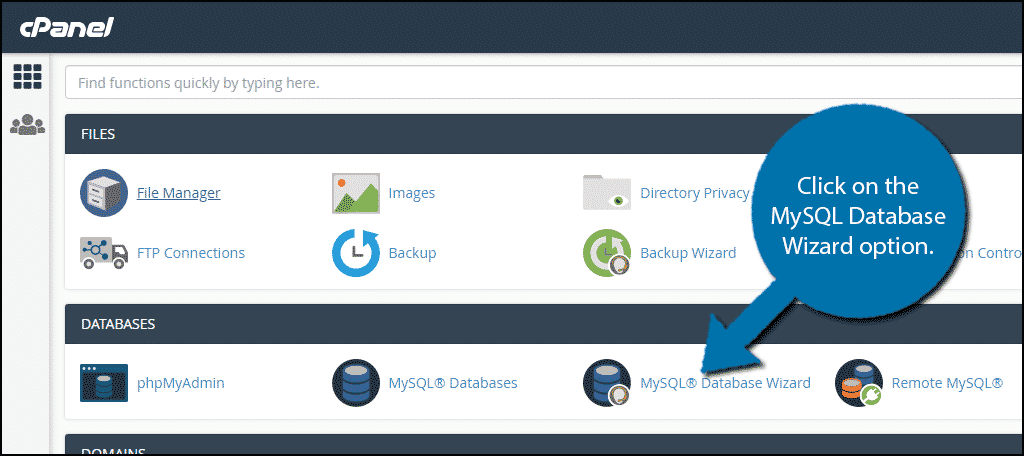
Estamos quase terminando! Agora você precisa criar um novo banco de dados. Volte ao seu cPanel. Procure pelo "Assistente de Banco de Dados MySQL" abaixo e clique nele.
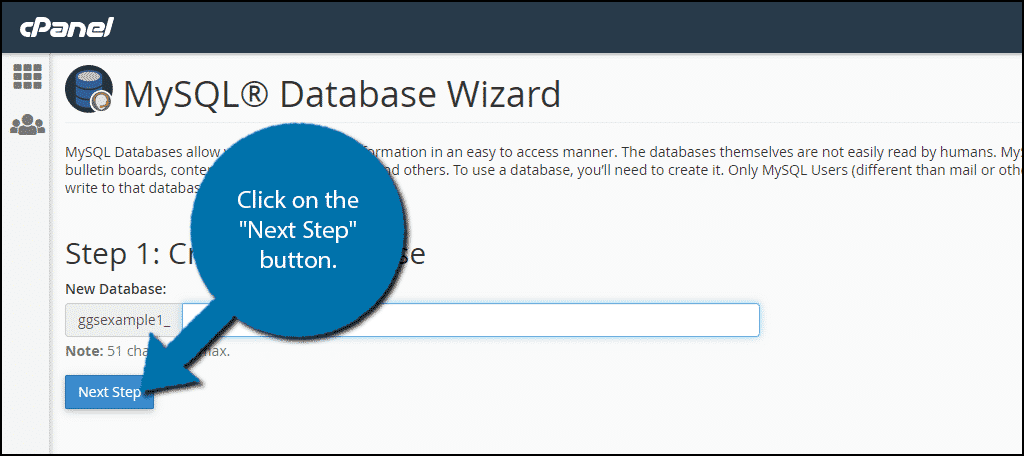
Agora você precisa dar um nome ao banco de dados. Recomendamos algo simples de lembrar, pois você precisará dele nos próximos passos. Quando terminar, clique em "Próxima Etapa".
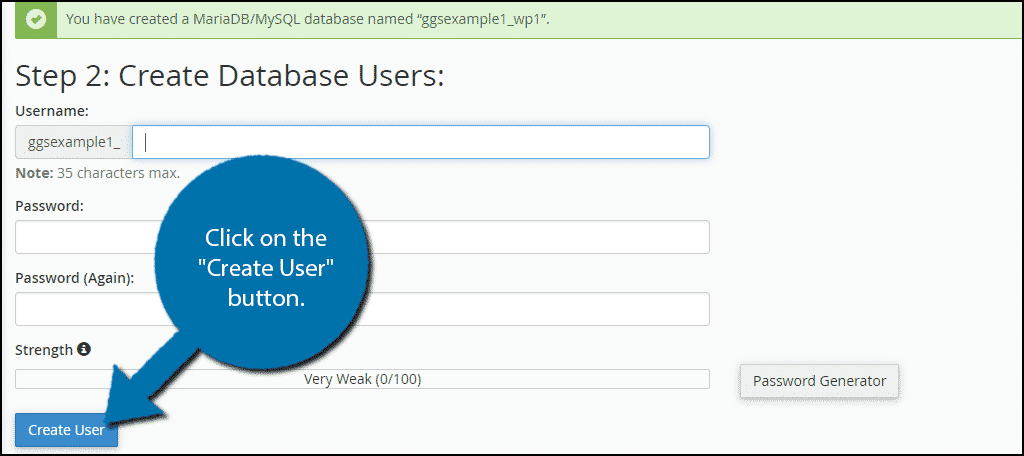
Agora você deve fornecer um nome de usuário e senha para o banco de dados criado. Quando terminar, clique em "Criar Usuário".
Na janela aberta, você precisa confirmar os privilégios da sua conta. Simplesmente marque a opção "Todos os Privilégios".
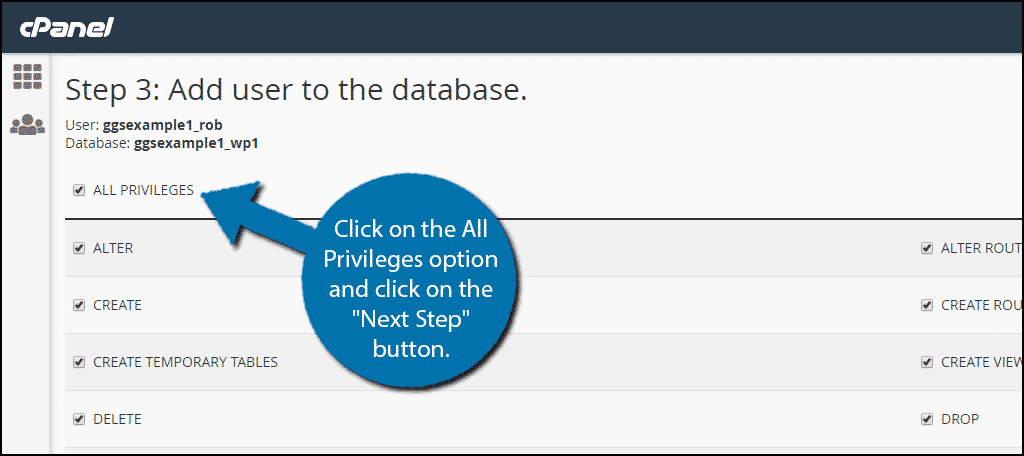
Seu banco de dados foi criado com sucesso.
Nota: Anote o nome, usuário e senha do banco de dados. Eles são necessários para conectar o WordPress ao banco de dados.

Etapa 5: Editar o arquivo wp-config-sample.php
Depois de criar o banco de dados com sucesso, você precisa garantir que o WordPress o use. Para isso, edite o arquivo wp-config-sample.php.
Acesse o diretório public_html, localize o arquivo wp-config-sample.php e selecione-o. Em seguida, clique na opção "Editar".
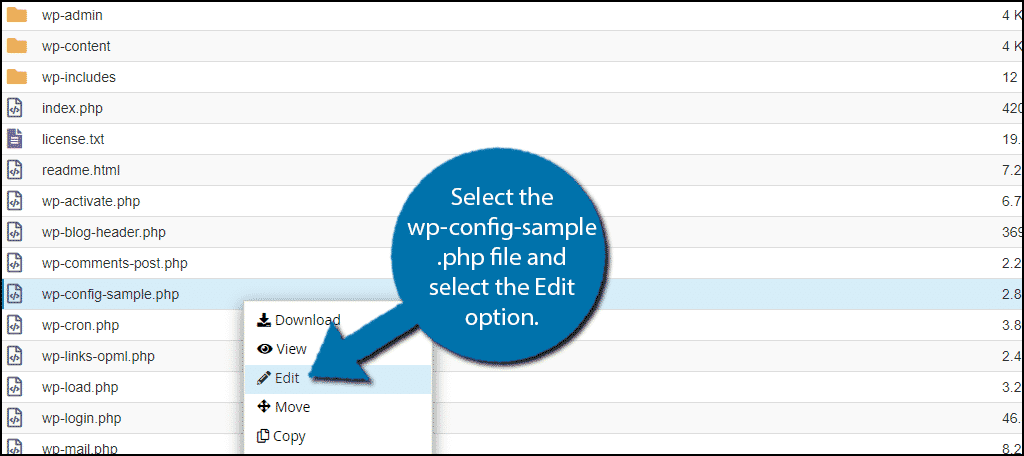
Neste arquivo de exemplo, você precisa localizar e substituir 3 linhas específicas para garantir que ele se conecte ao banco de dados que criou.
Primeiro, localize:
[ht_message mstyle=”info” title=”” show_icon=”” id=”” class=”” style=”” ]define( ‘DB_NAME’, ‘database_name_here’ );[/ht_message]
Em seguida, substitua database_name_here pelo nome da sua base de dados.
Em seguida, localize:
[ht_message mstyle=”info” title=”” show_icon=”” id=”” class=”” style=”” ]define( ‘DB_USER’, ‘username_here’ );[/ht_message]
Agora, substitua database_name_here pelo nome do seu banco de dados.
E localizar:
[ht_message mstyle=”info” title=”” show_icon=”” id=”” class=”” style=”” ]define( ‘DB_USER’, ‘username_here’ );[/ht_message]
Em seguida, substitua username_here pelo nome de utilizador que definiu anteriormente.
E por fim, localize:
[ht_message mstyle=”info” title=”” show_icon=”” id=”” class=”” style=”” ]define( ‘DB_PASSWORD’, ‘password_here’ );[/ht_message]
E substitua password_here pela palavra-passe que definiu anteriormente.
Agora, você precisa copiar e colar um novo conjunto de chaves de segurança do gerador de chaves do WordPress. Vá ao gerador de chaves de segurança e copie todo o conteúdo.
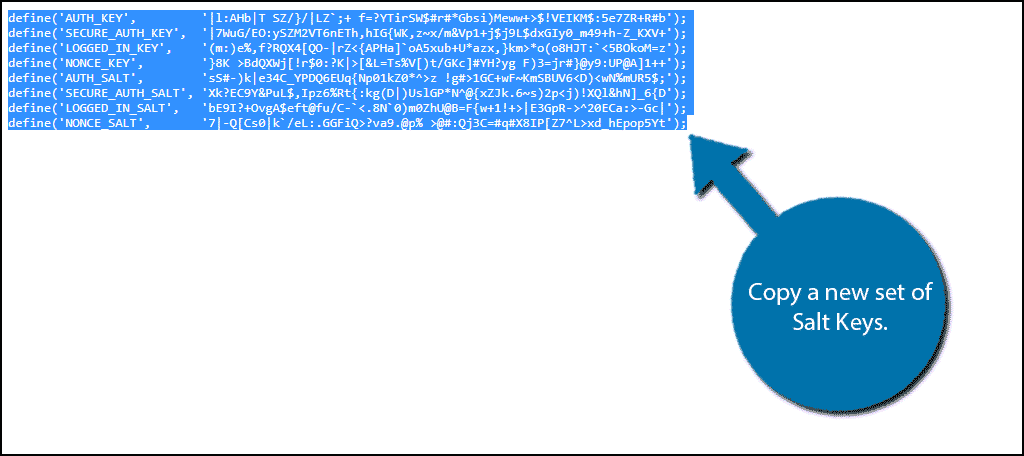
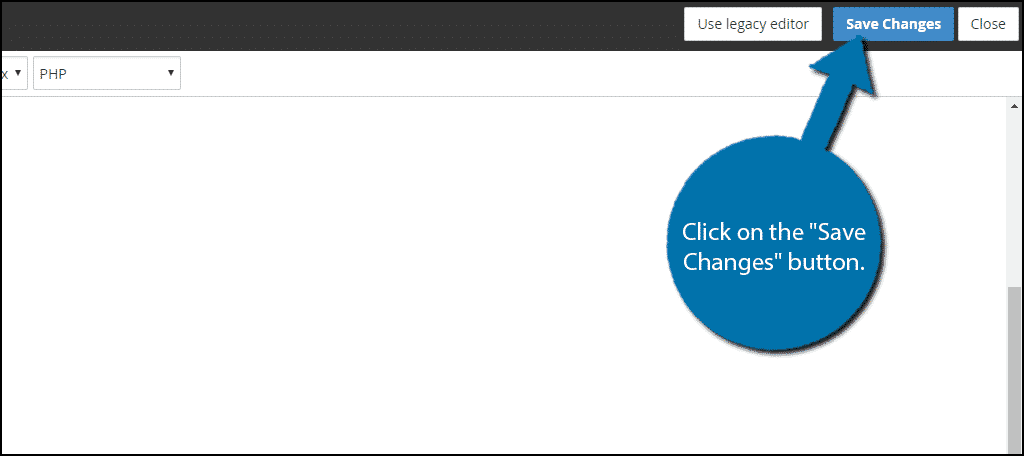
Depois, substitua a linha de chave de segurança do arquivo wp-config-sample.php pelas chaves que acabou de copiar. Quando terminar de copiar, clique em "Salvar alterações".
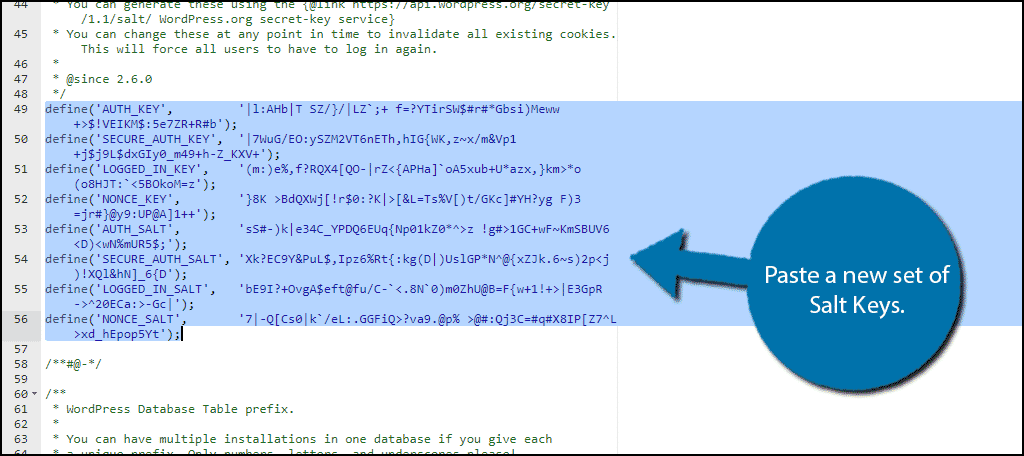
O arquivo wp-config-sample.php não é mais um arquivo de exemplo. Feche-o e renomeie-o para wp-config.php.
Etapa 6: Instalar WordPress
Pronto! Você completou todos os passos preliminares para instalar o WordPress no seu servidor privado virtual. Agora, basta acessar seu site e iniciar o processo de instalação regular. Para isso, visite seusite.com/wp-admin/install.php.
Se você colocar os arquivos do WordPress em outro local, por exemplo, em um subdiretório, acesse seusite.com/subdiretorio/wp-admin/install.php.
Parabéns, parabéns, você instalou com sucesso o WordPress no seu servidor privado virtual. Sabemos que instalar o WordPress manualmente em um VPS não é fácil, mas realmente vale a pena. Usar WordPress em um servidor privado virtual oferece inúmeras vantagens tanto para sua experiência com hospedagem quanto para o desempenho do seu site.
Lance um VPS WordPress mais rápido com implantação instantânea.
Obter VPS WordPressUm conselho: serviços Cloudzy cPanel VPS
Dissemos que a melhor e mais fácil forma de instalar o WordPress em um VPS é através de um painel de controle. Isso significa que, em primeiro lugar, os usuários devem ter um painel de controle no seu VPS para começar o processo de instalação do WordPress. Normalmente, provedores de VPS não oferecem um painel de controle pré-instalado.
Mas isso não é o caso dos planos VPS de alto desempenho do Cloudzy. Oferecemos os melhores planos VPS com painel de controle pré-instalado para usuários em todo o mundo. Nossos VPS com painel de controle podem ser realmente benéficos para quem procura a melhor experiência de hospedagem WordPress, sem complicações. Por isso, recomendamos fortemente que você saiba mais sobre os recursos incríveis do Cloudzy cPanel VPS (como armazenamento NVMe e velocidade de 1 Gbps).
Leia também: Hospedagem compartilhada vs VPS
Conclusão
Vimos como instalar WordPress em VPS usando cPanel. Como você pode ver, instalar WordPress manualmente é um pouco trabalhoso. Mas acredite, o caminho que seguimos neste tutorial é o mais fácil. Também apresentamos Cloudzy cPanel VPS que pode simplificar a instalação de WordPress para você (além de outras vantagens úteis). Se você não tem certeza qual hospedagem VPS atende suas necessidades com WordPress, leia este artigo antes de tomar uma decisão.
Certamente, depois de ler este tutorial você conseguirá instalar WordPress em VPS por conta própria. No entanto, se surgirem dificuldades durante a instalação, não hesite em pedir ajuda. Comente abaixo ou entre em contato com nossos especialistas AQUI.
Perguntas Frequentes
Posso usar WordPress em um VPS?
Claro! Você pode instalar WordPress manualmente em seu servidor privado virtual e aproveitar seus benefícios.
Qual é a melhor forma de instalar WordPress em um VPS?
Acreditamos que usar cPanel é a melhor e mais conveniente forma de instalar WordPress em VPS.
Consigo instalar WordPress no meu VPS sozinho?
Sim, você pode instalar WordPress em seu VPS através de cPanel (veja acima).
Preciso de uma conta cPanel VPS para instalar WordPress?
cPanel VPS não é obrigatório. Porém, sugerimos porque já vem com cPanel instalado, o que facilita a instalação de WordPress para você.



Discussão
Comentários
Inicie sessão para participar na discussão.