

Erro 504 gateway timeout é um código de status HTTP, um tipo de código de resposta que um servidor envia em resposta a uma solicitação recebida quando não conseguiu completar a requisição. Certamente você já encontrou esse erro antes ao navegar, embora não seja tão comum quanto outros erros da série 5xx, como "500 internal server error" ou ""Erro 502 bad gatewayNeste guia, explicamos o que significa esse erro e como corrigi-lo em WordPress.
Quando um usuário visita seu site, ele gera e envia requisições HTTP para o servidor web WordPress que executa seu site. Para cada requisição recebida, seu servidor retorna um código de status HTTP com os recursos solicitados do seu site. O usuário normalmente não vê isso a menos que algo dê errado. Quando isso acontece, ele verá um código de erro, um código de status HTTP que indica o que falhou.

Lance um VPS WordPress mais rápido com implantação instantânea.
Obter VPS WordPressO que é o erro 504 Gateway Timeout?
Este é um código de status da série 5xx. A série "5" representa erros do lado do servidor, ou seja, o problema é responsabilidade do administrador resolver. Existem cerca de uma meia dúzia de códigos de erro, cada um com soluções diferentes (por exemplo, veja nosso guia rápido para o erro HTTP 505). Como você pode saber, um erro pode ocorrer em qualquer lugar da conexão: no navegador do usuário, em sua conexão com a internet, em qualquer ponto no caminho, ou em seu servidor. Quando ocorre fora do escopo do usuário, é um erro do lado do servidor. Aparece quando uma requisição não consegue ser concluída devido a má comunicação entre vários servidores.
Existem várias formas como esse erro pode aparecer para o usuário (ou para você, quando está navegando na internet). Por exemplo:
- 504 Gateway Timeout
- 504 Tempo Limite do Gateway nginx
- Erro Gateway Timeout
- Erro HTTP 504
- 504 Gateway Time-out - O servidor não respondeu a tempo
- Esta página não está funcionando. O domínio demorou muito para responder
- Erro HTTP 504 - Gateway Timeout
- Gateway Timeout (504)
- HTTP 504
- Erro 504
Mas o que isso significa?
O que causa o erro 504?
O erro 504 Gateway Timeout aparece quando um servidor não recebe uma resposta em tempo hábil de outro servidor que funciona como gateway ou proxy entre seu usuário e seu site. Em outras palavras, uma requisição foi enviada para seu site, mas o tempo limite para receber uma resposta expirou.
As causas mais comuns desse erro são problemas de conectividade:
- Conexão de internet fraca do lado do usuário, causando falha na comunicação e impossibilidade de receber uma resposta.
- Problemas de compatibilidade do navegador, causando novamente falhas de comunicação e timeouts numa resposta.
- Configurações incorretas de proxy, que basicamente bloqueiam a requisição de chegar ao servidor, impossibilitando uma resposta.
Porém, é possível que o problema esteja realmente no servidor. Se você está usando um dispositivo ou servidor fraco para hospedar seu site WordPress, seu servidor pode ficar sem recursos para responder às requisições a tempo, especialmente durante picos de tráfego. Isso resulta em desempenho lento do site levando à expiração do tempo limite nas respostas.
Em um caso semelhante, se você está usando um hospedagem compartilhada plano, é o suficiente para que apenas um ou dois sites hospedados no servidor compartilhado atinjam picos de tráfego para deixar todos os sites rodando nesse servidor lentos. O motivo é que, como o nome sugere, em hosting compartilhado todos os recursos são compartilhados entre todos os clientes ao mesmo tempo. Isso é diferente do VPS onde você tem recursos dedicados só para você. Essa é na verdade a maior razão para escolher WordPress VPS em vez de hosting compartilhado.
O erro 504 gateway timeout também pode acontecer quando há um erro na configuração do firewall do seu servidor. Isso acontece bastante, especialmente ao usar uma Content Delivery Network ou CDN para entregar seu conteúdo mais rápido ao usuário. Um CDN é uma rede de servidores proxy que fica entre seu servidor web e seu usuário, tentando servir os dados estáticos mais solicitados do seu servidor ao usuário a partir de um ponto mais próximo na rede, reduzindo assim sua latência e a carga no seu servidor web. Mas seu firewall pode estar bloqueando algumas das requisições que passam pela rede do CDN, como Cloudflare.
Outra causa comum do erro 504 é Erro de DNS. Se você configurar suas definições de DNS incorretamente, ou se houver um erro no servidor público DNS referente ao seu site, as requisições dos usuários podem não chegar até você porque não conseguem encontrar seu servidor, resultando em um erro de timeout. Isso também pode acontecer devido a configurações incorretas de DNS do lado do usuário, ou no servidor proxy deles.
Lance um VPS WordPress mais rápido com implantação instantânea.
Obter VPS WordPressComo corrigir o erro 504 Gateway Timeout?
Como dissemos antes, apesar do 504 ser classificado como um erro no servidor, é possível que alguns usuários encontrem esse erro devido a falhas do seu próprio lado. O que você pode fazer quando um erro 504 é reportado no seu site é tentar rastrear a possível causa começando pelo lado do usuário e avançando lentamente em direção ao servidor.
Antes de entrar nos métodos para corrigir esse erro no seu site WordPress, lembre-se de que alguns desses métodos exigem fazer alterações nos arquivos e configurações do seu servidor, portanto é altamente recomendado fazer primeiro um backup do seu site e de qualquer coisa que você possa alterar.
1. Atualizar ou recarregar a página
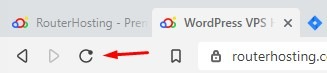
Certifique-se de que há realmente um problema e não foi apenas um erro passageiro. Às vezes o servidor fica sobrecarregado por um momento, e recarregar a página resolverá. Aguarde alguns minutos e clique no botão de atualizar, ou pressione Ctrl+R (no Windows) ou cmd+R (no Mac).
2. TTente um navegador diferente.
Às vezes o problema vem do navegador específico que você está usando. Tente outro e veja se o erro persiste.
3. CVerifique diferentes localizações.
Enquanto aguarda alguns minutos para recarregar a página, você pode verificar se o problema está no seu dispositivo ou no servidor, no lado do site. Existem vários serviços que você pode usar para testar seu site de diferentes localizações. Você pode testar o site com Para todos ou só para mim ou Está desativado agora?
Se o problema é do lado do usuário, pode haver um problema com o navegador do usuário, configurações de internet, firewall, proxy ou conectividade. Às vezes reiniciar o dispositivo ou os dispositivos de rede resolve o problema.
4. Limpar cache DNS
Às vezes o erro 504 gateway timeout pode ser devido a um cache DNS incorreto ou desatualizado, mas limpá-lo é fácil. Dependendo do seu sistema operacional, o procedimento pode variar.
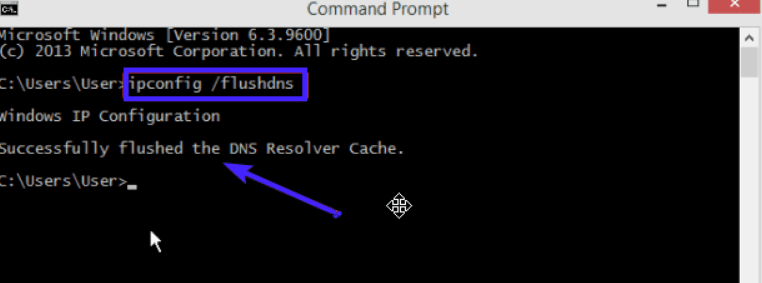
Para limpar todos os registros DNS no seu sistema Windows, abra o Prompt de Comando (cmd), depois digite o código abaixo e pressione Enter para executar:
ipconfig /flushdns
Após executar o comando, você verá uma linha de resultado como nesta imagem:
Se você estiver usando o sistema operacional Mac OSX, para limpar os registros DNS do seu sistema, abra o terminal e digite o código abaixo:
sudo killall -HUP mDNSResponder
Se você estiver em um sistema Linux, pode abrir uma janela de terminal e digitar o código abaixo:
sudo/etc/init.d/nscd restart
Isto é limpeza de DNS no lado do usuário. Se o problema está no servidor, os passos até agora dificilmente resolverão o problema. É hora de tentar corrigir o problema no seu servidor WordPress.
5. Problemas de DNS
Se você fez alterações recentes nas configurações DNS do seu servidor web, há uma chance de que essas mudanças levem até 24 horas para entrar em vigor em toda a internet. Enquanto isso, usuários tentando conectar de certas redes falharão ao encontrar e se conectar ao seu site.
Você pode trocar temporariamente o servidor DNS para Google Public DNS para ver se o código de status HTTP aparece como resultado de um problema DNS. Porém, é recomendado apenas para usuários mais avançados.
Lance um VPS WordPress mais rápido com implantação instantânea.
Obter VPS WordPress6. Verifique o Log de Erros
O erro 504 gateway timeout também pode ocorrer como resultado de mudanças ou atualizações recentes no site. Uma forma rápida de descobrir é verificar o log de erros e ver se você consegue identificar a causa. No seu site WordPress você pode ativar o registro de mensagens de erro adicionando estas linhas no arquivo wp-config.php:
define( 'WP_DEBUG', true );
define( 'WP_DEBUG_LOG', true );
define( 'WP_DEBUG_DISPLAY', false );
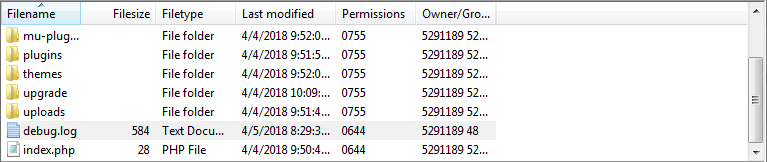
Uma vez feito, todos os logs gerados serão registrados no arquivo wp-contents/debug.log.
7. Verifique seus Plugins.
É comum um plugin com defeito ser a causa do erro 504 timeout. Plugins e extensões desatualizados ou incompatíveis podem causar diferentes problemas e erros no WordPress. Neste caso, um plugin relacionado a cache pode ser o culpado. O problema é que normalmente você não sabe qual é.
Para descobrir se algum dos seus plugins WordPress está causando o erro 504 gateway timeout, você precisa desativar todos os seus plugins WordPress e depois reative-os um por um para identificar qual está causando o erro 504 de timeout.
Go para o painel de administração do seu WP e clique em plugins aba. Aqui, marque a caixa ao lado de "Plugins" para selecionar todos os seus plugins, depois no menu "ações em lote", selecione desativar e clique em aplicar.
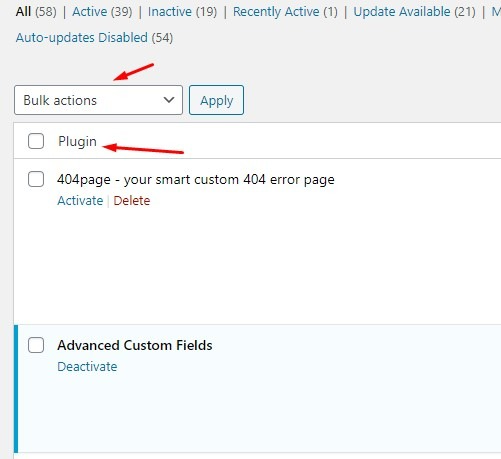
Se desativar todos os seus plugins resolver o problema, então você sabe que um deles pode ser a causa. Reative os plugins um por um e verifique se o problema volta após reativar algum. Quando encontrar o plugin problemático, desative-o ou delete-o para resolver a questão e recoloque os demais plugins no estado anterior.
8. Verifique sua Rede de Distribuição de Conteúdo (CDN)
Se você está usando um CDN para entregar o conteúdo do seu site mais rapidamente, precisa verificar se tudo está ok nesse lado também. Cloudflare é uma das soluções CDN mais utilizadas para sites pequenos e médios, funcionando tanto como CDN quanto como sistema de mitigação de ataques DDoS em segurança na nuvem.
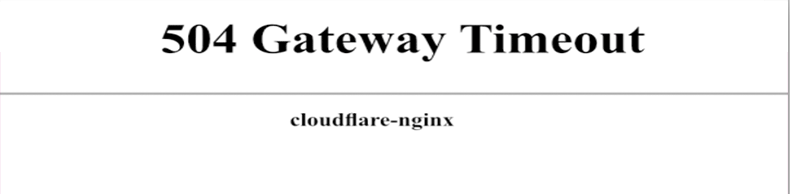
O erro 504 acima aparece quando algo deu errado do lado do Cloudflare. Você pode entrar em contato com o suporte do Cloudflare ou desativá-lo completamente. Se optar por desativar, as alterações nos registros do DNS podem levar algumas horas para serem aplicadas.
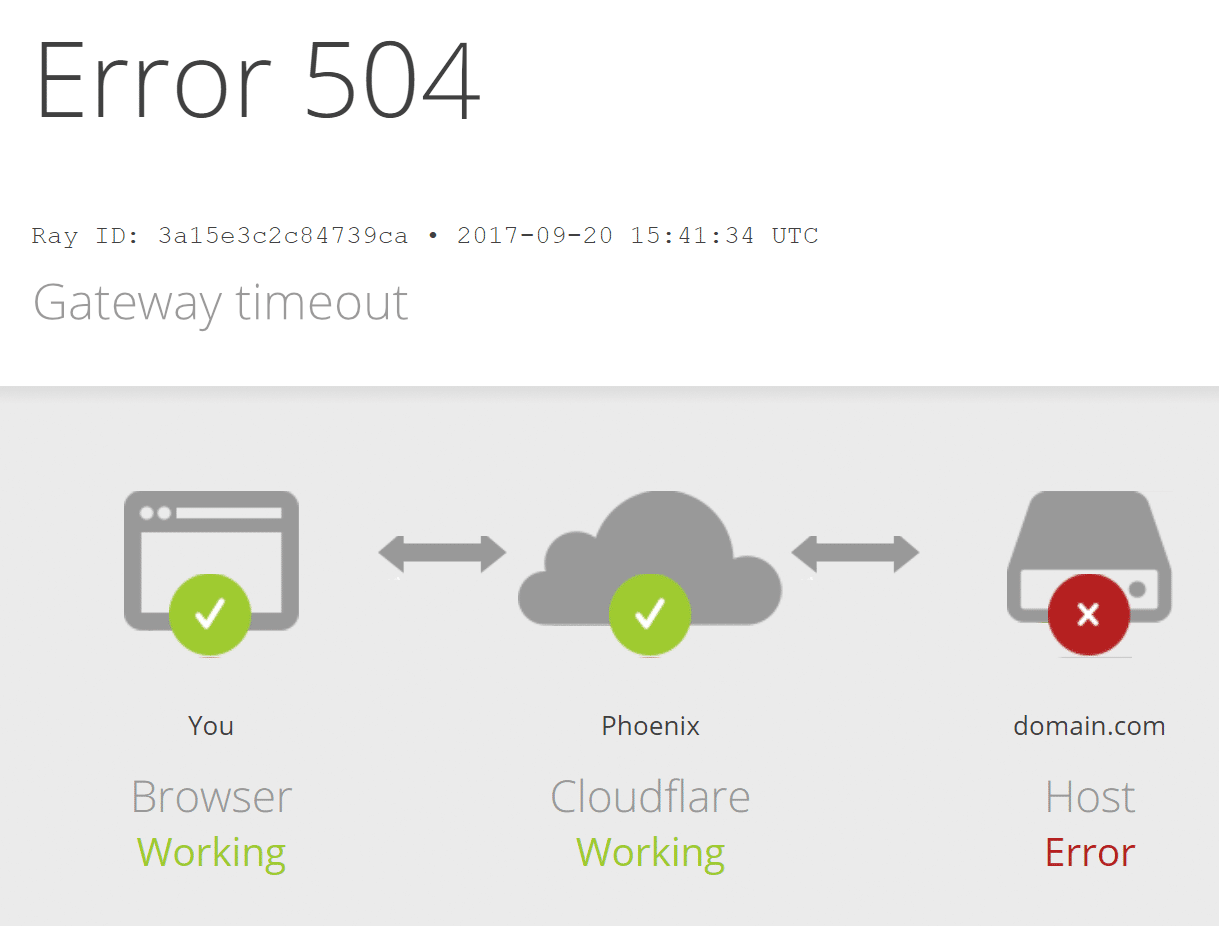
No entanto, é mais comum encontrar o erro 504 conforme mostrado abaixo. Neste caso, significa que Cloudflare CDN não consegue receber uma resposta do seu servidor web.
9. Verificar Configurações do Firewall
Configurar corretamente o firewall é essencial para o funcionamento do seu site e a resposta às requisições. Especialmente quando você usa um CDN para servir seu conteúdo — como muitas requisições vêm dos mesmos nós CDN, seu firewall pode marcá-las como tráfego indesejado e bloqueá-las.
Para resolver isso, você precisa adicionar todos os endereços IP do CDN à lista de permissões do firewall do seu site. Geralmente, você encontra a lista de endereços IP do CDN no site deles.
Você pode autorizar um endereço IP no arquivo .htaccess do seu servidor. Siga estas etapas para fazer isso:
- Conecte-se ao seu servidor web usando um cliente FTP como FileZilla e navegue até o diretório raiz onde os arquivos do seu site estão armazenados.
- Clique duas vezes no arquivo .htaccess para baixar um backup dele.
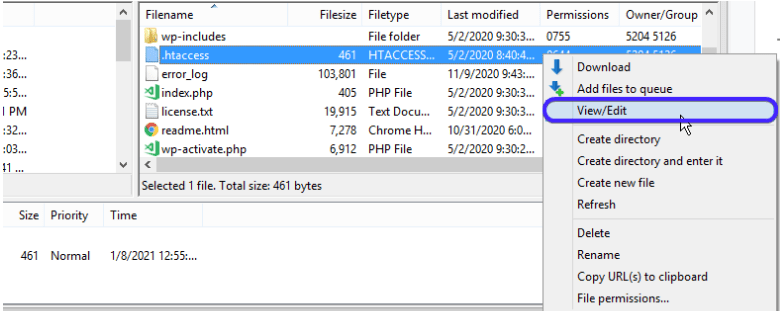
- Depois, clique com o botão direito no arquivo .htaccess no servidor e selecione Exibir/Editar.
Agora copie e cole o seguinte código no arquivo:
<RequireAny>
Require all granted
Require ip 127.0.0.1
</RequireAny>
Substitua o endereço 127.0.0.1 pelo endereço IP que deseja adicionar à lista branca. Para cada IP que quiser adicionar, copie e cole esta linha abaixo da anterior e depois altere o endereço IP conforme necessário.
10. Alterar Configurações do Servidor
Se você está usando hosting WordPress VPS para seu site, há algumas coisas que pode tentar para corrigir o erro 504 gateway timeout. Envolverão ajustar algumas configurações do servidor e aumentar limites específicos de recursos. Mas como sempre, lembre-se de faça backup de tudo primeiro.
Para este método, você precisa ter acesso SSH ao seu VPS. Se o servidor web em execução no seu VPS for Apache, você pode se conectar via SSH e editar o arquivo httpd.conf para aumentar o valor padrão de timeout. Adicione o seguinte código ao arquivo:
# Timeout: The number of seconds before receives and sends time out.

Timeout 600
Outro mecanismo web popular é o NGINX. Se você está usando NGINX, pode editar o arquivo timeout.conf localizado em /etc/nginx/conf.d/timeout.conf
Adicione o trecho de código abaixo ao arquivo:
proxy_connect_timeout 600;
proxy_send_timeout 600;
proxy_read_timeout 600;
send_timeout 600;
11. Atualize seu Plano de Hospedagem
Se você está rodando um site WordPress com sucesso e tráfego crescente, é inevitável que em algum momento fiquem escassos os recursos do servidor, o que pode gerar erros 504 de timeout para seus usuários. O recomendado é fazer upgrade do seu plano de hospedagem conforme o tráfego do seu site aumenta.
Lance um VPS WordPress mais rápido com implantação instantânea.
Obter VPS WordPressConclusão
O erro 504 Gateway Timeout é um erro do lado do servidor, mas basicamente significa que o usuário não consegue acessar ou receber uma resposta do servidor. Isso pode estar acontecendo em qualquer ponto entre o navegador do usuário, a conexão de internet e o servidor do seu site.
Para identificar e corrigir o problema, verifique cada etapa para encontrar o que resolve a questão e então implemente uma solução permanente. Se nenhuma dessas etapas eliminar o erro 504 do seu site, entre em contato com o suporte de hospedagem da sua empresa para obter ajuda.



Discussão
Comentários
Inicie sessão para participar na discussão.