

Se você quer entender o que está acontecendo na sua rede, precisa conseguir executar consultas DNS. A melhor maneira de fazer isso é usando a ferramenta Network Administration. NsLookup. Esta ferramenta de linha de comando pode ajudá-lo a entender melhor problemas de rede e resolvê-los.
Existem dois métodos principais para usar NsLookup em consultas DNS: o primeiro é usá-lo localmente no seu computador, e o segundo é usar NsLookup online. Neste post, vamos falar sobre os dois métodos e mostrar 8 casos de uso úteis do comando NsLookup.
Como funciona o DNS?
Para entender bem o NsLookup, primeiro precisamos passar pelo DNS e saber o que ele realmente faz. O termo DNS é a abreviação de Sistema de Nomes de Domínio. Todo site na internet tem um endereço IP numérico. Mas você não acessa sites digitando manualmente o endereço IP na barra de endereços do seu navegador. Você digita o nome de domínio do site, e o DNS mapeia o nome de domínio para um endereço IP. Sem a ajuda de um DNS, é impossível para os usuários abrir um site. E ao carregar uma página, quatro servidores DNS diferentes trabalham juntos para obter o endereço IP responsável. Recursor DNS, Servidor de nomes raiz, Nameserver TLD, e Servidor de nomes autoritativo. Cada um desses tipos de DNS é responsável por uma etapa do processo. Por exemplo, o recursivo DNS tenta encontrar informações sobre o nome de domínio usando dados de cache já existentes. Se não encontrar as informações necessárias, passa a solicitação para o servidor raiz. O processo de encaminhamento da solicitação continua até que o DNS consiga encontrar o endereço IP relacionado.

O que é NsLookup?
NsLookup, ou name server lookup, é uma ferramenta de linha de comando que ajuda você a resolver problemas de rede.
Você pode usar NsLookup para obter o endereço IP de um site fornecendo o nome de domínio ou vice-versa. Este tipo de consulta DNS é chamado de 'registro A', e não é a única consulta DNS que você pode fazer com NsLookup. Você também pode solicitar um 'registro AAAA' ou 'quad A record'. No primeiro caso, quando você pede ao NsLookup o endereço IP de um nome de domínio, ele responde com o endereço IPv4 responsável. No entanto, a internet está gradualmente migrando para o uso de IPv6. Então, você precisa conseguir obter o endereço IPv6 responsável de um domínio. Um registro 'AAAA' usa o comando IPv6 do NsLookup para atender ao segundo tipo de solicitação de IP. Quanto ao terceiro exemplo de registros DNS que você pode obter do NsLookup, temos o registro SOA que fornece informações úteis e detalhes sobre uma zona DNS. Existem muitos outros registros DNS que você pode obter via NsLookup, cada um com um comando específico, e estes foram apenas alguns exemplos comuns para familiarizá-lo com o potencial do NsLookup. Vamos revisar mais as funcionalidades do comando NsLookup nas próximas seções.
Provavelmente você já tem esta ferramenta disponível no seu computador Linux ou Windows. Mas segundo a Microsoft, você pode usar a ferramenta de linha de comando NsLookup apenas se tiver o protocolo TCP/IP instalado.
Por que você deveria saber como usar NsLookup?
Você pode estar se perguntando por que eu precisaria usar os comandos NsLookup, não sou um administrador de rede ou servidor. No entanto, existem dois motivos principais pelos quais você deveria aprender a trabalhar com NsLookup:
Resolvendo problemas de conexão do servidor com NsLookup
Imagine que você tem um problema com a conexão do seu servidor. Usando comandos NsLookup, você pode diagnosticar a conexão e resolver o problema de forma eficiente e rápida.
Segurança
Muitos ataques de phishing envolvem pequenas alterações no nome de domínio de um site confiável. Assim, um usuário pode fazer compras ou inserir informações nesse site sem perceber que não é o site original. No entanto, este não é o único ataque que você pode prevenir com NsLookup. Em um ataque de envenenamento de cache DNS, hackers podem redirecionar o tráfego de dados para outro servidor. Dessa forma, os usuários podem acabar em um site potencialmente perigoso. Sabendo o tipo certo de comando NsLookup, registro DNS e sua atividade correspondente, você pode identificar quando está sendo usado de forma diferente.
Conhecer alguns comandos NsLookup úteis e comandos CMD DNS pode ajudar a expandir suas habilidades técnicas. Da próxima vez que você se deparar com um problema de servidor, você pode resolver a situação por conta própria.

Os comandos DNS NsLookup mais usados em Windows
Agora que você aprendeu o que é ns lookup, vamos revisar 6 dos comandos DNS NsLookup mais usados em Windows e o que você pode fazer com eles.
1. Obtendo o registro A de um domínio
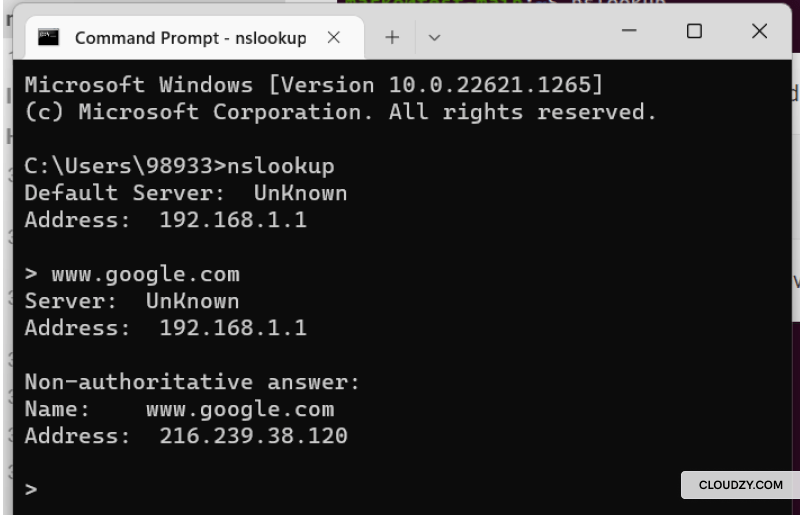
Como explicado anteriormente, a consulta de registro A é para verificação de IP no NsLookup. Para usar este comando NsLookup no Windows, primeiro abra o prompt de comando pressionando Windows+R, digitando "cmd" e clicando em Ok. Este passo é o mesmo para todos os comandos no Windows. Em seguida, digite "NsLookup" e pressione Enter. Como resultado, você verá seu servidor padrão e seu endereço IP.
Em seguida, digite o nome de domínio do site e você obterá o endereço IP. Aqui, recebemos uma resposta não autoritativa. O que isso significa? Significa que a resposta à nossa consulta vem de uma fonte não autoritativa.
2. Verificando Registros NS de um Domínio
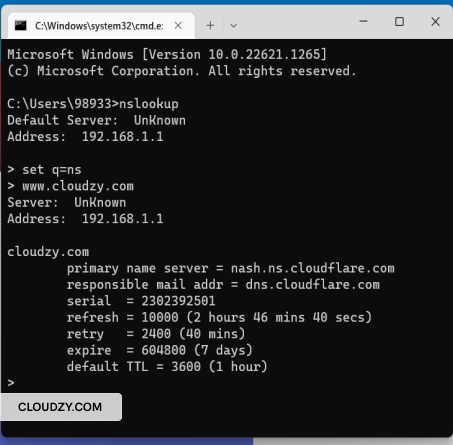
Este comando NsLookup permite que você encontre o servidor de nomes autoritativo de um domínio. O servidor autoritativo é a autoridade de uma zona NsLookup. Para encontrar informações NS de um domínio, você pode usar este comando:
set q=ns
www.example.com
3. Obtendo o Registro SOA de um Domínio
Outro comando NsLookup útil é o comando de registro SOA. Obter o registro SOA de um domínio é bastante simples e semelhante ao último comando NsLookup. A única diferença é que você define o tipo de consulta para "soa" em vez de "ns".
Então é assim que o comando fica:
set q=soa
www.example.com
4. Ativando o Modo Debug
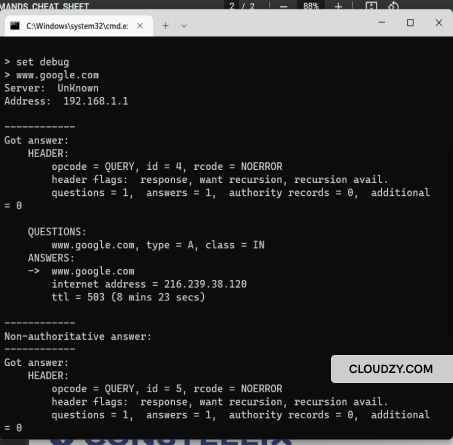
Você pode obter informações adicionais sobre um nome de domínio usando este comando NsLookup:
set debug
www.example.com
Este comando coloca você no modo de debug. O modo de depuração fornece informações sobre o pacote enviado ao servidor.
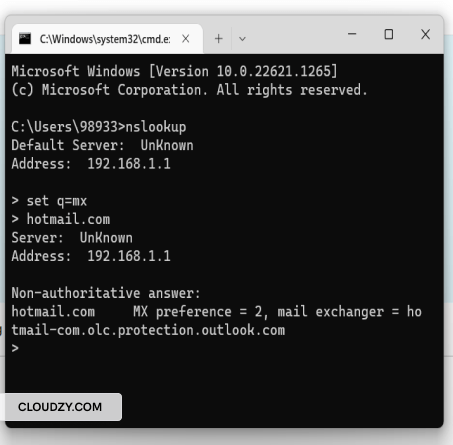
5. Encontrando registros MX
Um registro Mail Exchange, ou registro MX, informa qual servidor de e-mail é responsável por receber e-mails.
Use este comando NsLookup para obter registros MX:
set q=mx
domain name
6. Verificando Consulta de Lookup Reverso NsLookup
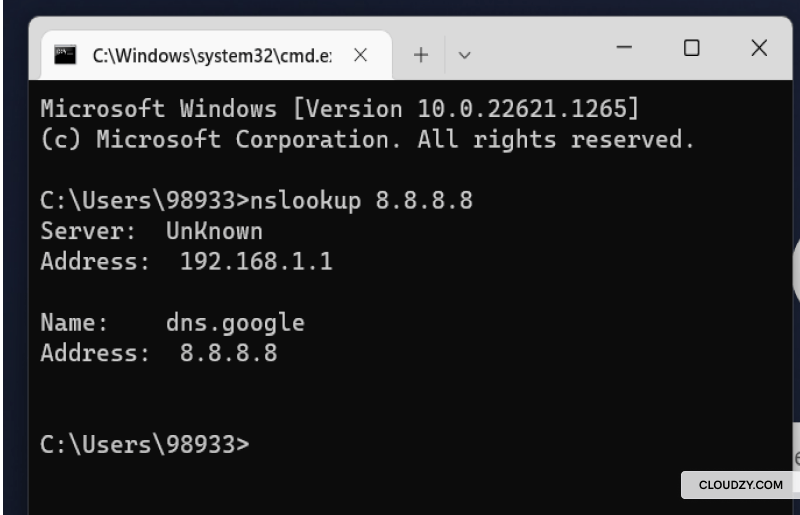
Este comando é útil quando você tem o endereço IP e está procurando seu domínio. Para obter um NsLookup reverso, use este comando:
nslookup 'IP address'

Os Comandos NsLookup Mais Usados no Linux
Agora, vamos experimentar todos esses comandos em um servidor Linux.
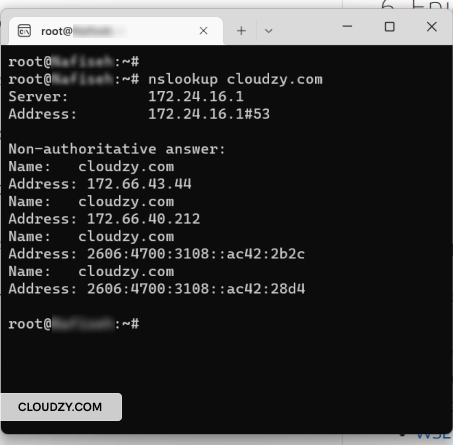
1. Obtendo o registro A de um domínio
Para obter o registro A de um domínio no Linux, abra o terminal e digite este comando:
nslookup example.com
2. Verificando Registros NS de um Domínio
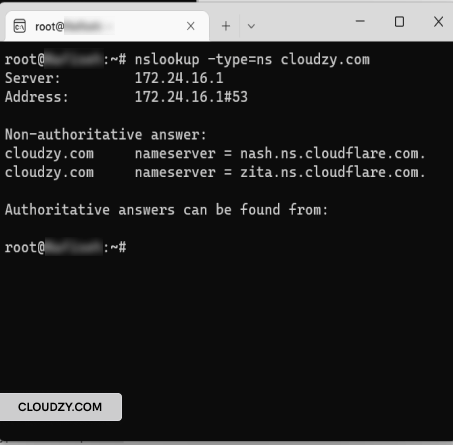
Este é o comando nslookup necessário para os registros do servidor de nomes de um domínio em Linux:
nslookup -type=ns example.com
3. Obtendo o Registro SOA de um Domínio
Use este comando nslookup para obter o registo SOA de um comando:
nslookup -type=soa example.com
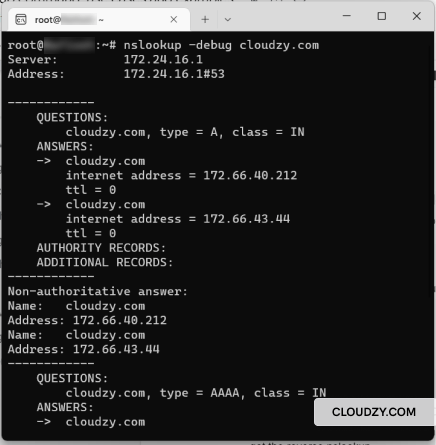
4. Ativando o Modo Debug
Use este comando nslookup para ativar o modo de debug no Linux:
nslookup -debug example.com
5. Encontrando registros MX
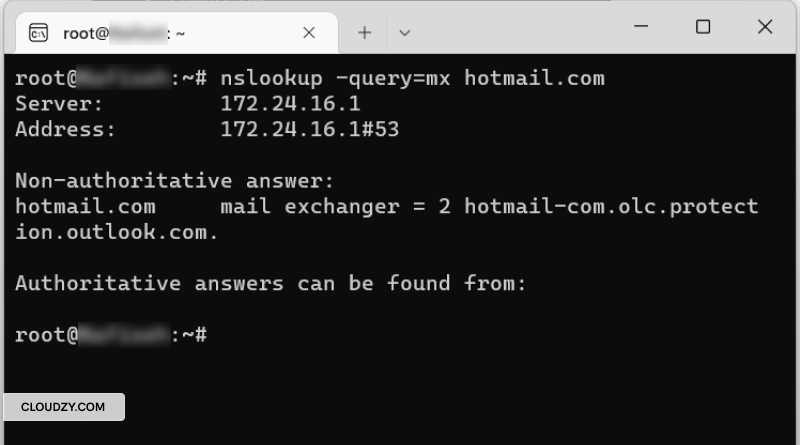
Você pode usar este comando nslookup para encontrar os registros MX:
nslookup -query=mx example.com
6. Verificando Consulta de Lookup Reverso NsLookup
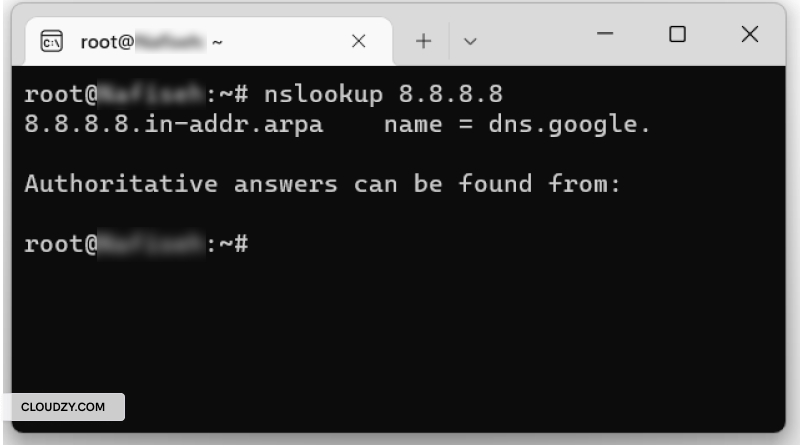
Assim como ao obter o registro A de um domínio, digite nslookup seguido do endereço IP para fazer a busca inversa de ns:
nslookup 11.11.11.11
Ferramentas NsLookup online
Além do prompt de comando, você também pode usar opções baseadas na web para consultar um servidor de nomes. Funciona inserindo um nome de domínio na caixa de pesquisa da ferramenta online, e ela responde com uma ampla gama de registros DNS. As ferramentas NsLookup online cobrem quase todas as consultas que você pode fazer com o prompt de comando. Aqui estão três exemplos de uma ferramenta NsLookup online.
Para Recapitular
Toda vez que um usuário tenta abrir um site, o DNS encontra o endereço IP e torna possível alcançar esse site. Para entender melhor sua zona DNS e resolver seus problemas, você pode usar o NsLookup. O NsLookup é uma ferramenta de linha de comando útil que fornece muitas informações sobre servidores de nomes. Você pode usar esta ferramenta para vários propósitos, como solucionar problemas de conexão do servidor e resolver problemas de DNS ou melhorar sua segurança ao navegar na internet. Neste artigo, cobrimos alguns comandos NsLookup úteis para Linux e Windows.
Perguntas Frequentes
NsLookup e Ping são diferentes?
Ao traduzir um nome de domínio para um endereço IP, ambas as ferramentas respondem com a mesma resposta. Porém, seus processos de operação são diferentes. Mas é importante notar que ping é geralmente usado para verificações de conectividade IP, não para diagnosticar e solucionar problemas de DNS.
Posso usar NsLookup com um endereço IP?
Sim, o NsLookup pode ser usado para obter o nome de domínio relacionado a um endereço IP. Você pode usar a busca inversa de NsLookup para obter o nome de domínio responsável por um endereço IP.
O que a busca DNS informa?
A busca DNS pode traduzir um nome de domínio para um endereço IP ou vice-versa. Ela também fornece informações sobre a zona DNS, como o servidor de nomes primário da zona.
Como exibir informações do serviço de nome IPv6?
Para exibir as informações do serviço de nome IPv6 usando nslookup, abra um prompt de comando ou terminal e digite "nslookup -query=AAAA example.com", substituindo "example.com" pelo domínio que você está consultando. Este comando consulta o DNS para obter o registro AAAA do domínio, que contém seu endereço IPv6.
Qual é a diferença entre registros A e registros AAAA?
Registros A e registros AAAA são ambos registros DNS que vinculam nomes de domínio a endereços IP, mas atendem a diferentes versões do Protocolo de Internet. Registros A mapeiam nomes de domínio para endereços IPv4 de 32 bits, que são o formato tradicional de endereços de internet. Em contraste, registros AAAA vinculam nomes de domínio a endereços IPv6 de 128 bits, atendendo à necessidade de um pool maior de endereços IP devido ao crescimento exponencial de dispositivos conectados à internet.



Discussão
Comentários
Inicie sessão para participar na discussão.