

Apontar um domínio para um Servidor Privado Virtual é necessário para hospedar sites e aplicações. Este guia aborda tudo que você precisa saber sobre conectar seu domínio ao servidor VPS, incluindo métodos de configuração DNS, cronogramas de propagação e resolução de problemas comuns.
Quer você escolha o método mais simples de registro A ou a abordagem mais avançada com nameservers personalizados, você aprenderá exatamente como fazer seu domínio funcionar com o VPS.
O Que Significa Apontar um Domínio?
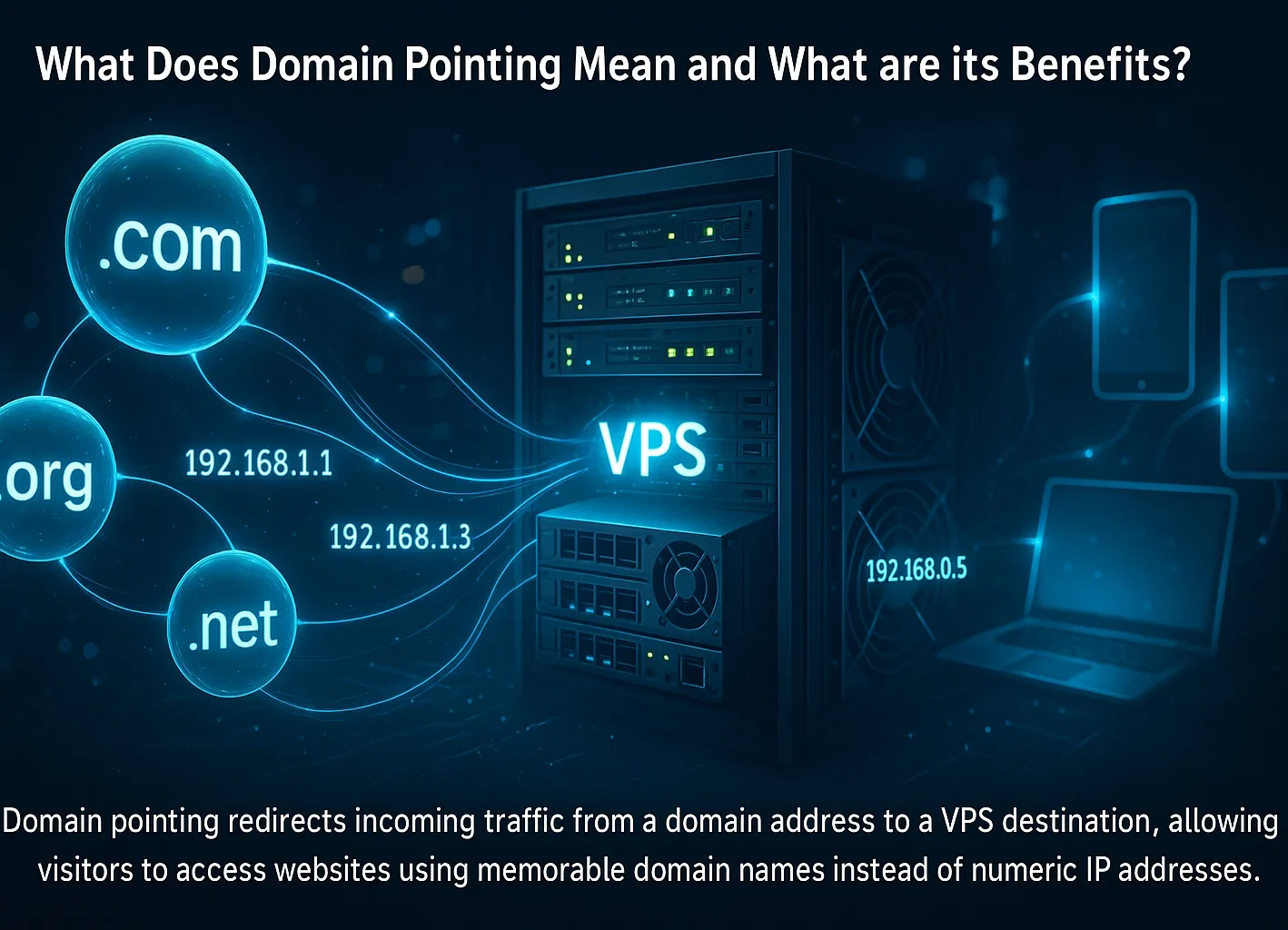
Apontar um domínio é configurar registros DNS para direcionar seu nome de domínio para o endereço IP do seu servidor. Quando você aponta um domínio para um VPS, cria entradas DNS (como registros A ou nameservers) que conectam seu domínio ao endereço IP do seu servidor privado virtual.
Essa conexão DNS permite que visitantes acessem seu site usando um nome de domínio memorável em vez de digitar um endereço IP numérico. Com mais de 371,7 milhões de registros de domínio registrados globalmente em 2025, gerenciar configurações de domínio se tornou uma habilidade essencial para proprietários de sites e desenvolvedores.
Apontar um domínio é diferente de encaminhar um domínio. Apontar usa registros DNS para resolver seu domínio para um servidor, enquanto encaminhar usa redirecionamentos HTTP (301/302) para enviar visitantes de um URL para outro. Saber como conectar um domínio a um VPS é essencial para qualquer pessoa que hospeda sites em servidores privados virtuais.
Pré-requisitos Antes de Apontar o Domínio para o VPS
Antes de adicionar um domínio a um servidor privado virtual (VPS), reúna os seguintes itens: Ter esses pré-requisitos em ordem tornará o processo de configuração mais suave e ajudará a evitar erros comuns.
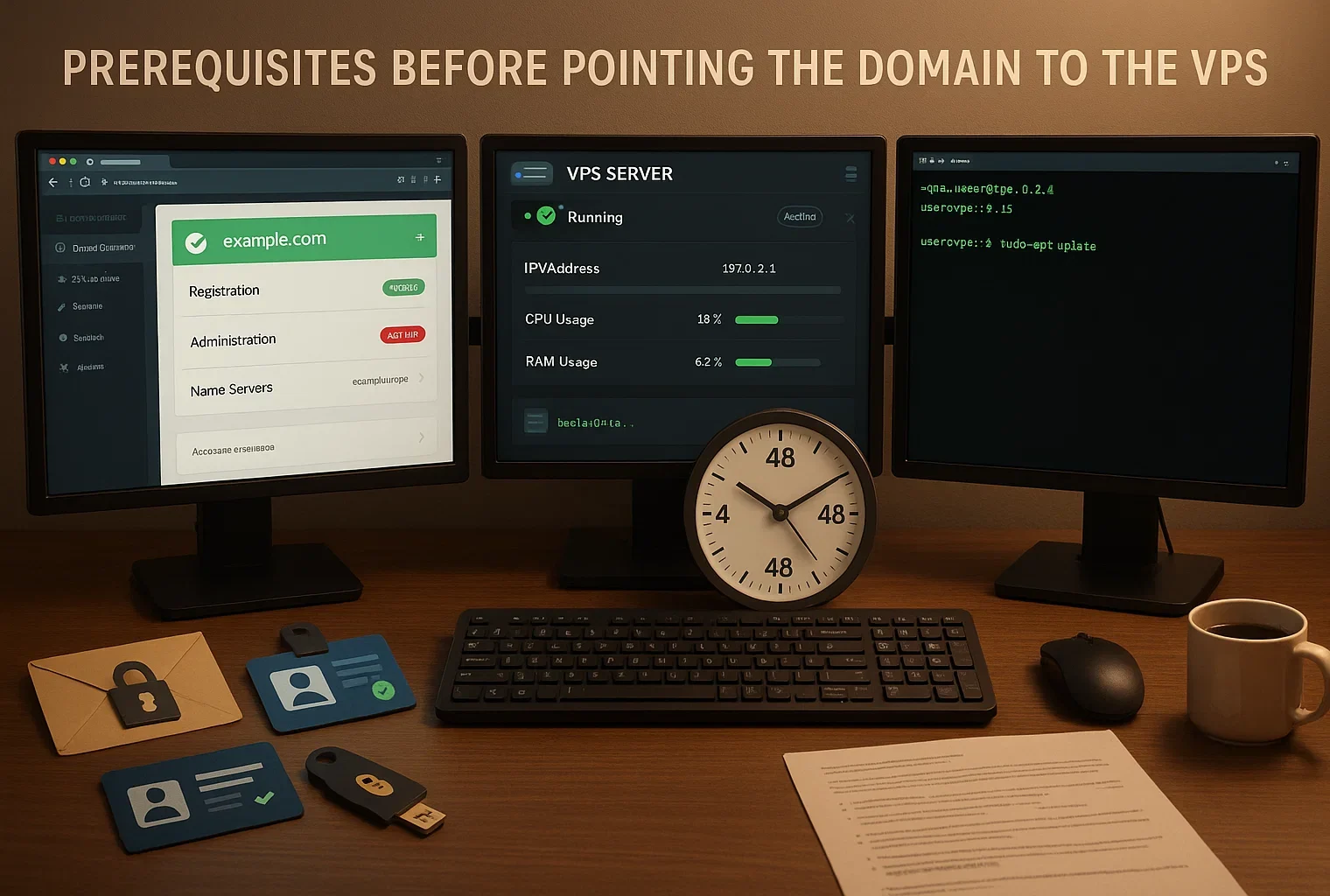
Registro de Nome de Domínio: Você precisa de um nome de domínio registrado com acesso administrativo total. Certifique-se de que pode acessar o painel de controle do seu registrador de domínio e tem permissão para modificar configurações DNS ou nameservers.
Conta VPS Ativa: Seu servidor privado virtual deve estar configurado e em funcionamento. Pesquisar sobre “o que é um provedor VPSajuda você a escolher o serviço de hospedagem certo. Você precisará do endereço IP dedicado do seu VPS, que seu provedor de hospedagem VPS inclui no seu dashboard de conta ou email de boas-vindas.
Acesso SSH: Para o método de nameserver personalizado, você precisará de acesso SSH ao seu VPS com privilégios de root ou sudo. Certifique-se de ter suas credenciais de login prontas.
Conhecimento Básico de Linha de Comando: Se você planeja usar nameservers personalizados, familiaridade com operações básicas de linha de comando Linux será útil. Você estará executando comandos para instalar e configurar software DNS.
Tempo para Propagação DNS: Alterações DNS levam de 24 a 48 horas para se propagarem. Consulte a seção Cronograma de Propagação DNS para detalhes completos.
Melhor OS VPS para Apontar Domínio
Escolher o sistema operacional certo para seu VPS afeta tanto o desempenho quanto a facilidade de gerenciamento ao aprender como apontar um domínio para um VPS.
Apontamento de domínio: Windows vs. Linux
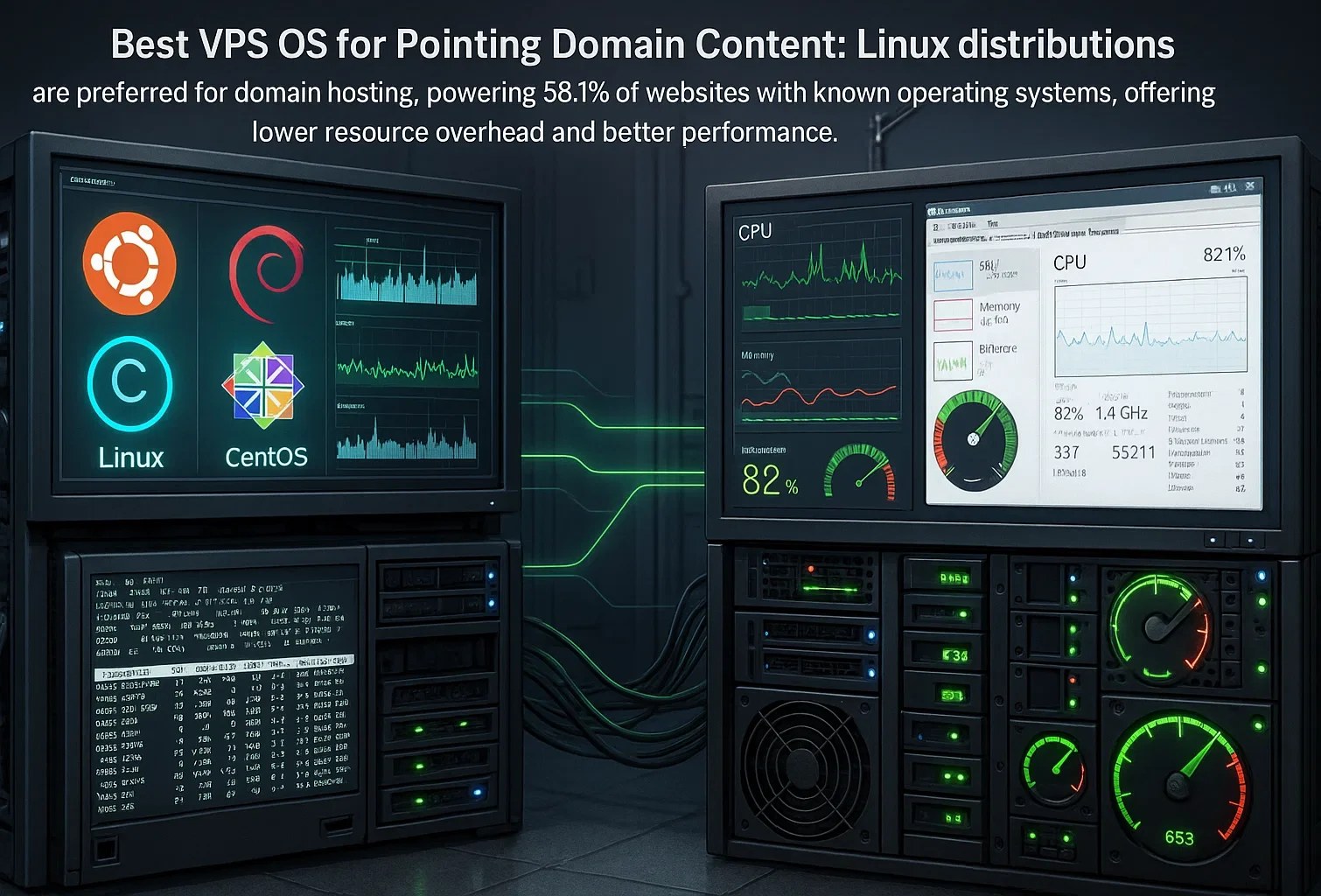
As distribuições Linux continuam sendo a escolha preferida para hospedagem de domínios e operações de servidor. Linux alimenta 58,1% dos sites cujo sistema operacional é conhecido, demonstrando seu domínio no espaço de hospedagem web.
As principais vantagens do Linux incluem menor consumo de recursos, sem custos de licença e melhor desempenho para tarefas de servidor web. Linux funciona eficientemente sem interface gráfica, o que significa mais recursos do sistema disponíveis para servir seu site e lidar com operações DNS.
A interface de linha de comando, embora exija prática, oferece poderosas capacidades de automação e controle preciso sobre configurações de servidor. Windows VPS pode ser uma escolha adequada se você precisar executar tecnologias específicas da Microsoft como ASP.NET ou bancos de dados MSSQL.
A interface gráfica torna Windows mais acessível para usuários que preferem ferramentas de gerenciamento visual em vez de operações de linha de comando. Porém, Windows requer taxas de licença e consome mais recursos do sistema que Linux.
Para apontamento de domínio especificamente, Linux oferece desempenho e confiabilidade superiores. Distribuições Linux populares para hospedagem VPS incluem Ubuntu 24.04 LTS, Debian 12, Rocky Linux 9 e AlmaLinux 9. Ubuntu continua particularmente popular devido à sua documentação extensiva e atualizações regulares.
Na Cloudzy, nosso Linux VPS Os planos vêm com endereços IP dedicados e sua escolha de distribuições, incluindo Ubuntu, Debian, CentOS e AlmaLinux. Você recebe acesso root completo para configurar software DNS como BIND9 e apontar seu domínio usando qualquer um dos métodos abordados neste guia.
Oferecemos alojamento VPS em 13 regiões com 99,95% de disponibilidade e suporte 24/7. A nossa equipa pode ajudar com questões de configuração de domínios sempre que precisar de assistência. A nossa Planos de servidor VPS incluem IPs dedicados, acesso root completo e suporte 24/7 para suas necessidades de hospedagem de domínio.
Comparando dois métodos: Registros A vs Servidores de nomes personalizados
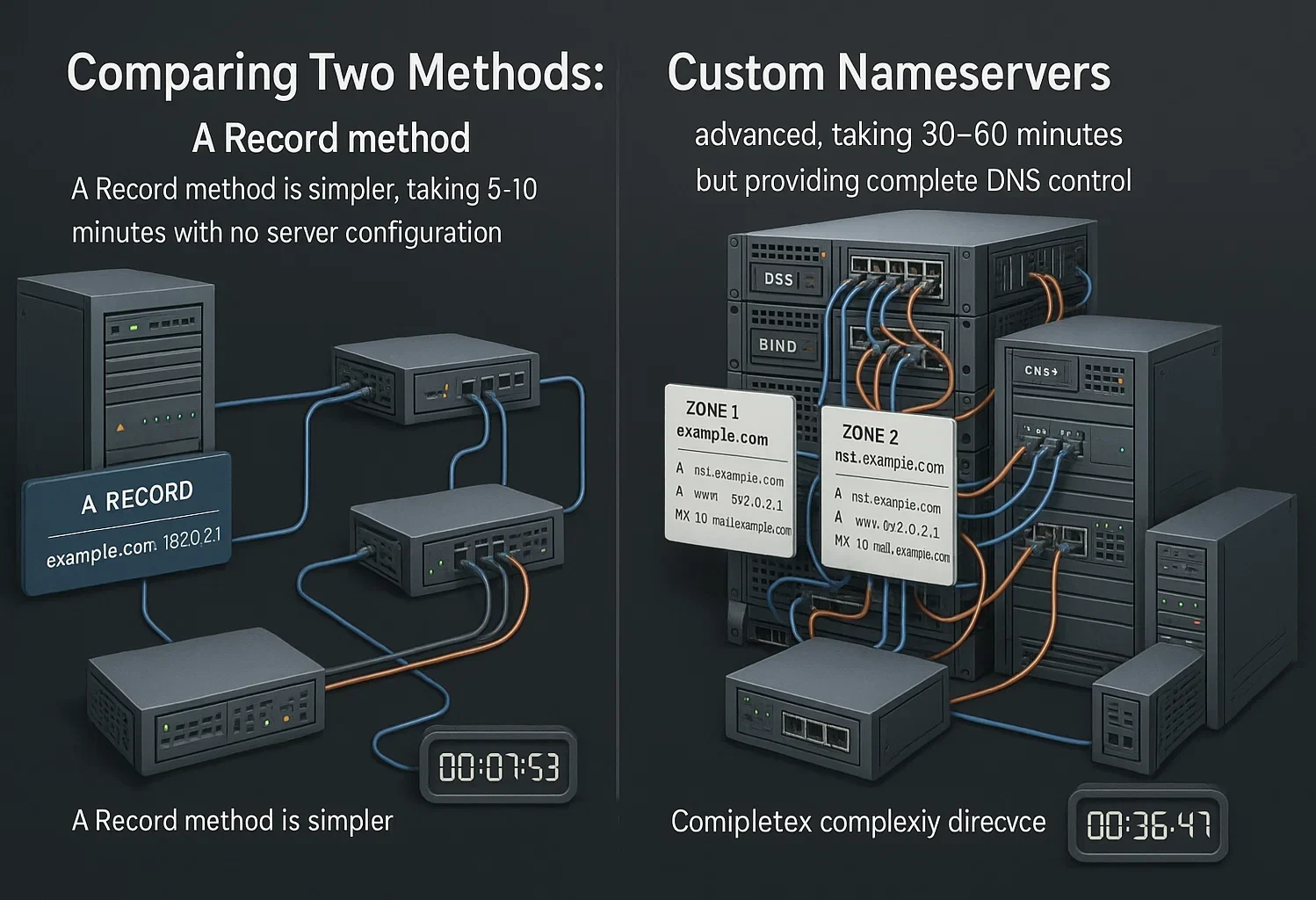
Ao aprender como conectar um domínio a um VPS, há dois métodos principais disponíveis: registros A ou servidores de nomes personalizados. Cada método tem vantagens distintas e níveis de complexidade. Entender ambas as abordagens ajuda você a escolher a certa para suas necessidades.
Um Método de Registro: Esta é a abordagem mais simples, onde você modifica o registro A na sua zona DNS existente para apontar para o endereço IP do seu VPS. Você continua usando os servidores de nomes do seu registrador de domínio e apenas altera o endereço IP de destino.
Este método é mais rápido de implementar e não requer configuração no servidor. Esta abordagem direta mostra como apontar um nome de domínio para um endereço IP VPS usando o painel de gerenciamento DNS do seu registrador.
Método de servidores de nomes personalizados: Esta abordagem avançada envolve configurar software DNS no seu VPS e alterar os servidores de nomes do seu domínio para apontar para seu VPS. O método de servidor de nomes personalizado oferece controle completo quando você adiciona um domínio a um ambiente vserver, dando-lhe autoridade sobre todos os registros DNS e configurações diretamente do seu servidor.
| Recurso | Um Método de Registro | Método de servidores de nomes personalizados |
| Nível de Dificuldade | Fácil | Avançado |
| Tempo de Configuração | 5-10 minutos | 30-60 minutos |
| Configuração do Servidor | Não obrigatório | Requer instalação do BIND |
| Local de controle DNS | Registrador de domínios | Seu VPS |
| Ideal para | Configuração rápida, hospedagem simples | Usuários avançados, múltiplos domínios |
| Flexibilidade | Limitado a registros básicos | Controle completo de DNS |
Para a maioria dos usuários, o método de registro A oferece uma solução fácil de usar e poderosa. O método de nameservers personalizados proporciona mais controle, mas exige manutenção contínua do servidor e conhecimento de DNS.
Tanto Linux quanto Windows funcionam bem para hospedagem de domínios. A escolha certa depende de suas necessidades específicas. Ao selecionar Planos VPS, procure provedores que permitam trocar sistemas operacionais sem começar do zero.
Como Apontar um Domínio para um VPS: Guia Passo a Passo
O mercado de VPS continua crescendo, com projeções atingindo US$ 8,3 bilhões até 2026, refletindo a crescente demanda por soluções de hospedagem confiáveis. Para nosso guia sobre como apontar um domínio para um VPS, focamos no método de nameservers personalizados, que oferece controle total sobre a configuração de DNS do seu domínio.
Antes de começar, note que o método de nameservers personalizados exige a instalação do BIND9, o software de servidor DNS mais utilizado. Embora esse método seja mais complexo do que simplesmente atualizar um registro A, ele permite gerenciamento total de zona DNS diretamente do seu VPS.
Etapa 1: Criar Nameservers Personalizados
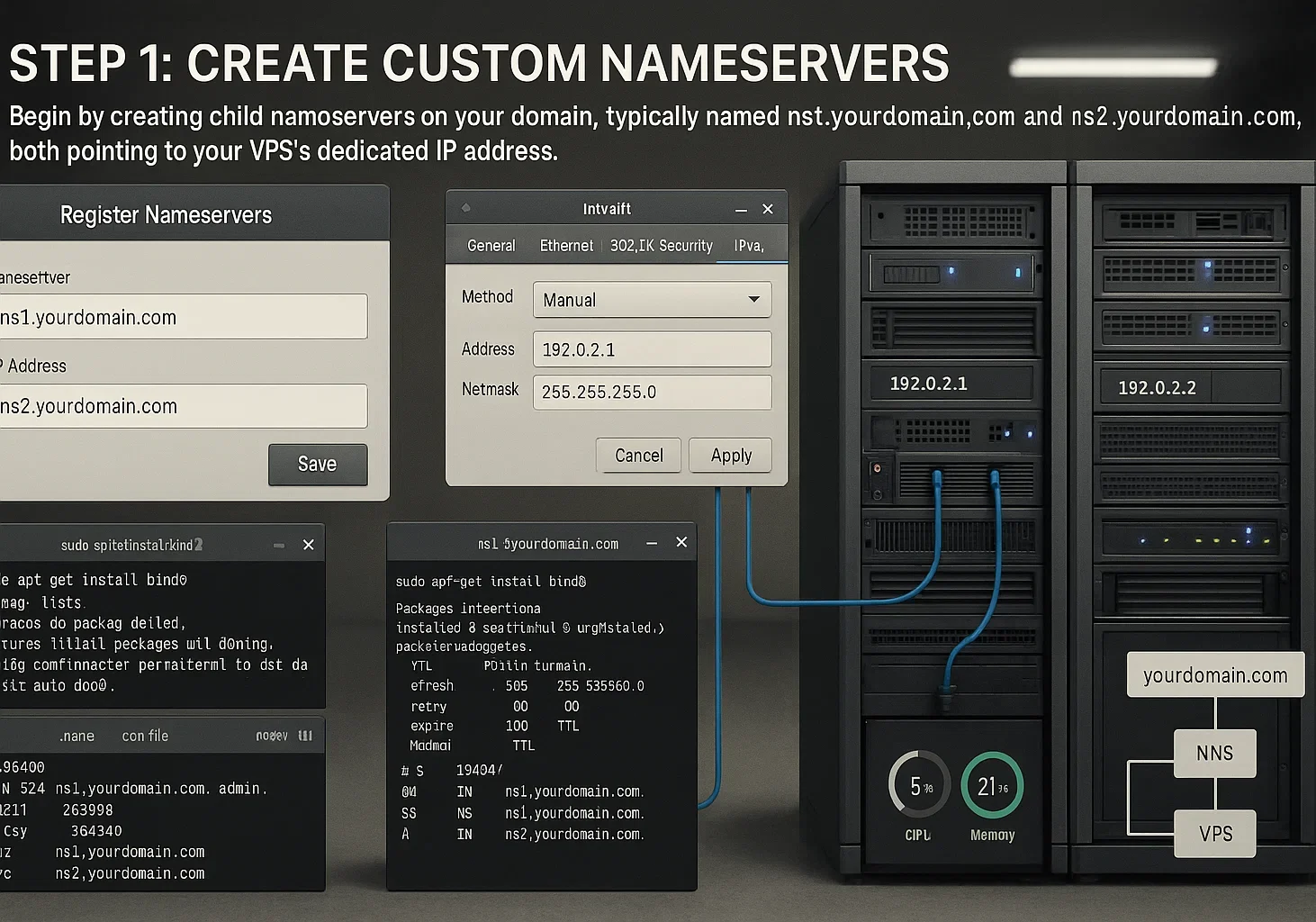
Assim que seu domínio e servidor privado virtual estiverem prontos, comece criando nameservers filhos no seu domínio. Aprender como apontar um nome de domínio para um endereço IP de VPS começa com esse passo fundamental.
O processo exato varia dependendo do seu registrador de domínio, mas o conceito permanece o mesmo em todos os provedores. Você precisará criar pelo menos duas entradas de nameserver, normalmente chamadas ns1.seudominio.com e ns2.seudominio.com.
Ambos devem apontar para o endereço IP dedicado do seu VPS. Alguns registradores permitem criar esses nameservers diretamente através do painel de controle, enquanto outros podem exigir contato com o suporte.
Após criar os nameservers filhos no seu registrador, conecte-se ao seu VPS via SSH e instale BIND9 junto com seus utilitários usando este comando:
sudo apt install bind9 bind9utils bind9-doc -yEste comando funciona para sistemas baseados em Ubuntu e Debian. A instalação inclui bind9 (o servidor DNS), bind9utils (ferramentas de gerenciamento) e bind9-doc (documentação). Uma vez instalado, você pode prosseguir para configurar zonas DNS.
Etapa 2: Configurar uma Zona DNS
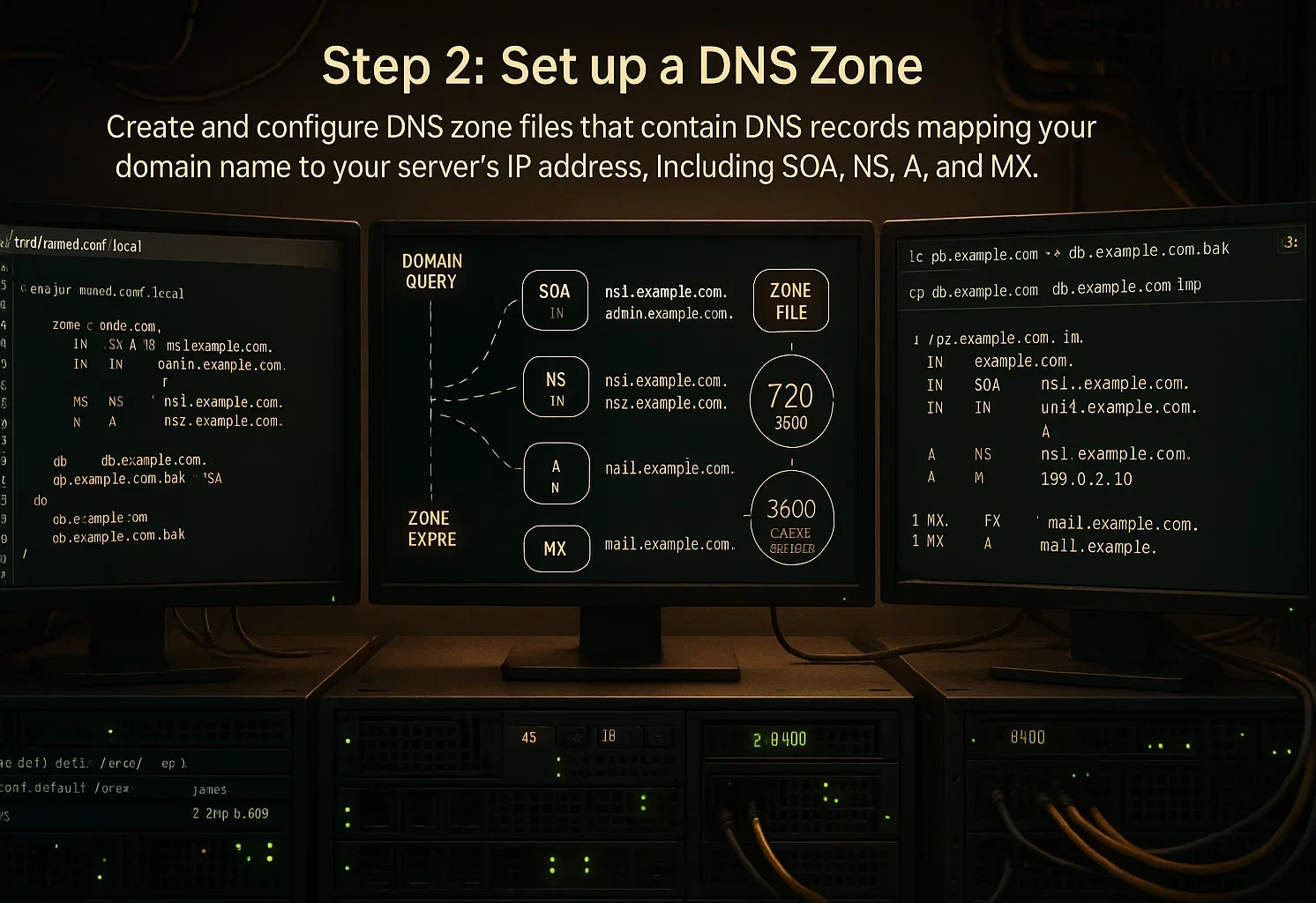
Com BIND9 instalado, você agora criará e configurará arquivos de zona DNS. Esses arquivos contêm os registros DNS que mapeiam seu nome de domínio para o endereço IP do seu servidor.
Primeiro, navegue até o diretório de configuração do BIND:
cd /etc/bindCrie um novo diretório para organizar seus arquivos de zona:
mkdir -p /etc/bind/zones/Você pode nomear este diretório como preferir em vez de "zones". Agora copie os arquivos de modelo e adapte-os para seu domínio. Substitua "seudominio.com" pelo seu nome de domínio real nesses comandos:
cd zones

sudo cp /etc/bind/db.local /etc/bind/zones/yourdomain.com.forward

sudo cp /etc/bind/db.127 /etc/bind/zones/yourdomain.com.reverse

ls /etc/bind/zones/
Em seguida, edite o arquivo de zona direta para definir os registros DNS do seu domínio. Abra o arquivo com um editor de texto:
sudo nano /etc/bind/zones/yourdomain.com.forwardNeste arquivo, você configurará vários registros importantes:
- Registro SOA: Define o nameserver primário e o contato administrativo
- Registros NS: Define os servidores DNS autoritativos para seu domínio
- Registros A: Mapeia seu domínio e subdomínios para o endereço IP VPS
- Registros MX: Roteia emails do seu domínio (se necessário)
Substitua todas as instâncias de nomes de domínio de exemplo pelo seu domínio real e substitua os endereços IP pelo endereço IP dedicado do VPS. O valor TTL (Time To Live) define por quanto tempo os resolvedores DNS armazenam em cache seus registros antes de verificar atualizações.
Salve as alterações após editar o arquivo de zona.
Etapa 3: Configure a Configuração do BIND
Após criar seus arquivos de zona, você precisa informar ao BIND9 onde encontrá-los e como usá-los. Isso é feito editando o arquivo de configuração do BIND.
Navegue até o diretório do BIND e abra o arquivo de configuração local:
cd /etc/bind

sudo nano named.conf.local
Adicione as definições de zona para seu domínio. Substitua "yourdomain.com" pelo seu domínio real:
zone "yourdomain.com" {

    type master;

    file "/etc/bind/zones/yourdomain.com.forward";

};
Essa configuração informa ao BIND9 que seu servidor é o servidor mestre (primário) autoritativo para seu domínio e especifica onde encontrar o arquivo de zona. Verifique se o caminho do arquivo corresponde ao local onde você criou seu arquivo de zona na Etapa 2.
Se você criou um arquivo de zona reversa, também pode adicionar sua configuração aqui. Salve o arquivo após fazer suas alterações.
Etapa 4: Configure os Encaminhadores DNS
Os encaminhadores DNS lidam com consultas de domínios para os quais seu servidor não é autoritativo. Em vez de realizar buscas recursivas por conta própria, seu servidor DNS pode encaminhar essas consultas para servidores DNS públicos confiáveis.
Abra o arquivo de configuração de opções:
sudo nano /etc/bind/named.conf.optionsProcure a seção de encaminhadores no arquivo. Normalmente se parece com isto:
// forwarders {
// 0.0.0.0;
// };
Descomente as linhas e substitua o espaço reservado com endereços de servidor DNS reais. Você pode usar servidores DNS públicos como Google DNS (8.8.8.8) ou Cloudflare DNS (1.1.1.1):
forwarders {

    8.8.8.8;

    1.1.1.1;

};
Esses encaminhadores permitem que seu servidor resolva nomes de domínio fora das zonas que você gerencia. Salve o arquivo após fazer alterações.
Etapa 5: Verifique e Inicie o Servidor DNS
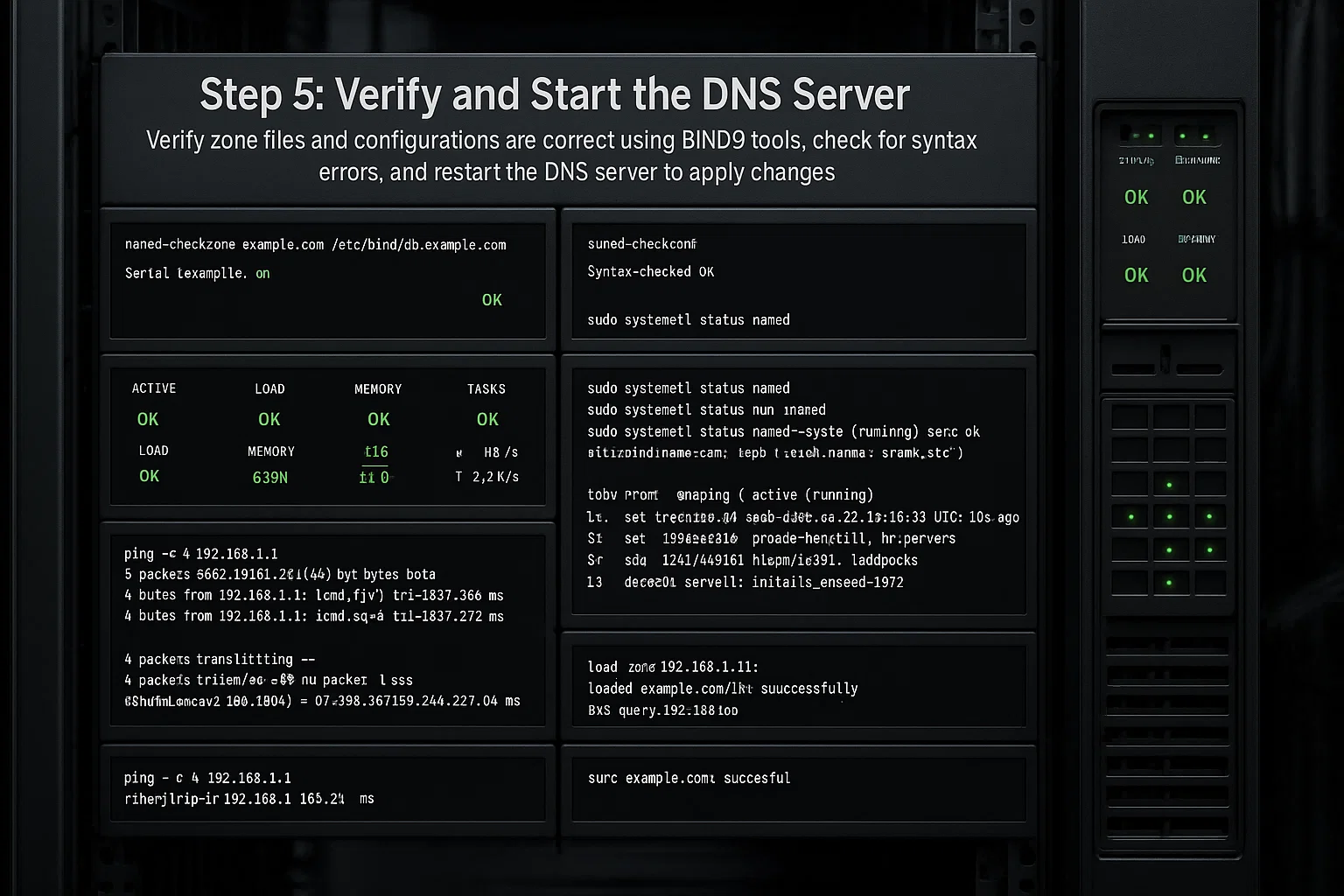
Antes de colocar sua configuração em produção, verifique se todos os seus arquivos de zona e configurações estão corretos. O BIND9 fornece ferramentas para verificar erros de sintaxe.
Verifique seu arquivo de zona quanto a erros:
sudo named-checkzone yourdomain.com /etc/bind/zones/yourdomain.com.forwardSubstitua "yourdomain.com" pelo seu domínio real. Se a configuração estiver correta, você verá uma saída similar a:
zone yourdomain.com/IN: loaded serial 1

OK
Verifique a configuração geral do BIND:
sudo named-checkconfSe este comando não retornar nada, sua configuração é válida. Qualquer erro será exibido com detalhes sobre o que precisa ser corrigido.
Agora reinicie o BIND9 para aplicar todas as suas alterações:
sudo systemctl restart bind9Verifique se BIND9 está funcionando corretamente:
sudo systemctl status bind9Você deve ver "active (running)" na saída. Se houver erros, verifique seus arquivos de configuração quanto a erros de digitação ou caminhos incorretos.
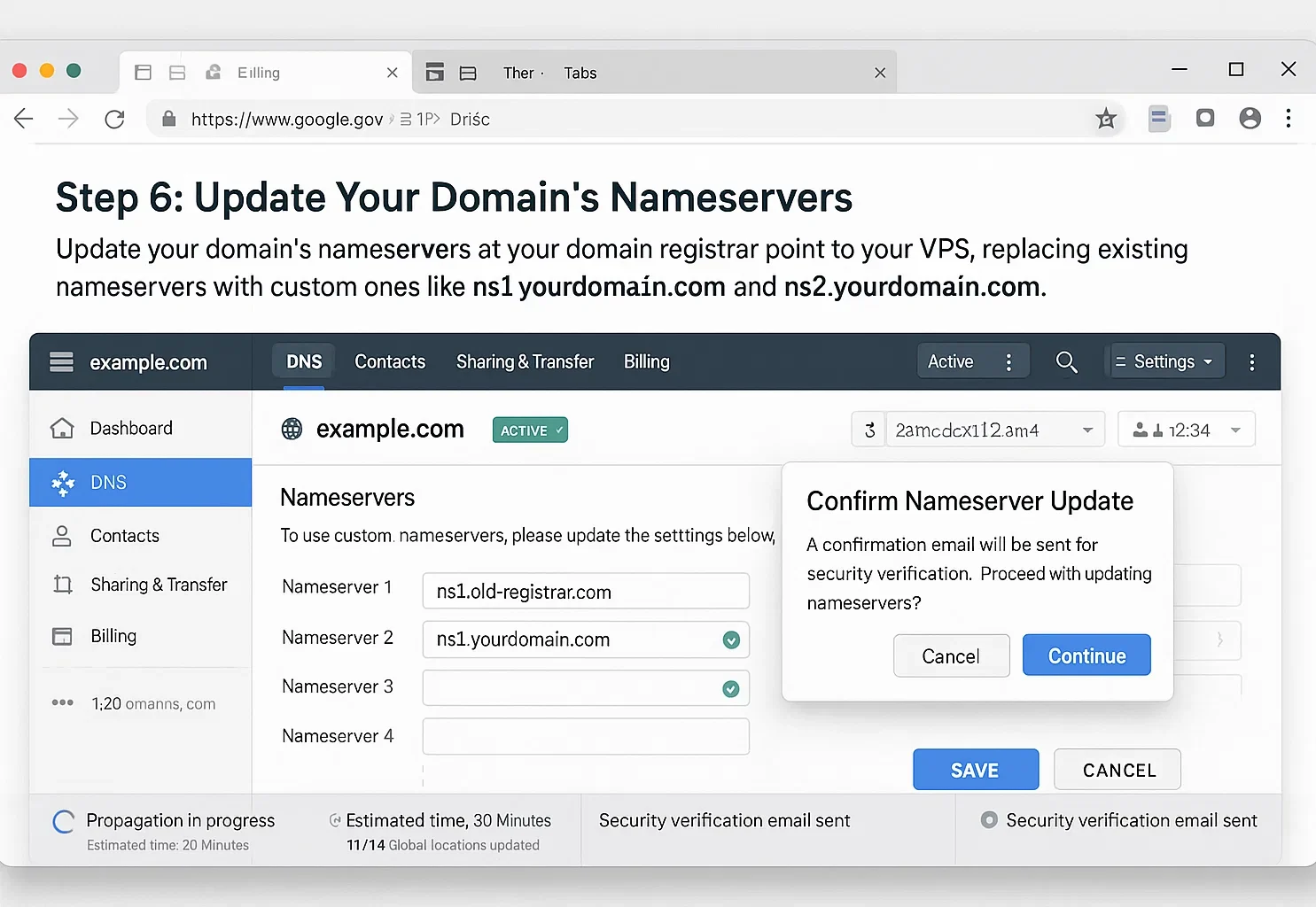
Etapa 6: Atualize os Nameservers do Seu Domínio
A etapa final é atualizar os nameservers do seu domínio no seu registrador de domínios para apontar para seu VPS. Isso diz à internet onde procurar informações de DNS sobre seu domínio.
Faça login no painel de controle do seu registrador de domínios e localize a seção de gerenciamento de nameservers. Geralmente está em "Gerenciamento de DNS", "Name Servers" ou "Configurações de Domínio".
Substitua os nameservers existentes pelos seus nameservers personalizados:
- ns1.yourdomain.com
- ns2.yourdomain.com
Confirme que esses correspondem aos nameservers secundários que você criou na Etapa 1. Salve suas alterações no registrador.
A propagação de DNS leva de alguns minutos até 48 horas. Durante este período, alguns resolvedores de DNS em todo o mundo ainda usarão os nameservers antigos enquanto outros começarão a usar os novos. Isso é normal e temporário.
Você agora apontou com sucesso seu domínio para seu VPS usando nameservers personalizados, dando a você controle total sobre a configuração de DNS do seu domínio a partir do seu próprio servidor.
Cronograma de Propagação de DNS e O Que Esperar
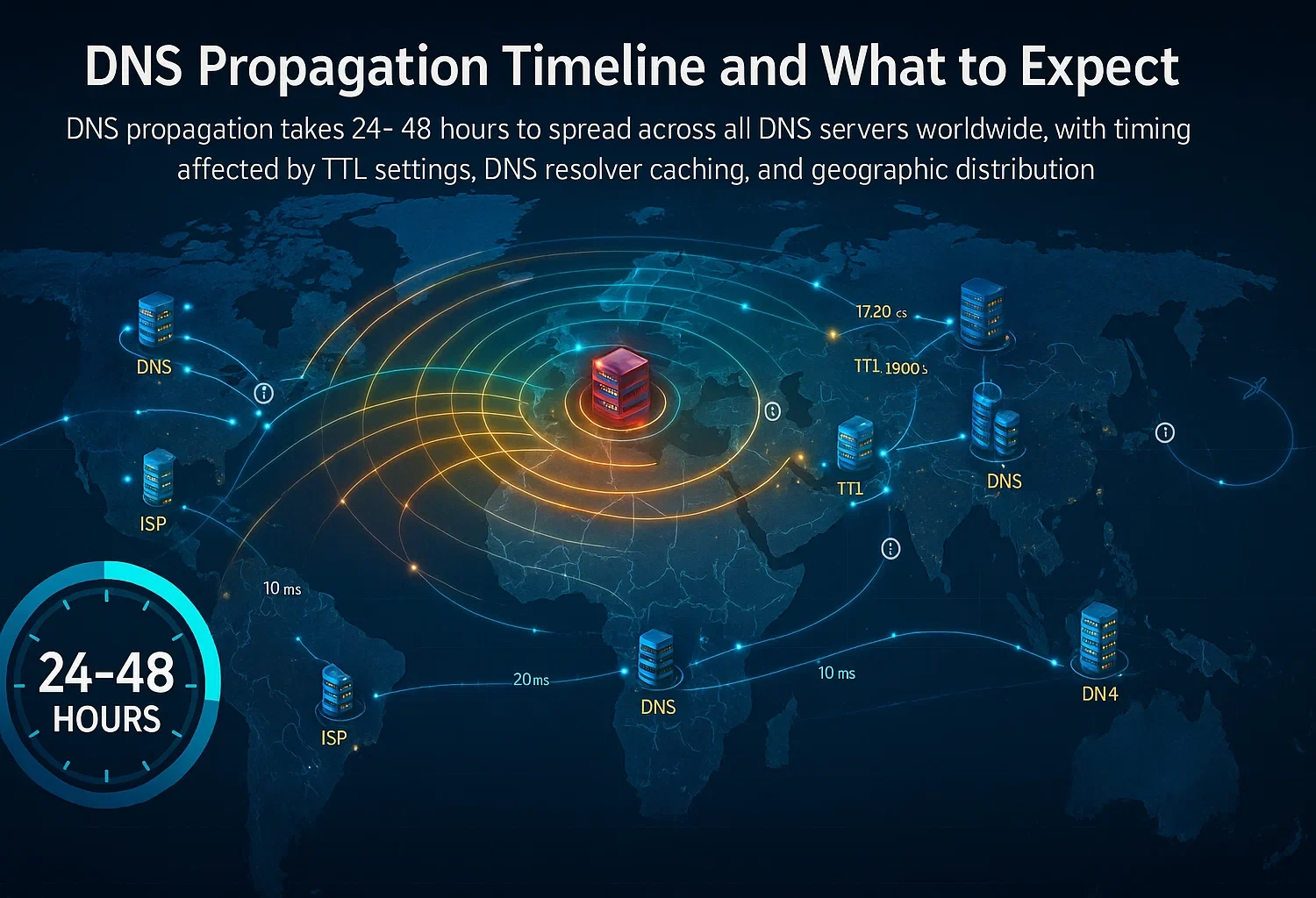
A propagação de DNS é o tempo necessário para suas alterações de DNS se espalharem por todos os servidores de DNS em todo o mundo. Depois de aprender como adicionar um domínio a um vserver (VPS), isso explica por que seu domínio não funcionará imediatamente após as alterações.
Cronograma Típico: A maioria das alterações de DNS se propagam entre 24 e 48 horas. No entanto, algumas alterações podem aparecer em minutos enquanto outras podem levar as 48 horas completas ou um pouco mais. A variação depende de vários fatores além do seu controle.
O que afeta a velocidade de propagação:
- Configurações de TTL: O valor Time To Live nos seus registros anteriores de DNS determina por quanto tempo os resolvedores de DNS cachearão as informações antigas. Valores TTL mais baixos (como 300 segundos) levam a uma propagação mais rápida do que valores mais altos (como 86400 segundos para 24 horas).
- Cache de Resolver de DNS: Provedores de Serviço de Internet e serviços públicos de DNS fazem cache de registros de DNS em taxas diferentes. Alguns ISPs atualizam seu cache frequentemente, enquanto outros podem ignorar as configurações de TTL e manter registros em cache por mais tempo.
- Distribuição Geográfica: Servidores de DNS em diferentes regiões atualizam em diferentes horários. Seu domínio pode resolver corretamente em uma localização enquanto ainda mostra informações antigas em outra.
Durante a Propagação: Alguns visitantes do seu site podem ver o novo servidor, enquanto outros ainda se conectam à localização antiga. Isso é normal e temporário. Planeje migrações importantes durante períodos de pouco tráfego quando possível.
Acelerando a Propagação: Se você planeja fazer alterações de DNS, reduza seus valores de TTL 48-72 horas antes. Isso diz aos resolvedores de DNS para verificar atualizações com mais frequência. Depois que as alterações forem concluídas e estáveis, você pode aumentar o TTL novamente para reduzir a carga do servidor.
 Verificando Sua Configuração de Domínio
Depois de concluir a configuração do seu domínio e aguardar a propagação inicial, você precisa verificar se tudo funciona corretamente. Essas etapas de verificação confirmam que você completou com sucesso como apontar um domínio para um VPS e que seu domínio se resolve corretamente para seu servidor.
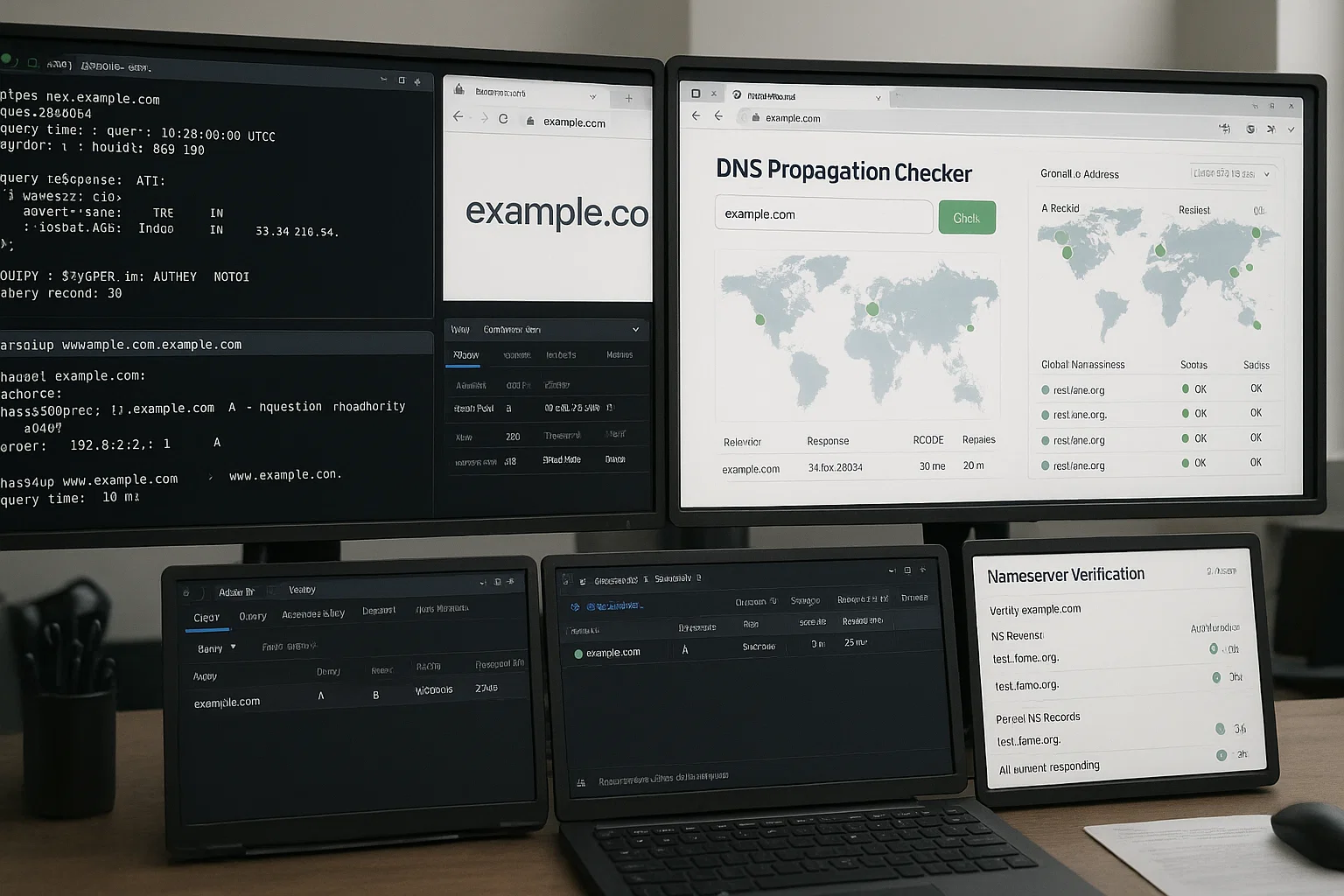
Usando Ferramentas de Linha de Comando: O comando dig fornece informações detalhadas de DNS. Abra seu terminal e execute:
dig yourdomain.comProcure pela seção ANSWER SECTION na saída. Ela deve mostrar seu endereço IP VPS no registro A. Se você vir o endereço IP correto, a configuração de DNS está funcionando corretamente.
Você também pode usar nslookup para uma verificação mais simples:
nslookup yourdomain.comEste comando deve devolver o endereço IP do seu VPS como resultado.
Verificadores de DNS Online: Sites como whatsmydns.net e dnschecker.org mostram como seu domínio é resolvido em diferentes locais do mundo. Essas ferramentas ajudam você a monitorar o progresso de propagação e identificar regiões onde as informações antigas de DNS persistem.
Testes de Navegador: Abra um navegador web e navegue até seu domínio. Se você tiver um site rodando em seu VPS, ele deve carregar. Se você vir uma página de servidor padrão ou o conteúdo do seu site, a conexão foi bem-sucedida.
Lembre-se de que seu navegador armazena em cache os resultados de DNS, então você pode precisar limpar o cache do navegador ou usar o modo incógnito para testes precisos.
Verificar Servidores de Nomes: Verifique se seu domínio está usando os nameservers corretos:
dig NS yourdomain.com +shortIsso deve retornar seus nameservers personalizados (ns1.yourdomain.com e ns2.yourdomain.com) se você usou o método de nameserver personalizado, ou os nameservers do seu registrador se você usou o método de registro A.
Problemas comuns e resolução de problemas
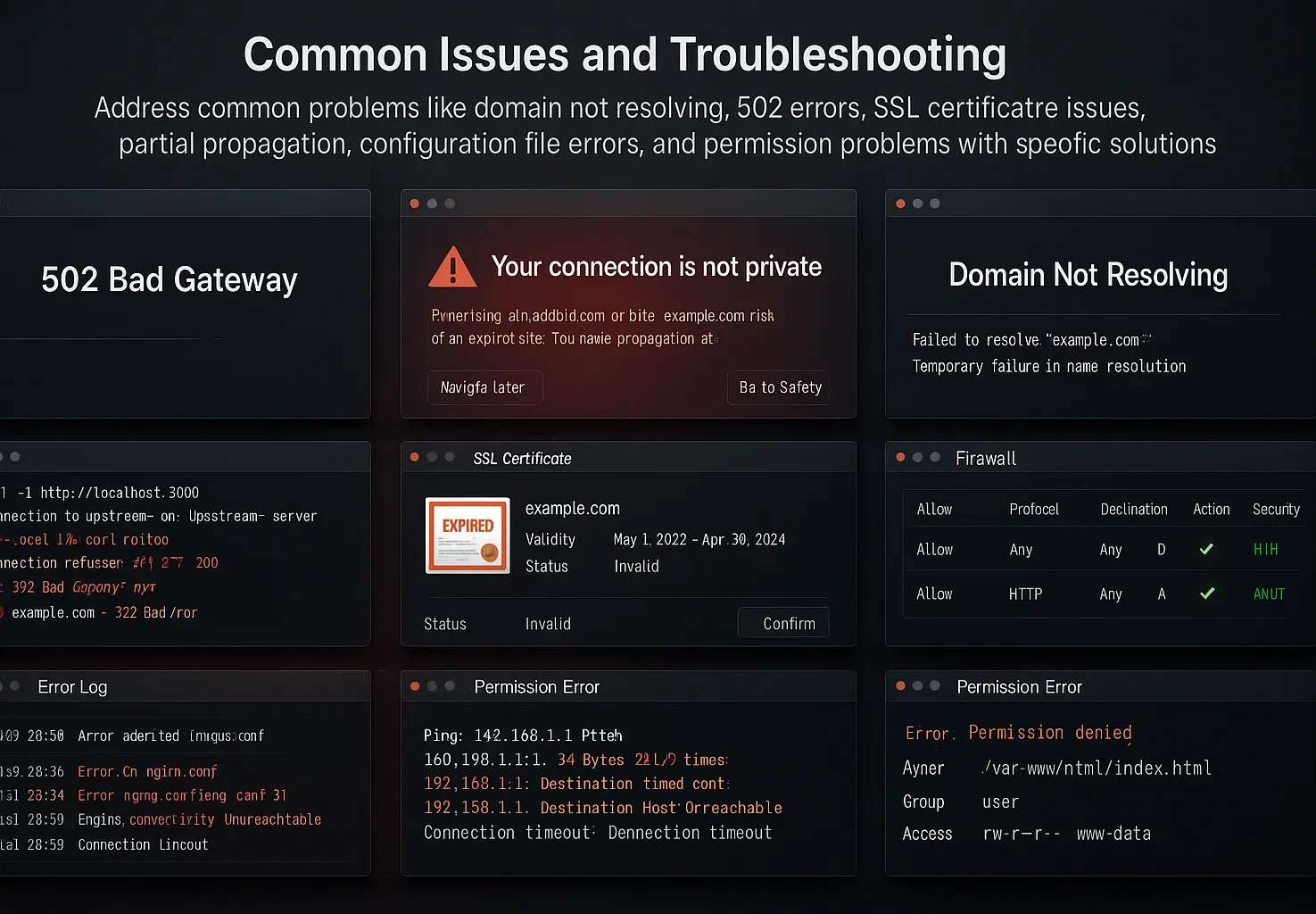
Mesmo com configuração cuidadosa durante a configuração do domínio, você pode encontrar problemas. Essas questões comuns e suas soluções ajudam você a resolver a maioria dos problemas rapidamente.
Domínio Não Está Sendo Resolvido: Se seu domínio não resolver após 48 horas, verifique se você atualizou corretamente os nameservers em seu registrador. Confirme que as entradas de nameserver correspondem exatamente ao que você configurou, incluindo a ortografia correta e nenhum espaço extra.
Confirme que o serviço de DNS do seu VPS está em execução com sudo systemctl status bind9.
Erros 502 Bad Gateway ou Connection Refused: Esses erros significam que DNS está funcionando, mas seu servidor web não está respondendo corretamente. Verifique se seu servidor web (Apache, Nginx, etc.) está em execução no seu VPS.
Verifique se as regras de firewall permitem tráfego nas portas 80 (HTTP) e 443 (HTTPS). Verifique se a configuração do seu servidor web inclui o nome do seu domínio na configuração do virtual host ou server block.
Erros de Certificado SSL: Se os visitantes veem avisos de SSL, seu domínio pode estar sendo resolvido corretamente, mas seu certificado SSL não está instalado corretamente ou não corresponde ao seu domínio. Verifique se você instalou um certificado SSL para seu domínio e se o certificado não expirou.
Serviços como Let's Encrypt fornecem certificados SSL gratuitos que podem ser instalados usando ferramentas como Certbot.
Propagação Parcial: Algumas redes conseguem acessar seu site enquanto outras não. Isso é normal durante a propagação e geralmente se resolve dentro de 48 horas. Os usuários que enfrentam problemas podem tentar limpar o cache local de DNS ou usar um resolvedor de DNS diferente temporariamente.
Erros de Arquivo de Configuração: Se o BIND9 não iniciar após alterações de configuração, verifique erros de sintaxe usando:
sudo named-checkconf

sudo named-checkzone yourdomain.com /etc/bind/zones/yourdomain.com.forward
Qualquer erro será exibido com detalhes sobre o problema. Problemas comuns incluem ponto-e-vírgula faltantes, caminhos de arquivo incorretos ou erros de digitação em nomes de domínio.
Problemas de Permissão: Se você receber erros de "permissão negada" ao editar arquivos de configuração, certifique-se de usar sudo antes de comandos que exigem privilégios elevados. Verifique que seus arquivos de zona têm a propriedade e permissões corretas.
Conclusão
Agora você sabe como apontar um nome de domínio para um VPS usando tanto o método de registro A quanto a abordagem de nameservers personalizados. O método de registro A coloca você em funcionamento rapidamente quando você só precisa de conectividade básica de domínio. Nameservers personalizados oferecem controle completo de DNS ao gerenciar múltiplos domínios ou exigir configurações avançadas.
Lembre-se de permitir 24 a 48 horas para propagação de DNS após fazer alterações. Use ferramentas de verificação como dig e verificadores de DNS online para confirmar que sua configuração funciona em diferentes locais.
Se você encontrar problemas, a seção de solução de problemas aborda os problemas mais comuns e suas soluções. Com seu domínio devidamente conectado ao seu VPS, você está pronto para hospedar sites, executar aplicações e construir sua presença online.



Discussão
Comentários
Inicie sessão para participar na discussão.