

Ao usar Linux, você pode encontrar um erro de falha temporária na resolução de nomes ao tentar acessar sites, atualizar pacotes ou executar tarefas que requerem conexão com a internet. Esse erro indica que seu sistema não consegue resolver um nome de domínio para um endereço IP, impedindo que as operações de rede sejam concluídas com sucesso.
Esse problema geralmente decorre de conectividade deficiente ou de problemas na configuração do DNS. Solucionar e corrigir esse erro é simples e direto. Neste guia, explicaremos tudo que você precisa saber sobre como resolver esse erro em diferentes distribuições de Linux. Abordaremos soluções específicas para Ubuntu 22.04 e 24.04.
O que significa Falha Temporária na Resolução de Nomes?
A falha temporária na resolução de nomes impede que seu sistema Linux se conecte corretamente à internet. Quando isso ocorre, você não consegue acessar sites ou usar aplicativos que requerem uma conexão ativa com a internet.
Funciona como um genérico "tente novamente" para DNS. A busca falhou em algum ponto da cadeia, seja um problema local, timeout upstream ou problema de validação.
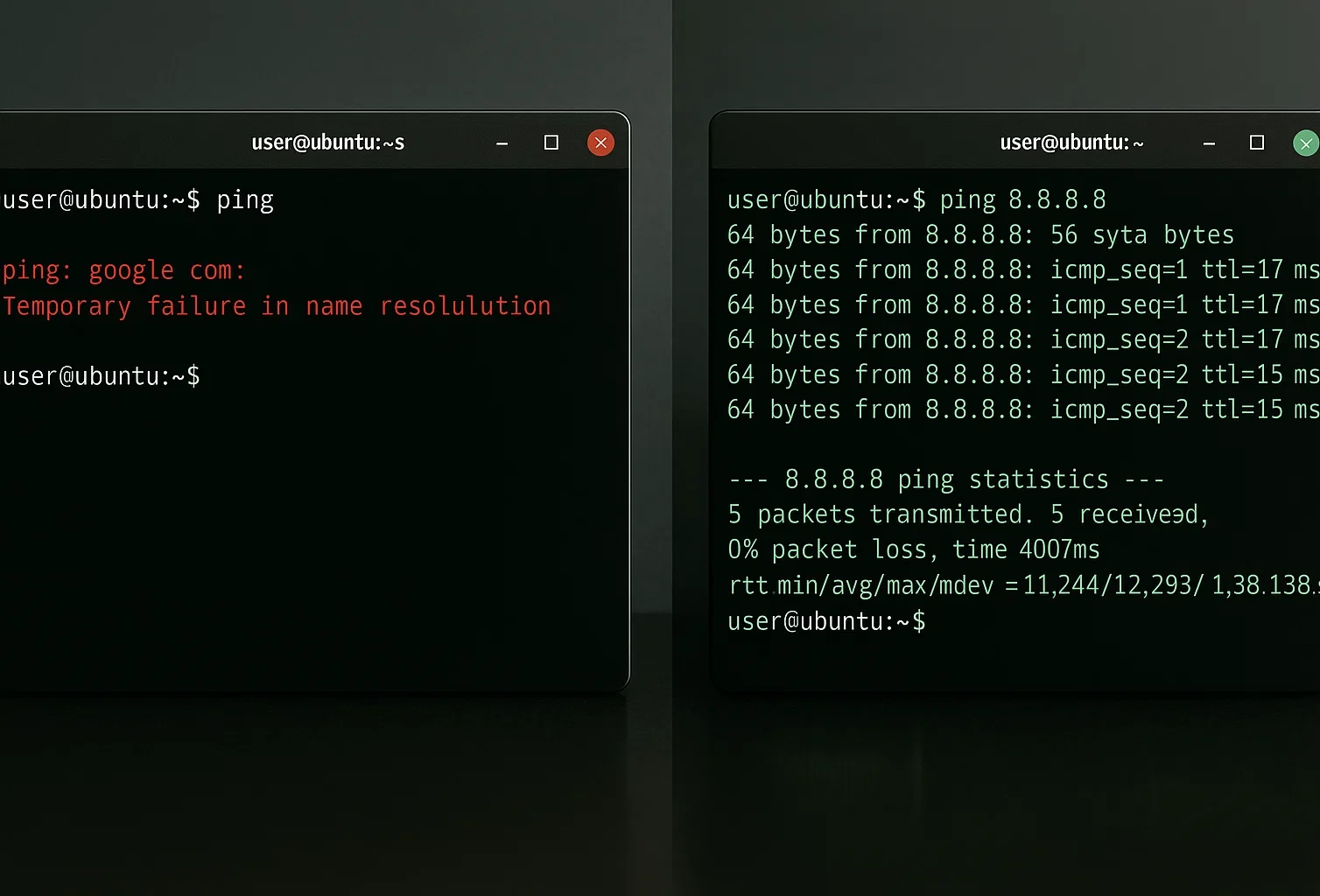
Costuma ver este erro quando tenta fazer ping a um website:
ping google.com

ping: google.com: Temporary failure in name resolution
Como Corrigir a Falha Temporária na Resolução de Nomes
Existem múltiplas abordagens para resolver esse erro dependendo de sua causa raiz. Vamos explorar as principais soluções.
Solução 1: Verifique a Conexão com a Internet
Verifique seu roteador e hardware de rede para garantir que tudo está configurado corretamente. Tente abrir outros aplicativos para confirmar que você consegue estabelecer uma conexão com a internet através deles.
Pode testar a conectividade básica fazendo ping diretamente a um endereço IP:
ping -c 4 8.8.8.8Este comando envia quatro pacotes para o servidor DNS público do Google. Se você receber respostas, sua conexão com a internet está funcionando.
Se você ver "Request timed out" ou "Network unreachable", você tem um problema geral de conectividade não relacionado ao DNS.
Se os aplicativos se conectarem à internet com êxito, prossiga para a próxima solução.
Solução 2: Arquivo resolv.conf Configurado Incorretamente
O /etc/resolv.conf O arquivo lista os servidores DNS que o seu sistema utiliza. Se ele contiver endereços IP incorretos, você não conseguirá acessar sites.
Em muitos sistemas Ubuntu, este arquivo é um atalho para um arquivo dinâmico gerenciado pelo systemd-resolved. Geralmente contém um aviso: "Não edite." No entanto, se você editar o arquivo diretamente, as alterações podem durar apenas alguns minutos. O sistema sobrescreve as mudanças quando atualiza as configurações de rede ou reinicia.
Antes de configurar as definições DNS, verifique se o seu usuário do sistema tem privilégios administrativos. Saiba como adicionar um usuário ao sudoers se necessário.
Verificar Configuração Atual do DNS
Verifique suas configurações DNS sem alterá-las primeiro:
cat /etc/resolv.confSe não vir nameservers válidos, encontrou o problema.
Teste Temporário
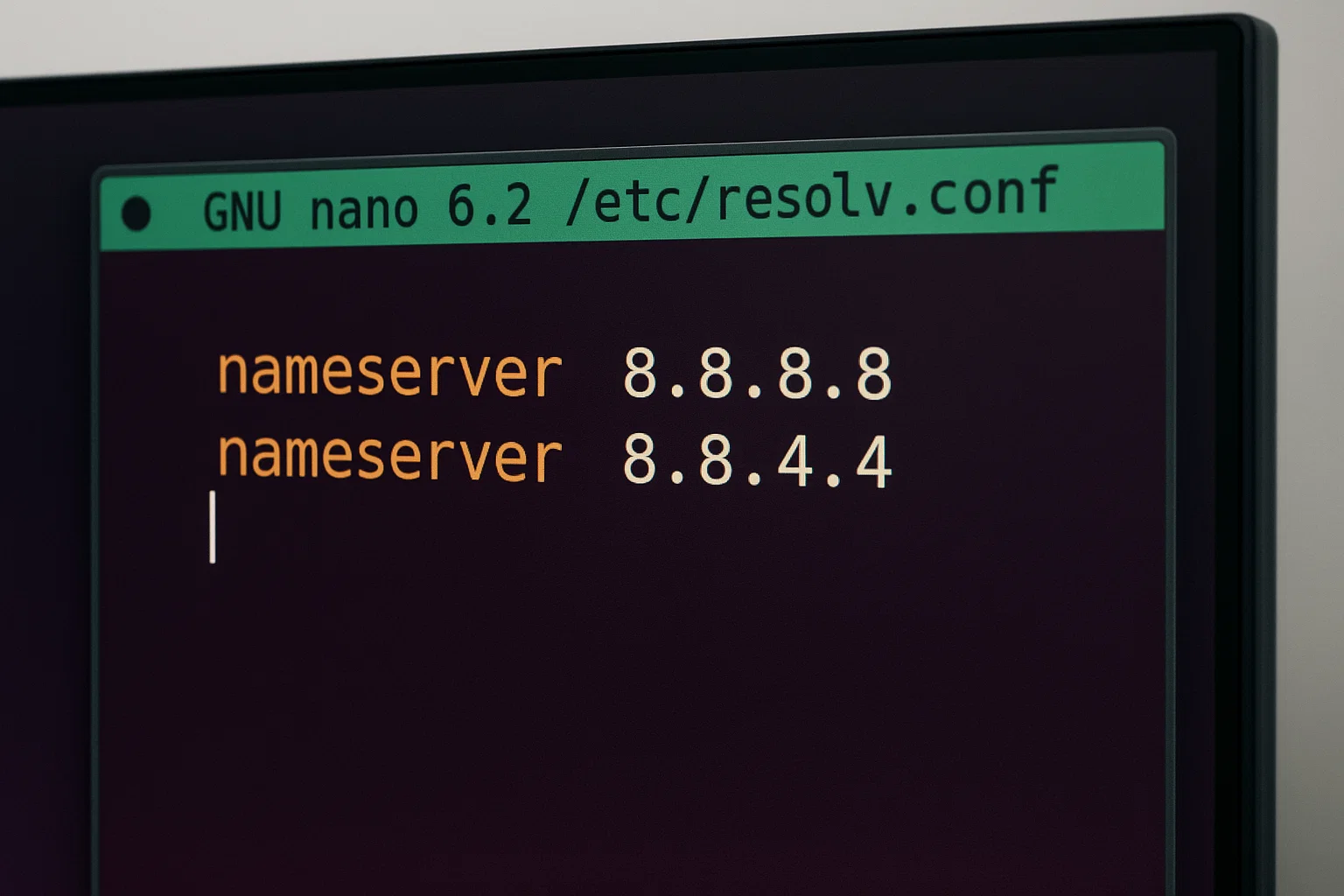
Você pode adicionar os servidores DNS do Google para um teste rápido.
nameserver 8.8.8.8

nameserver 8.8.4.4
Como alternativa, você pode usar os servidores DNS do Cloudflare:
nameserver 1.1.1.1

nameserver 1.0.0.1
Veja uma comparação de provedores DNS públicos populares:
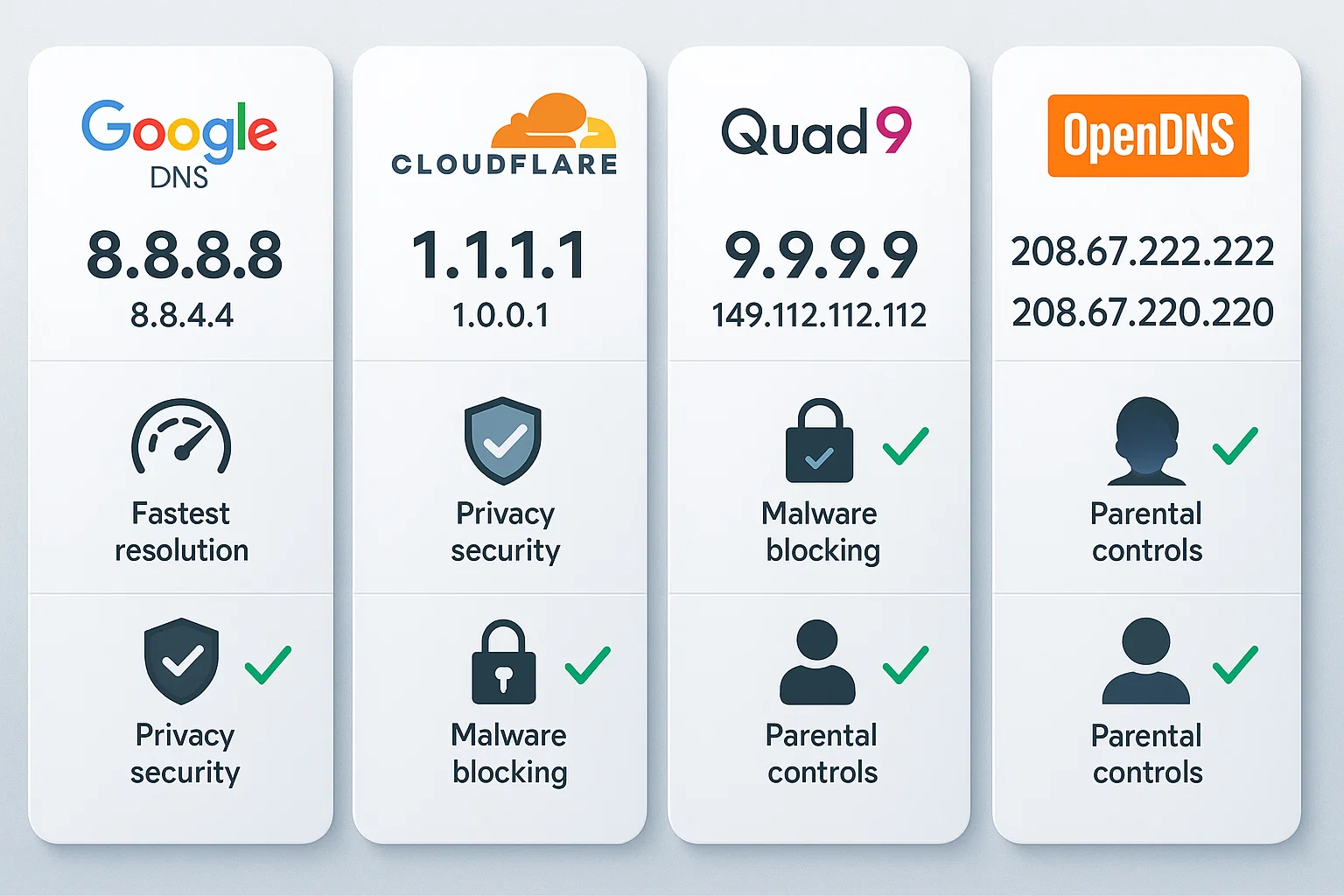
| Provedor DNS | DNS Primário | DNS Secundário | Principais Características |
| Google DNS | 8.8.8.8 | 8.8.4.4 | Alta disponibilidade, cobertura global |
| Cloudflare | 1.1.1.1 | 1.0.0.1 | Focado em privacidade, não registra IPs |
| Quad9 | 9.9.9.9 | 149.112.112.112 | Bloqueia domínios maliciosos conhecidos |
| OpenDNS | 208.67.222.222 | 208.67.220.220 | Proteção contra phishing, filtragem de conteúdo |
Mas isso não é permanente. O sistema limpará essas alterações. Para uma correção duradoura em Ubuntu, você deve configurar systemd-resolved ou Netplan. Cobrimos essas etapas nas seções específicas abaixo.
Verificar Status do Serviço Systemd-Resolved.
Se seus servidores de nomes estiverem corretos, mas a resolução ainda falhar, verifique o systemd-resolved serviço. Este serviço gerencia buscas DNS locais na maioria dos sistemas Linux modernos. Use este comando para ver se está em execução: sudo systemctl status systemd-resolved
Se a saída mostrar que o serviço está inativo, você pode iniciá-lo imediatamente.
sudo systemctl start systemd-resolved
Esta etapa é essencial para usuários Ubuntu, pois interrupções de serviço frequentemente causam falhas de resolução de nomes.
Solução 3: Restrições de Firewall
Firewalls protegem seu sistema Linux contra malware e ameaças de segurança. Porém, uma configuração incorreta de firewall pode bloquear requisições DNS, causando erros de resolução de nomes.
Uma abordagem diagnóstica é desativar temporariamente firewalls e software de segurança para determinar se estão causando o problema. Se desativar o firewall resolver o problema, você precisa reconfigurar suas definições de firewall.
Configurar Firewall UFW
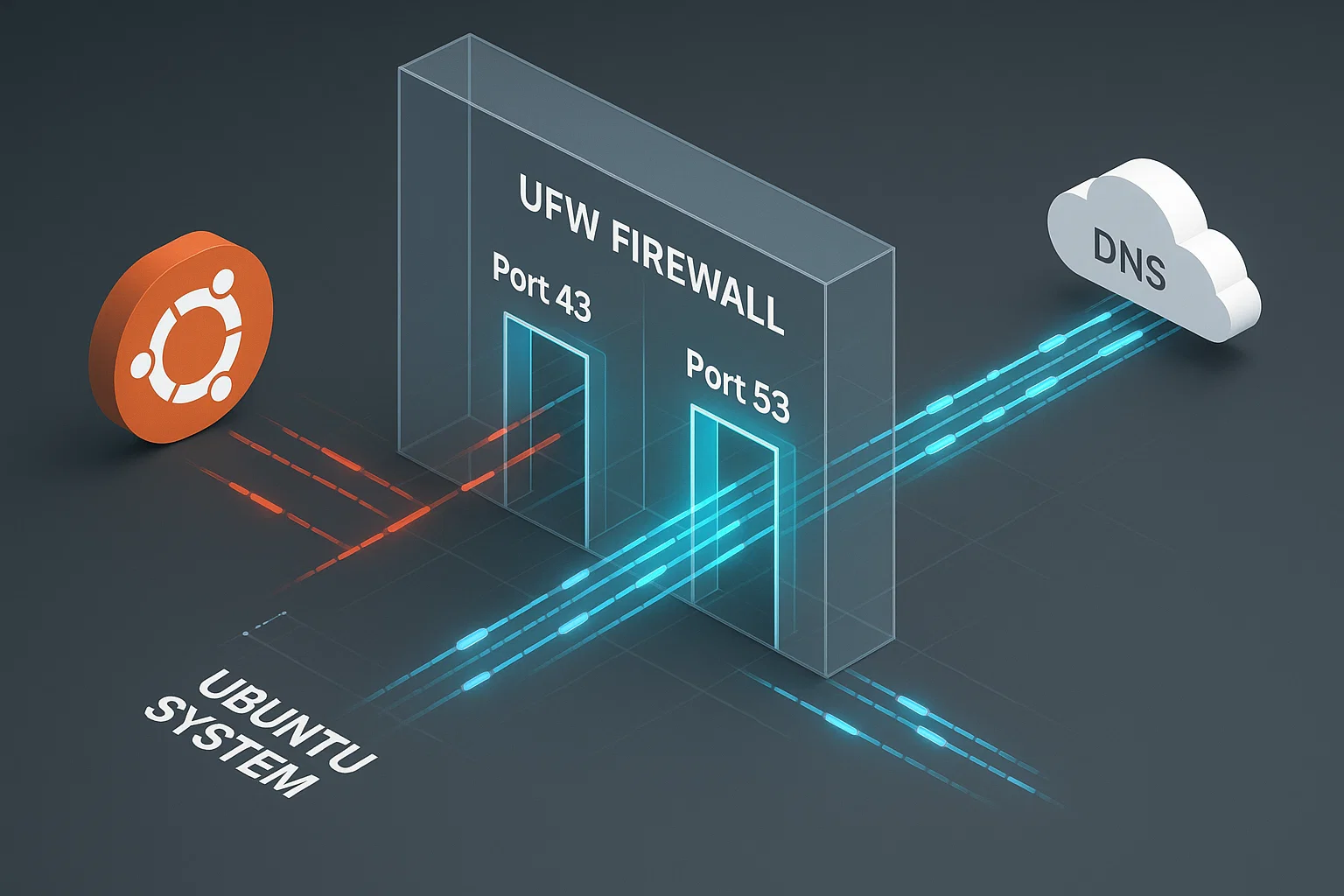
A maioria das distribuições Debian e Ubuntu usa o Firewall UFW. Você deve permitir tráfego DNS na Porta 53 (tanto UDP quanto TCP):
sudo ufw allow 53/udp

sudo ufw allow 53/tcp
DNS depende de UDP para consultas padrão e TCP para transferências maiores.
Após abrir essas portas, recarregue UFW para aplicar as alterações:
sudo ufw reload
Configurar Firewalld
Para sistemas baseados em CentOS e Red Hat usando firewalld, abra as portas necessárias:
sudo firewall-cmd --add-port=53/udp --permanent

sudo firewall-cmd --add-port=53/tcp --permanent
Recarregue o firewall para aplicar as alterações:
sudo firewall-cmd --reloadSolução 4: Limpar Cache DNS
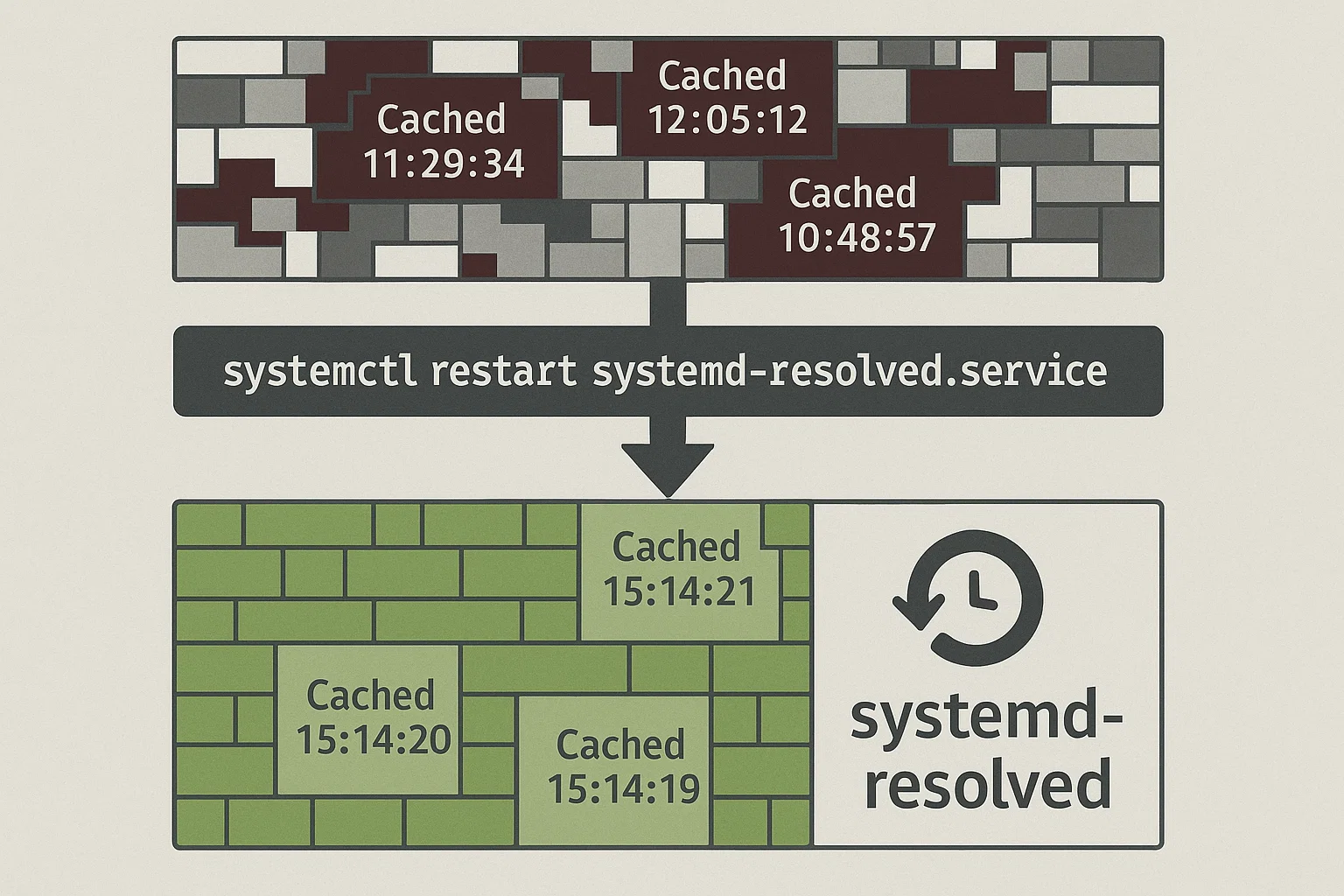
O cache DNS armazena endereços IP localmente para acelerar futuras buscas. Porém, dados de cache DNS desatualizados ou corrompidos podem impedir você de acessar sites que mudaram seu nome de domínio ou provedor de hospedagem, causando falhas temporárias em erros de resolução de nomes.
Apenas você limpe o cache DNS quando você quiser forçar o sistema a solicitar dados atualizados. Use esta etapa quando encontrar erros de resolução.
Identificar Seu Serviço DNS
Os serviços variam conforme a instalação. Verifique qual está em execução para evitar erros de "unit not found":
sudo systemctl is-active nscd

sudo systemctl is-active dnsmasq
Limpar nscd
If nscd está ativo, reinicie-o:
sudo systemctl restart nscd.serviceLimpar dnsmasq
If dnsmasq está ativo, reinicie-o:
sudo systemctl restart dnsmasq.serviceLimpar Cache em Ubuntu (systemd-resolved)
Para sistemas que usam systemd-resolved:
sudo systemctl restart systemd-resolved.serviceOu use o comando resolvectl:
sudo resolvectl flush-cachesEntendendo Resolução de Nomes
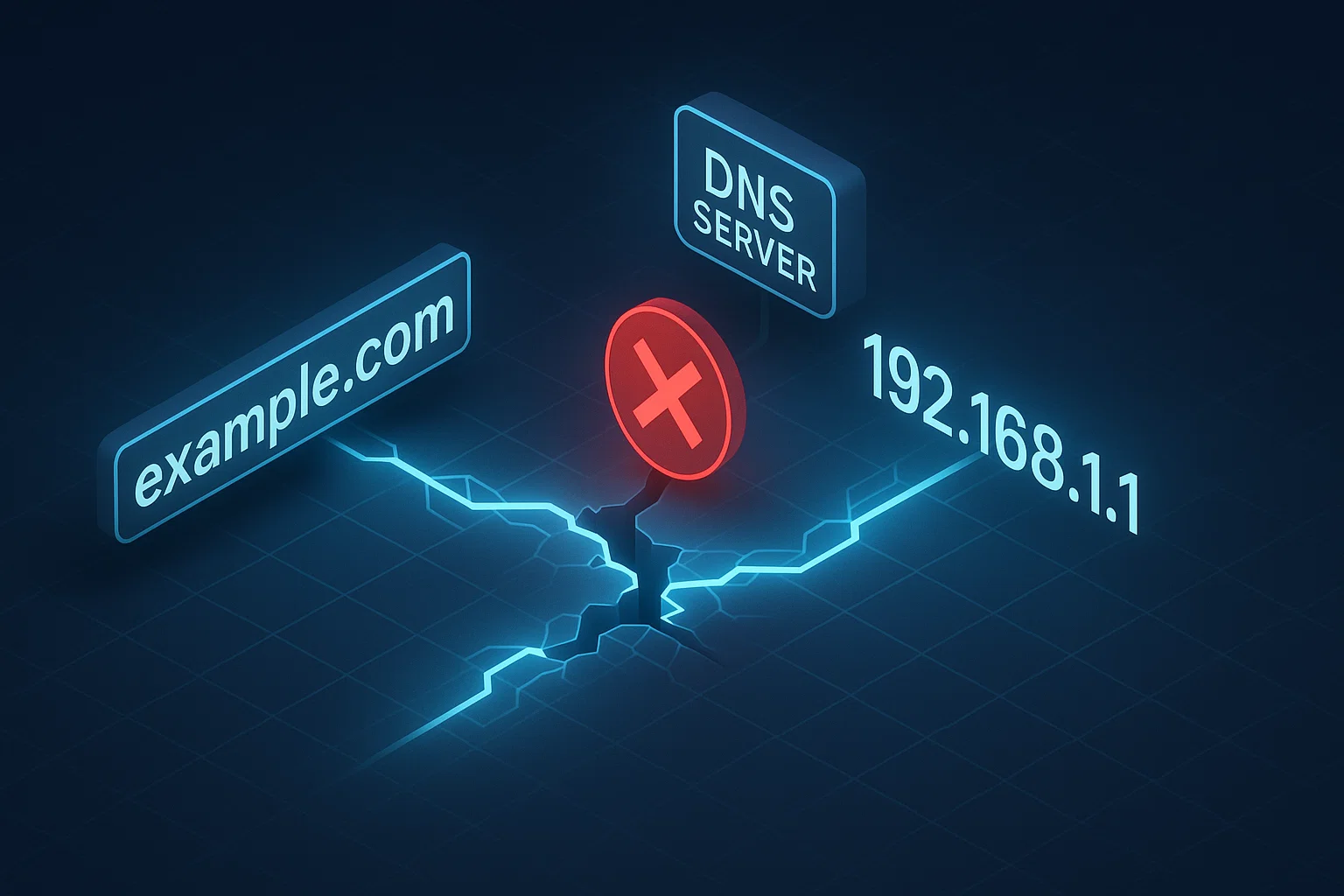
Quando você digita um endereço de site como cloudzy.com, seu computador precisa converter esse domínio legível em um endereço IP (como 172.66.40.212) para localizar o site na internet. Esse processo de conversão é chamado resolução de nomes, e servidores DNS fazem isso.
O erro de falha temporária na resolução de nomes ocorre quando seu sistema Linux não consegue contatar um servidor DNS para recuperar o endereço IP correspondente de um site. A designação "temporária" indica que não é necessariamente uma falha permanente. Na maioria das vezes, resulta de um problema de configuração ou conectividade que pode ser resolvido.
Servidores DNS traduzem nomes de domínios em endereços IP que os computadores usam para se comunicar. Google Public DNS processa mais de um trilhão consultas diárias, exemplificando a escala deste serviço vital da internet.
Da mesma forma, o resolvedor 1.1.1.1 da Cloudflare processa quase 2 trilhões de consultas por dia. Esse volume prova que DNS é fundamental para a internet.
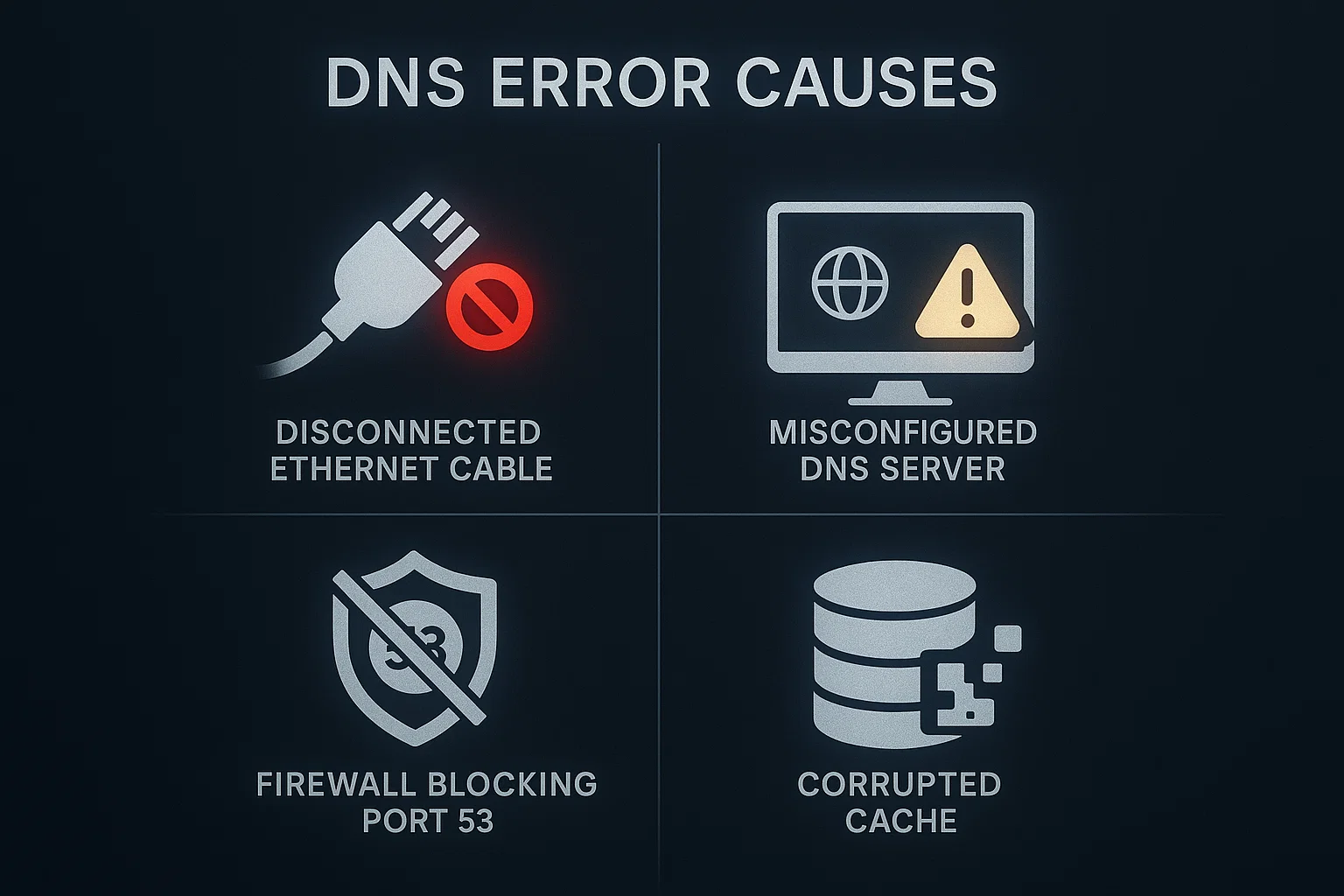
O Que Causa Falha Temporária na Resolução de Nomes?
Identificar a causa raiz é o primeiro passo para corrigir erros de falha temporária na resolução de nomes de Ubuntu. Vários fatores podem desencadear esse problema.
Problemas de Conectividade com a Internet
Uma conexão lenta ou perdida é frequentemente o culpado principal. Antes de mergulhar em soluções complexas, verifique se sua conexão com a internet está funcionando corretamente.
Problemas de Configuração DNS
Falhas de configuração DNS estão entre as fontes mais comuns desse erro:
- Servidores DNS não responsivos: Os servidores DNS que seu sistema tenta alcançar podem estar indisponíveis
- Resolução DNS configurada incorretamente: O mecanismo de resolução DNS pode estar configurado de forma inadequada
- Cache DNS desatualizado: Entradas antigas ou corrompidas no cache DNS podem impedir a resolução adequada
Restrições de Firewall
Configurações de firewall podem bloquear solicitações DNS mesmo quando configuradas corretamente. Consultas DNS usam Porta 53, e se seu firewall bloquear essa porta, a resolução de nomes falhará.
A porta 53 trata os protocolos UDP e TCP. DNS normalmente usa UDP porta 53 para consultas padrão porque é mais rápido. TCP porta 53 é usado para transferências de zona e consultas maiores que excedem as limitações de tamanho de UDP.
Problemas de Configuração de Serviço
O serviço systemd-resolved, responsável pela resolução DNS em distribuições Linux modernas, pode estar parado, desativado ou configurado incorretamente. Este serviço fornece resolução DNS para todos os aplicativos do seu sistema.
Falha Temporária na Resolução de Nomes Ubuntu 22.04
Ubuntu 22.04 LTS introduziu mudanças no gerenciamento de rede que podem causar problemas de resolução DNS, especialmente após atualizações do sistema. Usuários podem encontrar erros de "Ubuntu unable to resolve host" e "temporary failure in name resolution" com mais frequência nesta versão.
Problemas Comuns no Ubuntu 22.04
Usuários que fazem upgrade de Ubuntu 20.04 para 22.04 frequentemente relatam falhas na resolução DNS. O problema de "temporary failure in name resolution" no Ubuntu 22.04 geralmente vem de configurações incorretas do serviço systemd-resolved que ocorrem durante o processo de upgrade.
Solução Específica para Ubuntu 22.04
Se você enfrenta problemas persistentes de DNS no Ubuntu 22.04, siga estas etapas:
Primeiro, verifique se os serviços de rede do systemd estão devidamente ativados:
sudo systemctl unmask systemd-networkd.service

sudo systemctl unmask systemd-resolved.service
Verifique o status do systemd-resolved:
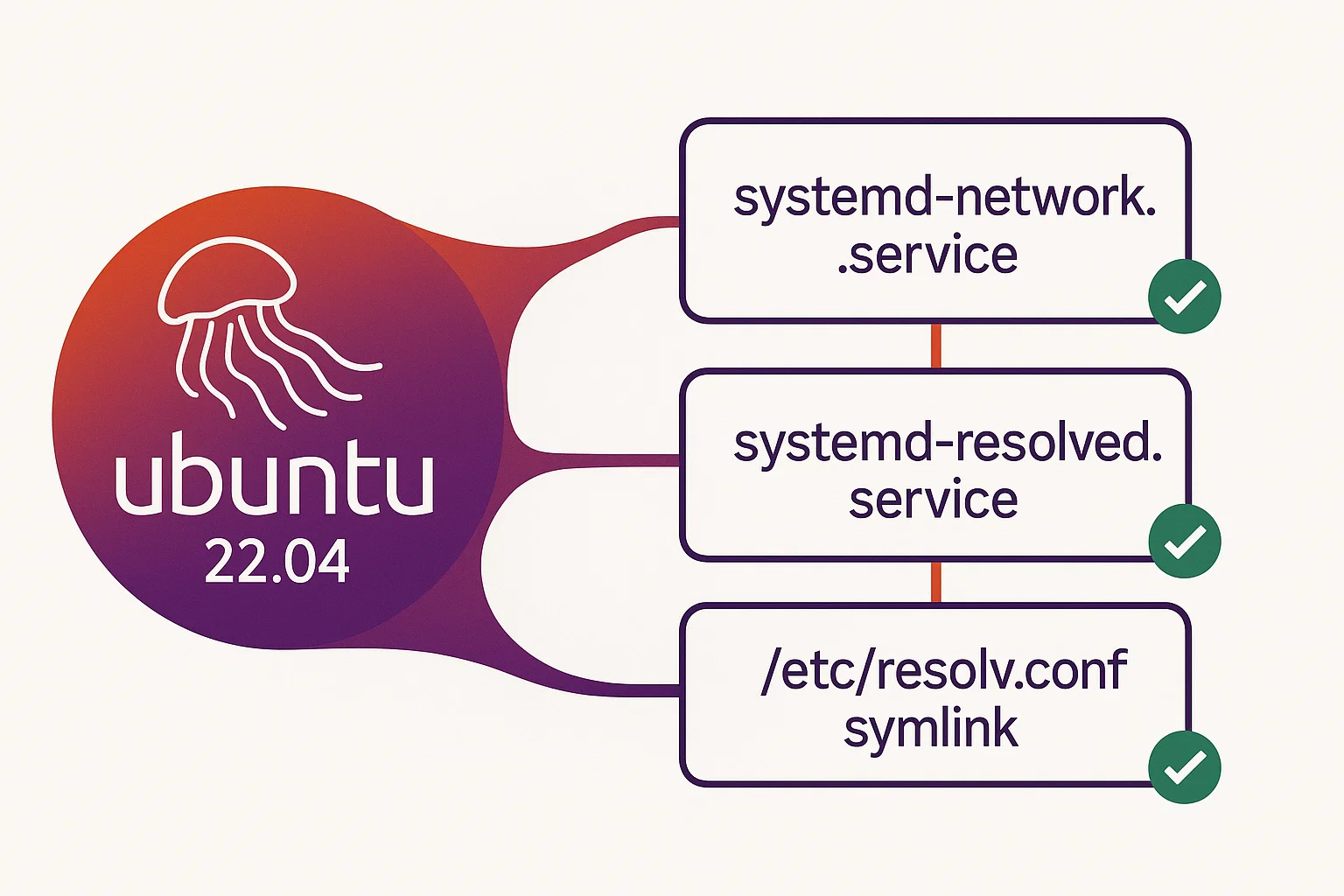
sudo systemctl status systemd-resolved.serviceSe o serviço estiver inativo, inicie-o:
sudo systemctl start systemd-resolved.service

sudo systemctl enable systemd-resolved.service
Verifique se seu symlink /etc/resolv.conf aponta para o local correto:
ls -l /etc/resolv.confA configuração recomendada vincula ao stub resolver:
sudo ln -sf /run/systemd/resolve/stub-resolv.conf /etc/resolv.confTestando a Solução
Após fazer essas alterações, teste a resolução DNS:
resolvectl statusEste comando exibe sua configuração DNS atual. Também confirma que systemd-resolved está gerenciando DNS adequadamente.
Falha Temporária na Resolução de Nomes Ubuntu 24.04
Ubuntu 24.04 LTS, a versão de suporte de longo prazo mais recente, usa systemd 255 e inclui componentes de gerenciamento de rede atualizados. Embora mais estável que versões anteriores, problemas específicos de DNS ainda podem ocorrer.
Administradores remotos frequentemente enfrentam erros "SSH could not resolve hostname". Isso ocorre quando o stub resolver do sistema em 127.0.0.53 falha. Como SSH depende deste serviço local para tradução de nomes, um processo parado systemd-resolved bloqueia todas as tentativas de conexão baseadas em domínio imediatamente.
Configuração DNS Ubuntu 24.04
Ubuntu 24.04 depende muito do systemd-resolved para gerenciamento DNS. O listener stub em 127.0.0.53 manipula consultas DNS do sistema.
Corrigindo Problemas de DNS no Ubuntu 24.04
Se encontrar falhas na resolução de nomes no Ubuntu 24.04, verifique se systemd-resolved está em execução:
sudo systemctl status systemd-resolvedVerifique a configuração do DNS com resolvectl:
resolvectl statusIsso exibe informações de nameserver e configuração do DNS para cada interface de rede.
Configuração Netplan do Ubuntu 24.04
O Ubuntu 24.04 usa Netplan para configuração de rede. O nome do arquivo e as configurações de renderer dependem se você usa a versão Server ou Desktop.
Primeiro, identifique seu arquivo de configuração:
ls /etc/netplan/Edite o arquivo encontrado (geralmente 50-cloud-init.yaml ou 00-installer-config.yaml):
sudo nano /etc/netplan/YOUR_FILE_NAME.yamlVerifique suas configurações do DNS. Nota: Servidores normalmente usam networkd, enquanto instalações Desktop usam NetworkManager. Verifique o nome da sua interface (por exemplo, eth0 ou ens3) usando ip addr antes de editar.
network:

  version: 2

  renderer: networkd

  ethernets:

    eth0:

      dhcp4: yes

      nameservers:

        addresses: [8.8.8.8, 8.8.4.4]
Aplique a configuração:
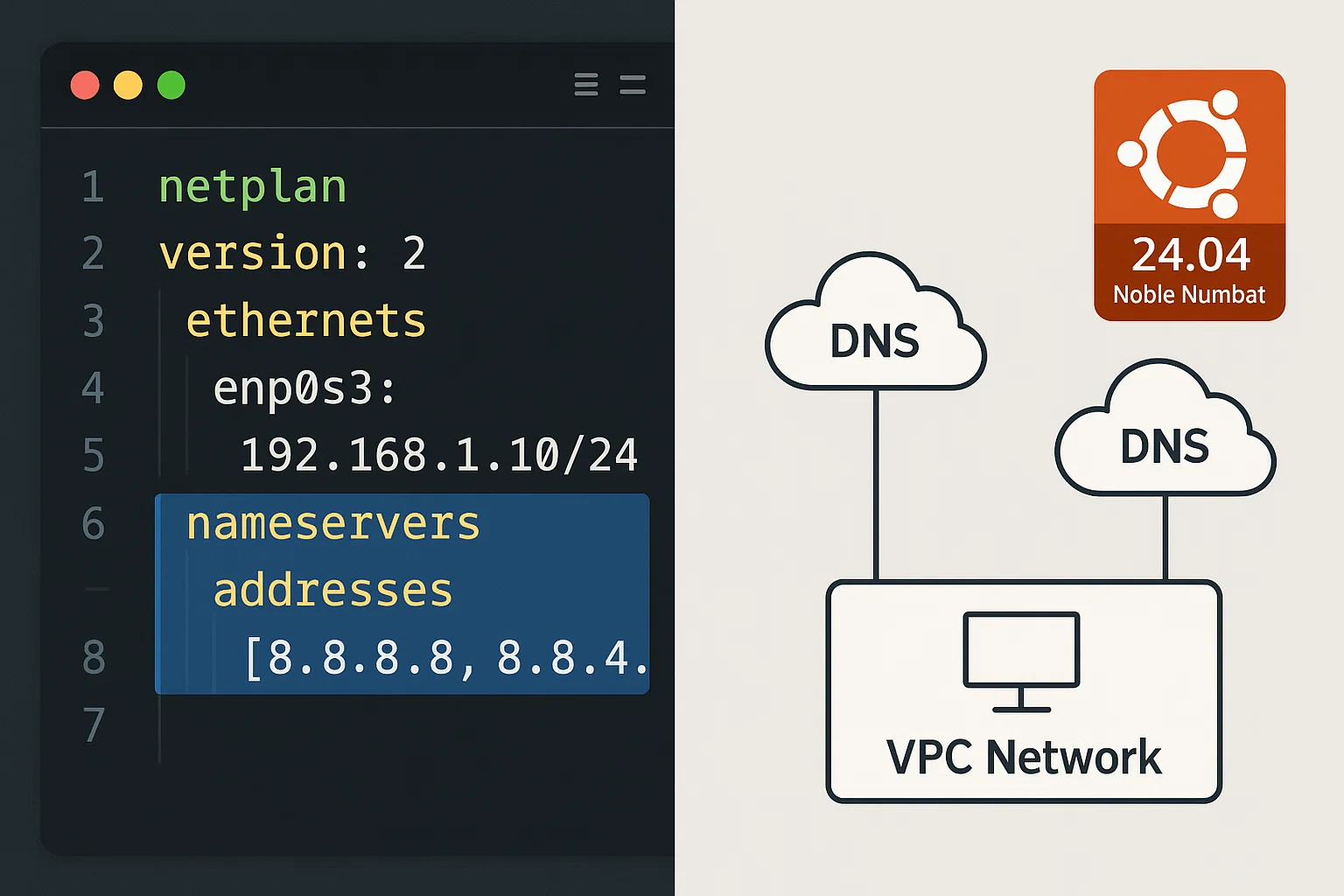
sudo netplan apply
Problemas do Stub Listener
Alguns aplicativos podem entrar em conflito com o stub listener do systemd-resolved na porta 53. Se precisar desabilitar o stub listener:
sudo mkdir -p /etc/systemd/resolved.conf.d/Crie um arquivo de configuração:
echo -e "[Resolve]\nDNSStubListener=no" | sudo tee /etc/systemd/resolved.conf.d/noresolved.confReinicie systemd-resolved:
sudo systemctl restart systemd-resolved.serviceDicas Adicionais de Troubleshooting
Se o erro persistir, use estas ferramentas para isolar o problema. Você precisa determinar se o problema vem da sua conexão de rede, do servidor DNS em si ou de um conflito de arquivo local.
Verifique a Acessibilidade do Servidor DNS
Você deve testar se seu sistema consegue alcançar os servidores DNS específicos listados na sua configuração. Use o ping comando seguido do endereço IP do seu nameserver primário:
ping -c 4 <your_dns_server_ip>Se isso falhar, você tem um problema de conexão de rede.
Verifique o Arquivo /etc/hosts
O arquivo /etc/hosts pode sobrescrever buscas DNS. Entradas incorretas aqui podem causar falhas de resolução:
sudo nano /etc/hostsVerifique se contém no mínimo:
127.0.0.1 localhost
127.0.1.1 seu-nome-do-host
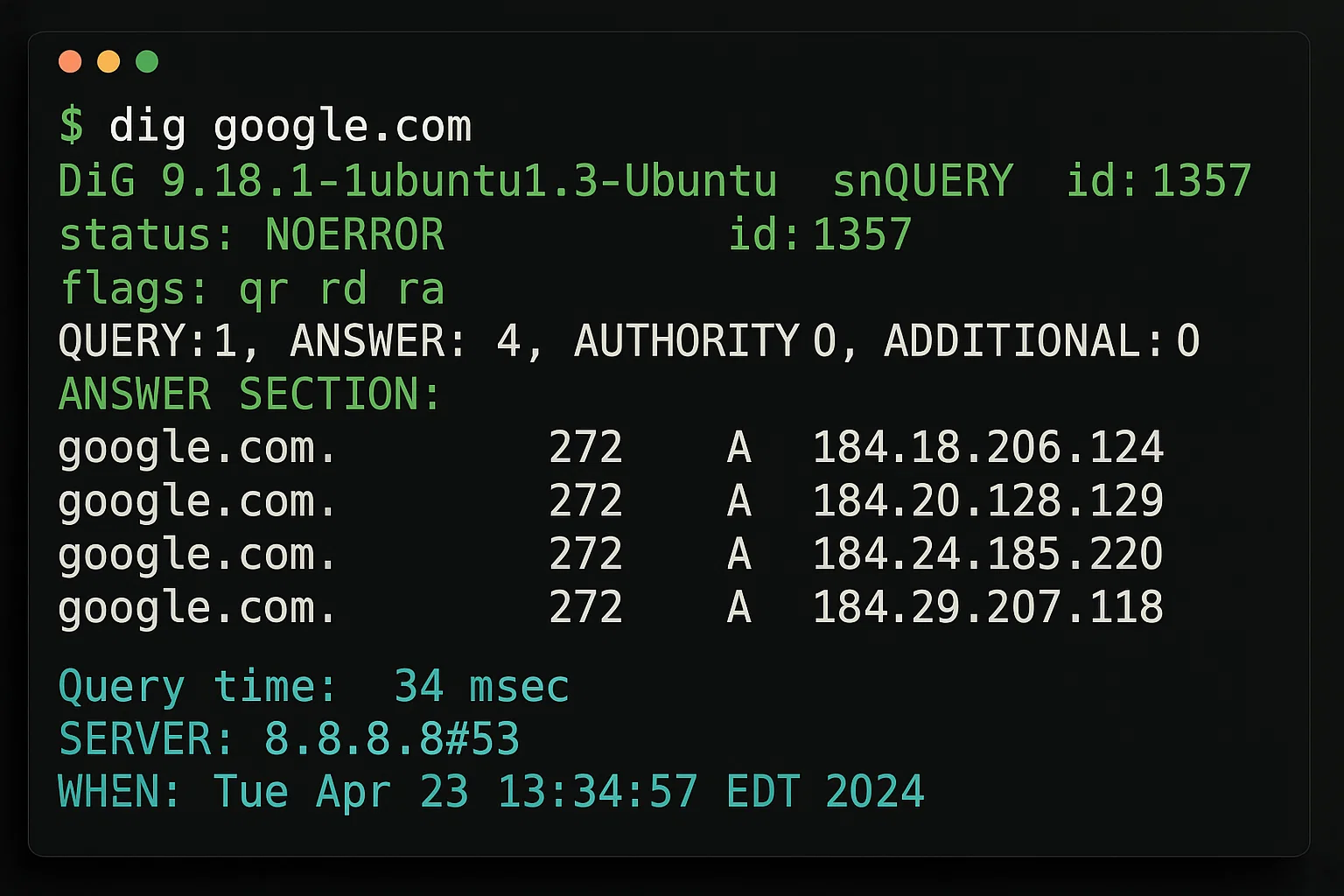
Use dig para Diagnósticos DNS
O comando dig ajuda a diagnosticar problemas DNS:
dig google.comIsso mostra informações detalhadas de consulta DNS, incluindo qual nameserver respondeu e quanto tempo a consulta levou.
Verifique a Configuração da Interface de Rede
Verifique se suas interfaces de rede estão configuradas corretamente:
ip addr showCertifique-se de que sua interface de rede principal tem um endereço IP atribuído.
Prevenindo Futuros Problemas DNS
Corrigir o erro imediato restaura o acesso, mas você precisa de uma configuração resiliente para evitar que ele retorne. Essas práticas constroem redundância em sua configuração de rede para que seu sistema lide com pequenas quedas de conexão sem perder a resolução de nomes.
A confiabilidade da rede depende da qualidade do hardware. Nossos Cloudzy Linux VPS rodam em processadores Ryzen 9 AMD de alta frequência e conexões de 40 Gbps. Essa velocidade bruta minimiza a latência e os timeouts que frequentemente causam falhas de resolução, garantindo que suas aplicações permaneçam acessíveis.
Use Servidores DNS Confiáveis
Você deve configurar múltiplos nameservers por meio do Netplan ou systemd-resolved em vez de editar /etc/resolv.conf diretamente; isso garante que suas configurações persistam após uma reinicialização. Adicionar um IP secundário como 1.1.1.1 ou 8.8.4.4 cria redundância caso seu provedor principal falhe.
Monitore Atualizações do Sistema
A configuração DNS pode mudar após atualizações do sistema. Depois de atualizar sua distribuição Linux, verifique se a resolução DNS ainda está funcionando corretamente.
Documente Sua Configuração
Mantenha registros de sua configuração DNS, especialmente se usar servidores DNS personalizados. Isso facilita a solução de problemas se surgirem questões.
Evite Limpeza Rotineira
Não limpe o cache DNS como parte de uma agenda diária. Isso remove dados válidos e desacelera sua navegação na web.
Limpe o cache apenas em duas situações específicas:
- Você mudou seu provedor DNS (por exemplo, migrando de ISP para Google DNS).
- Um site foi movido para um novo servidor e você não consegue acessá-lo.
Conclusão
O erro de falha temporária na resolução de nomes em sistemas Linux geralmente resulta de problemas de conectividade da internet, problemas de configuração DNS, restrições de firewall ou corrupção de cache DNS. Trabalhando sistematicamente através das soluções neste guia, você pode identificar e corrigir a causa específica que afeta seu sistema.
Usuários de Ubuntu 22.04 e 24.04 devem priorizar a systemd-resolved configuração. Como este serviço gerencia todas as consultas DNS, uma única configuração incorreta bloqueia atualizações de pacotes e conexões externas. Verifique que o serviço está ativo e vinculado corretamente. Uma configuração DNS estável permite que seu Linux VPS execute tarefas de rede sem interrupção.



Discussão
Comentários
Inicie sessão para participar na discussão.