

TeamSpeak é uma excelente solução VoIP (Voice over Internet Protocol) usada entre jogadores online. É uma plataforma de chat que permite conectar com amigos e membros do time em múltiplas plataformas de jogos.
Para usar o protocolo, você precisa instalar um TeamSpeak Server no seu sistema operacional. Você pode instalar um servidor TeamSpeak em Linux e também em Windows. Neste artigo, vou guiá-lo por 5 passos sobre como configurar um servidor TeamSpeak em Windows. Isso facilita bastante o processo.
O que é TeamSpeak?
O principal objetivo de um servidor TeamSpeak é fazer chamadas e se comunicar com pessoas pela internet. Você pode usar TeamSpeak em computadores e dispositivos móveis. TeamSpeak 3, a versão mais recente do protocolo, oferece muitos recursos novos através de tecnologia VoIP avançada.
Um desses recursos é permitir que usuários criem salas virtuais para enviar e receber arquivos, conversar online e fazer chamadas. Outro recurso útil para jogadores profissionais é o sobreposição no jogo recurso. Ele permite que você veja informações críticas em janelas pequenas e semi-transparentes quando precisar visualizar as telas de seus companheiros de equipe. Alguns outros recursos interessantes do TeamSpeak 3 são:
- TeamSpeak usa criptografia ponta a ponta para aumentar a segurança do usuário. Você pode determinar quem pode entrar em uma sala de chat e quem a controla.
- Como mencionado acima, você pode transferir e salvar arquivos entre membros da conferência. Esse recurso funciona em qualquer tipo de firewall.
- Para estender a funcionalidade, você pode implementar personalização fácil, plugins e ferramentas conforme desejar.

Hospede um servidor TeamSpeak com desempenho confiável e baixa latência.
Lançar servidor de vozRazões para utilizar o TeamSpeak 3
TeamSpeak é um protocolo fácil de usar. Qualquer pessoa pode instalá-lo e usá-lo. Mas quais são as razões pelas quais você pode precisar de um VoIP como TeamSpeak? Se algum dos critérios abaixo combina com você e suas necessidades, você pode se beneficiar ao usar TeamSpeak.
- Jogadores online: Como mencionei antes, TeamSpeak é uma ótima solução de VoIP para jogadores online se conectarem com amigos e membros da equipe em diferentes plataformas.
- Profissionais de negócios: Grandes empresas com um grande número de funcionários podem se beneficiar de um VoIP seguro e tecnológico como TeamSpeak. Se você é dono de um negócio, pode usar um servidor TeamSpeak VPS para melhorar o trabalho em equipe e a comunicação com seus membros.
- Alunos: TeamSpeak é uma ótima solução para educação remota ou online, especialmente durante a pandemia da COVID-19. Ajuda a oferecer uma experiência fluida durante cursos online e aulas virtuais.
Guia definitivo sobre como configurar um servidor Teamspeak no Windows
Agora que você quer usar TeamSpeak, vou mostrar como configurar um servidor TeamSpeak no Windows. Configurar um servidor pode parecer intimidador, mas não se deixe assustar. Este guia o levará através do processo passo a passo.
1- Verifique a versão do Windows
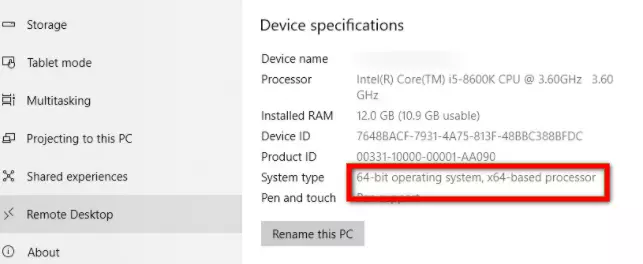
A primeira coisa que você precisa fazer é verificar qual versão do sistema operacional Windows você tem instalada. Siga este endereço para ver se você tem Windows 32-bit ou 64-bit:
- Selecione o botão Iniciar > Configurações > Sistema > Sobre. Abra as configurações Sobre.
- Em Especificações do dispositivo > Tipo de sistema, verifique se você está usando uma versão 32-bit ou 64-bit do Windows.
2- Baixar TeamSpeak
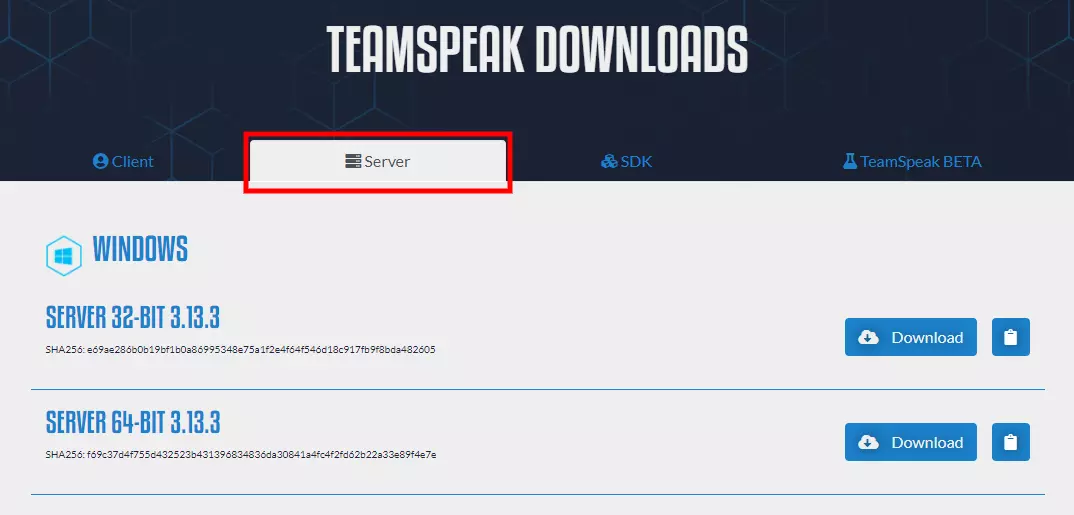
TeamSpeak está disponível em versões de 32 bits e 64 bits. Go para TeamSpeak e baixe o servidor TeamSpeak 3 de acordo com a versão Windows do seu sistema operacional.
3- Extraia os arquivos e instale o aplicativo
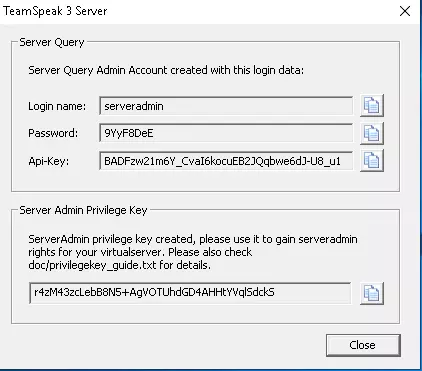
Após baixar o TeamSpeak, extraia os arquivos usando WinRAR e execute o instalador TeamSpeak3.exe com permissões de administrador. Após aceitar os termos e condições, você receberá as Credenciais de Acesso do Servidor. Guarde essas credenciais em um arquivo de texto ou em um local seguro caso precise usá-las no futuro.
4- Autorize as portas do TeamSpeak 3 no firewall do Windows
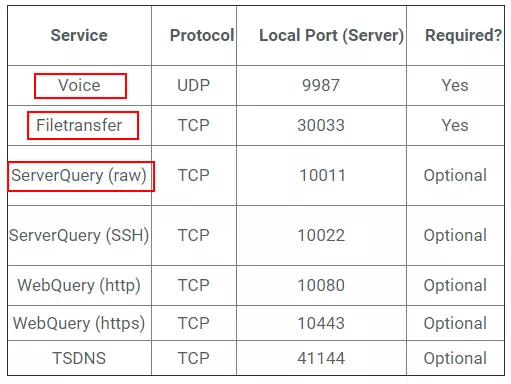
Se as portas de entrada não estiverem permitidas Windows para este serviço (geralmente não estão habilitadas para novos serviços a menos que você as ative durante a instalação), você precisará fazer isso manualmente e autorizar as portas necessárias no firewall Windows.
TeamSpeak usa sete portas para uma conexão estável entre cliente e servidor. Use a imagem acima como referência.
5- Conecte usando o cliente TeamSpeak 3
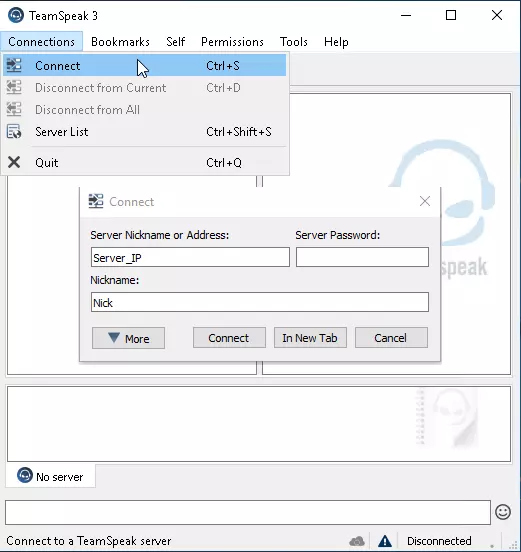
Agora que o aplicativo está instalado, você precisa se conectar ao servidor TeamSpeak. Abra o aplicativo e em aba de conexões, insira suas informações VPS como nome de usuário, senha e apelido e clique em Conectar. Você está conectado ao seu servidor TeamSpeak 3.
Hospede um servidor TeamSpeak com desempenho confiável e baixa latência.
Lançar servidor de vozPara Recapitular
Configurar um servidor TeamSpeak Windows é bem simples quando você segue as instruções corretas. TeamSpeak oferece todos os recursos que você precisa para uma conexão online segura e de alta qualidade com seus colegas de equipe, seja você um jogador online, dono de negócio ou usando o protocolo para educação online. Se surgirem dúvidas durante o processo de instalação, deixe um comentário. Teremos prazer em ajudar.



Discussão
Comentários
Inicie sessão para participar na discussão.