

Este artigo é dedicado a explicar como usar SSH para se conectar a um servidor remoto em Linux. Também cobrimos o método usando PuTTY para se conectar a um servidor Linux remoto. É claro que PuTTY não é o único cliente SSH que você pode usar para suas conexões remotas. Confira isto comparação dos melhores clientes SSH para Windows em 2022 e escolha o que se adequa ao que você precisa. Acessar dispositivos remotamente se tornou uma necessidade há muito tempo, e mal conseguimos imaginar como seria se não pudéssemos controlar computadores de lugares distantes.
Existem várias formas de conectar a uma máquina remota dependendo do sistema operacional que você usa, mas os dois protocolos mais utilizados são:
- Secure Shell (SSH) para dispositivos baseados em Linux
- Remote Desktop Protocol (RDP) para dispositivos Windows
Ambos os protocolos usam aplicações cliente e servidor para criar conexões remotas. Essas ferramentas permitem acessar e controlar remotamente outras máquinas, transferir dados e fazer praticamente tudo que você conseguiria fazer sentado fisicamente na frente do computador.
O que é SSH e o que significa?
SSH (Secure Shell), também conhecido como "Secure Socket Shell", é um protocolo que permite conectar com segurança a um dispositivo remoto ou servidor usando uma interface baseada em texto. Existem dois protocolos mais utilizados para conectar a uma máquina remota: SSH e RDP. Criar uma conexão SSH requer tanto um componente cliente quanto um servidor.
Quando uma conexão SSH segura é estabelecida, uma sessão de shell começa e você consegue controlar o servidor digitando comandos no cliente da sua máquina local. Administradores de sistema e rede que precisam acessar dispositivos remotamente de forma altamente segura usam este protocolo para fazer o trabalho.

Obtenha um servidor RDP com configuração instantânea, acesso root total e armazenamento NVMe.
Comprar RDPComo funciona o SSH?
Para criar uma conexão SSH, você precisa de dois componentes:
o cliente e a parte correspondente do lado do servidor. O cliente SSH é uma aplicação rodando no dispositivo que você usa para conectar a outro computador ou servidor. O cliente utiliza os dados fornecidos pelo host remoto para iniciar a conexão. Quando as credenciais são validadas, o cliente estabelece uma conexão criptografada.
No lado do servidor, existe um componente chamado daemon SSH (SSHD) que fica constantemente ouvindo uma porta TCP/IP específica para possíveis requisições de conexão de clientes. Se um cliente iniciou uma conexão, o daemon SSH responde com as versões de software e protocolo que suporta, e os dois compartilham seus dados de identificação.
Se a credencial recebida estiver correta, SSH estabelece uma nova sessão para o ambiente apropriado. A versão padrão do protocolo SSH para comunicação entre servidor SSH e cliente SSH é a versão 2.
Leia também: Melhor Cliente SSH para Windows em 2022
O que é um terminal?
Se você é novo em Linux, seria bom se familiarizar com o terminal. Pense nele como o hub definitivo de atalhos de comando, a forma genérica de se comunicar com um servidor Linux.
Usar a linha de comando pode parecer desafiador no início, mas é simples quando você começa com o básico, como estes 15 comandos essenciais que todo usuário deveria conhecer.
O terminal fica ainda mais importante se você planeja desenvolver uma aplicação (ou aprender a desenvolver) usando PHP ou Python. Diferente de Windows, que faz uma bagunça tentando recriar Python com uma GUI, Linux integra Python e outras linguagens de programação no terminal. Então, mesmo que você tenha que passar por alguns passos para instalar Python em Windows apenas para conseguir uma bagunça ineficiente, Linux já vem com tudo, acessível pela linha de comando.

Construa num VPS Linux com acesso root, NVMe e o poder do AMD EPYC.
Ver planos LinuxO que é SSL?
SSH usa SSL (Secure Socket Layer) para fornecer segurança aos dados transferidos entre navegador e servidor. A criptografia da conexão entre servidor web e navegador é feita com SSL, garantindo que todos os dados transmitidos entre eles permaneçam privados e protegidos contra ataques. Em outras palavras, criar chaves públicas e privadas entre servidores remotos e computadores locais conectados via SSH faz parte do protocolo de segurança SSL. Essa camada adicional de proteção é útil, principalmente contra ataques de força bruta em senhas.
Como criar uma conexão SSH?
Como criar uma conexão SSH requer um componente de cliente e outro de servidor, você precisa garantir que ambos estejam instalados nas máquinas locais e remotas.
OpenSSH é uma ferramenta SSH de código aberto comumente usada em distribuições Linux e é relativamente fácil de usar. Requer acesso ao terminal do servidor e do dispositivo que você está usando para se conectar. Observe que Ubuntu não possui um servidor SSH instalado por padrão. Neste ponto do guia de conexão remota SSH, já compreendemos SSH e seus conceitos relacionados. Então vamos começar a instalar o OpenSSH Client.
Etapa 1: Instalar um cliente OpenSSH
Antes de instalar o cliente SSH, certifique-se de que ele ainda não está instalado no seu sistema. Muitas distribuições Linux já têm um cliente SSH.
- Execute o seguinte comando para instalar o OpenSSH no seu dispositivo:
sudo apt-get install openssh-client
- Digite a senha de superusuário quando solicitado.
- Pressione Enter para concluir o processo de instalação.
Desde que você tenha as permissões necessárias para acessar juntamente com o nome do host ou endereço IP, você agora pode usar SSH em qualquer computador que tenha a aplicação do lado do servidor.
Etapa 2: Instalar um servidor OpenSSH
Para aceitar conexões SSH, a parte do lado do servidor do kit de ferramentas de software SSH deve estar instalada no computador. Para fazer isso, você deve seguir estas etapas:
- Abra o terminal na sua máquina servidor. Você pode procurar por um terminal ou clicar Ctrl + Alt + T no seu teclado.
- Digite o seguinte comando para instalar seu servidor SSH:
sudo apt-get install openssh-server
- Digite a senha de superusuário quando solicitado.
- Pressione Enter e Y para permitir que a instalação continue após o aviso de espaço em disco.
Após concluir as etapas acima, você terá os arquivos de suporte apropriados instalados e poderá verificar se o servidor SSH está funcionando na máquina digitando este comando:
sudo service ssh status
A resposta do terminal deve parecer idêntica a esta se o serviço SSH estiver funcionando corretamente:
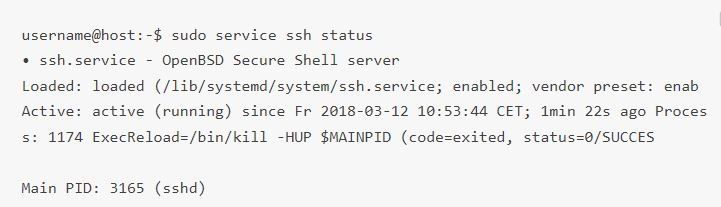
Outra forma de verificar se o servidor OpenSSH foi instalado corretamente e aceitará conexões é executar novamente o comando ssh localhost no seu prompt do terminal. A resposta será semelhante a esta tela quando você executar o comando pela primeira vez:
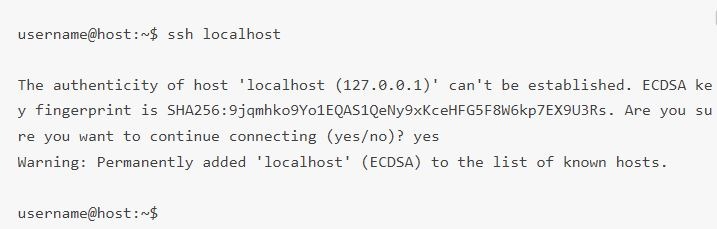
Agora, digite sim ou y continuar.
Perfeito! Seu servidor agora está pronto para aceitar solicitações de conexão remota SSH de um computador diferente usando um cliente SSH.

Como usar SSH para conectar a um servidor remoto em Linux?
Agora que você tem o cliente e servidor OpenSSH instalados em todos os dispositivos que precisa, você pode criar uma conexão remota SSH segura para seus servidores seguindo estas etapas:
- Abra o terminal SSH no seu computador e execute o seguinte comando:
Se o nome de usuário no seu dispositivo local corresponder ao que você vai usar para se conectar no servidor, você pode executar este comando:
ssh your_username@host_ip_address
Se o nome de usuário no seu dispositivo local corresponder ao do servidor ao qual você vai se conectar, você pode executar este comando:
ssh host_ip_address
E pressione Enter.
- Digite sua senha e pressione Enter. Observe que você não verá nenhuma resposta na tela enquanto digita. Se você colar sua senha, certifique-se de que ela está armazenada com segurança e não em um arquivo de texto.
- Quando você se conecta a um servidor pela primeira vez, será perguntado se deseja continuar a conexão. Apenas digite "sime pressione Enter. Esta mensagem apareceria apenas desta vez porque o servidor remoto não está identificado no seu computador local.
- A chave de impressão digital ECDSA foi adicionada e você está conectado ao servidor remoto.
Se o dispositivo que você está tentando conectar remotamente estiver na mesma rede, é mais seguro usar o endereço IP privado em vez do endereço IP público. Caso contrário, você precisaria usar apenas o endereço IP público. Você pode gerenciar e controlar um dispositivo remoto pelo seu terminal. Se tiver dificuldades para se conectar a um servidor remoto, verifique a correção do endereço IP do dispositivo remoto, seu nome de usuário e sua senha. Além disso, certifique-se de que a porta em que o daemon SSH está escutando não está bloqueada por um firewall ou encaminhada incorretamente.
Construa num VPS Linux com acesso root, NVMe e o poder do AMD EPYC.
Ver planos LinuxPróximos passos para controle remoto com SSH
Agora que você pode criar uma conexão remota SSH para seu servidor, recomendamos fortemente alguns passos adicionais para melhorar o controle remoto SSH e sua segurança. Quando você usa valores padrão para a configuração relacionada à conexão remota ssh, seu sistema fica mais propenso a invasões e comprometimentos, tornando todo o acesso SSH remoto inseguro e fazendo com que seu sistema seja alvo de ataques automatizados.
Aqui estão algumas sugestões para melhorar a segurança SSH que você pode aproveitar editando o arquivo de configuração sshd:
- Modifique a porta padrão TCP em que o daemon SSH está escutando e mude-a de 22 para algo muito maior, como 245976. Cuidado para não usar números de porta fáceis de adivinhar, como 222, 2222 ou 22222.
- Use pares de chaves SSH para autenticação de login SSH sem senha. Eles são mais seguros e permitem fazer login sem usar sua senha, oferecendo uma abordagem mais rápida e conveniente.
- Desabilite logins baseados em senha no seu servidor. Se sua senha for descoberta, desabilitar isso eliminará a possibilidade de usá-la para acessar seus servidores. Antes de fazer isso, é crucial garantir que a autenticação por pares de chaves funcione corretamente.
- Desabilite o acesso root no seu servidor e use uma conta regular com o comando su – (para alternar para um usuário root).
Agora conhecemos melhor a conexão remota SSH e como acessar SSH remotamente. Nos referimos ao PuTTy várias vezes neste artigo. Naturalmente, se você não está familiarizado com PuTTy, pode ter algumas dúvidas sobre ele. Portanto, além de fornecer um artigo guia de conexão remota SSH, vamos dar uma visão geral do PuTTy e mostrar como usá-lo para se conectar a um servidor Linux.
O que é PuTTY?
PuTTY é um emulador de terminal Windows popular que não se limita aos sistemas operacionais Windows. PuTTy é gratuito e de código aberto, portanto também é popular entre usuários Linux e oferece uma interface de usuário baseada em texto para computadores remotos que executam qualquer um de seus protocolos suportados. incluindo SSH e Telnet.
Nota: PuTTY é um software gratuito para download e oferece uma forma simples de acessar o ambiente de shell Unix do seu sistema Windows. Diferentemente do Unix, Windows não tem um servidor ou cliente SSH pré-instalado. É por isso que o programa de transferência de arquivo de rede suporta uma variedade de protocolos, incluindo clientes Telnet.
Leia também: Gerar Chaves SSH no Windows 10
Como baixar e instalar PuTTY em Ubuntu Linux?
A versão Linux do PuTTY é uma aplicação de terminal gráfica que não vem pré-instalada na maioria das distribuições Linux. Porém, você pode instalar facilmente PuTTY pelo terminal em um dispositivo baseado em Linux.
Se você não tem PuTTY instalado, visite a Baixar PuTTY página e baixe o instalador Linux na seção Arquivos de Pacote da página.
A boa notícia para usuários Linux é que PuTTY está disponível no repositório Ubuntu. Para instalar PuTTY em Linux Ubuntu, primeiro você deve se certificar de que o repositório universe está habilitado. Use este comando:
sudo add-apt-repository universe
Após habilitar o repositório universe, você pode atualizar Ubuntu com este comando:
sudo apt update
Depois instale PuTTY com este comando:
sudo apt install putty
Quando a instalação do PuTTY estiver concluída, você pode iniciar PuTTY procurando-o no menu. A versão Linux do PuTTY é quase idêntica à versão Windows. Então você não terá dificuldade em se orientar entre as configurações novas e alteradas.
Como conectar a um servidor Linux usando PuTTY?
Se você deseja se conectar a um servidor Linux usando PuTTY após instalá-lo, você precisa seguir estes passos:
Etapa 1: Configurar PuTTY
A tela principal de configuração de sessão aparecerá quando você iniciar PuTTY. Comece digitando o Nome do Host (ou endereço IP) do servidor ao qual você está tentando se conectar.
A porta será definida como 22 por padrão, pois é a porta padrão para SSH na maioria dos servidores, o que é uma vulnerabilidade porque os hackers saberão qual porta atacar por padrão. Você deve alterar a porta SSH usando estas instruções e depois alterar o número no PuTTY. Certifique-se de que o tipo de conexão está definido como SSH.
Suponha que você não use uma chave privada para se conectar ao seu servidor e não queira salvar sua configuração para uso posterior. Nesse caso, você deve clicar em Abrir para ativar uma conexão SSH imediata ao seu servidor que o autentica com sua senha de conta.
Se esta for a primeira vez que você se conecta ao seu servidor, o PuTTY mostrará um Aviso de Segurança para informar que não possui uma chave no registro para este servidor. É normal na sua primeira conexão.
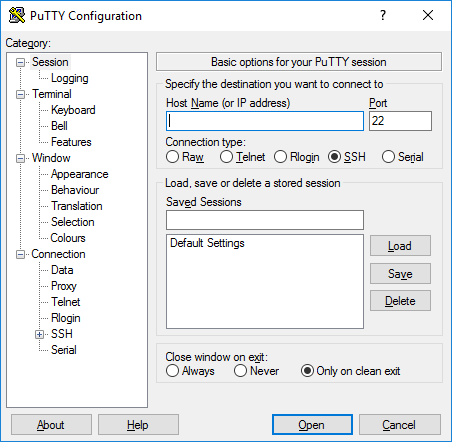
Se a conexão for bem-sucedida, você será solicitado a inserir sua senha. Após fazer isso, você estará conectado a um shell no seu servidor.
Leia também: Instalar MikroTik CHR em VPS (usando PuTTY)
Etapa 2: Salvar a configuração do PuTTY para próximas vezes
O PuTTY permite que você salve a configuração que usa para se conectar a um servidor, de modo que não precise digitar todas as informações a cada vez. Depois de preencher todos os campos necessários e estar pronto para se conectar, certifique-se de estar na tela de configuração da sessão principal descrita acima.
Você pode ver o nome do host e o número da porta do seu servidor. Digite o nome da sua configuração de sessão SSH salva na caixa de texto abaixo de Sessões Salvas e pressione Guardar.
Como configurar autenticação por chave pública SSH em Linux?
O PuTTY também pode ser configurado para usar chaves SSH. As chaves SSH são métodos de autenticação mais seguros e às vezes mais convenientes. Você pode usar o próprio PuTTY para gerá-las. Aqui está nosso guia sobre a geração de chaves SSH usando PuTTY no Windows. Você pode usá-lo para melhorar rapidamente sua segurança SSH.
Você precisa seguir alguns passos para configurar a autenticação por chave pública via SSH em um Linux (ou computador macOS):
Etapa 1: Gerar um par de chaves
Primeiro, faça login no computador que usará para acessar o host remoto e use a linha de comando SSH para gerar um par de chaves pelo algoritmo RSA. Para gerar chaves RSA, digite o seguinte na linha de comando e pressione Enter:
ssh-keygen -t rsa
Etapa 2: Informar um nome de arquivo e senha
Você precisará fornecer um nome de arquivo para salvar o par de chaves e uma senha para proteger sua chave privada. Se quiser continuar com o nome de arquivo e local padrão para seu par de chaves, clique em Enter ou Return sem inserir um nome de arquivo. Alternativamente, você pode inserir um nome de arquivo como My_ssh_key no prompt e pressionar Enter ou Return. Observe que muitos hosts remotos são configurados para aceitar chaves privadas com o nome de arquivo e caminho padrão. Portanto, você deve invocá-lo explicitamente na linha de comando SSH ou em um arquivo de configuração de cliente SSH (~/.ssh/config).
Você precisa inserir uma senha com pelo menos cinco caracteres e clicar em Enter ou Return. Se clicar em Enter sem uma senha, ele gerará sua chave privada sem proteção por senha.
Etapa 3: Copiar a chave pública
Use SFTP ou SCP para copiar o arquivo de chave pública para sua conta no sistema remoto.
Etapa 4: Inserir suas credenciais de conta
Você será solicitado a inserir a senha da sua conta agora. Sua chave pública será duplicada para seu diretório home e mantida com o mesmo nome de arquivo no sistema remoto.
Etapa 5: Fazer login no sistema remoto
Faça login no sistema remoto com seu nome de usuário e senha de conta
Etapa 6: Criar o arquivo necessário em sua conta
Caso sua conta no sistema remoto ainda não possua um arquivo ~/.ssh/authorized_keys, crie um digitando os seguintes comandos:
mkdir -p ~/.ssh
touch ~/.ssh/authorized_keys
Etapa 7: adicione o conteúdo do arquivo de chave pública ao arquivo authorized-keys
No sistema remoto, adicione o conteúdo do seu arquivo de chave pública, como ~/id_rsa.pub, a uma nova linha do seu arquivo ~/.ssh/authorized_keys usando o seguinte comando:
cat ~/id_rsa.pub >> ~/.ssh/authorized_keys
Você pode verificar o conteúdo de ~/.ssh/authorized_keys para confirmar que sua chave pública foi adicionada corretamente usando o comando abaixo:
more ~/.ssh/authorized_keys
Etapa 8: Remover o arquivo de chave pública
agora você pode deletar com segurança o arquivo de chave pública da sua conta no sistema remoto usando o seguinte comando na linha de comando:
rm ~/id_rsa.pub
Alternativamente, se preferir manter uma cópia da chave pública no sistema remoto, mova-a para seu diretório .ssh com este comando:
mv ~/id_rsa.pub ~/.ssh/
Etapa 9: Adicionar sua chave pública a outros sistemas (Opcional)
Neste ponto da configuração de autenticação de chave pública SSH, você pode repetir estes passos para adicionar sua chave pública a outros sistemas remotos que deseja acessar do computador com sua chave privada usando autenticação de chave pública SSH.
Etapa 10: SSH para sua conta no sistema remoto
Agora você deve ser capaz de usar a vantagem da conexão remota SSH, utilizando sua conta no sistema remoto que contém sua chave privada. Se sua chave privada é protegida por senha, o sistema remoto solicitará a senha ou passphrase (como na imagem abaixo). Observe que sua senha ou passphrase de chave privada não é enviada ao sistema remoto.
Caso sua chave privada não seja protegida por senha, o sistema remoto o levará à linha de comando no seu diretório home sem pedir uma senha ou passphrase, e você verá uma saída similar a esta:

Clique em Abra pressione Tab, digite a senha e conecte.
Além da conexão remota SSH, várias ferramentas de desktop remoto permitem que você controle um sistema de longe. Vamos discutir brevemente essas ferramentas.
Leia também: Tudo o Que Precisa de Saber Sobre o Proxy SSH SOCKS5
Padrões importantes de desktop remoto
VNC e RDP são dois protocolos de desktop remoto; ambas essas tecnologias têm objetivos similares, mas seus métodos diferem.
O que é VNC?
Às vezes VNC (Virtual Network Computing) é confundido por engano com VPN (Rede Privada Virtual). Ambos funcionam de forma similar em um ambiente de rede ponto a ponto, permitindo acesso remoto a um computador. No entanto, não são essencialmente a mesma coisa.
VNC oferece acesso completo ao dispositivo através de sistemas de compartilhamento de desktop que permitem você ter controle total da sua máquina remotamente. Recursos de desktop remoto habilitam produtividade para todas as partes interessadas, incluindo usuários individuais, organizações e equipes de TI.
Por outro lado, uma VPN oferece acesso remoto à rede em vez do próprio sistema, o que indica que você só pode acessar dados e equipamentos compartilhados, como uma impressora compartilhada em um local de trabalho.
Túnel VNC sobre SSH
Se você conectar a um desktop remoto usando o protocolo Virtual Network Computing (VNC), sua conexão não será segura. Alguns clientes VNC não protegem sua conexão além do ponto inicial de autenticação. Você pode fazer um túnel de uma conexão VNC sobre um túnel Safe Shell (SSH) para contornar o problema. O túnel SSH fornece uma conexão segura para VNC, permitindo que você use conexões VNC quando a porta VNC padrão (porta 5901) está bloqueada.
Algumas redes corporativas bloqueiam portas padrão, como a porta 5901, para proteção extra. Portanto, fazer um túnel VNC sobre SSH permitirá que você contorne este problema.
O que é RDP?
RDP (Remote Desktop Protocol) é um protocolo de comunicação de rede criado pela Microsoft que permite aos usuários se conectarem remotamente a outro dispositivo. O Remote Desktop Protocol é uma extensão dos protocolos T.120 (protocolos regulares) como parte da ITU (International Telecommunications Union).
Obtenha um servidor RDP com configuração instantânea, acesso root total e armazenamento NVMe.
Comprar RDPConsideração final: Conexão Remota SSH
Para criar uma conexão remota SSH e usá-la para conectar um servidor em Linux, você precisa do cliente e da parte correspondente do lado do servidor como dois componentes. Este artigo de guia explicou como acessar SSH remotamente e usar seus benefícios. Também nos orgulhamos de oferecer vários Planos Linux VPS para ajudá-lo a usar suas ótimas qualidades ao máximo. Na Cloudzy, fazemos o nosso melhor para fornecer soluções Linux VPS excepcionais para que seu serviço selecionado tenha excelente segurança e desempenho, entregando uma experiência de hospedagem excepcional.
Perguntas Frequentes
O que é SSH?
SSH é um protocolo usado para segurança ao conectar a um servidor remoto. O comando ssh utiliza este protocolo para transferir dados entre o cliente e o host de forma criptografada.
Como configurar chaves SSH?
- Gerar chaves SSH
- Nomeie suas chaves SSH
- Digite uma senha (opcional)
- Mova a chave pública para o sistema remoto
- Teste sua conexão.
O que é um par de chaves SSH?
Cada par de chaves SSH inclui duas chaves chamadas: uma chave pública e uma chave privada. Qualquer pessoa que tenha uma cópia da chave pública pode criptografar dados, mas esses dados só podem ser lidos por uma pessoa que possua a chave privada correspondente.
Onde fica a chave privada SSH?
Se você usar o nome padrão, sua chave privada será armazenada em "/root/.ssh/id_rsa".



Discussão
Comentários
Inicie sessão para participar na discussão.