

Quer começar a programar em Python mas não está totalmente pronto para abandonar Windows 10? Por que não manter os dois e ver para onde as coisas vão? Embora Python seja mais comumente associado a distribuições Linux e ao paradigma open-source, nada impede você de escrever aplicações poderosas em Python no Windows. Claro que você deveria se perguntar se Python no Windows é uma boa escolha para você. Há muito debate sobre essa questão, então dediquei uma seção a se faz sentido instalar Python no Windows 10.
Agora, se você decidiu prosseguir e instalar Python no Windows 10, você precisa começar instalando-o, e é disso que trata este tutorial. A primeira seção é um resumo bem curto sobre Python e suas duas versões principais — sinta-se livre para pular se você já conhece o assunto. Sem mais delongas, aqui está como instalar Python no Windows 10.
Visão geral
Python é uma das linguagens de programação mais populares atualmente, e isso não é por acaso. Python é de alto nível e modular, permitindo que desenvolvedores criem software complexo com facilidade e boa legibilidade. Python também é extremamente versátil, sendo usada em diferentes tarefas, desde aplicações web até robótica e de análise de Big Data a videogames.
Python está basicamente disponível em duas séries de versões: a série Python 2 e a série Python 3. Pode parecer estranho uma versão anterior ainda estar em uso após anos, mas existem motivos para a existência contínua do Python 2. Um dos mais importantes é que o código usado em gerenciamento de configuração em DevOps usa uma sintaxe mais antiga e precisa de interpretadores mais antigos para funcionar. Python 3 tornou-se cada vez mais popular nos últimos anos e agora é o padrão da indústria. A menos que você esteja desenvolvendo código para dispositivos mais antigos ou tarefas específicas de DevOps, recomendamos instalar e usar a série Python 3.
Passo 1: descarregar o Python
O primeiro passo é baixar o instalador Python do site oficial. Como Python é de código aberto e gratuito, você não pagará nenhuma taxa. Clique aqui para acessar a página de download das versões Windows do Python.
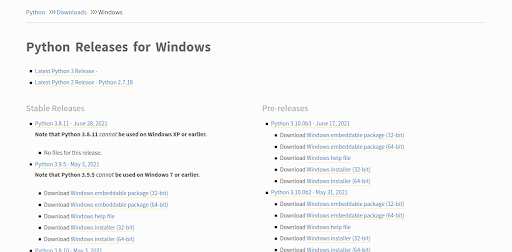
Como você pode ver na captura de tela, há dois tipos de instaladores para cada versão: um instalador de 32 bits (x86) e outro de 64 bits (x86-64). Escolher o executável correto depende do seu sistema. Se você está usando uma arquitetura de 64 bits e Windows de 64 bits, precisa baixar um instalador executável de 64 bits ou x86-64. Caso contrário, baixe o executável de 32 bits ou x86. Neste tutorial, usaremos Python 3.9.1 para processadores de 64 bits como exemplo. Como a maioria dos instaladores, este arquivo de configuração tem apenas cerca de 30 MB, então não levará muito tempo para baixar. Após terminar, execute o arquivo de instalação e vá para a seção Instalação abaixo.
Instalação
Passo 2: iniciar a configuração
Execute o instalador que você acabou de baixar. Lembre-se de que para instalar Python com sucesso, você precisa ter privilégios de administrador no Windows. Isso ocorre porque o instalador fará alterações em alguns arquivos do sistema que usuários normais não têm permissão para editar. Quando a configuração começar, você verá a seguinte tela, oferecendo várias opções:
[NOTA IMPORTANTE. USE UM EDITOR DE IMAGEM PARA OCULTAR O NOME DE USUÁRIO 'INDERJIT SINGH' ANTES DE PUBLICAR]
Existe a opção 'Install Now' (Instalar Agora), que é uma maneira rápida e simples de concluir a instalação sem configurações confusas. Sua outra opção é ter controle total da instalação e obter os recursos precisos que deseja. Há também duas caixas de seleção na parte inferior da tela: uma permite instalar o iniciador Python para todas as contas de usuário no seu sistema e a outra adiciona esta versão Python (3.9 em nosso exemplo) ao seu PATH. Como esta será sua primeira instalação, você provavelmente deve deixar ambas marcadas. Quando você souber o que PATH significa e o que são ambientes virtuais, terá o conhecimento necessário para fazer quaisquer alterações necessárias nessas configurações.
Nesta etapa, você provavelmente deve optar pela configuração expressa e concluir as coisas mais rapidamente (neste caso, pode pular a próxima seção), mas vamos cobrir a instalação personalizada caso você decida ter mais controle sobre o processo.

Construa num VPS Linux com acesso root, NVMe e o poder do AMD EPYC.
Ver planos LinuxPasso 3: instalação personalizada
Clique em 'Customize installation' (Personalizar instalação) para definir as opções avançadas. Ao fazer isso, você verá algo assim:
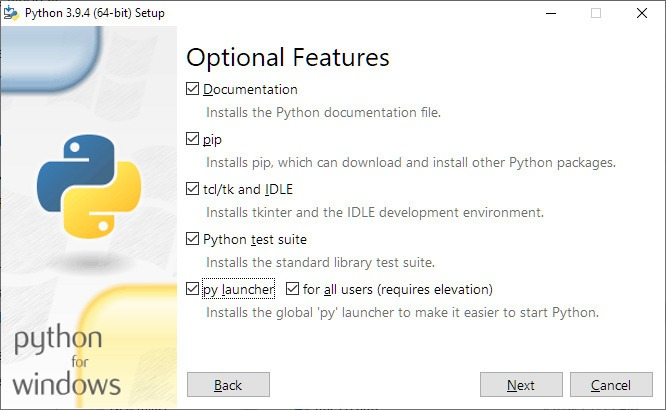
Basicamente, esta tela é uma lista de caixas de seleção, cada uma representando um recurso que você pode adicionar ou remover da sua instalação final de Python. A 'Documentation' (Documentação) contém alguma documentação elementar sobre a versão Python de sua escolha e alguns arquivos de ajuda. 'pip' é o gerenciador de pacotes Python e uma pedra fundamental de qualquer codificação que você fará no futuro, então certifique-se de selecioná-lo para instalação. O próximo na lista é tkinter e IDLE do Python, que supostamente significa Integrated Development and Learning Environment (Ambiente Integrado de Desenvolvimento e Aprendizado). IDLE é o IDE nativo do Python e é uma ferramenta boa o suficiente para iniciantes, então é uma boa ideia instalá-la também. Você sempre pode obter IDEs melhores e mais avançados conforme avança. O Test Suite do Python é um conjunto de ferramentas de teste vitais para testar seu código em busca de erros. Embora você possa não precisar começar testes automatizados nas suas primeiras experiências de codificação, é muito melhor instalá-lo e aprender com ele passo a passo.
A opção final é uma que vimos antes, mas antes disso, há um recurso interessante a selecionar: o 'Py Launcher'. Py Launcher é uma ótima ferramenta para alternar rapidamente entre diferentes versões de Python, o que se tornará necessário mais adiante. Alguns códigos precisam ser executados na série Python 2, enquanto outros devem ser executados na série Python 3 mais nova. e sempre há pequenas diferenças entre versões, então ser capaz de definir diferentes versões como o interpretador Python padrão será muito útil. Voltando ao recurso final, aquele que permite instalar Python para todas as contas de usuário: já vimos na tela principal e, novamente, recomenda-se que você a mantenha marcada para instalação. Agora, vamos clicar em Próximo e passar para o próximo estágio.
Opções Avançadas
Após escolher todos os recursos que deseja e clicar em Próximo, você será direcionado para esta tela:
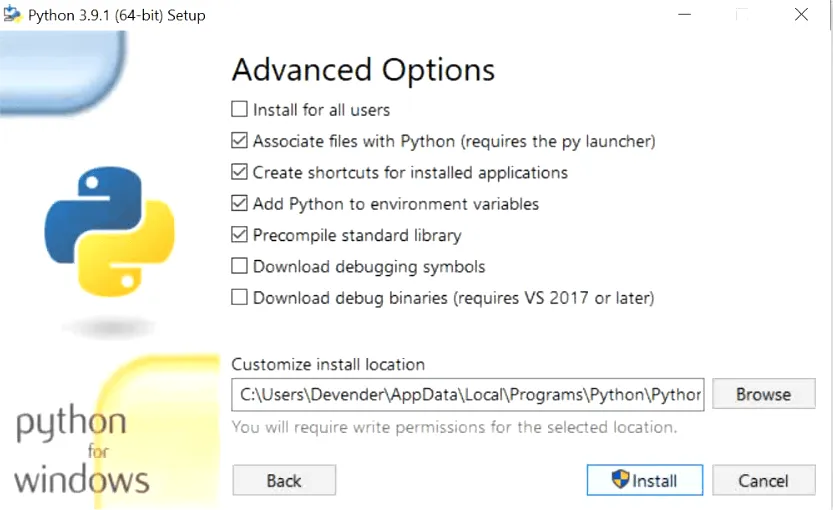
Aqui você configura as opções avançadas da sua instalação Python. A primeira caixa de seleção já é familiar, então vamos marcá-la e fingir que não fizemos isso duas vezes já. A próxima da lista é "Associar arquivos com Python", o que significa que o Windows reconhecerá arquivos com extensão .py e tentará abri-los com Python — bem útil.
É melhor marcar a próxima também, sobre atalhos, porque quando você está começando, rastrear onde estão os executáveis pode ser um pouco complicado. Certifique-se de marcar a próxima e adicionar Python às variáveis de ambiente agora mesmo, o que facilitará muito as coisas depois. Se decidir pré-compilar a biblioteca padrão, a instalação levará um pouco mais, mas seu código rodará muito mais rápido. Você pode deixar as duas últimas caixas desmarcadas — não serão importantes para você como iniciante. A tela de Opções Avançadas também permite escolher o local de instalação, então se quiser instalar em um lugar específico ou mais à mão, esta é sua chance. Uma boa ideia seria instalar tudo em um diretório logo após C, por exemplo, C:\Python 3.9.1\ para esta versão.
Etapa 4: Finalizando a Instalação
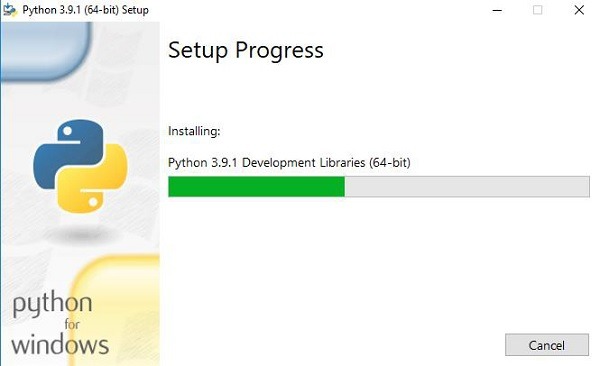
Quer tenha escolhido instalação expressa ou personalizada, você avançou a configuração para o próximo estágio — copiando os arquivos. Isso não vai levar muito tempo e logo você verá a próxima tela, sinalizando o fim da instalação:
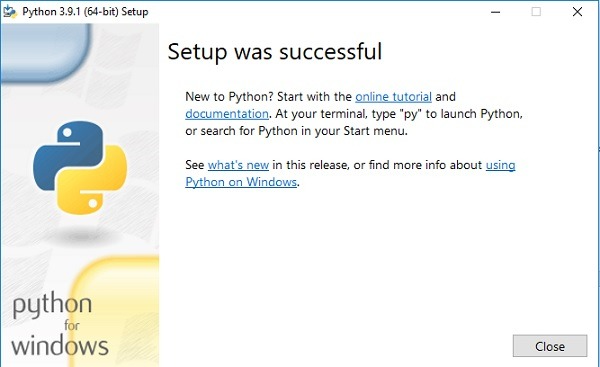
Parabéns, você instalou Python no Windows 10 com sucesso. Antes de se animar demais, porém, vamos verificar se a instalação realmente funcionou.
Etapa 5: Verificando a Instalação
Para verificar sua instalação, abra o Prompt de Comando da Microsoft pelo menu Iniciar ou digitando cmd na caixa "Executar". Na janela do Prompt de Comando, digite o seguinte código:
python --version
Este é um comando que pede ao Python padrão para nos dizer qual é sua versão. Como o Python que você acabou de instalar deve ser o único no seu computador, isso deve retornar o número da versão instalada. Se tudo correr bem, você verá algo assim:
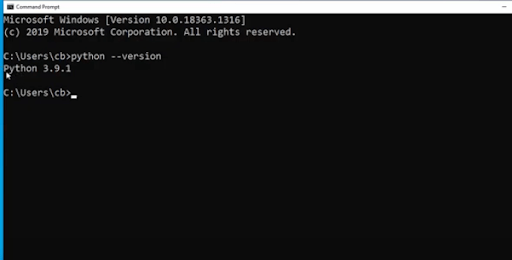
Ótimo, parece que sua instalação foi bem-sucedida afinal. Parabéns! Mas como você realmente começar a usar Python? Embora você provavelmente saiba, vamos mostrar como abrir o IDLE do Python para que você sinta que realmente conquistou algo. Se já sabe como fazer isso e o que vai fazer, fique à vontade para pular o resto do tutorial e começar a programar.
Primeiros Passos com Python no Linux
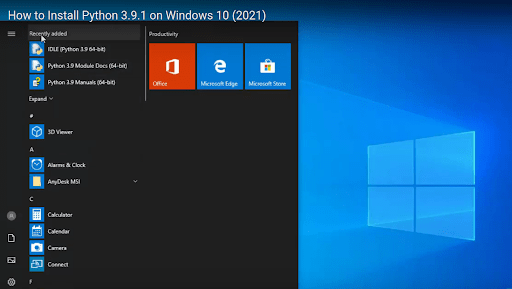
Se der uma olhada no seu menu Iniciar, verá os atalhos recém-adicionados do Python. Vamos clicar em IDLE e ver no que estamos nos metendo:
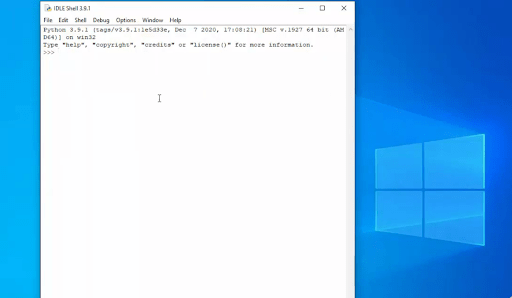
Este é o Ambiente de Desenvolvimento Integrado nativo do Python, uma plataforma de codificação interativa junto com o interpretador. Você pode digitar comandos Python e ver a reação imediatamente após pressionar <Enter>. Vamos tentar imprimir algo. Digite o seguinte trecho de código:
print(“Hello”)
Isto deve fazer com que o IDLE do Python imprima Hello na linha seguinte:
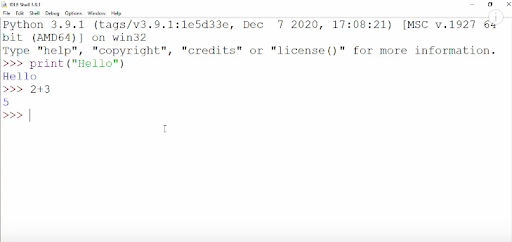
Você também pode digitar uma equação diretamente e deixar o Python dar a resposta. Mas o shell do IDLE talvez não seja o melhor lugar para codificar mais de uma linha. Você deve criar um novo arquivo e partir daí.
Leia também: Como Instalar Python em um Servidor VPS?
Faz Sentido Instalar Python no Windows 10?
Se passou algum tempo pesquisando sobre como instalar Python no Windows, você provavelmente viu debates sobre se Python funciona tão bem no Windows quanto no Linux. É claro que parte das respostas se deve a eterna guerra entre Windows e Linux. Mas o que realmente está em jogo quando falamos sobre funcionalidade Python? E deveria você instalar Python no Windows 10?
O fato é que Python se integra mais naturalmente com Linux. Isso significa que vem pré-instalado quando você obtém Linux e é muito fácil configurar tudo que você precisa diretamente do Terminal. Com Windows, porém, Python é mais desorganizado: há uma GUI que não é realmente útil, algumas funcionalidades são gerenciadas via Prompt de Comando (a interface de linha de comando no Windows), enquanto a maioria das configurações precisa ser executada usando um software de camada de compatibilidade chamado WSL (Subsistema do Windows para Linux).
Construa num VPS Linux com acesso root, NVMe e o poder do AMD EPYC.
Ver planos LinuxAlém do ambiente de desenvolvimento vir em pedaços, Python no Windows é limitado nos módulos que pode usar, especialmente se você vai usar Python para desenvolver aplicativos web. Até mesmo a Microsoft admite isso no site da Documentação deles. A maioria dos aplicativos web é hospedada em servidores baseados em Linux, e ter um ambiente de desenvolvimento e teste comum é mais direto.
A documentação da Microsoft também menciona outra razão importante pela qual Linux é a base melhor para Python: a maioria dos tutoriais, exemplos e códigos disponíveis online assume que você está usando Python em Linux. Alguns problemas de compatibilidade podem ser resolvidos com WSL, mas para alguns módulos (como o popular PyGame), WSL não é a solução.
Se você está começando com Python e aprendendo, Windows não é uma boa opção. É ainda pior se você já aprendeu o suficiente para precisar usar ambientes virtuais e controle de versão. Faz sentido instalar Python em Windows 10 apenas quando você precisa desenvolver um app baseado em Windows. Mas e se você não quer se comprometer em instalar um sistema operacional inteiro e transformar seu computador em um dual-boot complicado? Você deveria executar uma distribuição Linux em uma máquina virtual em seu Windows?
Usar uma VM é realmente uma boa ideia, mas apenas se seu sistema conseguir lidar com isso. Virtualização consome muitos recursos e nem todo computador tem esses recursos disponíveis, muito menos pode prescindir deles.
E se você precisar instalar Python em Windows 10 mas nenhuma dessas opções funcionar para você? Recomendo um Servidor Privado Virtual (um VPS). Um VPS é como uma VM executada em um servidor remoto, só que você não se preocupa com o computador ficando lento ou com o preço elevado que vem com servidores dedicados.
Na Cloudzy, oferecemos hospedagem confiável e de alto desempenho para Linux VPS com preços acessíveis. Com 12 servidores globais e largura de banda de 1 Gbps, não vai fazer diferença em relação a uma VM rodando no seu próprio computador. Linux VPS também oferece uma opção de instalação com um clique que permite configurar praticamente qualquer distribuição Linux em poucos segundos. Você pode testar diferentes distribuições e encontrar a que funciona melhor para você — ótimo se você é novo em Linux.
Construa num VPS Linux com acesso root, NVMe e o poder do AMD EPYC.
Ver planos LinuxO que vem a seguir?
Então, suponha que você instalou Python em Windows. E agora? Você provavelmente já tem alguma ideia. Maybe você está em uma aula de programação Python ou está aprendendo por conta própria com livros e recursos online. Aqui estão algumas coisas que achamos que podem melhorar sua experiência com Python:
- Instalar pip
Se você escolheu a instalação expressa, pode ter ficado sem pip. Você pode verificar se foi instalado digitando o seguinte no prompt de comando:
pip help
- Instale o Visual Studio Code
Uma ferramenta excepcional para aumentar sua produtividade e criatividade, oferecendo linting e ferramentas de depuração valiosas.
- Instalar Git
Uma ótima maneira de acompanhar seu código e as mudanças que você faz é usar Git para controle de versão. Você também pode usá-lo para compartilhar seu código em GitHub, GitLab ou ferramentas DevOps auto-hospedadas e receber feedback ou suporte, talvez até colaboração.
Perguntas Frequentes
Tenho de instalar Python no Linux para ter toda a funcionalidade?
Não, não é. Como Python é uma linguagem independente de SO e de alto nível, você pode esperar a mesma funcionalidade em todas as plataformas. Quando se trata de bibliotecas extras e funções integradas, é uma história diferente. Continue lendo para ver como você pode maximizar a funcionalidade do Python em Windows.
É Difícil Configurar Ambientes Virtuais no Windows?
Sim, é mais difícil que em Linux. Há passos extras a seguir e não é tão simples quanto digitar um comando no terminal. Claro, existem maneiras de contornar isso.



Discussão
Comentários
Inicie sessão para participar na discussão.