

A versão mais recente do protocolo de Internet e seus vários benefícios são incentivadores o suficiente para aprender como usá-los. A pergunta fundamental que você pode estar fazendo é: por onde devo começar? É simples. Você deve entender como ativar Ubuntu IPv6 (Internet Protocol versão 6) como ponto de partida. Para isso, você pode usar este guia para se familiarizar com cada etapa da ativação de IPv6 no servidor Ubuntu. Antes de prosseguir, devemos revisar o que sabemos sobre IPv6 e suas vantagens.
O que é IPv6?
IPv6 (Protocolo de Internet Versãosion 6) é o padrão de endereço do Protocolo de Internet (IP) de próxima geração, projetado para evoluir e eventualmente substituir IPv4. Todos os dispositivos conectados à Internet, como computadores, celulares, componentes de automação residencial e sensores IoT, precisam de múltiplos endereços IP para se comunicarem. O sistema original de endereços IP, chamado IPv4, está esgotando endereços disponíveis devido ao seu uso generalizado e ao aumento de dispositivos conectados. Para saber mais sobre as diferenças entre IPv4 e IPv6, leia: ""IPv4 vs. IPv6: Por Que IPv6 Vai Substituir IPv4“
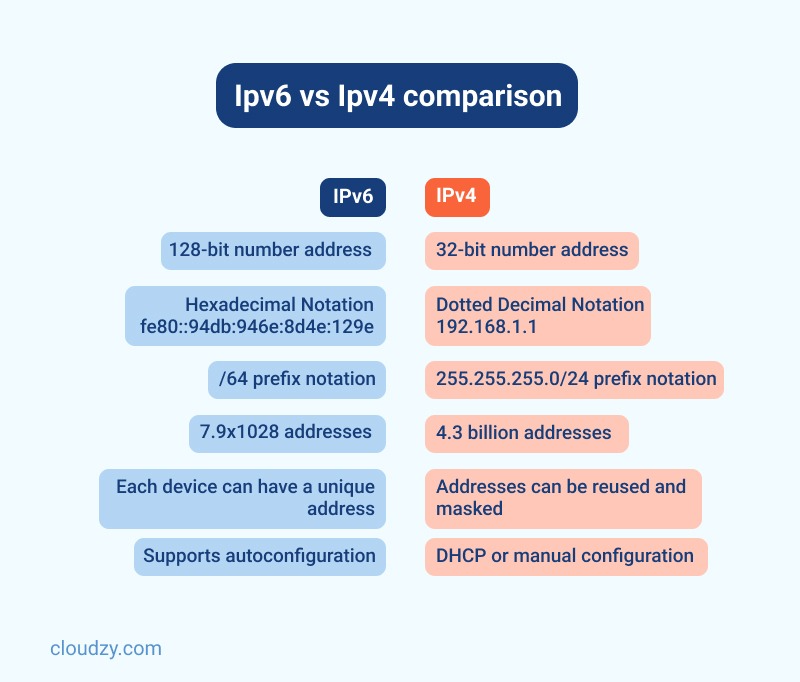
Quais são os benefícios de IPv6?
IPv6 é a versão mais recente do Protocolo de Internet e funciona de forma semelhante ao IPv4; ambos fornecem os endereços IP únicos necessários para que os dispositivos conectados à Internet se comuniquem. Mas há uma diferença importante em relação ao IPv4: ele usa um Endereço IP de 128 bits.
Estes são os principais benefícios do IPv6:
- Configuração automática
- Sem colisões de endereço privado
- roteamento multicast aprimorado
- Formato de cabeçalho mais direto
- Roteamento simplificado e mais eficiente
- Melhor qualidade de serviço (marcação de fluxo)
- Autenticação e suporte integrados
- oferecendo opções flexíveis e extensões
- Administração mais simples (sem DHCP)
Por que IPv6 foi introduzido?
IPv6 foi criado especificamente para resolver o esgotamento do espaço de endereçamento. Já nos anos 1980, profissionais sinalizavam preocupações com esse problema. Além disso, logo após o lançamento do endereçamento IPv4, surgiram várias limitações, como problemas de escalabilidade e capacidade.
Leia também: Configuração DNS no MikroTik
Como configurar IPv6 no Ubuntu
Aqui está o guia passo a passo para ativar Ubuntu IPv6 no seu sistema.
Etapa 1: Editar o arquivo sysctl.conf
O primeiro passo para configurar Ubuntu IPv6 é fazer login no servidor com acesso root. Depois, você precisa alterar algumas informações no arquivo sysctl.conf. Para isso, abra o arquivo no modo de edição. Neste guia, usaremos o editor vim. Observe que você pode usar qualquer editor de arquivo que preferir.
vim /etc/sysctl.conf
Você deve adicionar o seguinte ao final do arquivo:
net.ipv6.conf.default.disable_ipv6 = 0
net.ipv6.conf.all.disable_ipv6 = 0
Agora salve e feche o arquivo
Etapa 2: Editar o arquivo de interfaces
Outro arquivo que precisa ser editado é o arquivo interfaces no caminho /etc/network/. Antes de executar esses passos, faça uma cópia de backup do arquivo /etc/network/interfaces.
vim /etc/network/interfaces
Você precisa adicionar a seguinte linha ao arquivo interfaces:
iface eth0 inet6 static
pre-up modprobe ipv6
address IPv6-IP-Address
netmask 64
gateway IPv6-IP-Gateway-Address
Em seguida, salve e saia do arquivo interfaces. Certifique-se de substituir IPv6-IP-Address e IPv6-IP-Gateway-Address pelos detalhes Ubuntu IPv6 que foram fornecidos a você.
Etapa 3: Reiniciando o serviço de rede
O terceiro passo para ativar o endereço Ubuntu IPv6 no seu servidor é reiniciar o serviço de rede para que as alterações entrem em vigor.
service networking restart
Etapa 4: verificando a instalação de Ubuntu IPv6
Você pode verificar se o endereço IPv6 correto foi instalado no seu sistema operacional Linux usando o comando abaixo:
ifconfig eth0
Veja o exemplo a seguir para entender esses passos:
eth0 Link encap:Ethernet HWaddr 06:0c:6c:01:12:98
inet addr:103.25.202.165 Bcast:103.25.202.255 Mask:255.255.255.0
inet6 addr: fe80::40c:6cff:fe01:1298/64 Scope:Link
inet6 addr: 2400:c980:0:2::2/64 Scope:Global
UP BROADCAST RUNNING MULTICAST MTU:1500 Metric:1
RX packets:2505260 errors:0 dropped:14 overruns:0 frame:0
TX packets:640650 errors:0 dropped:0 overruns:0 carrier:0
collisions:0 txqueuelen:1000
Bytes RX:203319645 (203,3 MB) Bytes TX:74852651 (74,8 MB)
Preste atenção nesta linha:
inet6 addr: 2400:c980:0:2::2/64 Scope:Global
Esta linha verifica se está a ser apresentado o endereço IPv6 correto.

Lance um VPS Ubuntu instantaneamente com acesso root e armazenamento NVMe.
Implantar VPS UbuntuComo desabilitar IPv6 em Ubuntu
Esta seção explica como desativar o protocolo Ubuntu IPv6 no seu sistema. Este guia é um pouco avançado, então certifique-se de prestar atenção em todos os detalhes. Agora abra um terminal (CTRL+ALT+T) e vamos lá. Observe que para a maioria dos comandos que você digitará no terminal, você precisará privilégios root (sudo).
Primeiro método: desabilitar IPv6 usando Sysctl
Vamos discutir a primeira abordagem para desabilitar IPv6 em seu Ubuntu.
Etapa 1: Verificando o endereço IPv6 do Ubuntu
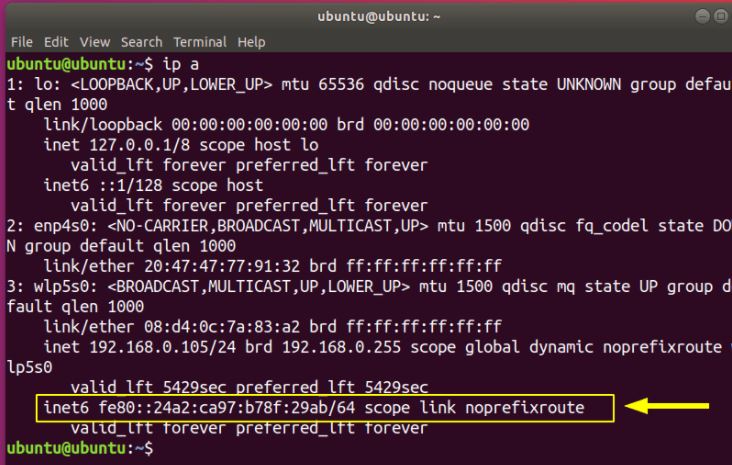
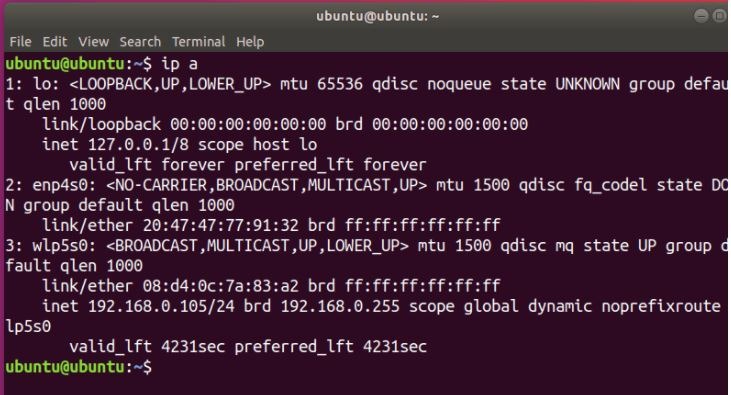
Primeiro, você precisa garantir que IPv6 está habilitado no seu sistema. Você pode verificar seu endereço IP em Ubuntu usando este comando:
ip a
Após executar o comando acima, você verá um endereço IPv6 se estiver habilitado, similar ao abaixo:
Etapa 2: Usando o comando sysctl
Agora você precisa usar o comando sysctl para desabilitar IPv6 no sistema operacional Ubuntu:
sudo sysctl -w net.ipv6.conf.all.disable_ipv6=1
sudo sysctl -w net.ipv6.conf.default.disable_ipv6=1
sudo sysctl -w net.ipv6.conf.lo.disable_ipv6=1
Etapa 3: Verificando o processo de desabilitação de IPv6 do Ubuntu
Assim como ao habilitar IPv6 em Ubuntu, você também deve garantir que está desabilitado corretamente. Para isso, digite o seguinte comando novamente:
ip a
Conforme abaixo, você não deve ver nenhuma entrada IPv6, pois acabou de desabilitar IPv6 no seu sistema.
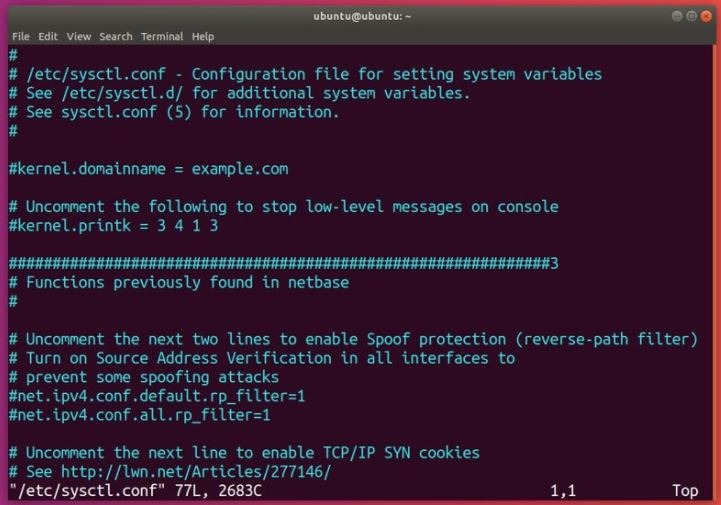
Mas observe: esses comandos desabilitam temporariamente IPv6 em seu sistema operacional Ubuntu. Em outras palavras, na próxima vez que seu sistema iniciar, você terá IPv6 habilitado novamente. Para tornar essa opção permanente, você pode modificar /etc/sysctl.conf. Como nas seções anteriores, usaremos vim para editar o arquivo. Certifique-se de ter direitos de administrador (use sudo):
Você precisa adicionar as seguintes linhas ao arquivo:
net.ipv6.conf.all.disable_ipv6=1
net.ipv6.conf.default.disable_ipv6=1
net.ipv6.conf.lo.disable_ipv6=1
Para as configurações entrarem em vigor, use este comando:
sudo sysctl -p
Se IPv6 do Ubuntu ainda estiver habilitado após reinicializar o sistema, você deve criar o arquivo /etc/rc.local e preenchê-lo com o seguinte. Observe que você precisa fazer isso com privilégios root.
#!/bin/bash
# /etc/rc.local
/etc/sysctl.d
/etc/init.d/procps restart

exit 0
Neste ponto, você deve usar o comando chmod para tornar o arquivo executável:
sudo chmod 755 /etc/rc.local
Este comando lerá manualmente os parâmetros do kernel a partir do seu arquivo de configuração sysctl. Observe que tudo isso acontece durante o tempo de inicialização.
Leia também: Debian versus Ubuntu
Segundo Método: Desabilitar IPv6 via GRUB
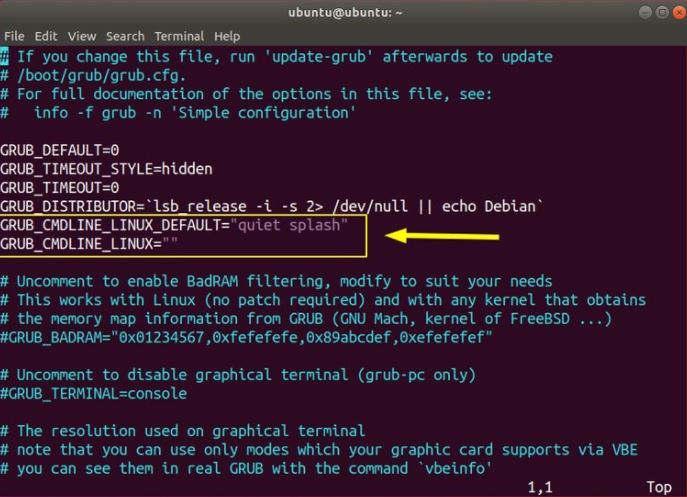
A segunda abordagem para desabilitar IPv6 do Ubuntu no seu sistema é configurar GRUB e passar parâmetros do kernel no tempo de inicialização. Você deve editar /etc/default/grub para fazer isso. Novamente, certifique-se de ter privilégios de administrador:
Agora edite GRUB_CMDLINE_LINUX_DEFAULT e GRUB_CMDLINE_LINUX para desabilitar IPv6 no boot:
GRUB_CMDLINE_LINUX_DEFAULT="quiet splash ipv6.disable=1"
GRUB_CMDLINE_LINUX="ipv6.disable=1"
Salve este arquivo e execute o comando update-grub:
sudo update-grub
Agora que você está usando essa técnica, as configurações devem persistir após o reinício.
Consideração final: Configurando Ubuntu IPv6
Embora IPv6 tenha sido introduzido para resolver o problema de espaço de endereçamento, ele oferece muitas outras vantagens, incluindo prevenção de colisões de endereços privados, melhoria do roteamento multicast, melhor qualidade de serviço, autenticação integrada e roteamento simplificado e mais eficiente. É claro que saber como ativar IPv6 em Ubuntu é essencial. Como você viu neste artigo, Ubuntu é uma das distribuições Linux mais fáceis de usar que você pode usar em muitas áreas. Também nos orgulhamos em oferecer a você nossos Ubuntu VPS, que é composto por hardware robusto e otimizado para você aproveitar ao máximo a funcionalidade de Ubuntu.
Perguntas Frequentes
Como faço para ativar IPv6 no Ubuntu?
Em geral, configurar IPv6 em Ubuntu envolve três passos nos quais você precisa editar o arquivo sysctl.conf, o arquivo interfaces e reiniciar o serviço de rede.
O que acontece se eu ativar IPv6?
IPv6 pode oferecer muitos benefícios, incluindo suporte a mais dispositivos, melhor segurança e conexões mais eficientes. Embora alguns softwares mais antigos possam não funcionar como esperado, a maioria de sua rede funcionará bem com IPv6 ativado.
Como posso encontrar meu endereço IPv6 no Linux?
Aqui estão duas instruções genéricas de Unix para determinar seu endereço IPv6 e rota padrão:
- Execute ifconfig -a e procure por inet6 para ver seus endereços IPv6.
- Execute netstat -nr e procure por inet6 ou Internet6 ou palavras semelhantes para encontrar a parte IPv6; em seguida, procure por default ou :: ou ::/0.
O IPv6 vai aumentar a velocidade da internet?
Alguns provedores de serviços Web e cloud mediram a velocidade de IPv6 e IPv4. Os resultados mostram que websites carregam 5% mais rápido na mediana e 15% mais rápido para o percentil 95 em IPv6 em comparação com IPv4, o que significa que quem busca alta velocidade deveria usar IPv6



Discussão
Comentários
Inicie sessão para participar na discussão.