

Se você já usou SSH para criar uma conexão segura com seu servidor ou outro computador, provavelmente tem uma ideia do que são chaves SSH. Basicamente, uma chave SSH é uma forma de autenticar sua identidade e estabelecer uma conexão segura com outro sistema. Mas chaves SSH precisam ser geradas. Então como você gera chaves SSH em Windows 10? Essa pergunta é mais comum do que você imagina, já que muitas pessoas preferem pegar uma VPS Linux e trabalhar com ela em vez de fazer dual-boot no PC ou migrar do Windows. Neste artigo vou mostrar como gerar uma Chave SSH em Windows 10. Usaremos o cliente SSH popular PuTTY para fazer o trabalho. Mas antes de entrar nos detalhes técnicos, vamos revisar algumas definições para que estejamos na mesma página. Isso vai ajudar você a seguir as instruções melhor.
Gerar Chave SSH em Windows 10 com PuTTY
Vamos falar sobre SSH primeiro. O que é SSH? E o que SSH tem a ver com chaves e geração de chaves? O Secure Socket Shell ou Socket Shell (SSH) é um protocolo popular para criar conexões seguras e criptografadas. Chaves SSH são componentes padrão do protocolo SSH usadas para autenticar ambos os lados e estabelecer sessões de shell seguro. Elas são usadas em conexões entre todos os tipos de sistemas operacionais e plataformas. Então, quer você esteja tentando se conectar a uma VPS Linux ou a um servidor dedicado rodando a edição mais recente do Windows Server, você precisa gerar e usar chaves SSH. Antes de explicar as chaves SSH em detalhe e discutir como gerá-las em Windows 10, vamos falar sobre o protocolo SSH.
Leia também: Use SSH para se Conectar a um Servidor Remoto ”
O que é o protocolo SSH?
SSH é um protocolo bem conhecido, especialmente entre profissionais de TI e administradores de sistemas. Ele oferece aos usuários uma forma mais segura de acessar outros sistemas por uma rede não segura. Oferece autenticação por chave pública e senha forte. Com este protocolo, você pode gerenciar aplicações e sistemas remotamente, mover arquivos de um sistema para outro e executar comandos. O protocolo SSH escuta na porta TCP 22 por padrão.
O que são chaves SSH?
Com o protocolo SSH, as chaves SSH são credenciais de acesso usadas para autenticar tanto hosts quanto usuários. Outro caso de uso é o acesso de máquina a máquina ou de um único para um único. As chaves SSH habilitam a automação para fornecer a autenticação eficiente e possível exigida em serviços em nuvem modernos e dependentes de computador.
Elas vêm em vários tamanhos, mas a escolha mais comum é criptografia RSA de 2048 bits. Funcionalmente, as chaves SSH armazenam senhas, concedem acesso e controlam o nível de acesso. Existem algumas formas de habilitar ou gerar SSH em Windows 10. No que se segue, vamos explicar como gerar uma chave SSH em Windows usando PuTTY. Mas antes de começar, vamos fazer algumas verificações para ver se a Chave SSH já existe em Windows ou não.

Aceda a um VPS Windows 10 de qualquer lugar com controlo total de administrador.
VPS Windows DesktopVerificando Chaves SSH Existentes em Windows 10
Antes de gerar uma chave SSH, verifique se já existem chaves SSH. Para isso, siga estes passos:
- Abra o Prompt de Comando Windows digitando cmd na caixa de pesquisa da barra de tarefas Windows.
- No prompt de comando, digite ssh-keygen
- Se você não tiver ssh-keygen SSH instalado, verá esta mensagem:
'ssh-keygen' não é reconhecido como um comando interno ou externo, programa operável ou arquivo em lote
- O diretório padrão para suas chaves SSH deve ser algo como:
/c/Users/YourUserName/ .ssh/id_rsa.pub
Nota: se instalou o Git com Bash, abra o Git Bash em vez do cmd.
Gerar Chave SSH em Windows Usando PuTTY
PuTTY é uma implementação gratuita e de código aberto para emulação de terminal em PCs com Windows. Suporta vários protocolos, como SSH, Telnet, SCP, rlogin e conexão de socket bruto. Com o PuTTY, é possível gerar uma Chave SSH no Windows 10 via terminal Windows. Para gerar uma Chave SSH no Windows 10 usando PuTTY, siga estes passos:
Leia também: conecte-se ao seu site via SSH”
Passo 1: Baixar PuTTY
Se ainda não tem PuTTY instalado, pode fazer o download aqui ligação. Após o download, instale-o.
Passo 2: Instalar PuTTY
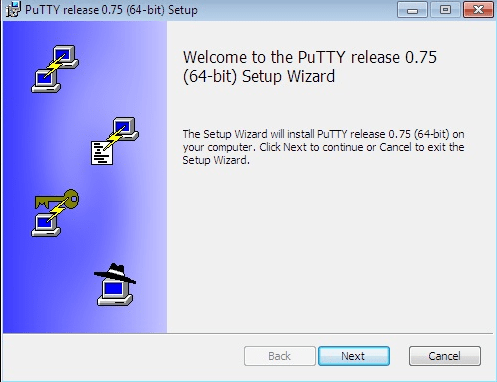
Ao clicar no arquivo baixado, o processo de instalação começará. Você pode ler este artigo sobre Conectar a um Servidor Linux Usando PuTTY ou simplesmente siga o assistente de instalação. Na primeira tela, clique em Próximo.
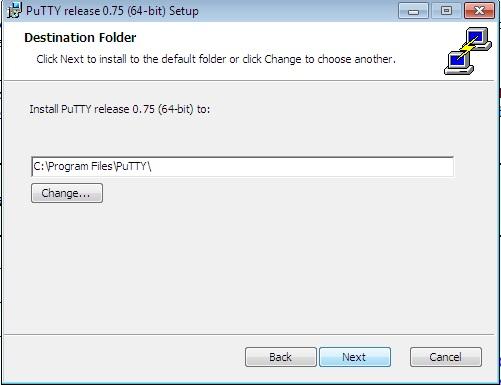
Em seguida, selecione a pasta de destino. O destino padrão é C:\Arquivos de Programas\PuTTY\. Você pode alterá-lo conforme desejar.
Agora chegou a hora de selecionar os Recursos do Produto a instalar. Se não tiver requisitos específicos, mantenha as opções padrão e clique em Instalar para prosseguir.
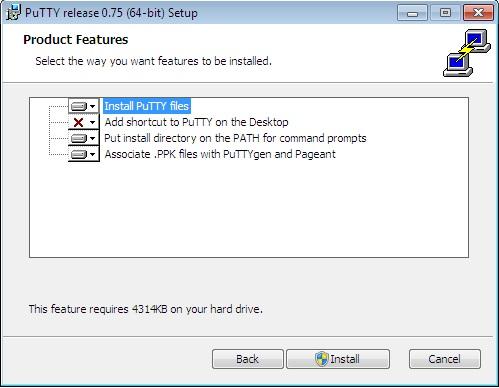
Parabéns. Você instalou o PuTTY. Completou as primeiras etapas para gerar uma Chave SSH no Windows 10. Agora vamos para o próximo passo.
Passo 3: Executar o Gerador de Chave SSH do PuTTY
- Pressione a tecla Windows no seu teclado.
- Na barra de pesquisa, digite PuTTYgen (você também pode usar cmd e digitar PuTTYgen).
- Clique com o botão direito em PuTTYgen e selecione Executar como administrador.
- Se solicitado, selecione SIM.
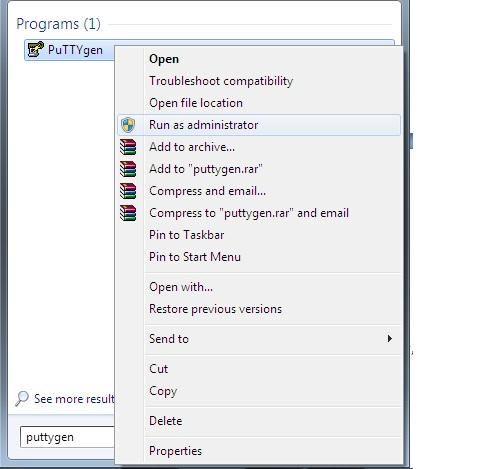
Passo 4: Usar PuTTY para Gerar Chave SSH em Windows 10
Agora, para gerar uma SSH Key no Windows 10, execute os seguintes passos:
- Na página do gerador PuTTY, clique em gerar.
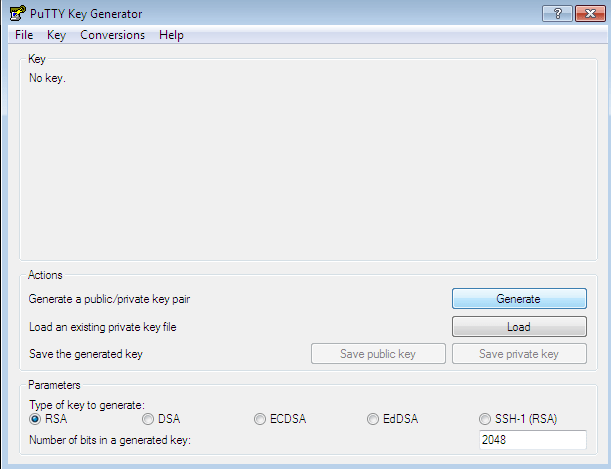
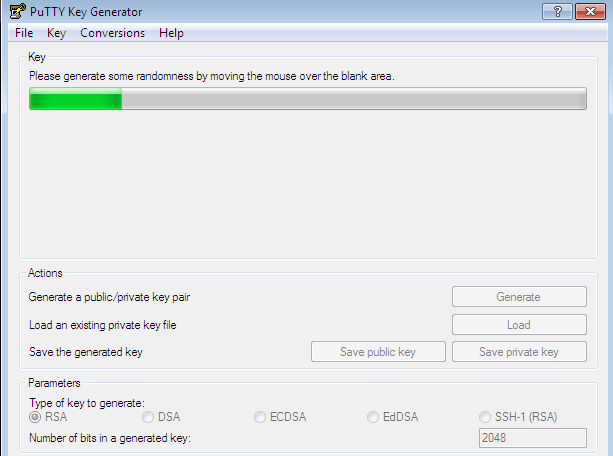
- A história de mover o cursor é claramente uma brincadeira, então não se canse à toa. Aguarde até que a barra de progresso fique completamente verde.
- Salve a chave pública clicando em Salvar chave pública button. Escolha um local para salvar essa chave e dê um nome a ela.
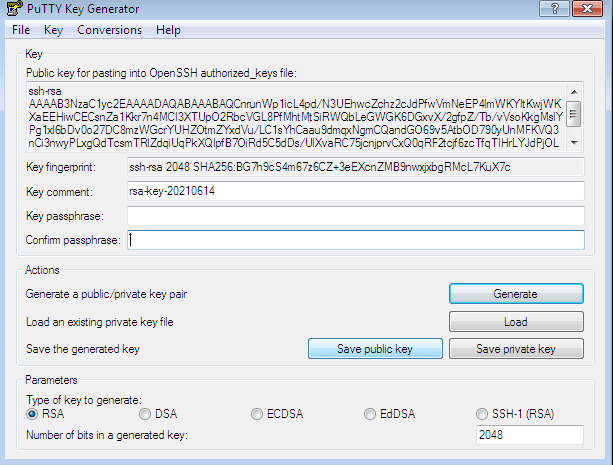
- Para salvar a chave privada, clique em Conversa menu.
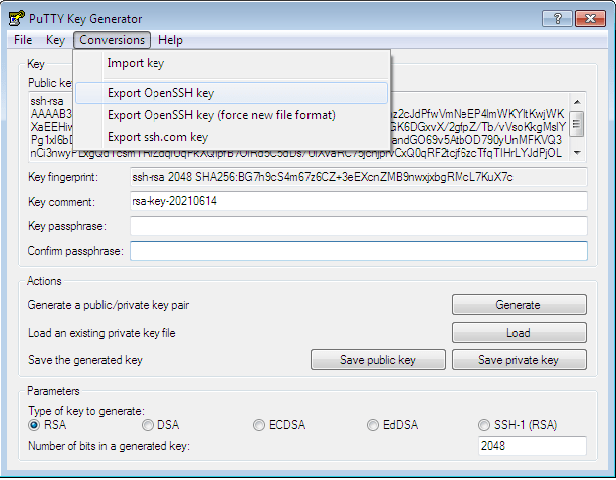
- Ao clicar em Exportar Chave OpenSSH, você receberá a pergunta: "Tem certeza de que deseja salvar a chave sem uma senha para protegê-la?" Selecione "sim".
- Escolha um local para salvar a chave.
- Dê um nome à sua chave privada.
Parabéns. Você conseguiu gerar a chave SSH que queríamos usando o PuTTY, um dos melhores clientes SSH para Windows. Claro, você também pode gerar chaves usando OpenSSH, o cliente nativo do Windows 10, mas o aplicativo carece de alguns recursos mais essenciais, então a maioria prefere usar PuTTY ou suas alternativas.
Leia também: Instalar MikroTik CHR em VPS (usando PuTTY)
Chaves SSH São Suficientes para a Segurança do Servidor?
Parece que você já cuidou da segurança — você se conectará ao seu servidor com uma chave segura, e pronto. Mas e quanto ao seu servidor? Tem certeza de que é seguro? Sem um provedor de servidor focado em segurança, todo o esforço que você acaba de gastar em segurança SSH não significará nada. Cloudzy, por exemplo, compreende a importância da segurança para seus usuários e fornece um firewall com IA e proteção inteligente DDoS em todos os seus Linux VPS planos. Então, se você quer trabalhar com qualquer distribuição Linux que quiser sem risco de fazer dual-boot no seu notebook, confira nossos Linux VPS planos.



Discussão
Comentários
Inicie sessão para participar na discussão.