

Navegar pelo gerenciamento de usuários em Ubuntu é uma habilidade crucial para seus usuários. Entender funções de usuário e permissões é altamente importante, pois ditam direitos de acesso e controle do sistema. Vamos explorar os métodos da Interface de Linha de Comando (CLI) e da Interface Gráfica de Usuário (GUI) sobre como trocar de usuário em Ubuntu para fornecer instruções claras e passo a passo. Seja um administrador de sistema experiente ou novo em Ubuntu, este guia oferece insights valiosos sobre gerenciamento eficiente de contas de usuário. Do poder do usuário root à flexibilidade de contas padrão, dominar a troca de usuário aprimora tanto a funcionalidade do sistema quanto a segurança.
Entendendo Permissões de Usuário em Ubuntu
Gerenciar permissões de usuário é fundamental para a segurança e funcionalidade do sistema em Ubuntu. Em Ubuntu, os usuários normalmente são categorizados em três tipos: o usuário root, usuários padrão e contas de convidado. Cada um possui diferentes níveis de acesso e controle sobre o sistema.
Root vs. Usuários Padrão vs. Convidados: Uma Comparação Ubuntu
- Usuário Root: Frequentemente chamada de superusuário, a conta root possui acesso irrestrito a todos os comandos e arquivos. É o usuário mais poderoso em Ubuntu, capaz de fazer mudanças em todo o sistema, incluindo aquelas que afetam segurança e configurações de hardware.
- Usuários Padrão: Esses usuários têm direitos de acesso limitados. Geralmente estão restritos aos seus próprios arquivos e diretórios. Podem instalar software e acessar arquivos do sistema apenas quando recebem permissões explícitas, normalmente por meio de sudo comando.
- Usuários Convidados: Contas de convidado são temporárias e possuem os menores privilégios. São ideais para usuários que precisam de acesso de curto prazo sem a capacidade de alterar configurações do sistema ou acessar dados de outros usuários.
O Papel das Permissões ao Trocar de Usuário
Entender a importância das permissões é crucial quando você quer aprender como trocar de usuário em Ubuntu. Apenas usuários com os privilégios apropriados podem executar certos comandos e ações. Por exemplo, trocar para o usuário root ou outro usuário padrão exige diferentes níveis de acesso.
O sudo comando desempenha um papel central aqui. Ele permite que um usuário autorizado execute comandos com os privilégios de segurança de outro usuário, por padrão o superusuário. Esse conhecimento fundamental sobre papéis de usuário e permissões é essencial para gerenciar contas de usuário de forma eficaz.

Alterando o Usuário via Interface de Linha de Comando (CLI)
Em Ubuntu, uma das formas mais eficientes de trocar contas de usuário é pela Interface de Linha de Comando (CLI). Muitos usuários preferem este método pela sua velocidade e controle direto. Nesta seção, exploraremos como mudar de usuário em Ubuntu usando comandos CLI, focando especificamente no su e sudo comandos. Esses comandos são integrados a Linux e oferecem uma abordagem direta para trocar de usuário em Ubuntu.
Comandos CLI Básicos para Trocar de Usuário
O su comando (substitute user) é usado para trocar para outra conta de usuário. Por padrão, sem especificar um nome de usuário, ele alterna para o usuário root. O sudo comando permite que um usuário autorizado execute um comando como o superusuário ou outro usuário, conforme especificado pela política de segurança.
Trocando para Outro Usuário
Para trocar para um usuário diferente, digite su – [username]Substituir [username] com o nome de usuário desejado.
Você será solicitado a digitar a senha do usuário para o qual está trocando.
Trocando para o Usuário Root
Digite simplesmente su e pressione Enter. Digite a senha do root quando solicitado. Isso lhe dá acesso à conta root, permitindo realizar tarefas administrativas.
Voltando para Seu Usuário Original
Para voltar à sua conta original, digite exit ou pressione Ctrl+D. Isso o desconectará da sessão do usuário atual.
Seguindo essas etapas, você pode trocar de usuário no Ubuntu facilmente usando a CLI, um método que é rápido, eficiente e amplamente utilizado por administradores de sistema e usuários avançados. A seguir, veremos como trocar de usuário no Ubuntu usando a Interface Gráfica do Usuário (GUI).
Trocando de Usuário através da Interface Gráfica (GUI)
Para usuários que preferem uma abordagem mais visual, o Ubuntu oferece a capacidade de trocar entre contas de usuário através de sua Interface Gráfica do Usuário (GUI). Este método é amigável e ideal para quem tem menos familiaridade com operações de linha de comando. Nesta seção, orientaremos você através das etapas para trocar de usuário no Ubuntu usando a GUI.
Acessando Contas de Usuário
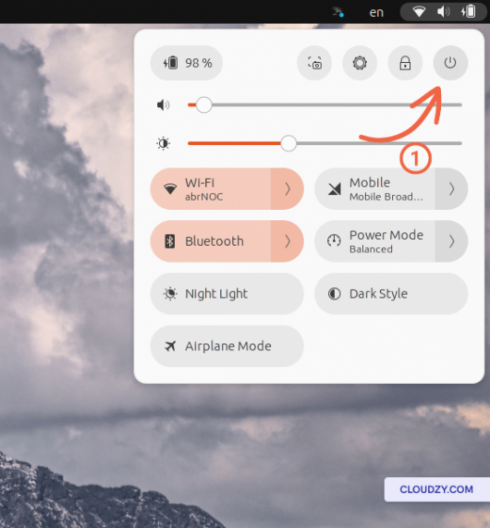
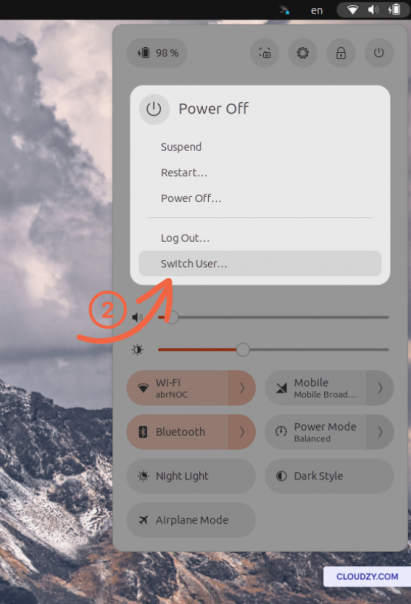
Clique no menu do sistema no canto superior direito da sua tela. Aqui você encontrará a opção Desligar. Para trocar de usuário no Ubuntu, clique na opção Desligar. No menu Desligar, clique na opção Trocar usuário. Você também pode selecionar a opção Sair. Isso o levará de volta à tela de login.
Usando a Funcionalidade de Troca Rápida de Usuário
Ubuntu também oferece um recurso de troca rápida de usuário. Isso permite que você alterne entre usuários sem fazer logout. No menu do sistema, selecione o usuário para o qual deseja trocar diretamente. Isso elimina a necessidade de digitar uma senha, supondo que você tenha feito login anteriormente.
Este método da GUI para trocar de usuário no Ubuntu fornece uma forma simples e eficiente de gerenciar várias contas de usuário, especialmente para quem prefere uma interface gráfica em vez de ferramentas de linha de comando. É importante notar que, embora o método da GUI seja conveniente, ele pode não oferecer o mesmo nível de controle que o método da CLI, particularmente para tarefas avançadas.

Criando um Novo Usuário em Ubuntu
Pode haver casos em que você precisa adicionar um novo usuário ao seu sistema Ubuntu. Seja para um novo membro da equipe, uma conta separada para diferentes tarefas ou para fins de teste, saber como criar um novo usuário é uma habilidade valiosa. Nesta seção, abordaremos os métodos CLI e GUI para criar um novo usuário no Ubuntu, fornecendo instruções claras para cada abordagem.
Método CLI: Adicionar um Novo Usuário no Ubuntu
A interface de linha de comando oferece uma forma rápida de adicionar novos usuários no Ubuntu. Para criar um novo usuário, abra o Terminal e use o adduser comando seguido pelo nome de usuário desejado.
sudo adduser [newusername]
O sistema solicitará que você digite e confirme uma senha para o novo usuário e preencha informações adicionais, que são opcionais. Após concluir essas etapas, você terá uma nova conta de usuário.
Método GUI: Criando um Usuário através das Configurações do Sistema
Para quem prefere uma interface gráfica, o Ubuntu permite a criação de usuários através das configurações do sistema.
Go no menu do sistema e selecione 'Configurações'. Navegue até a aba 'Usuários'. Clique no botão 'Adicionar Usuário' ou 'Desbloquear' (você pode precisar digitar sua senha). Preencha os detalhes necessários para o novo usuário, incluindo nome de usuário e senha, e defina o tipo de conta (Padrão ou Administrador). Confirme a criação da nova conta de usuário.
Configurando Permissões para Novos Usuários
É importante considerar as permissões e nível de acesso do novo usuário. Para um usuário padrão, as permissões são limitadas aos arquivos e configurações pessoais. Você pode definir o tipo de conta como 'Administrador' se o novo usuário precisar de privilégios administrativos. Isso lhe permite fazer alterações em todo o sistema e acessar áreas restritas do sistema. Seguindo essas etapas, você pode criar um novo usuário no Ubuntu de forma eficiente, seja através da CLI ou da GUI.

Construa num VPS Linux com acesso root, NVMe e o poder do AMD EPYC.
Ver planos LinuxConclusão
Em conclusão, dominar a habilidade de trocar de usuário no Ubuntu, seja através da Interface de Linha de Comando ou da Interface Gráfica do Usuário, é um ativo valioso para qualquer usuário do Linux. Compreender as permissões de usuário e saber como criar novos usuários aumenta a segurança e flexibilidade do seu sistema.
Para quem busca levar sua experiência com Ubuntu para o próximo nível, VPS Linux da Cloudzy oferece uma solução de alto desempenho e confiável. Com planos que incluem várias distribuições pré-instaladas, Cloudzy garante que você tenha o ambiente perfeito para seus projetos, sejam pessoais ou profissionais. Beneficie-se do suporte 24/7, uma política de devolução do dinheiro em 30 dias e preços competitivos para aproveitar ao máximo sua experiência com Linux. O VPS Linux do Cloudzy não é apenas um serviço; é uma porta de entrada para explorar todo o potencial do Ubuntu com confiabilidade e facilidade.
Perguntas Frequentes
Como faço para trocar de usuário em Linux?
Trocar de usuário em um ambiente Linux é um processo direto. Se você deseja alterar o usuário atual para outro, pode utilizar o comando su. Abra seu terminal e digite o comando su: Digite su seguido do nome de usuário da conta para a qual deseja trocar. Você fará login como esse usuário digitando a senha. Para voltar ao seu usuário original, simplesmente digite exit no terminal.
Como faço para executar como um usuário diferente em Ubuntu?
Executar comandos como um usuário diferente em Ubuntu é simples. Abra seu terminal. Digite su -c 'comando' [nome_de_usuário], substituindo command pelo comando que você quer executar e [username] pelo nome do usuário. Por exemplo, su -c 'apt update' john. Você precisará inserir a senha da conta de usuário sob a qual o comando será executado.
Como faço para mudar de root para usuário em Ubuntu?
Mudar do usuário root para um usuário padrão em Ubuntu é uma prática comum para evitar os riscos de operar como root. Abra seu terminal como root. Digite su – [username], substituindo [username] pelo nome da conta de usuário para a qual deseja alternar. Por exemplo, su – john. Digite a senha do usuário. Esta ação faz logout da conta root e faz login como o usuário especificado, reforçando a segurança do seu sistema.



Discussão
Comentários
Inicie sessão para participar na discussão.