


Este tutorial explicará como configurar um Plex Server no seu Linux VPS, especificamente em um servidor executando Ubuntu e Debian. Observe que algumas das etapas a seguir estão relacionadas ao VPS para Plex e devem ser aplicadas no seu servidor remoto, enquanto algumas configurações são para o computador (local). Vamos mencionar e dividir para você. Além disso, vamos apresentar o melhor VPS para Plex e sugerir algumas maneiras de otimizar seu streaming Plex. Então, sem mais demoras, vamos falar sobre Plex.
O que é Plex?
Plex é um servidor de mídia em streaming que permite gerenciar suas coleções de vídeo, música e fotos, transmitindo-as para seu computador, telefone, tablet ou TV a qualquer momento e de qualquer lugar. Você pode instalar o Plex Media Server em todos os principais sistemas operacionais e dispositivos. A pergunta agora é: como instalar o Plex Media Server em um Ubuntu? Ou em qualquer outro sistema operacional.

Como instalar Plex no VPS: Ubuntu
Plex é um software proprietário, então não está incluído nos repositórios do Ubuntu. Claro, você pode instalar facilmente o Plex Server Media — é bem direto. Precisamos ativar o repositório oficial do Plex e instalar o pacote usando apt. Isso não requer que você tenha um conhecimento técnico específico, e instalar e configurar esse servidor de mídia levará no máximo 20 minutos.
Etapa 1: Adicionando repositório APT do Plex
A primeira coisa que você precisa fazer é adicionar o repositório APT do Plex ao seu sistema e importar a chave GPG do repositório. Para isso, execute os seguintes comandos:
curl https://downloads.plex.tv/plex-keys/PlexSign.key | sudo apt-key add -
echo deb https://downloads.plex.tv/repo/deb public main | sudo tee /etc/apt/sources.list.d/plexmediaserver.list
Etapa 2: Atualizando e instalando a versão mais recente do servidor
Depois de ativar seu repositório, você precisa atualizar a lista de pacotes apt e instalar a versão mais recente do servidor. Use o seguinte comando:
sudo apt update
sudo apt install plexmediaserver
Etapa 3: Verificando Plex
Você pode verificar o status do serviço para confirmar se o Plex está em execução usando este comando:
sudo systemctl status plexmediaserver
Depois de executar o comando, verá um output semelhante a este:

Pronto. Plex está instalado no seu Ubuntu. Agora você precisa fazer um último ajuste para concluir a instalação: configurar o firewall.
Etapa 4: Ajustando suas regras de firewall
Plex já está instalado e rodando no servidor, mas você precisa garantir que o firewall permita tráfego nas portas específicas do Plex. Se você não tem firewall ativo no sistema, pode pular esta seção.
Se você usa UFW para gerenciar o firewall, o jeito mais direto é criar um perfil de aplicação UFW com este comando:
sudo nano /etc/ufw/applications.d/plexmediaserver
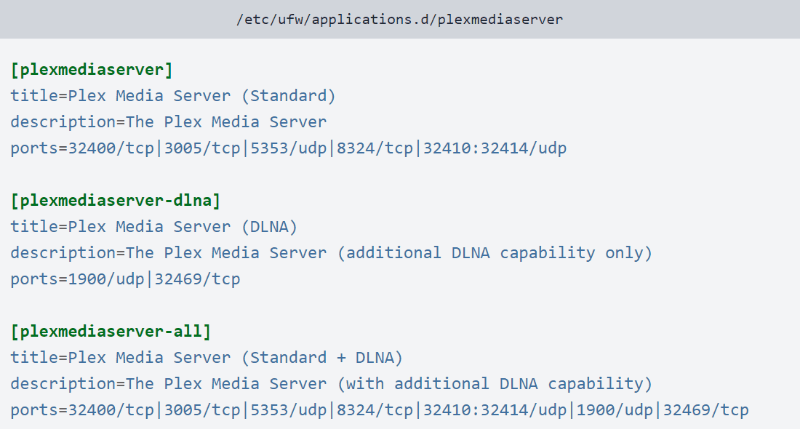
Agora salve o arquivo e atualize a lista de perfis com este comando:
sudo ufw app update plexmediaserver
Use este comando para aplicar as novas regras de firewall:
sudo ufw allow plexmediaserver-all
Por fim, verifique se as regras foram aplicadas corretamente. Execute este comando:
sudo ufw status verbose
Você deve ver um resultado similar a este:
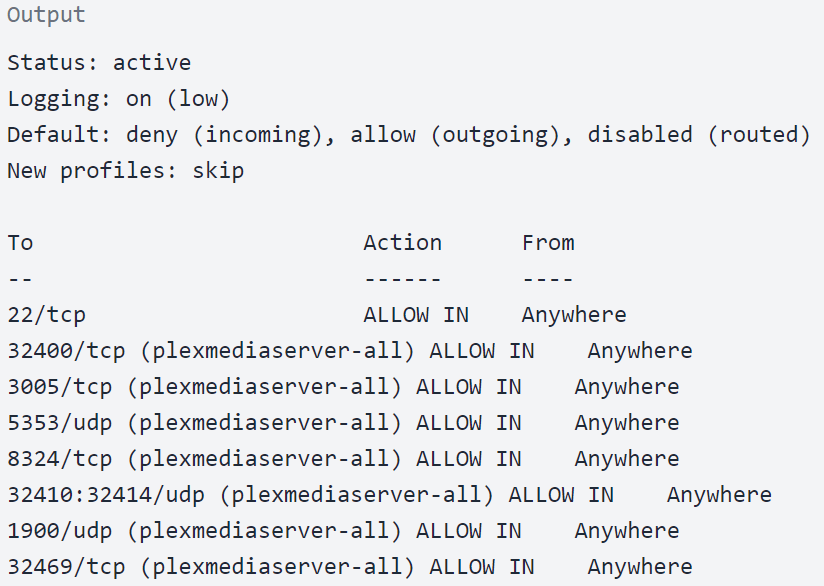
Você completou alguns passos de instalação no servidor usando o VPS para Plex que escolheu. Agora que instalou o Plex no Ubuntu e ajustou o firewall, precisa aprender a configurar o Plex Media Server.
Atenção: os próximos passos são sobre a configuração do sistema, não do VPS para Plex.
Etapa 5: Configurando Plex Server
Antes de acessar o assistente de configuração do Plex, execute este comando para criar os diretórios de mídia:
sudo mkdir -p /opt/plexmedia/{movies,series}
O Plex roda como o usuário plex, e esse usuário precisa ter permissões de leitura e execução sobre os arquivos e diretórios de mídia. Use este comando para definir a propriedade corretamente:
sudo chown -R plex: /opt/plexmedia
Você pode armazenar arquivos de mídia em qualquer local, mas certifique-se de definir as permissões corretas.
Agora você precisa iniciar o PuTTY em modo localhost para configurar o servidor Plex pelo navegador. Abra o terminal e insira o endereço IP que seu provedor VPS forneceu.
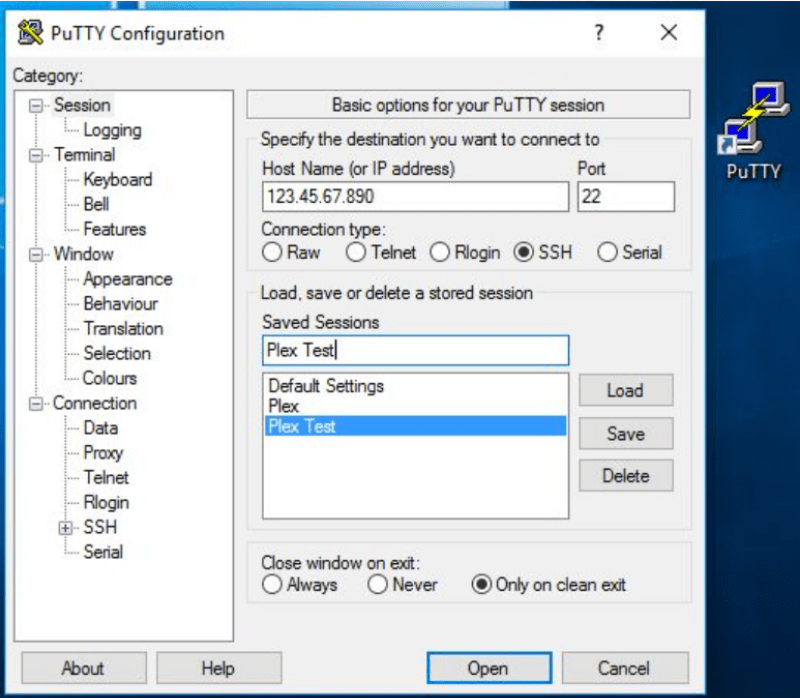
Antes de clicar em Open, procure por Connection no painel esquerdo, selecione SSH, e clique em Túneis. Digite 32400 como um valor para Porta de origem e localhost:32400 para Destino campos. Agora você pode clicar em Adicionar botão
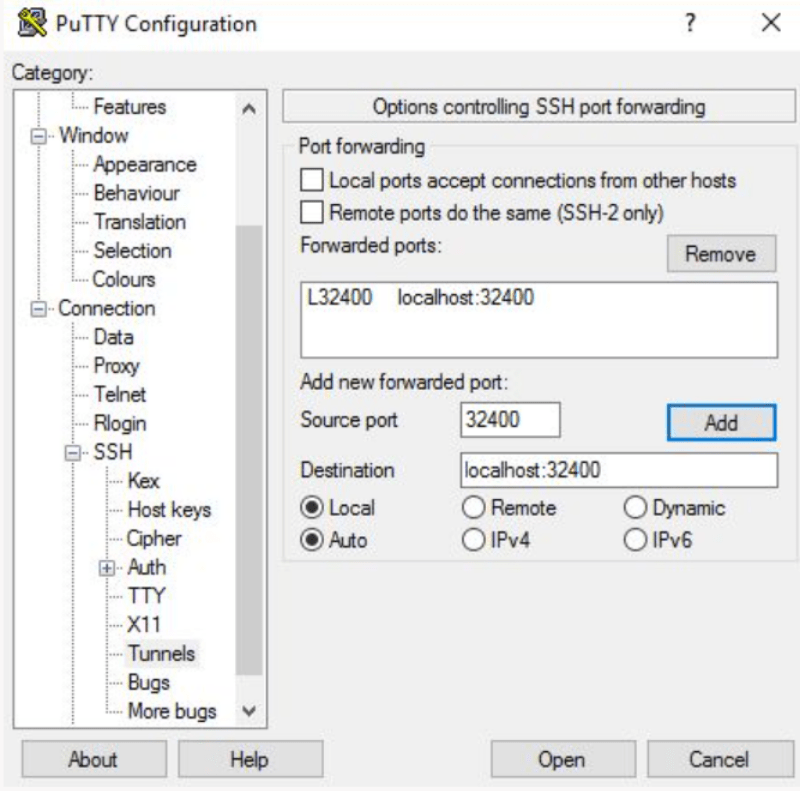
Depois que você clicar em Abra botão, você será conectado como seu novo usuário do Plex.
Agora, vamos configurar o servidor Plex.
-
Abra o site do Plex
Go no seu navegador e digite http://YOUR_SERVER_IP:32400/web na barra de endereço, redirecionando você para o site do Plex.

-
Crie uma conta no Plex
Para usar o Plex corretamente, você precisa criar uma conta. Você também pode clicar nos botões do Go, Google, Facebook, Apple ou Email para criar uma conta gratuita no Plex por meio deles. Se preferir acessar os recursos premium do Plex Server, compre um Plex Pass plano
Ao se inscrever, você será redirecionado para a página onde verá detalhes sobre como o Plex funciona.
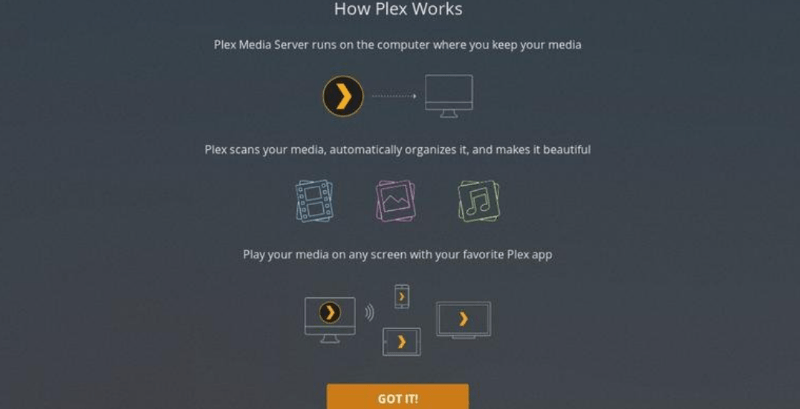
O melhor é ler rapidamente essas breves explicações e clicar no botão "Entendi".
-
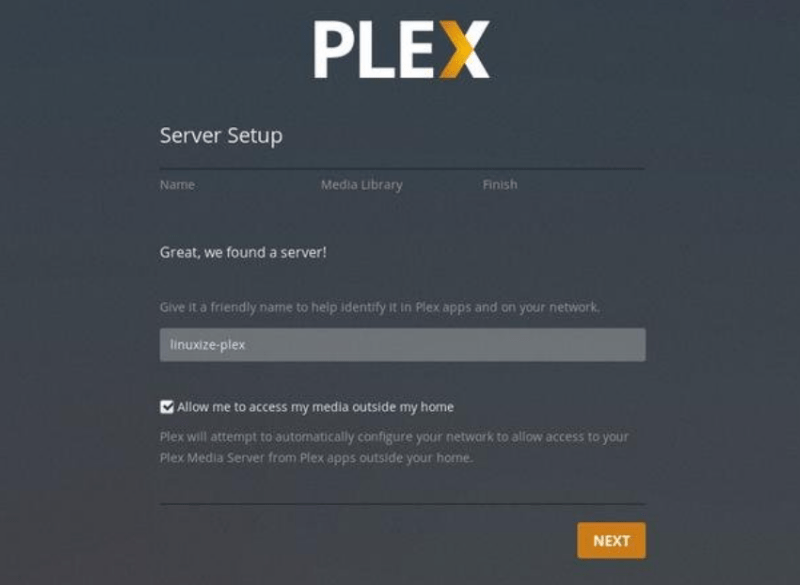
Insira o nome do servidor Plex
Na página seguinte, você precisa digitar o nome do seu servidor Plex. Não desmarque a opção Permitir acesso à minha mídia fora de casae clique no botão Próximo.
-
Adicione uma biblioteca de mídia ao Plex Server
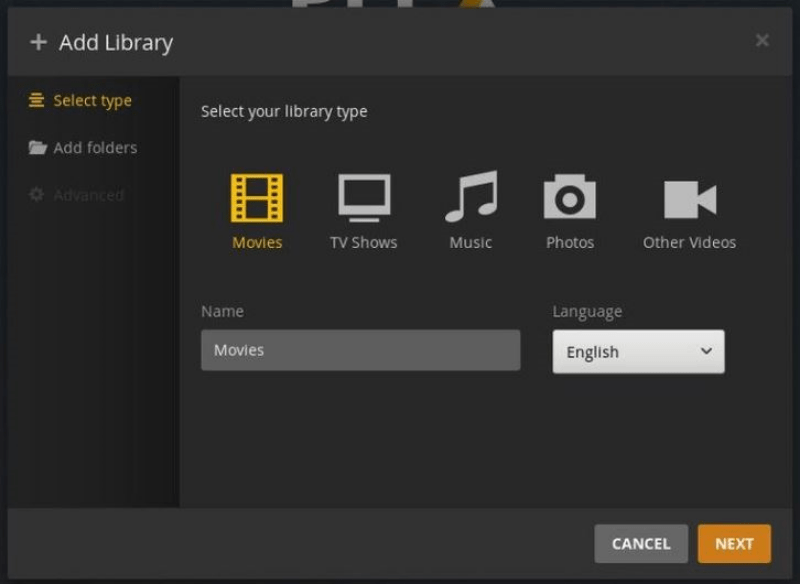
Neste ponto, você precisa adicionar uma biblioteca de mídia. Para isso, clique no botão Adicionar Biblioteca.
Quando a janela pop-up aparecer na sua tela, você deverá escolher o tipo de mídia. Selecione filme como tipo de biblioteca e clique em Próximo.
-
Insira o caminho
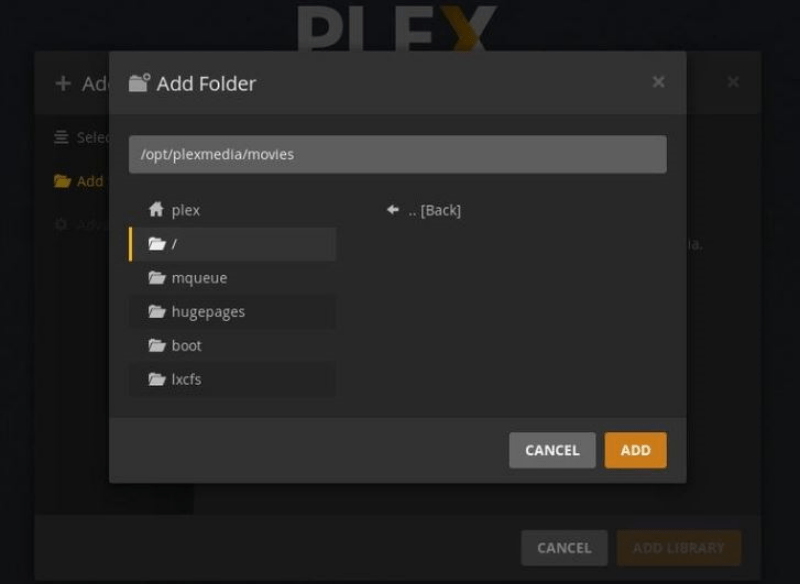
Agora clique no navegador para a pasta de mídia e adicione o caminho do diretório que contém os arquivos de mídia de Filmes. Neste guia do servidor Plex, é /opt/plexmedia/movies.
-
Adicione mídia à sua biblioteca
Após selecionar o caminho, clique no adicionar botão e depois adicionar biblioteca. Não há limite para adicionar bibliotecas ao seu servidor Plex, o que significa que você pode adicionar quantas desejar. Agora você está pronto para adicionar mídia à sua biblioteca.
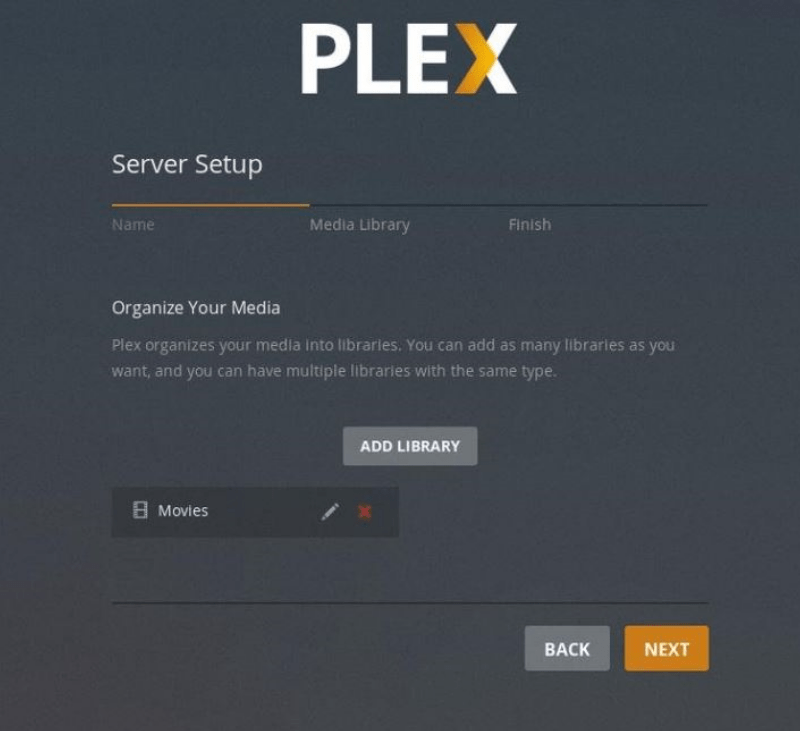
Você está quase terminando de configurar o servidor Plex; clique em Próximo botão, depois em Concluído. Isso o redirecionará para o painel da web do Plex.
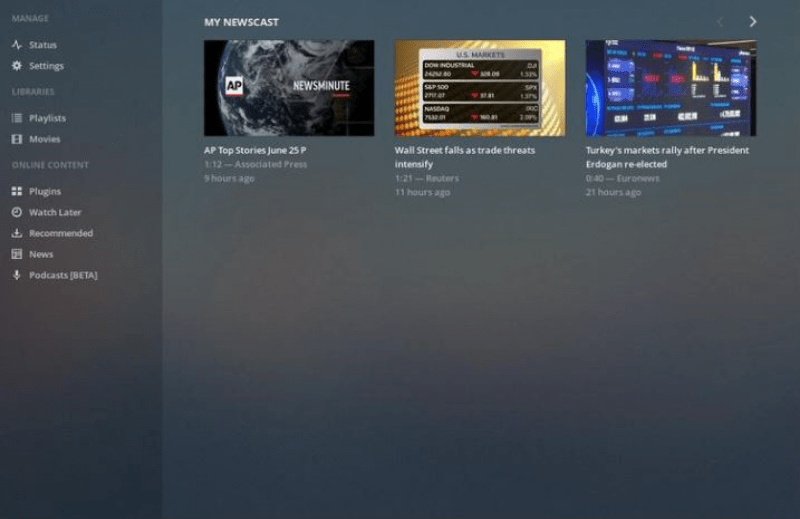
Neste ponto, você passou pelo assistente de configuração. Agora você pode começar a explorar as opções do Plex e todos os seus recursos incríveis.
Como você provavelmente já percebeu, usar VPS para Plex é uma alternativa conveniente. Então vamos discutir os passos necessários para instalar Plex em Debian, dando a você um tutorial adicional sobre PLEX VPS.
Leia também: Melhor CPU para Plex Server 2022
Como instalar Plex Media Server no VPS: Debian
Antes de começar o guia passo a passo, observe que você precisa fazer login como um usuário com privilégios de Sudo para instalar o Plex Media Server no seu sistema Debian.
Passo 1: importar a chave GPG do repositório
Assim como em Ubuntu, o Plex Media Server não está disponível no repositório oficial de pacotes Debian. Portanto, devemos usar o repositório oficial do Plex. Você pode importar a chave GPG do repositório usando o comando curl desta forma:
sudo apt install curl
curl https://downloads.plex.tv/plex-keys/PlexSign.key | sudo apt-key add -
você precisa adicionar o repositório APT do Plex à lista de repositórios de software do seu sistema desta forma:
echo deb https://downloads.plex.tv/repo/deb ./public main | sudo tee /etc/apt/sources.list.d/plexmediaserver.list
Etapa 2: instalar a versão mais recente do Plex
agora que o repositório Plex está ativado, você precisa atualizar a lista de pacotes apt e instalar a versão mais recente do Plex Media Server usando estes comandos:
sudo apt install apt-transport-https
sudo apt update
sudo apt install plexmediaserver
Etapa 3: verificar a instalação do Plex
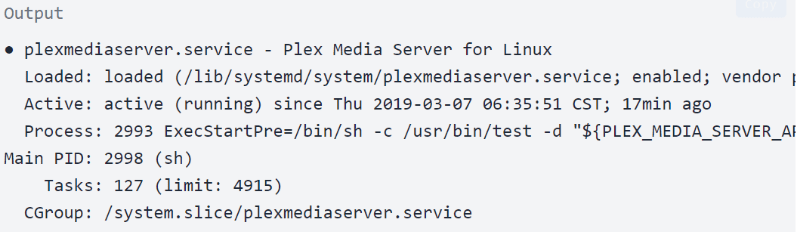
Seu servidor Plex está agora em execução automaticamente. Se você deseja verificar se o Plex está corretamente instalado e o serviço SSH está em execução, use o comando abaixo para obter uma impressão do status do servidor Plex como resultado:
sudo systemctl status plexmediaserver
Você verá uma saída similar a esta:
Etapa 4: modificar as regras de firewall
Assim como em Ubuntu, você também precisa ajustar as regras do firewall para este sistema operacional, o que significa que ele deve ser configurado para permitir tráfego em portas específicas do Plex. Assumindo que você está usando UFW para gerenciar seu firewall, vamos para os próximos passos. Abra seu editor de texto preferido e crie o perfil de aplicação UFW:
Você pode salvar o arquivo e atualizar a lista de perfis com este comando:
sudo ufw app update plexmediaserver
use o comando a seguir para aplicar as novas regras de firewall:
sudo ufw allow 22sudo ufw allow plexmediaserver-all
agora você precisa verificar se as novas regras de firewall foram aplicadas com sucesso usando este comando:
sudo ufw status verbose
É hora de configurar o servidor Plex no sistema.
Etapa 5: configurar o Plex Media Server
Antes de começarmos com a configuração do Plex, devemos criar os diretórios onde você terá os arquivos de mídia do Plex salvos; digite o comando a seguir para fazer isso:
sudo mkdir -p /opt/plexmedia/{movies,series}Copy
O Plex Media Server é executado com o usuário plex; lembre-se de que você precisa de permissões de leitura e execução nos arquivos e diretórios de mídia. Você pode usar este comando para verificar a propriedade correta:
sudo chown -R plex: /opt/plexmediaCopy
Assim como Ubuntu, você pode escolher qualquer caminho para armazenar os arquivos de mídia.
agora você precisa inserir http://YOUR_SERVER_IP:32400/web no seu navegador, que mostrará algo assim:
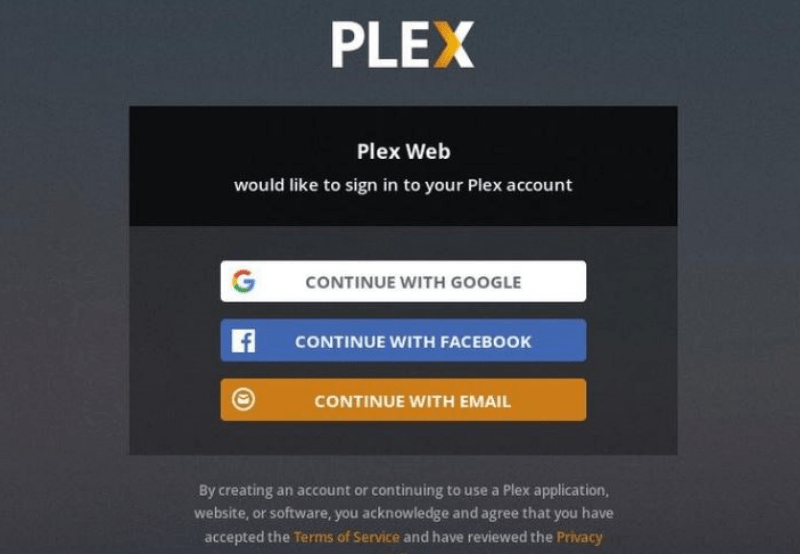
É necessário criar uma conta para usar o Plex Media Server. Clique no botão Google, Email ou Facebook para criar uma conta Plex gratuita. Se preferir usar os recursos premium do servidor Plex, adquira um plano Plex Pass. Depois de se registrar em uma conta do servidor Plex, você verá uma página explicando como o Plex funciona. Assim como nas seções de diretrizes anteriores Ubuntu em VPS para Plex, você deve revisar as informações e clicar no botão entendi.
Agora você deve digitar o nome do seu servidor Plex e clicar no botão próximo. Observe que você não precisa desmarcar a opção Permitir-me acessar minha mídia fora de casa.
Nesta etapa, você precisa adicionar uma biblioteca de mídia clicando em Adicionar Biblioteca. Em seguida, escolha filmes como tipo de biblioteca e clique no botão Próximo.
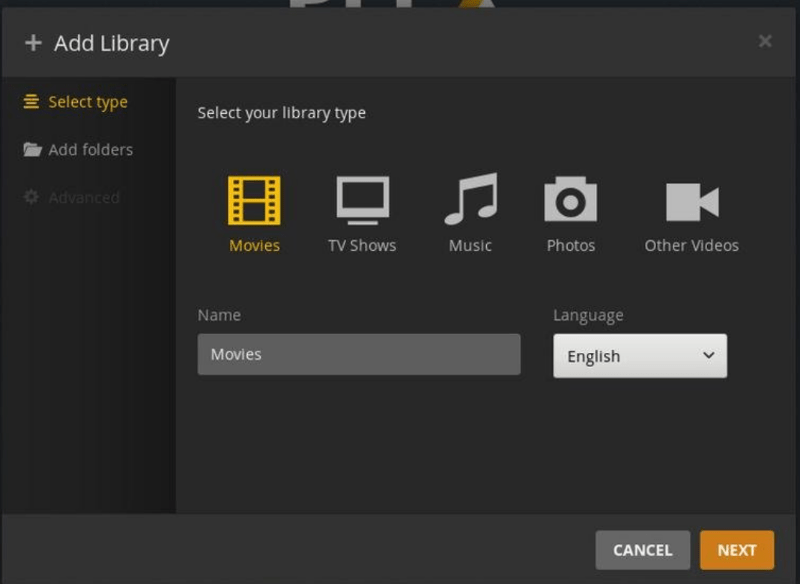
Agora você deve adicionar o caminho do diretório onde ficarão os arquivos de mídia de Filmes. Clique no botão Adicionar e depois pressione o botão Adicionar Biblioteca.
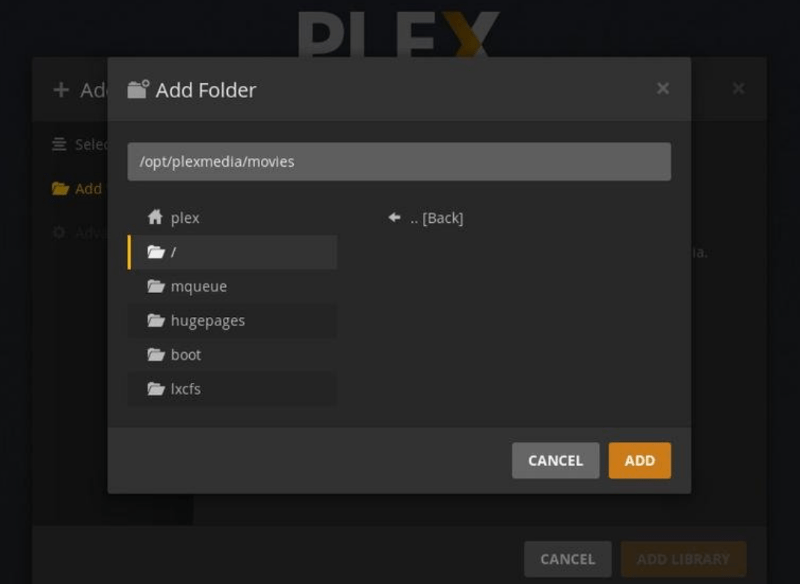
Como mencionamos anteriormente sobre Ubuntu e VPS para Plex, você pode adicionar quantas Bibliotecas desejar aqui.
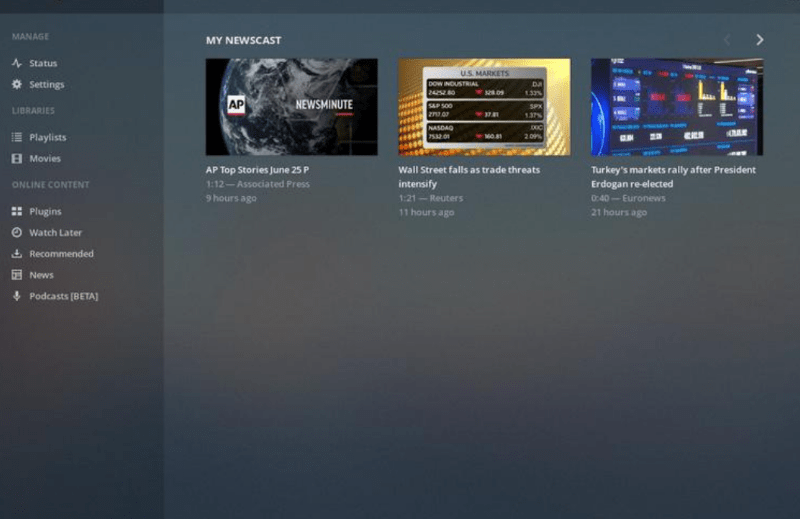
Por fim, quando você clicar em Próximo e Concluído, verá o painel do servidor Plex.
Além disso, você pode saber mais sobre Debian versus Ubuntu comparação para ajudá-lo a escolher a distribuição correta para suas necessidades. Depois de conhecer tudo sobre como configurar o servidor Plex para Ubuntu e Debian, você pode se fazer uma pergunta importante: como otimizo o streaming do Plex?
Leia também: Instalar o Servidor PPTP VPN em seu VPS
Como otimizar o streaming do Plex?
Você pode tomar algumas ações para ter sua mídia sendo transmitida da melhor forma possível com o Plex Media Server. Descreveremos essas ações para oferecer o melhor tutorial VPS para Plex, ajudando você a usar o Plex de forma suave e profissional.
-
Gerenciar seus agentes Plex
O Plex Media Server pode extrair automaticamente metadados para seu conteúdo, mas você precisa formatar seus arquivos de mídia Plex com precisão. Os metadados entregam muito mais do que você já sabe. Além de conhecer detalhes sobre filmes, como pôsteres e nomes de episódios, é possível saber sobre os atores, diretores e até críticas sobre o conteúdo.
Você precisa fazer corretamente, o que significa que deve configurar os agentes corretamente. É necessário garantir que Ativos de Mídia Local sejam especificados abaixo de outras fontes de metadados. Se não estiverem, o Plex usará os metadados locais existentes no arquivo como fonte. Para alterar essa ordem:
- Clique em Configurações > Configurações > Agentes.
- Depois dirija-se para Filmes > The Movie Database.
- Arrastar Local Media Assets (Filmes) abaixo O Banco de Dados de Filmes.
- Ir para Programas > TheTVDB e mover Mídia Local (TV) abaixo TheTVDB.
-
Limitar a velocidade de upload
Com o Plex, você pode transmitir conteúdo fora da sua rede, o que permite assistir seus vídeos Plex quando não está em casa ou dar acesso ao servidor para amigos e família usarem sua biblioteca. Você pode configurar o acesso remoto em Configurações > Configurações > Acesso Remoto e clicando em Ativar Acesso Remoto opção
Além disso, se seu provedor de internet não oferece uma velocidade de upload rápida, ou várias pessoas estão transmitindo conteúdo simultaneamente, é uma boa ideia ajustar sua velocidade de upload. Limitar a velocidade evita que sua rede doméstica fique lenta durante o processo. Você pode mudar sua velocidade de upload em Configurações > Configurações > Acesso Remoto e procure por velocidade de upload da internet opção, permitindo que você otimize seu streaming Plex e streaming de vídeo no seu servidor.
-
Otimizar vídeos no Plex
Otimizar vídeos é um dos recursos valiosos do servidor Plex, oferecendo uma maneira de convertê-los para outros formatos. Por exemplo, digamos que você gosta de assistir Titanic, Batman e WaLL-E no seu iPad durante uma viagem. Antes dessa viagem, você pode facilmente otimizar esses vídeos, deixando-os prontos para serem reproduzidos no seu dispositivo.
Otimizar vídeo é conhecido como uma etapa de pré-transcodificação; é claro que fazer isso torna a transcodificação desnecessária. Se você não está familiarizado com transcodificação de vídeo e seus conceitos, não se preocupe; abordaremos isso na seção a seguir.
Além disso, para pessoas assistindo um vídeo remotamente ao mesmo tempo, a otimização de mídia é útil, pois reduz o uso do CPU.
Este recurso permite que você otimize um programa específico, uma série, ou até sua biblioteca inteira. Para fazer isso, clique nos três pontos horizontais do conteúdo que deseja modificar e selecione Otimizar opção. Você pode escolher otimizar vídeos específicos ou apenas os não assistidos. Além disso, permite especificar a qualidade da otimização de vídeo, oferecendo diferentes alternativas, incluindo otimização para Mobile, TV, Qualidade Original ou otimização Personalizada.
Vale mencionar que a configuração personalizada permite determinar um dispositivo específico, resolução e taxa de bits. Note que você pode gerenciar a fila de otimização em Configurações > Status > Conversão.
-
Controlar transcodificação do Plex
Você pode usar o Plex Server para transcodificar seus vídeos, tornando-os reproduzíveis em outros dispositivos como celulares e decodificadores de streaming. O único problema é que a transcodificação consome muito CPU, então o poder do seu CPU pode atingir seus limites ao transcodificar vários itens.
- Para resolver esse problema, você precisa ajustar as configurações do transcodificador em Configurações > Configurações > TranscodificadorApós clicar em mostrar avançado, você verá três valores, chamados Qualidade do Transcodificador, Predefinição x264 de Transcodificação em Segundo Plano e Número Máximo de Sessões de Transcodificação Simultâneas.
Como são essenciais na otimização do seu streaming Plex, você deve se familiarizar com eles:
- Qualidade do Transcodificador: Esta opção permite que você defina a qualidade das transcodificações.
- Predefinição x264 de Transcodificação em Segundo Plano: você pode indicar a velocidade da transcodificação em segundo plano.
- Número máximo de sessões de transcodificação simultâneas: Esta é a configuração mais crítica para a maioria dos usuários, pois afeta diretamente a carga no seu CPU. Depois de considerar as capacidades do CPU e quantas pessoas estão transmitindo simultaneamente, defina um número apropriado. Tenha em mente que esse valor pode exigir testes para acertar.
-
Definir a qualidade de streaming do Plex
O servidor Plex oferece várias configurações de qualidade de transmissão, incluindo perfis para computadores, dispositivos móveis e streaming boxes, entre outros. A configuração que você escolher determina a qualidade e a resolução dos seus vídeos. Se usar uma configuração mais baixa, a qualidade do vídeo diminui. Porém, isso resulta em carregamento mais rápido e consome menos largura de banda. Modificar essas configurações no Plex é outra forma de otimizar sua transmissão. Você pode ajustar três configurações: Local Quality, Remote Quality e Online Quality.
-
Otimizar banco de dados do Plex
O Plex oferece dois caminhos para otimizar sua transmissão, o que significa que você também pode otimizar o banco de dados Plex inteiro além da abordagem anterior. Otimizar o banco de dados Plex força o Plex a eliminar dados não utilizados e fragmentados. É essencial executar essa ferramenta sempre que fizer edições ou modificar bibliotecas inteiras, para que o servidor Plex não fique lento. Para otimizar o banco de dados Plex, vá para Settings > Manage > Troubleshooting > Optimize Database e pressione o botão para começar.
-
Remover capas antigas
Baixar arte é um elemento importante para melhorar sua experiência com o Plex. Ter todos os pôsteres de filmes e capas de séries corretos facilita encontrar o que você está procurando. O Plex permite que você baixe arte automaticamente, mas mantém a arte antiga mesmo se decidir alterá-la depois. Para otimizar a transmissão Plex, você deve remover a arte não utilizada e liberar o espaço. Para remover a arte anterior, vá para Settings > Manage > Troubleshooting > Clean Bundles.
Fornecemos um guia completo sobre como usar VPS para Plex em Ubuntu e Debian, além de vários caminhos para otimizar sua transmissão Plex. Com esses tutoriais como referência, vamos agora discutir como executar Plex em um VPS com mais detalhes.
Leia também: Como Proteger Linux VPS | 20 Formas de Proteger Servidor VPS
O que considerar ao rodar Plex em um VPS?
Mencionamos brevemente que usar o servidor Plex e fazer várias tarefas de transmissão pode exigir um CPU poderoso, entre outros recursos. Executar Plex em um VPS é uma escolha inteligente para resolver esses problemas, pois oferece várias vantagens sobre outros métodos. Ao usar VPS para Plex, você precisa estar atento a alguns aspectos, incluindo CPU, RAM e uso de rede. Para aproveitar ao máximo o potencial do servidor Plex, o melhor VPS para Plex precisa oferecer o que listamos aqui:
- Planos VPS de alto desempenho a preços acessíveis
- Localizações de data center em todo o mundo para reduzir latência
- Utiliza virtualização baseada em kernel, oferecendo recursos completamente isolados de outros
- Oferece soluções de servidor otimizadas com zero contenção de recursos
- Fornece uptime garantido e estabilidade de conexão
- Se importa com clientes e oferece suporte técnico 24/7
Temos orgulho em dizer que Cloudzy oferece essas vantagens valiosas. Além disso, diferentemente de muitos outros provedores de VPS, permitimos que você escolha qualquer edição Windows ou distribuição Linux que desejar para seus planos VPS, com o objetivo de fornecer a melhor solução para suas necessidades de Plex com VPS. Nos importamos muito com você como nossos clientes e oferecemos uma garantia de devolução do dinheiro em 14 dias para que você se sinta mais confortável e tenha uma compra sem riscos.

Construa num VPS Linux com acesso root, NVMe e o poder do AMD EPYC.
Ver planos LinuxResumo: escolher o melhor VPS para Plex
Este artigo o guiou principalmente sobre como usar VPS para Plex em Ubuntu e Debian e de que forma você pode otimizar sua transmissão Plex. A solução para todos os problemas mencionados neste tutorial é executar Plex em um VPS. Oferecemos vários soluções de hospedagem VPS que você pode usar para transmitir seu conteúdo no servidor Plex. É claro que nossos planos VPS têm muito mais casos de uso, pois oferecemos Armazenamento NVMe/SSD ultrarrápido, largura de banda incrível, e Tempo de atividade garantido de 99.95% com infraestrutura de ponta. Não hesite em obter uma solução VPS por apenas $7,95/mês!
Perguntas Frequentes
Como instalar Plex em um VPS?
Aqui estão as etapas gerais para instalar Plex em VPS:
- Baixe o Plex Media Server e instale-o.
- Abra a interface web do Plex e crie uma conta Plex
- Adicione diretórios de caminho ao servidor
- Adicionar bibliotecas de mídia
Quanto de RAM é necessário para Plex?
Para rodar Plex em um VPS, você precisa de no mínimo 2GB de RAM. Se quiser melhor performance e uma experiência Plex superior, escolha planos VPS com mais RAM alocado.
Como obter streaming melhor no Plex?
Eis algumas definições do Plex que podem otimizar o streaming do Plex:
- Gerenciar agentes Plex
- Limitar a velocidade de upload
- Otimizar vídeos Plex
- Gerenciar transcodificação Plex
- Definir qualidade de streaming
- Otimizar banco de dados Plex
- Remover artes antigas e não utilizadas
É uma boa ideia usar um servidor Plex?
Sim, não importa se você quer armazenar muitos filmes em um servidor de mídia poderoso ou está procurando uma forma conveniente de streaming. Plex Server rodando em VPS atende perfeitamente suas necessidades.



Discussão
Comentários
Inicie sessão para participar na discussão.