

Quando se trata de gerenciar websites, a comunicação entre computadores locais e servidores web é essencial. FTP, abreviação de File Transfer Protocol, é uma ferramenta fundamental que permite que proprietários de sites WordPress gerenciem a transferência de arquivos e resolvam problemas com os arquivos principais do site. Com FTP em WordPress, você pode interagir direta e eficientemente com o backend do seu website. Mas o que é FTP? E como usá-lo efetivamente com diferentes tipos de FTP para tarefas específicas? Neste artigo, oferecemos uma introdução completa ao protocolo de transferência de arquivos em WordPress, como a conexão FTP funciona, alguns dos melhores exemplos de FTP, e tudo que você precisa saber para usar esta ferramenta efetivamente.
O Que É FTP? Como Funciona?
Como mencionado, o protocolo de transferência de arquivos (FTP) é um protocolo de comunicação padrão que permite aos usuários transferir arquivos entre máquinas locais (computadores on-premise) e servidores remotos (a conta de hospedagem do site). Com FTP em WordPress, você pode fazer upload, download e gerenciar arquivos em um servidor web sem precisar usar um navegador.
Muitos usuários aproveitam uma conexão FTP para:
- Fazer upload e gerenciar conteúdo e outros arquivos do site
- Corrigir erros de WordPress
- Restaurar backups
- Modificar arquivos de temas ou plugins
Existem diferentes tipos de FTP que, dependendo de segurança, protocolos e funcionalidades, têm diferentes casos de uso. Aqui está um resumo de alguns dos tipos mais comumente usados:
- FTP Anônimo: Como uma das formas mais básicas de conexão FTP, o FTP anônimo permite transferência de dados sem criptografia. Os usuários podem usar esse método de protocolo de transferência de arquivos sem usar nome de usuário e senha. Como um dos vários tipos de FTP, é normalmente usado para fazer download de material sem restrições da internet.
- FTP protegido por senha: De muitas formas, é semelhante à conexão FTP anterior, mas requer um nome de usuário e uma senha para permitir o acesso.
- FTP-SSL: Também conhecido como FTP Secure Sockets Layer, FTP-SSL adiciona uma camada de segurança usando criptografia SSL/TLS para proteger o fluxo de dados.
- FTP seguro: SFTP funciona na porta 22 e é muito mais seguro que FTP. Usa SSH (Secure Shell) para criptografar a transferência de dados, incluindo arquivos e credenciais, prevenindo acesso não autorizado ou roubo de dados durante a transmissão.
- TFTP : Trivial File Transfer Protocol é uma versão mais simples de FTP que funciona na porta 69. Carece de muitos recursos de autenticação e segurança encontrados em FTP e SFTP. É predominantemente usado em sistemas como roteadores e impressoras.
Cada um desses tipos de FTP tem diferentes casos de uso. Por exemplo, SFTP é ideal para transferências de dados sensíveis, quando segurança é crucial e você quer transferências de arquivo criptografadas. Por outro lado, TFTP é principalmente usado para transferências de arquivo leves e básicas em redes internas seguras ou ambientes que não requerem autenticação.
Como Usar FTP em WordPress (Guia Passo a Passo)
Neste ponto, você deve ter uma compreensão básica de FTP, diferentes tipos de conexões FTP e seu propósito. Agora, vamos ver como acessar FTP em WordPress:
Passo 1: Escolhendo um Cliente FTP
Para usar FTP, você precisa de um software cliente FTP que permite conectar ao seu servidor web. Alguns dos clientes FTP mais populares incluem:
- FileZilla (Gratuito e amplamente usado)
- Cyberduck (Fácil para iniciantes, ótimo para usuários Mac)
- WinSCP (Melhor para usuários Windows, suporta SFTP e SCP)
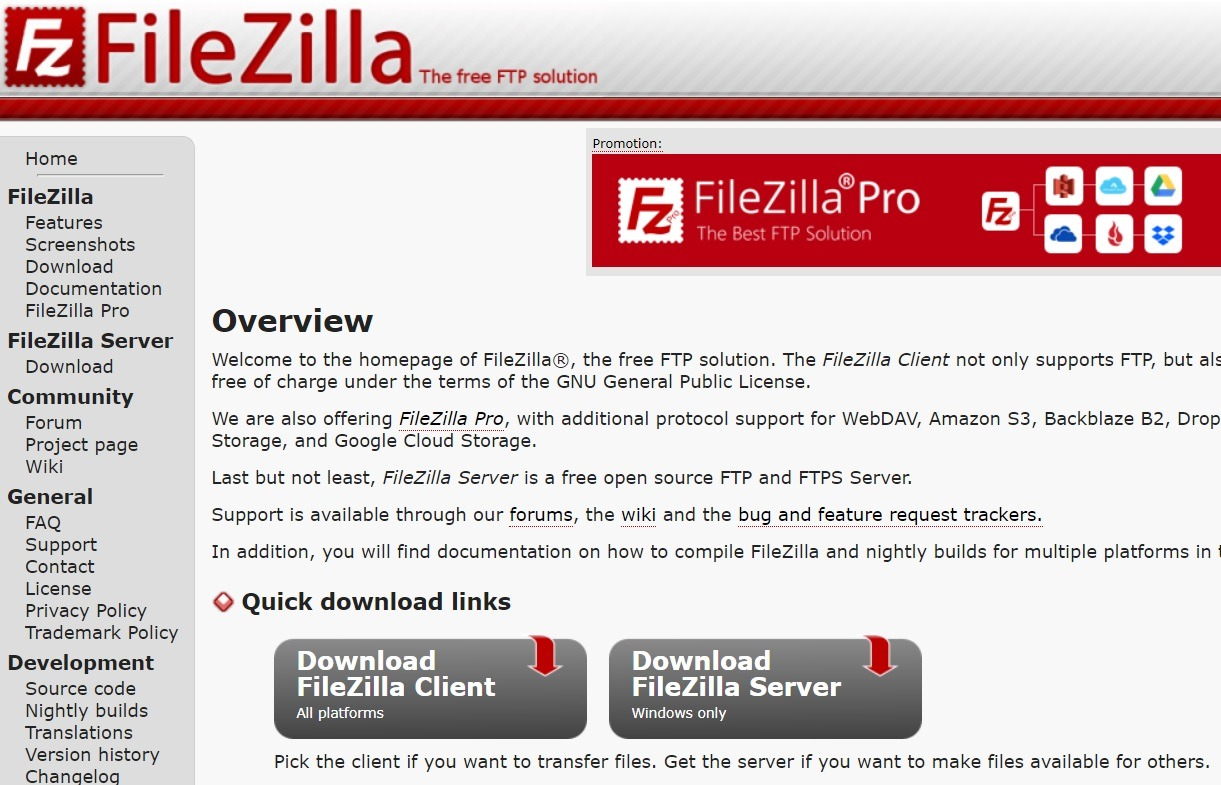
Esses clientes oferecem uma interface amigável para interagir com os arquivos do seu servidor. Para conexão mais fácil e gerenciamento de sites, a maioria dos provedores de hospedagem, incluindo Servidores da Cloudzy, oferece acesso FTP.
Passo 2: Obtendo Credenciais FTP
Para conectar via FTP, você precisa de credenciais específicas. Você as encontra na sua conta de hospedagem:
- CPanel, Plesk ou DirectAdmin: Acesse a seção FTP para localizar as credenciais.
- Email do provedor de hospedagem: Muitos alojamentos enviam os detalhes de FTP login ao configurar o seu alojamento.
- Entrando em contato com o suporte: Se não conseguir encontrar suas credenciais, entre em contato com o suporte do seu provedor.
Passo 3: Conectando a WordPress via FTP
Depois de escolher um cliente FTP (por exemplo, FileZilla) e ter suas credenciais, insira os seguintes dados:
- Anfitrião: O endereço do seu servidor (normalmente ftp.yourwebsite.com ou um endereço IP)
- Nome de usuário e Senha: Como mencionado, devem ser fornecidos pelo seu provedor
- Porta: Use 21 para FTP e 22 para SFTP
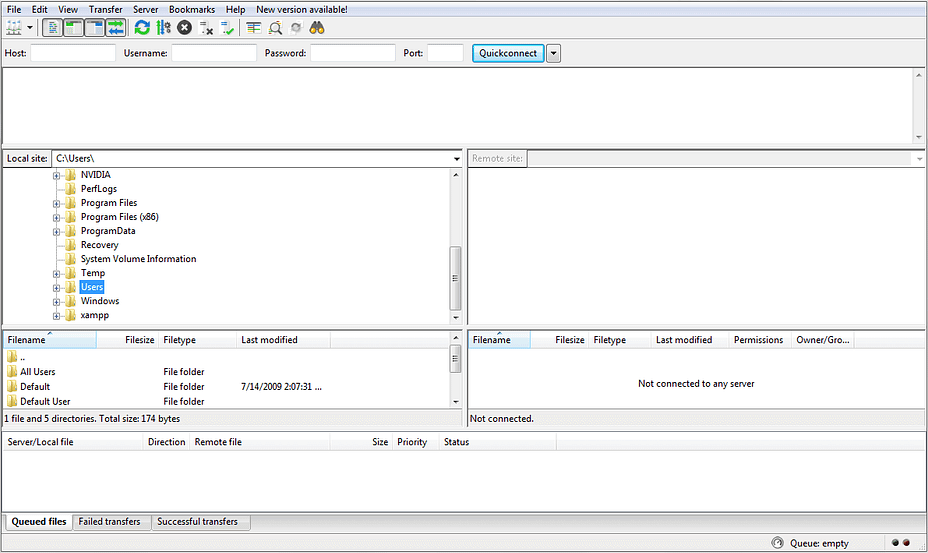
Assim que inserir esses dados, clique em Conectar para estabelecer uma sessão FTP.
Passo 4: Navegando pelo Diretório WordPress
Após estabelecer uma conexão FTP, você verá dois painéis no seu cliente. Para usuários FileZilla, o painel esquerdo mostra os arquivos do seu computador local e o painel direito exibe os arquivos do servidor do seu site.
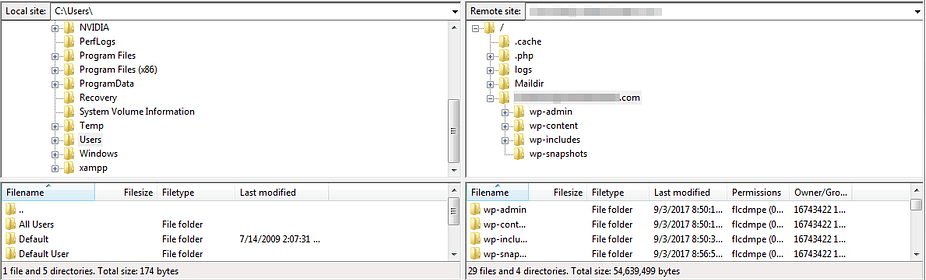
Alguns diretórios WordPress importantes que você deve conhecer:
- wp-content/: Contém temas, plugins e uploads de mídia
- wp-admin/: Arquivos principais de admin WordPress
- wp-includes/: Arquivos de funcionalidade central WordPress
Atenção: evite modificar ou deletar arquivos críticos WordPress sem necessidade.
Etapa 5: Download, upload e edição de arquivos
Agora você pode gerenciar os arquivos para garantir que tudo no seu site funcione corretamente. Para editar arquivos, clique com o botão direito e escolha Editar para modificar arquivos WordPress como wp-config.php ou .htaccess.

Lance um VPS WordPress mais rápido com implantação instantânea.
Obter VPS WordPress
Casos de uso comuns para FTP em WordPress
O FTP oferece soluções para muitos problemas comuns do WordPress, tais como:
- Instalação Manual do WordPress: Se o instalador automático falhar, você pode instalar os arquivos WordPress manualmente..
- Upload de Arquivos Grandes: Contorne os limites de upload do WordPress para media, temas e plugins.
- Instalação ou Atualização Manual de Temas e Plugins: Faça upload ou atualize temas/plugins quando o painel de controle estiver inacessível.
- Corrigindo Erros do WordPress: Recupere um site quebrado desativando plugins ou restaurando arquivos. Os erros podem ser desde 502 Bad Gateway to 429 Solicitações Demais erros.
- Editando .htaccess e wp-config.php: Modifique as configurações para segurança, desempenho ou solução de problemas.
Boas práticas e dicas de segurança para usar conexões FTP
Como FTP lida com dados sensíveis, a segurança é essencial. Siga estas práticas recomendadas:
-
Use SFTP em vez de FTP
SFTP (Secure File Transfer Protocol) criptografa a transferência de dados. Se seu provedor de hospedagem oferece suporte, sempre prefira SFTP em vez de FTP padrão.
2. Use senhas fortes
Certifique-se de que sua senha FTP é complexa e atualizada regularmente. Sempre use um gerenciador de senhas para gerar e armazenar credenciais seguras.
3. Restrinja o acesso a FTP
Desative FTP quando não estiver em uso para reduzir riscos de ataque. Alternativamente, restrinja o acesso a endereços IP específicos através do painel de controle de hospedagem.
4. Configure regras de firewall
Configure seu firewall para permitir acesso FTP apenas de redes confiáveis e bloquear ameaças externas.
5. Faça backup antes de fazer alterações
Desenvolva o hábito de sempre criar um backup completo do site antes de modificar ou deletar arquivos via FTP para evitar perda acidental de dados.
Considerações finais
Uma vez que você aprenda a usar FTP, ele se torna uma ferramenta muito prática para usuários WordPress. Com uma conexão FTP, você acessa diretamente os arquivos do seu site e faz alterações conforme necessário. Isso inclui desde enviar novos arquivos do seu computador para o servidor até editar o tema e plugins do WordPress. Seguindo este guia, você pode conectar com confiança ao seu site WordPress via FTP e gerenciar seus arquivos com segurança. Se preferir uma alternativa, ferramentas como cPanel File Manager realizam tarefas básicas de gerenciamento de arquivos sem necessidade de FTP.
Perguntas Frequentes
Definição de File Transfer Protocol: como funciona uma rede FTP?
FTP é um protocolo que permite transferências de arquivos entre um computador local e um servidor remoto. Usa o modelo cliente-servidor, onde o cliente (seu computador) se conecta ao servidor (conta de hospedagem). FTP opera na Porta 21 para FTP ou Porta 22 para SFTP seguro, permitindo que os usuários façam upload, download e gerenciem arquivos do site.
Ainda há quem use FTP?
Sim, FTP continua amplamente utilizado, especialmente para gerenciamento de sites, transferência de arquivos grandes e solução de problemas em sites WordPress. Embora opções mais seguras como SFTP sejam frequentemente preferidas, FTP permanece uma ferramenta comum para usuários que precisam interagir diretamente com o sistema de arquivos do servidor.
Como utilizar FTP em segurança?
Para usar FTP com segurança, sempre escolha SFTP para transferências seguras e criptografadas. Use senhas fortes e únicas, alterando-as regularmente. Limite o acesso FTP a IPs confiáveis, desative quando não estiver em uso e faça backup regular dos arquivos antes de fazer qualquer alteração para evitar perda de dados.



Discussão
Comentários
Inicie sessão para participar na discussão.