
Verificar firewall de VPS na nuvem
Solucionar problemas de conectividade em um Cloud Virtual Private Server
(VPS) geralmente envolve examinar e ajustar as configurações de firewall. Um
firewall corretamente configurado é essencial para manter a segurança
ideal enquanto garante que os serviços permaneçam acessíveis. Este artigo
fornece um guia completo sobre como gerenciar e solucionar problemas no
seu firewall VPS para melhor conectividade.
Pré-requisitos
Antes de prosseguir com as etapas de solução de problemas do firewall, certifique-se de que você
atende aos seguintes pré-requisitos:
-
Privilégios Sudo: Você deve ter privilégios sudo
em seu VPS para executar comandos administrativos. -
Conhecimento Básico de Firewall: Familiaridade com conceitos
básicos de firewall e comandos, especificamente para UFW (Uncomplicated
Firewall), usado neste guia. -
Acesso SSH: Certifique-se de que você tem acesso SSH ao seu
VPS para execução remota de comandos. -
Sistema Atualizado: Seu VPS deve estar executando uma
versão atualizada de seu sistema operacional para segurança e
compatibilidade. Para atualizar seu sistema, faça login em seu VPS e execute estes
dois comandos:
sudo apt update && sudo apt upgrade.Etapa 1: Verificar Firewall
Estado
- Verifique o status do firewall:
Comece verificando o status atual do seu firewall com:
sudo ufw statusEste comando exibirá se o firewall está ativo e mostrará qualquer
regras existentes.
- Ativar Firewall Se Inativo:
Você precisará ativar o firewall se ele não estiver ativo. Antes de fazer isso,
certifique-se de que as conexões SSH são permitidas para evitar ficar bloqueado
para:
sudo ufw allow ssh
sudo ufw enable
Estes comandos permitirão conexões SSH através do firewall e
depois ative-o.
Esta etapa é essencial para garantir que seu firewall esteja funcionando e
configurado corretamente para diagnóstico inicial.
Etapa 2: Revisão
e Modificar Regras do Firewall
- Listar Regras Atuais do Firewall:
Para visualizar todas as regras do firewall atuais com seus números, use:
sudo ufw status numbered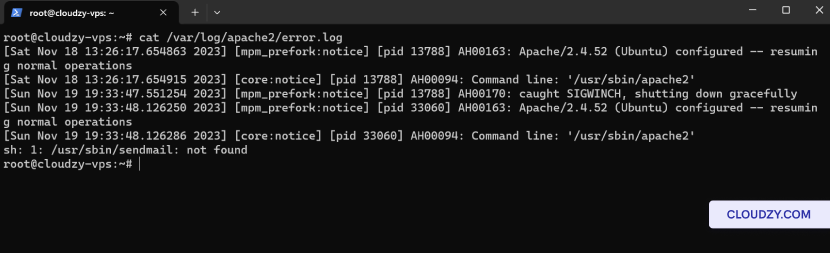
Este comando fornece uma visão clara de todas as regras e seus
sequência.
- Permitir uma Porta Específica:
Para permitir tráfego em uma porta específica, execute:
sudo ufw allow [port_number]Substituir [port_number] com o número da porta real
que você deseja abrir.
- Negar uma Porta Específica:
Para bloquear o tráfego em uma porta específica, use:
sudo ufw deny [port_number]Substituir [port_number] com o número da porta que deseja
fechar.
- Deletando uma Regra Específica:
Para remover uma regra, identifique seu número na lista e execute:
sudo ufw delete [rule_number]Substituir [rule_number] com o número correspondente
à regra que deseja deletar.
- Verificar Regras Atualizadas:
Após fazer alterações, verifique as regras atualizadas com:
sudo ufw statusAo revisar e modificar as regras de firewall conforme necessário, você consegue
gerenciar o fluxo de tráfego para e do seu VPS, tratando possíveis
problemas de conectividade.
Etapa 3: Teste
Conectividade
- Testar Conectividade do Serviço:
Para serviços web, acesse seu site por um navegador. Ou use
um comando como: curl http://your_website.com.
Para SSH, teste a conexão com ssh
username@your_vps_ip.
Para serviços FTP, tente se conectar usando um cliente FTP ou comando
Os Comandos: ftp your_vps_ip.
- Verificar Acesso às Portas Permitidas:
-
Para verificar se uma porta específica está acessível, você pode usar telnet
Esta mesma string foi traduzida para árabe como: ':' Então você sabe que É traduzível, não é um nome de marca. telnet your_vps_ip port_number. -
Por exemplo, para testar um servidor web na porta 80: telnet
your_vps_ip 80.
- Verificar Serviços Bloqueados em Portas Negadas:
-
Confirme que conexões às portas negadas estão bloqueadas. Tente se
conectar a um serviço em uma porta bloqueada - deve falhar. -
Por exemplo, se você bloqueou a porta 8080, testar com
telnet your_vps_ip 8080 não deve ter sucesso.
Incluir esses exemplos de comando oferece uma abordagem prática para
verificar a eficácia das suas configurações de firewall.
Etapa 4:
Dicas Adicionais de Troubleshooting
- Verificar Status do Serviço:
Certifique-se de que os serviços que você está tentando acessar, como servidores web
(apache2, nginx) ou bancos de dados (mysql), estão em execução. Use comandos como
sudo systemctl status apache2 para verificar seus
estado.
- Verificar Restrições de IP:
Certifique-se de que nenhuma restrição baseada em IP está configurada no firewall que possa
bloquear seu acesso inadvertidamente. Isso pode ser verificado com sudo
estado do ufw.
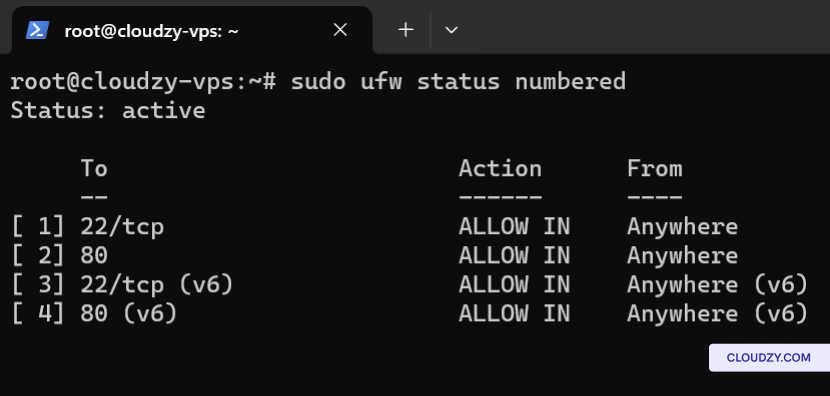
- Revisar Logs em Busca de Pistas:
Verifique os logs do servidor para mensagens de erro ou pistas relacionadas a
problemas de conectividade. Para Apache, você pode consultar
/var/log/apache2/error.log.
- Usar Ferramentas de Diagnóstico de Rede:
-
Ping: Teste a conectividade de rede com seu servidor
(ping your_server_ip). -
Rastreamento de rota: Rastreie o caminho que os pacotes percorrem até seu
servidor (traceroute your_server_ip). Isso é útil para identificar
onde os problemas de conectividade ocorrem ao longo da rota. -
Netstat: Exiba as conexões de rede e
portas em escuta (netstat -plntu). Útil para ver em quais portas os serviços estão
escutando. -
Nmap: Escaneie portas abertas para verificar se as
regras do firewall foram aplicadas corretamente (nmap your_server_ip).
Essas etapas e ferramentas adicionais podem ajudá-lo a diagnosticar e resolver
problemas de conectividade mais complexos.
Agora você conhece tudo sobre resolução de problemas de conectividade. Se você
em caso de dúvidas ou se precisar de mais informações, entre em contato conosco por a submeter um
passagem!
Também em Rede e firewall
Guias relacionados.
Precisa de ajuda com outra coisa?
Tempo médio de resposta inferior a 1 hora. Pessoas reais, não bots.