
Desabilitar reinicialização do servidor após atualização do Windows
Nada é mais frustrante do que seu servidor
reiniciar automaticamente no meio de uma tarefa importante ou durante
o horário comercial por causa de atualizações do Windows. Este guia o orienta através de
como desabilitar reinicializações automáticas após atualizações do Windows no Windows
Server 2012 e 2022. Seja para evitar reinicializações quando usuários
estiverem conectados ou desabilitá-las completamente, temos a solução.
Usando
Editor de Política de Grupo para desabilitar reinicializações automáticas
O Editor de Política de Grupo é uma ferramenta poderosa que
permite aos administradores do Windows Server ajustar várias
configurações e políticas do sistema. Nesta seção, exploraremos como usar o
Editor de Política de Grupo para desabilitar reinicializações automáticas após atualizações do Windows no Windows
Server 2012 e 2022.
Desativar reinicializações automáticas é útil em dois cenários principais:
-
quando você quer evitar reinicializações automáticas durante trabalhos críticos
horas -
quando os usuários estão ativamente conectados ao servidor
Siga as instruções claras para configurar as definições necessárias em
Editor de Política de Grupo, garantindo uma experiência de atualização mais suave no seu
Seu Windows Server.
Etapa 1: Abrir Grupo
Editor de Política
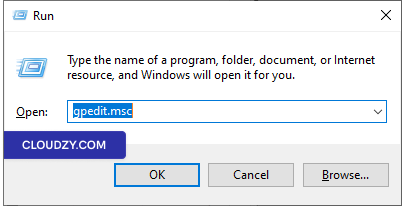
Pressione Win + R, digite "gpedit.msc," e pressione
Enter para abrir o Editor de Política de Grupo Local.
Etapa 2:
Acesse a Política de Atualização Windows
No Editor de Política de Grupo, acesse Configuração do Computador ->
Modelos Administrativos -> Componentes Windows -> Windows
Atualização.
Passo
3: Configure "Não reiniciar automaticamente quando usuários estão conectados para tarefas agendadas"
instalação automática de atualizações
-
Localize a política chamada "Sem reinicialização automática com usuários conectados"
para instalações automáticas de atualizações agendadas. -
Clique duas vezes nesta configuração de política.
-
Se você ativar a opção "Habilitado", as Atualizações Automáticas
não será reiniciado o computador automaticamente durante um
instalação agendada se um usuário estiver conectado. Em vez disso, ele notificará
o usuário reiniciar o computador. Observe que o computador deve
ser reiniciado manualmente para que as atualizações entrem em vigor.
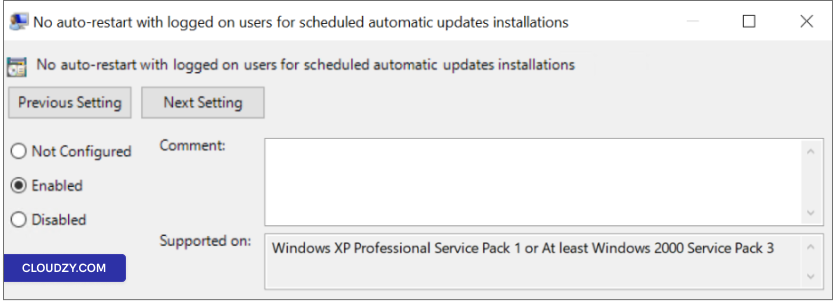
Nota: Se o status estiver definido como "Desativado" ou "Não"
Configurado, as Atualizações Automáticas notificarão o usuário que o computador
reiniciará automaticamente em 5 minutos para concluir a
instalação
Etapa 4: Aplicar e
Guardar
Clique em Aplicar e depois OK para salvar
suas alterações.
Passo 5: Reiniciar (se
necessário)
Para que as alterações entrem em vigor, pode ser necessário reiniciar o
servidor.
Seguindo estas etapas e configurando a opção "Sem reinicialização automática com"
política de "usuários conectados para instalações de atualizações automáticas agendadas"
você tem mais controle sobre reinicializações automáticas e pode garantir que se alinhem
com suas necessidades de gerenciamento de servidor.
Usando
Agendador de Tarefas para Evitar Reinicializações Automáticas
Se preferir outro método para controlar reinicializações automáticas
depois das atualizações Windows, você pode usar o Agendador de Tarefas. Siga estas
passos para evitar reinicializações automáticas com essa abordagem:
Passo 1: Abra a Tarefa
Agendador
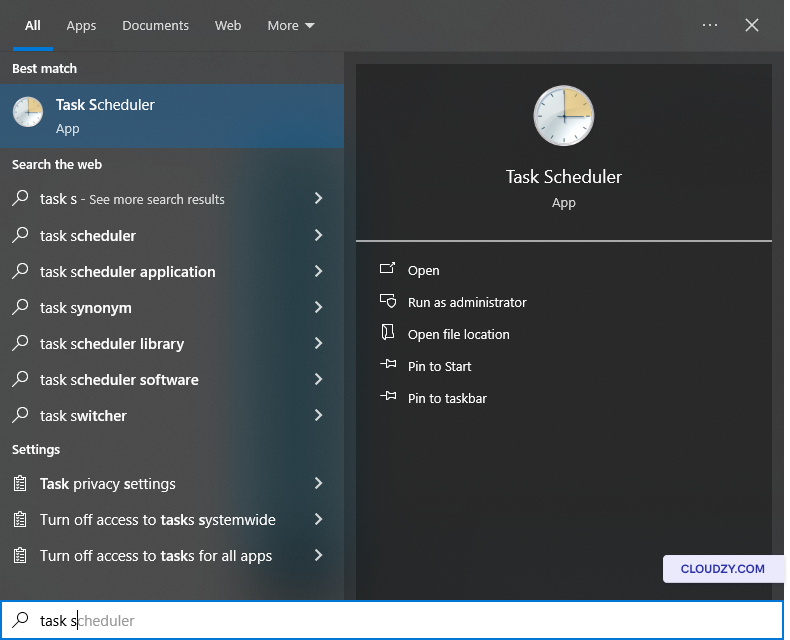
Clique em Iniciar e digite "Task Scheduler" na
barra de pesquisa. Selecione Agendador de Tarefas dos resultados.
Etapa 2:
Acesse o Update Orchestrator
No Agendador de Tarefas, navegue até Biblioteca do Agendador de Tarefas -> Microsoft
-> Windows -> UpdateOrchestrator.
Passo 3: Desativar o
Tarefa de Reinicialização
Localize a tarefa chamada "Reboot_AC" (ou Reboot). Se estiver ativada,
clique com o botão direito em Reboot_AC e selecione
Desativar. Esta ação impedirá a reinicialização automática
tarefa de ser executada.
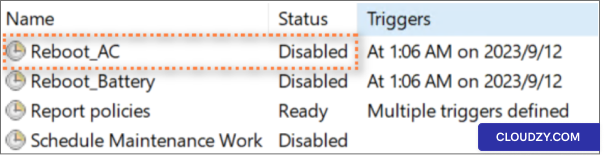
Seguindo estas etapas e garantindo que a tarefa "Reboot_AC" esteja
desativada, você pode evitar efetivamente reinicializações automáticas após atualizações Windows
usando o Agendador de Tarefas. Este método oferece uma
camada adicional de controle, permitindo que você gerencie reinicializações de acordo com as
necessidades específicas do seu servidor.
Janelas Adicionais
Atualizar Configurações
Além de usar o Editor de Política de Grupo e o Agendador de Tarefas, você pode
explorar configurações adicionais de Atualização Windows para ajustar melhor seu controle
sobre reinicializações automáticas. Veja como:
Etapa 1:
Abra Opções Avançadas de Atualização Windows
Abra o menu Iniciar e procure por Atualização Avançada Windows
opções.
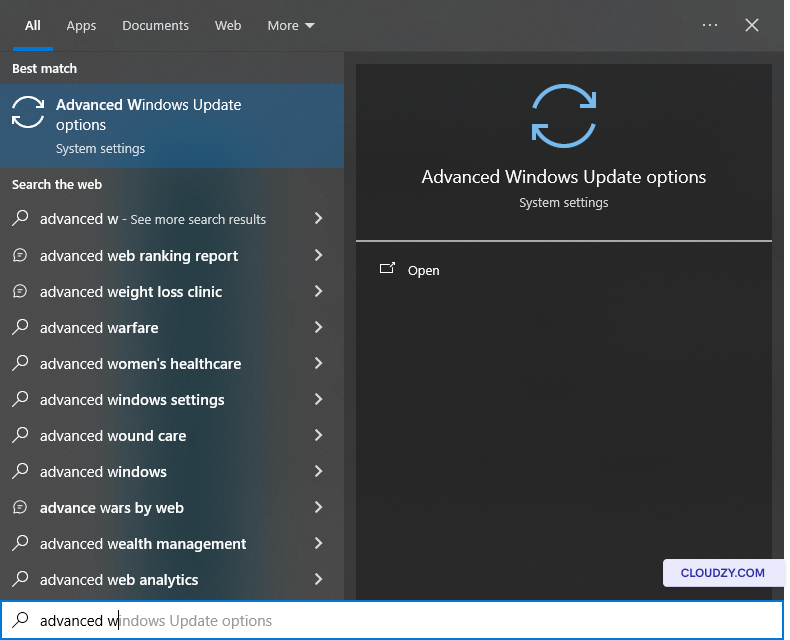
Etapa 2: Desabilitar
Reinicialização Imediata
Nas opções de Atualização Avançada Windows, certifique-se de que "Reiniciar este
dispositivo assim que possível quando a reinicialização for necessária para instalar uma atualização
atualização" está desativadoesteja desativado. Esta configuração impede reinicializações imediatas,
dando a você mais controle sobre quando as atualizações são aplicadas.
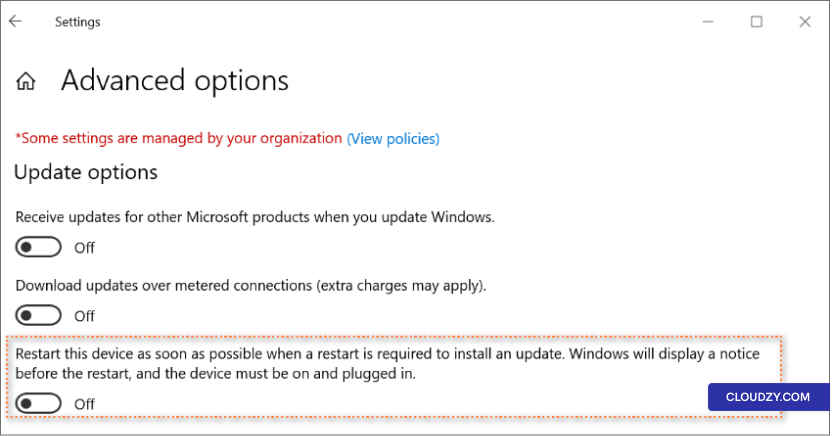
Ajustando esta configuração, você pode personalizar ainda mais suas preferências de
atualização e reinicialização, garantindo que se alinhem perfeitamente com as necessidades do seu servidor.
requisitos operacionais.
Gerenciar reinicializações automáticas após atualizações Windows é crucial para
a segurança e produtividade do sistema. Este guia o capacita a equilibrar
necessidades de segurança com a redução de interrupções, garantindo que seu Windows Server
funcione corretamente. Se tiver alguma dúvida, entre em contato conosco por a submeter um
passagemchat. Nossos agentes de suporte terão prazer em ajudá-lo.
Também em OS & VPS
Guias relacionados.
Precisa de ajuda com outra coisa?
Tempo médio de resposta inferior a 1 hora. Pessoas reais, não bots.