
Após fazer upgrade da sua Cloud VPS, pode ser necessário estender a
partição da unidade do servidor para aproveitar o novo espaço totalmente. Isso pode
ser feito sem perder dados, garantindo uma transição tranquila para maior
capacidade de armazenamento. Este guia explicará como expandir com segurança seu
Windows VPS's drive partition following a VPS resize on Cloudzy.
Pré-requisitos
Antes de iniciar a expansão de unidade, certifique-se do seguinte:
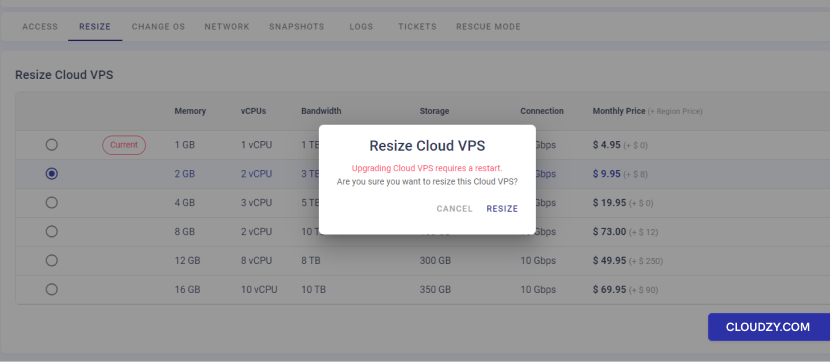
- Concluir redimensionamento de VPS: Finalize o redimensionamento de seu Cloud VPS
via o painel Cloudzy. Para isso, navegue até a aba 'Resize' na página de gerenciamento do seu
VPS, selecione o novo plano com recursos aumentados e
confirme o redimensionamento. Lembre-se, redimensionar pode exigir uma reinicialização do VPS.
-
Faça Backup de Seus Dados: É fundamental fazer backup dos seus
dados do VPS antes de fazer alterações nas partições de disco. Você pode usar os recursos de Backup Windows
ou uma ferramenta de terceiros para proteger seus dados. -
Acesso de Administrador: Você deve ter
privilégios de administrador no seu VPS. Faça login no seu Windows VPS com uma
conta que tenha esses direitos. -
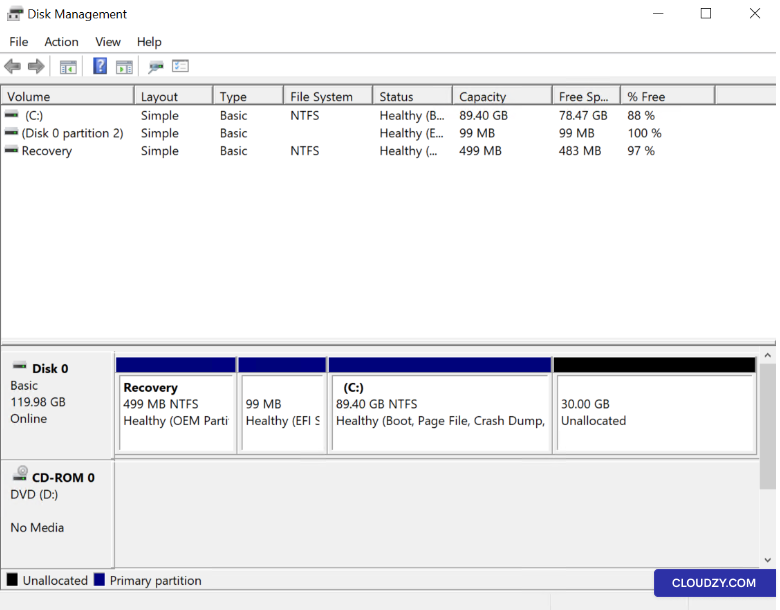
Verifique o Gerenciador de Disco: Acesse o utilitário de
Gerenciador de Disco clicando com o botão direito Iniciar em
desktop, selecionando Gerenciamento de Disco. Certifique-se de que o novo
espaço está listado como Não atribuído ao lado de seu atual
partição(ões).
Estes pré-requisitos detalhados o prepararão para uma expansão de unidade segura e
eficaz.
Expandindo Seu
Unidade de Servidor Windows VPS
Após verificar se todos os pré-requisitos foram atendidos, siga estas etapas para
expandir o disco do seu servidor:
Etapa 1: Acesse o Gerenciamento de Disco
Gestão
Conforme descrito anteriormente, abra a caixa de diálogo Executar através de Iniciar ou acessar Disco
Management através da caixa de diálogo Executar Windows:
-
Pressione Win + R para abrir a caixa de diálogo Executar
caixa -
Tipo diskmgmt.msc e pressione Enter ou clique em
OK. -
O utilitário Gerenciamento de Disco será aberto, exibindo sua configuração atual
de disco, incluindo qualquer espaço não alocado.
Etapa 2: Localizar
Espaço não alocado
No Gerenciamento de Disco, localize a Não atribuído espaço que
partição que apareceu após seu redimensionamento VPS.
Etapa 3: Estender
Volume
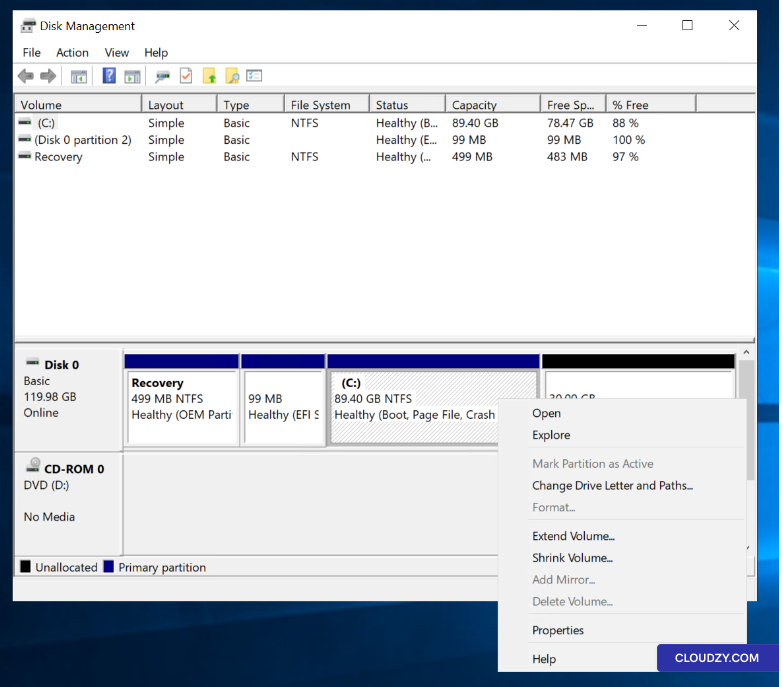
Clique com o botão direito na partição que deseja expandir (geralmente a unidade C:)
e escolha Estender Volume….
Etapa 4: Estender Volume
Assistente
O Assistente de Extensão de Volume será iniciado. Clique em Próximo
para prosseguir.
Etapa 5: Selecionar Disco
Espaço para Adicionar
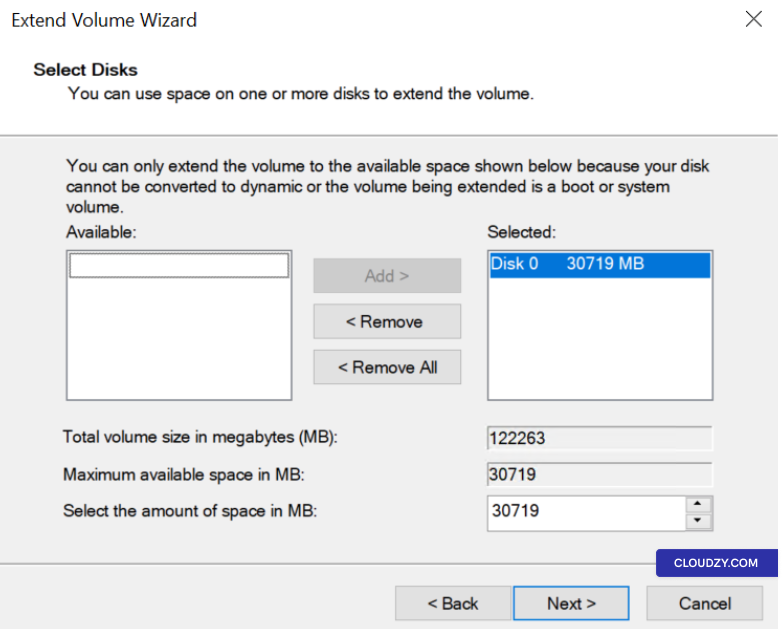
Especifique a quantidade de espaço não alocado a adicionar à partição existente.
O assistente pode selecionar automaticamente o espaço máximo disponível por
padrão.
*Etapa 6: Conclua o
Extensão
Clique em Próximo e depois Concluir to
aplicar as alterações. A partição será estendida sem reinicialização e
sem perder dados.
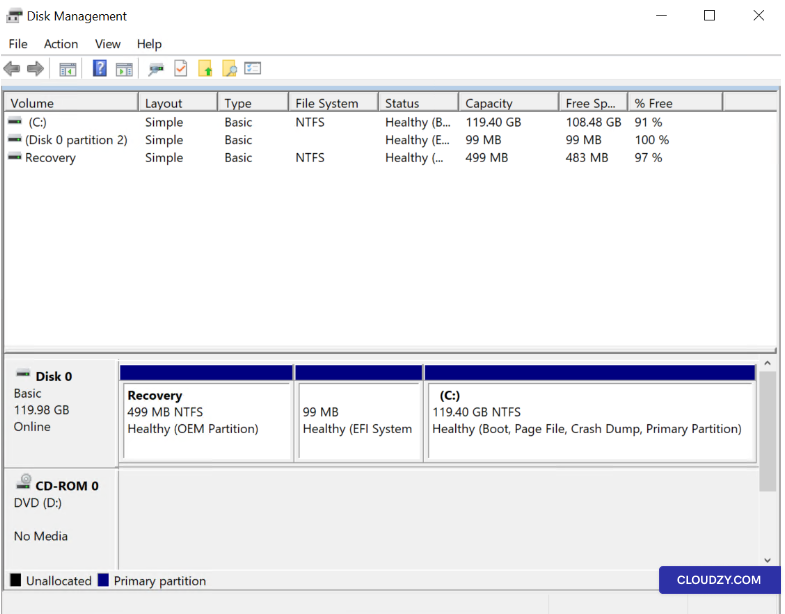
Com a partição expandida, seu Windows VPS agora tem mais espaço disponível
para suportar suas aplicações e necessidades de armazenamento, garantindo que as
capacidades do seu servidor correspondam à sua nova configuração maior. Se você tiver
alguma dúvida, sinta-se à vontade para entrar em contato conosco por a submeter um
passagem.
Também em OS & VPS
Guias relacionados.
Precisa de ajuda com outra coisa?
Tempo médio de resposta inferior a 1 hora. Pessoas reais, não bots.