
Guia de transferência de arquivos RDP
Transferir arquivos com eficiência entre seu sistema local e seu
Windows VPS é crucial para gerenciar seu servidor remoto com eficácia. Este
guia vai apresentar três métodos práticos para transferências de arquivo
descomplicadas usando Área de Trabalho Remota, capacitando você a
otimizar seu fluxo de trabalho e manter seu Cloudzy Windows VPS sincronizado com seu computador local
ambiente.
Método
1: Compartilhar unidades do PC local para Cloudzy Windows VPS
Este método permite compartilhar unidades e pastas entre
seu PC local e seu Cloudzy Windows VPS usando Ambiente de trabalho remoto
Conexão (RDP). É particularmente útil quando você precisa
acessar arquivos armazenados no seu sistema local enquanto trabalha no VPS ou
transferir arquivos entre os dois ambientes com eficiência.
Etapa 1:
Configurar conexão de Área de trabalho remota
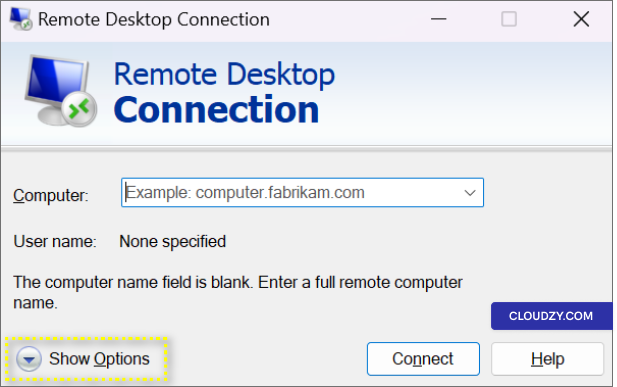
- Abra Conexão de Área de trabalho remota no seu PC local.

- Clique em Mostrar Opções.
-
Em Computador seção, insira o endereço IP ou
nome de domínio completo do seu Cloudzy Windows VPS. -
Preencha seu nome de usuário (que padrão é
Administrator).
Etapa 2:
Redirecionar as unidades da sua estação de trabalho local
Depois que a conexão for estabelecida, você pode configurar o compartilhamento de
suas unidades e pastas locais. Este recurso permite selecionar
unidades ou pastas específicas que você deseja disponibilizar no seu VPS
sessão. Ao escolher os recursos que você precisa, você otimiza a
transferência e o acesso de arquivos.
-
Na janela Conexão de Área de trabalho remota, clique em Mostrar
Opções. -
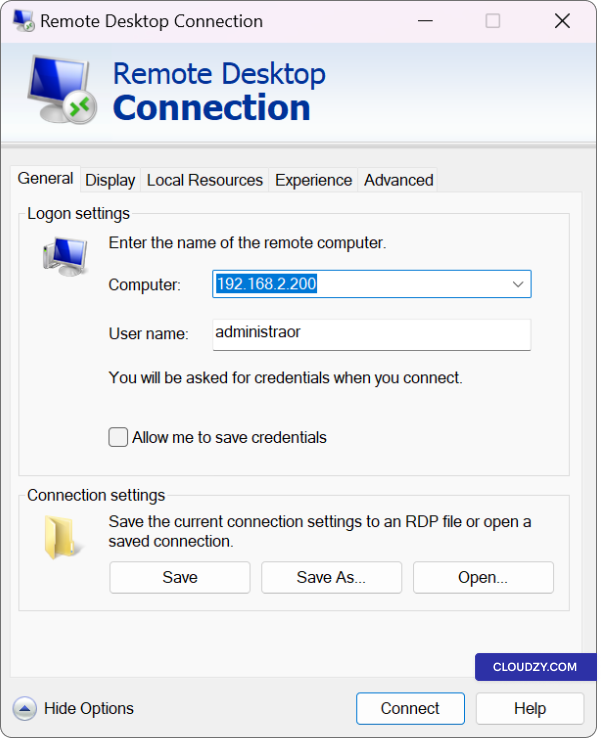
Navegue para o Recursos Locais aba.
-
Sob Dispositivos e recursos locais, clique em
Mais.
- Escolha as unidades ou pastas que deseja compartilhar marcando a opção
caixas.
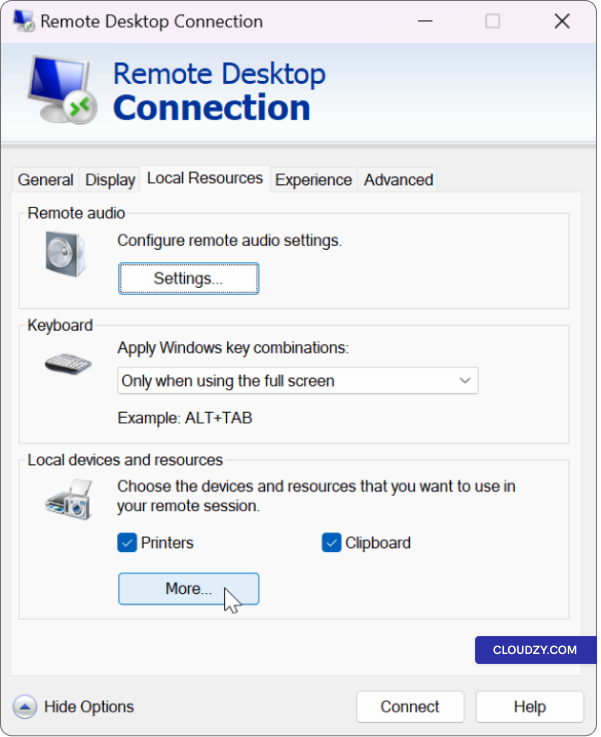
- Clique OK para confirmar suas seleções.
Etapa 3:
Conectar ao seu Cloudzy Windows VPS
-
Clique em Conectar opção na Conexão de Área de trabalho remota
Janela de conexão. -
Depois de conectar, clique com o botão direito no menu Iniciar e selecione
Explorador de Arquivos.
Etapa 4:
Acesse e Transfira Arquivos com Facilidade
Na etapa final, você usará o "Explorador de Arquivos" no VPS para
acessar as unidades e pastas compartilhadas do seu sistema local. Isso torna
o gerenciamento de arquivos muito fácil. Você pode simplesmente arrastar e soltar arquivos
entre seu PC local e Cloudzy Windows VPS, simplificando tarefas como
upload, download ou sincronização de arquivos importantes.
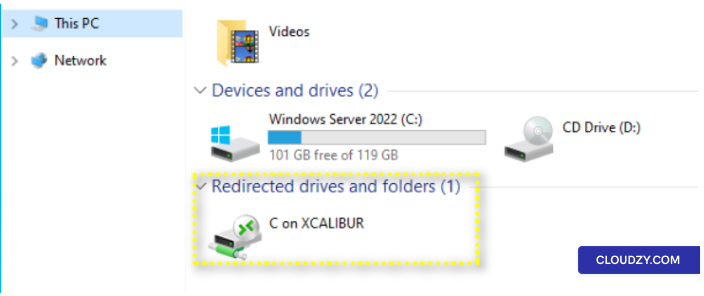
- Em Explorador de Arquivos sob Este PC
ou Computadorvocê verá as unidades que você
configurou para compartilhamento.
- Você pode acessar e transferir arquivos e pastas entre seu sistema
local e Cloudzy Windows VPS com facilidade.
Solução de Problemas
Erro "Acesso à Pasta de Destino Negado"
Se você encontrar um erro "Acesso à Pasta de Destino Negado" ao
tentar transferir arquivos usando Conexão de Área de Trabalho Remota, não se
preocupe; esse problema pode ser resolvido. Veja o que você pode fazer para resolver
isso:
Reiniciar Remoto
Conexão de Área de Trabalho:
Primeiro, tente reiniciar sua sessão de Conexão de Área de Trabalho Remota. Feche
a sessão existente e reconecte ao seu Cloudzy Windows VPS.
Às vezes, uma simples reconexão pode resolver problemas de acesso.
Conecte como um
Administrador:
Certifique-se de que você está se conectando ao seu Cloudzy Windows VPS como
administrador. Contas administrativas geralmente têm permissões de acesso a arquivos mais amplas.
Se você ainda não estiver usando uma conta administrativa,
faça logout e reconecte usando uma.
Verificar
Permissões na Unidade Local:
Certifique-se de que a unidade local do seu computador, que você deseja
para usar com a Conexão de Área de Trabalho Remota, tem as permissões de leitura apropriadas e
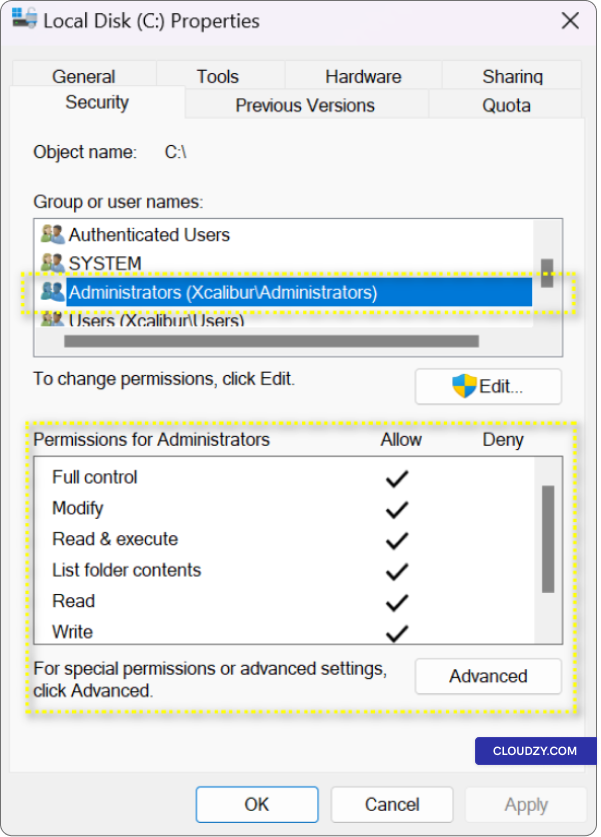
permissões de escrita. Clique com o botão direito no disco, selecione
Propriedades, e acesse o
Segurança aba. Confirme que sua conta de usuário tem
permissões necessárias.
Para resolver o erro "Acesso Negado à Pasta de Destino", verifique o
permissões de pasta no seu sistema local. Para verificar as permissões:
No seu Windows, clique com o botão direito no disco e selecione
Propriedades, e acesse o
Segurança aba. Certifique-se de que as permissões necessárias,
incluindo leitura e escrita, são concedidas.
Usar um Diferente
Unidade de Destino:
Se o erro persistir, tente transferir o arquivo para um diferente
unidade de destino. Certifique-se de que a nova unidade também tem o
permissões.
Método
2: Copie e cole arquivos entre Cloudzy Windows VPS e sua máquina local
Sistema
Você pode transferir arquivos facilmente entre seus Cloudzy Windows VPS e
seu sistema local usando o método de copiar e colar. Este método permite
para você mover arquivos nos dois sentidos sem complicações, o que é perfeito para
tarefas como baixar relatórios, fazer backup de dados ou simplesmente organizar
seus arquivos.
Passo
1: Copiando arquivos de Cloudzy Windows VPS (para local
Sistema)
-
Localize o arquivo: No seu Cloudzy Windows VPS,
acesse a pasta onde está o arquivo que você quer transferir. -
Selecione o arquivo: Clique uma vez no desejado
arquivo para selecioná-lo. Se quiser transferir vários arquivos, você pode manter
para baixo CTRL tecla no seu teclado enquanto clica em
cada arquivo. -
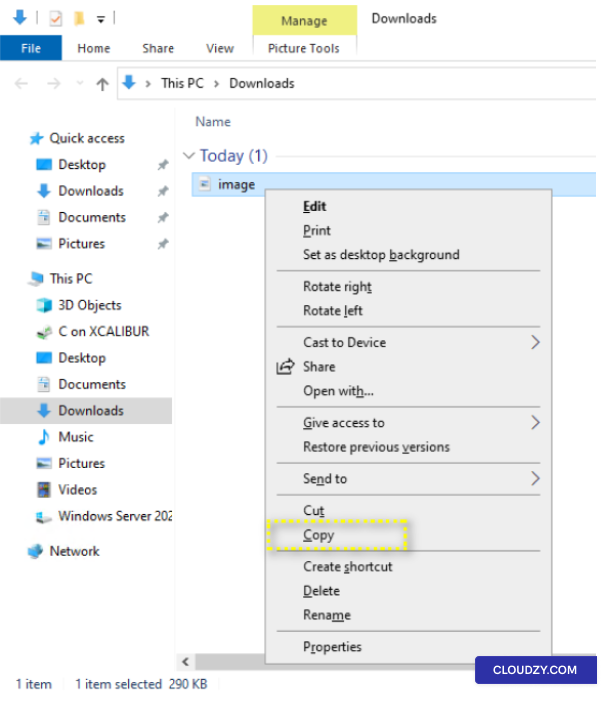
Copie o arquivo: Clique com o botão direito no item selecionado
arquivo(s) e escolha Copiar no menu de contexto.
Alternativamente, você pode usar o atalho de teclado CTRL +
C para copiar o(s) arquivo(s).
Etapa 2:
Colando arquivos no seu sistema local
-
Acesse seu sistema local: Minimizar o
Cloudzy Windows VPS desktop ou mude para seu sistema local. -
Selecione o destino: Clique com o botão direito no
desktop do seu sistema local ou navegue até a pasta de destino onde você
deseja salvar o(s) arquivo(s). É aqui que o(s) arquivo(s) copiado(s) será/serão
colado. -
Colar o(s) arquivo(s): Clique com o botão direito na
pasta de destino e escolha Colar no menu de
contexto. Você também pode usar o atalho de teclado CTRL + V
para colar o(s) arquivo(s). -
Transferência de Arquivo: O(s) arquivo(s) começará/começarão a
transferir do seu Cloudzy Windows VPS para seu sistema local. O tempo
necessário para a transferência depende do tamanho do arquivo e da sua internet
velocidade de conexão. -
Confirmação: Depois que a transferência terminar, você
encontrará o(s) arquivo(s) na pasta de destino designada no seu sistema local
sistema.
Passo
3: Invertendo o processo (Sistema local para Cloudzy Windows
VPS)
Você também pode usar o mesmo método para transferir arquivos do seu sistema local
para seu Cloudzy Windows VPS:
-
No seu sistema local, localize o(s) arquivo(s) que deseja
transferência. -
Copie o(s) arquivo(s) usando o mesmo método mencionado
acima. -
Acesse seu Cloudzy Windows VPS usando Conexão de Área de Trabalho Remota
Conexão. -
Navegue até o local desejado no seu VPS.
-
Cole o(s) arquivo(s) no local VPS para completar a
transferência.
Usando o método copiar e colar, você pode transferir arquivos com eficiência
entre seu Cloudzy Windows VPS e seu sistema local em ambas as
direções, facilitando o trabalho e a gestão dos seus dados
nos dois ambientes.
Método
3: Transferindo Arquivos entre Windows VPS e o Sistema Local Usando
Explorador de Arquivos
Explorador de Arquivos fornece um método amigável e intuitivo
para transferir arquivos entre seu Windows VPS e seu sistema local.
Se você precisa mover documentos importantes, fazer backup de arquivos ou
organizar seus dados, o Explorador de Arquivos simplifica o processo.
Etapa 1:
Acesse o Explorador de Arquivos em Windows VPS
-
Conecte-se ao seu Windows VPS: Comece conectando
ao seu Windows VPS por meio da Conexão de Área de Trabalho Remota, seguindo
procedimento habitual. -
Abra o Explorador de Arquivos: Após conectar, abra
Explorador de Arquivos clicando com o botão direito no menu Iniciar ou
na barra de tarefas e selecionando Explorador de Arquivos no menu. Você também pode
usar o atalho de teclado Windows Tecla + E para lançar
Explorador de Arquivos.
Passo
2: Localize e Selecione o Arquivo ou Pasta (Windows VPS para Local
Sistema)
-
Navegue até o arquivo ou pasta: Dentro do Arquivo
Explorer no seu Windows VPS, navegue até o local do arquivo ou
pasta que você pretende transferir para seu sistema local. -
Selecione o arquivo ou pasta: Clique com o botão esquerdo no
arquivo ou pasta para destacá-lo.
Etapa 3: copiar o arquivo ou
Pasta
-
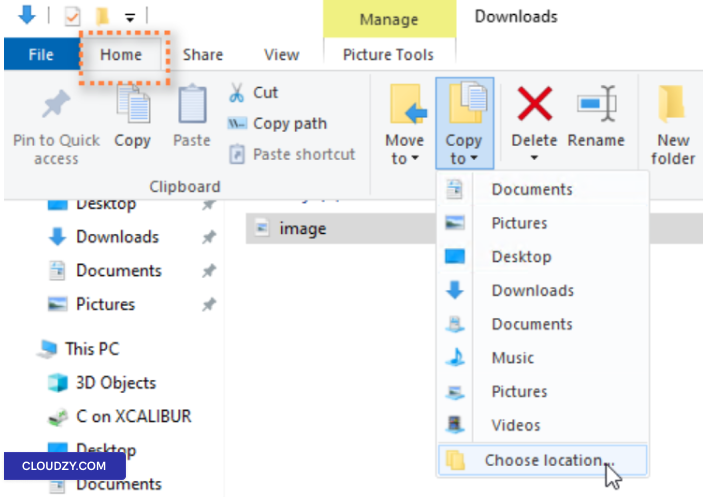
Acesse a aba Home: Na barra superior da janela do File
Explorer, localize e selecione a Início
aba. -
Escolha mover para ou copiar para: Dentro da aba Home,
você encontrará opções para Mover para ou Copiar
to na subcategoria. Clique na opção de sua preferência de acordo com
suas necessidades específicas de transferência de arquivo.
- Especifique o destino: No menu suspenso,
escolha escolha o local e especifique o destino
em seu sistema local onde você deseja transferir o arquivo ou pasta.
- Iniciar Cópia Depois de especificar o destino
desejado, clique em Copiar botão
Nota: Para executar o processo inverso e transferir
arquivos do seu sistema local para seu Windows VPS, siga as mesmas etapas
mas inicie a transferência do Explorador de Arquivos do seu sistema local para o
unidade que você compartilhou na Conexão de Área de Trabalho Remota.
Resumindo, esses métodos simplificam a transferência de arquivos entre seus
Windows VPS e sistema local, melhorando o gerenciamento de dados para tarefas como
como hospedagem de website e gerenciamento de aplicações. Se você tiver alguma
dúvidas, entre em contato conosco por a submeter um
passagem.
<BlogFAQSection data={[ { title: 'Existe algum limite de tamanho para
transferências de arquivo usando RDP?', resposta: 'No método de copiar e colar, os arquivos
até 2 GB podem ser transferidos entre seu sistema local e
Windows VPS. Para arquivos maiores, considere usar sincronização de unidade ou
funcionalidade de unidade compartilhada.', }, ]} />
Também em Windows / RDP
Guias relacionados.
Precisa de ajuda com outra coisa?
Tempo médio de resposta inferior a 1 hora. Pessoas reais, não bots.