
Este guia explica como ativar o áudio durante sessões de Remote
Desktop. Às vezes, os usuários precisam interagir visualmente e
auditivament com seu sistema remoto. Nessas situações, a transmissão de
áudio de um computador remoto para um dispositivo local é extremamente
importante. Por exemplo, o acesso ao som do sistema remoto pode aumentar
a produtividade e a comunicação em suporte remoto ou ambientes de
trabalho colaborativo. Este guia detalha os passos para configurar tanto
as máquinas remotas quanto locais para integração de áudio em Remote
Sessões de desktop.
Pré-requisitos
Antes de começar, certifique-se de que os seguintes pré-requisitos estão
são atendidos:
-
Acesso ao Remote Desktop: Você deve ter o Remote
Desktop configurado entre seus computadores local e remoto. -
Direitos Administrativos: Certifique-se de ter
privilégios administrativos nas máquinas remota e local para modificar as
configurações. -
Hardware de Som: O computador local deve ter
hardware de som (como caixas de som e microfones). -
Software Atualizado: Certifique-se de que o
sistema local está atualizado com os patches e drivers mais recentes do
sistema operacional, especialmente para dispositivos de som. -
Conhecimento Técnico Básico: Familiaridade com a
interface do Remote Desktop e configurações básicas do computador (como
configuração).
Passo
Passo 1: Ativar áudio remoto no computador remoto
Primeiro, estabeleça uma conexão Remote Desktop com seu VPS. Após
conectado, siga estas etapas:
- Acesse as Configurações de Som no Computador Remoto:
Clique com o botão direito em Ícone de som na bandeja do sistema e
selecionar Sons. Esta ação abre a Som
configurações janela onde você pode gerenciar dispositivos de áudio.
- Responda ao Aviso do Serviço de Áudio:
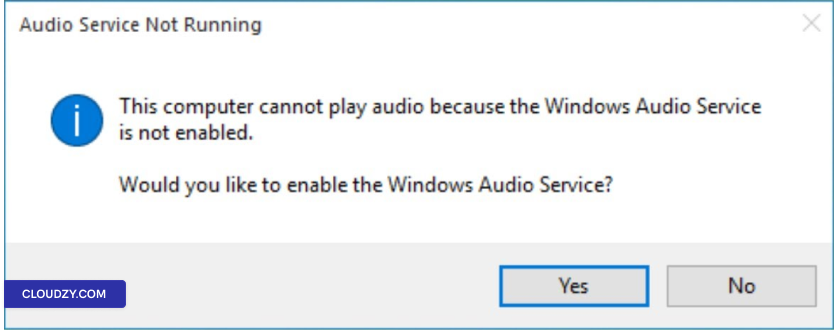
Se receber uma mensagem informando que o serviço de áudio não está em execução,
clique em Sim para ativar o Serviço de Áudio Windows. Isso
garante que os serviços de áudio essenciais para reprodução e
gravação de som estejam operacionais.
- Ative os Serviços de Áudio Manualmente:
Se necessário, inicie ou reinicie manualmente os serviços de áudio. Pressione
Tecla Windows + R, digitar services.msc,
e pressione Enter. Localize Windows Audio
na lista, clique com o botão direito e escolha Iniciar ou
Reiniciar.
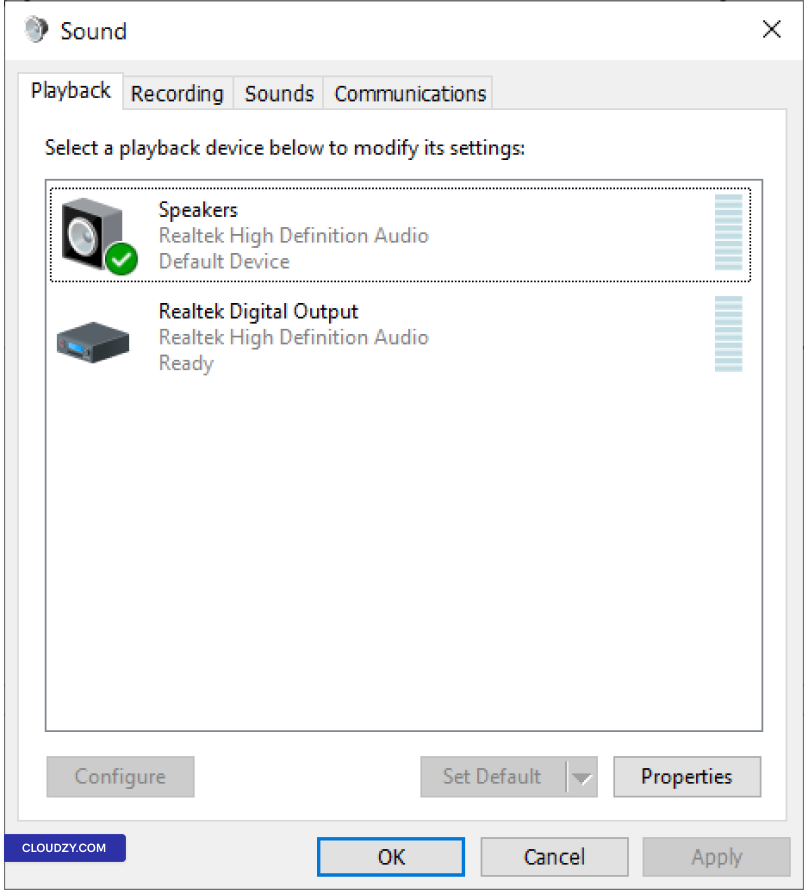
- Defina os Dispositivos Padrão de Reprodução e Gravação:
Dentro do Som configurações, na aba
Reprodução certifique-se de que o dispositivo de reprodução correto esteja
ativado e definido como padrão. Da mesma forma, na aba
Gravação ative e defina o dispositivo de gravação padrão
dispositivo se necessário.
Ao concluir estas etapas, você garante que o computador remoto esteja
configurado para lidar com saída e entrada de áudio.
Etapa 2:
Configure as Configurações do Cliente da Área de Trabalho Remota
- Abra o Cliente de Conexão de Área de Trabalho Remota:
No seu computador local, abra o Ambiente de trabalho remoto
Connection cliente. Você pode encontrá-lo no menu Iniciar em
Windows Accessories, ou inicie-o digitando
mstsc no Execute diálogo (Tecla Windows +
R).
- Acesse as Configurações Avançadas:
Antes de conectar, clique em Mostrar Opções revelar
mais configurações. Isso expande a interface para incluir opções adicionais.
opções de configuração.
- Navegue até Recursos Locais:
Ir para o Recursos Locais aba. Esta aba contém
configurações para dispositivos e recursos locais, incluindo áudio.
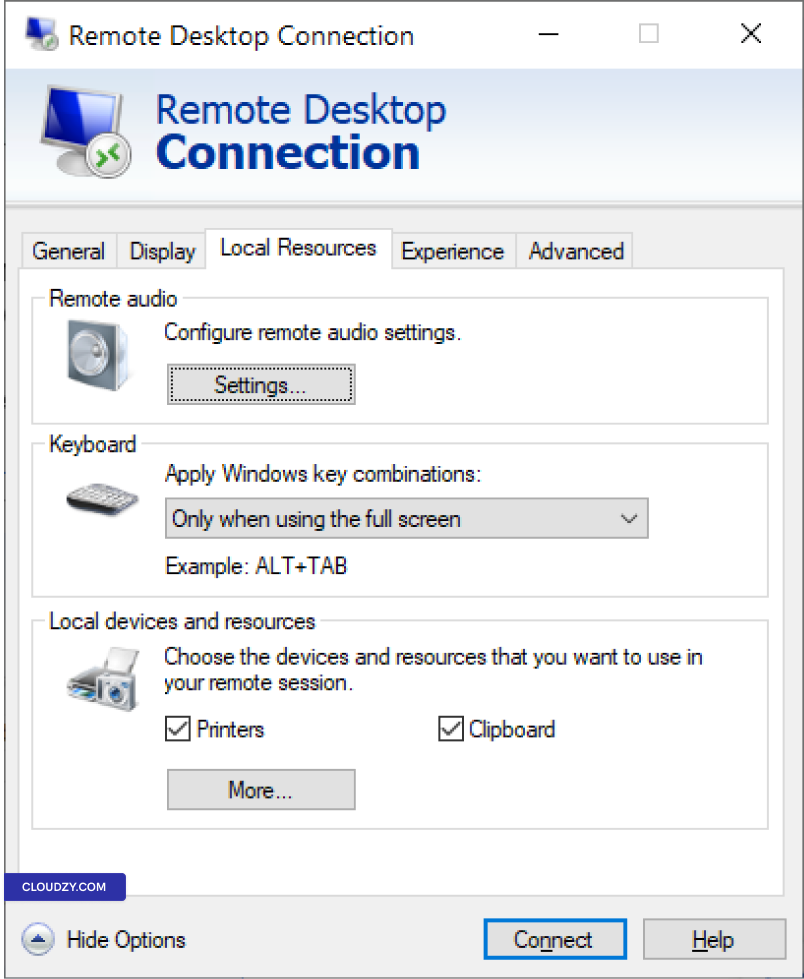
- Configure as Definições de Áudio Remoto:
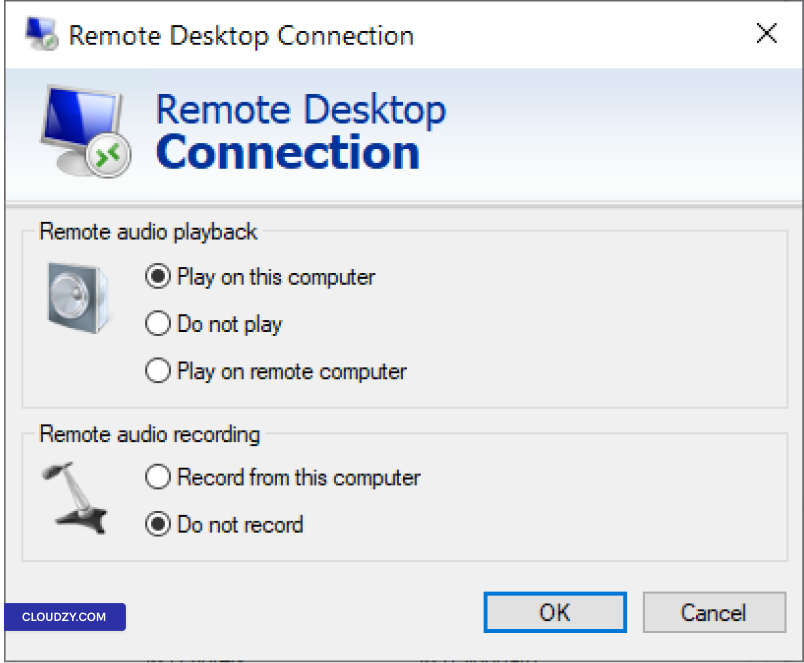
Clique em Configurações botão em
Áudio remoto seção.
Aqui, selecione Reproduzir neste computador para áudio
reprodução. Agora, o alto-falante do seu computador local reproduzirá o áudio.
Opcionalmente, se quiser usar um microfone conectado ao seu computador
local para entrada de áudio no computador remoto, selecione Registrar
deste computador.
- Salve e Conecte:
Salve estas configurações e então prossiga para conectar ao computador remoto.
computador como de costume.
Esses ajustes de configuração no cliente de Área de Trabalho Remota garantem
que o áudio seja transmitido do computador remoto para sua máquina local
durante sessões de Área de Trabalho Remota. Se precisar de mais informações ou
assistência adicional, entre em contato com nosso time de suporte por a submeter um
passagem.
Também em Windows / RDP
Guias relacionados.
Precisa de ajuda com outra coisa?
Tempo médio de resposta inferior a 1 hora. Pessoas reais, não bots.