

Nếu bạn muốn tăng cường bảo mật máy chủ, bạn sẽ cần thay đổi cổng SSH từ giá trị mặc định của nó. Số cổng mặc định là một sự thật được biết rộng rãi và điều đó làm cho nó trở thành rủi ro bảo mật mà bạn không thể chịu được. Để thực hiện quy trình một cách dễ dàng, chúng tôi cung cấp hướng dẫn từng bước bằng tiếng Anh rõ ràng về cách thay đổi cổng SSH trong Linux. Phần tổng quan chứa một số thông tin cơ bản về giao thức SSH và tại sao nó lại quan trọng đối với bảo mật máy chủ của bạn. Tất nhiên, bạn có thể bỏ qua nó và chỉ bắt đầu với hướng dẫn.
SSH là gì?
Người Giao thức Secure SHell (SSH) là một biện pháp bảo mật cho phép bạn và những người dùng khác kết nối đến máy chủ an toàn qua mạng không an toàn (như Internet). Điều này trở nên không thể thiếu khi bạn định chạy một máy chủ (dù là VPS hay máy chủ riêng). Bạn phải kết nối đến máy chủ của mình từ laptop và kết nối đó phải đi qua Internet. Internet hiển nhiên là một môi trường không an toàn, có nghĩa là bạn không thể để lỏng cảnh giác. Đó là lý do tại sao giao thức Secure SHell cũng được trang bị nhiều công cụ quý giá giúp thiết lập và duy trì bảo mật máy chủ, bao gồm các công cụ xác thực bằng mật khẩu và khóa.
Tại sao Bảo mật SSH lại Quan trọng?
Khi bạn có một máy chủ riêng hoặc VPS, bạn sẽ được cấp toàn bộ quyền truy cập root vào hệ thống, điều này có nghĩa là bạn có thể sử dụng giao thức SSH để kết nối từ xa đến máy chủ và thực hiện bất kỳ cấu hình nào bạn cần. Mặc dù SSH không hỗ trợ đồ họa và chỉ cung cấp Giao diện Dòng lệnh, nhưng nó vẫn là phương pháp chính để quản trị máy chủ. Giống như tất cả các dịch vụ dựa trên mạng, SSH sử dụng một số cổng mặc định. Nhưng vì cổng SSH khó thay đổi hơn so với các giao thức khác như VNC, một số người dùng không bận tâm thay đổi nó. Điều đó có nghĩa là những kẻ tấn công và phần mềm độc hại sẽ có nhiều cơ hội hơn để truy cập vào máy chủ của bạn vì họ biết cổng nào cần tấn công. Vì vậy, bạn nên dành thời gian thay đổi cổng SSH mặc định một lần và mãi mãi, và với hướng dẫn này, bạn có thể làm điều đó một cách nhanh chóng và không gặp khó khăn.

Xây dựng trên VPS Linux với quyền root, NVMe và sức mạnh AMD EPYC.
Xem các gói LinuxCách Thay đổi Cổng SSH trong Linux
Trong suốt hướng dẫn này, chúng tôi sẽ sử dụng Terminal Linux để nhập các lệnh cần thiết. Các ảnh chụp được lấy từ Fedora Server 34 nhưng hầu hết các lệnh hoạt động với tất cả các bản phân phối Linux chính. Nếu cần các lệnh dành riêng cho bản phân phối, chúng tôi sẽ cung cấp chúng riêng. Để thực hiện các bước này, bạn cần đăng nhập vào máy chủ của mình bằng VNC hoặc SSH. Với phần giới thiệu xong, hãy bắt đầu với quá trình thực tế.
Bước 1: Khởi động Terminal
Đầu tiên, chúng ta cần mở Terminal. Nếu bạn sử dụng SSH, bạn sẽ sử dụng terminal theo mặc định. Nếu bạn sử dụng giao thức máy tính để bàn từ xa như VNC, bạn có thể mở Terminal bằng cách nhấn Ctrl+Alt+T hoặc bằng cách tìm kiếm trong menu ứng dụng trong tất cả các bản phân phối Linux.
Đọc thêm: Tạo Khóa SSH trong Windows 10
Bước 2: Chỉnh sửa Tệp Cấu hình SSH
Bây giờ, chúng ta sẽ sử dụng trình soạn thảo nano. Nano cho phép bạn chỉnh sửa văn bản trực tiếp từ CLI, khiến nó trở thành lựa chọn hoàn hảo cho kết nối SSH. Nano sẽ được cài đặt theo mặc định; nếu không, hãy xem phụ lục để biết các lệnh cài đặt. Chúng tôi sẽ sử dụng trình soạn thảo để chỉnh sửa tệp cấu hình SSH: /etc/ssh/sshd_config (bạn có thể sử dụng trình soạn thảo yêu thích của mình nếu bạn có kết nối máy tính để bàn từ xa). Để làm điều đó, bạn nên nhập lệnh sau:
sudo nano /etc/ssh/sshd_config
Bây giờ, cuộn xuống cho đến khi bạn tìm thấy thuộc tính Port:
![[trình soạn thảo nano trên Terminal Linux hiển thị tệp cấu hình SSH]](https://cloudzy.com/wp-content/uploads/Screenshot-from-2021-07-17-11-13-53.png)
Bước 3: (Tùy chọn) Thay đổi Cổng SSH để Bảo mật
Như bạn có thể thấy, cổng mặc định được liệt kê là 22, và # trước nó có nghĩa dòng này là một chú thích. Để thực hiện bất kỳ thay đổi nào, bạn phải nhớ xóa # để bỏ chú thích nó. Một số người thích sử dụng cổng 443 SSH, thường được dành riêng cho mã hóa SSL, từ đó gây nhầm lẫn cho những kẻ tấn công tiềm năng. Giả sử bạn muốn thay đổi cổng SSH thành 3333; để làm điều đó, hãy thực hiện thay đổi sau:
From:

#Port 22


To:

Port 3333
Một lần nữa, hãy chắc chắn không có # trước từ Cổng. Nhấn Ctrl+O để lưu các thay đổi bạn đã thực hiện và Ctrl+X để thoát khỏi trình soạn thảo.
Đọc thêm: Telnet so với SSH
Bước 4: Khởi động lại Dịch vụ SSHD để Hoàn tất Thay đổi
Bạn đã hoàn thành cấu hình cài đặt SSH nhưng để những thay đổi có hiệu lực, bạn phải khởi động lại dịch vụ SSHD chịu trách nhiệm cho kết nối SSH. Để làm điều đó, nhập lệnh sau:
sudo systemctl reload sshd
Bước 5: Cấu hình Tường lửa của Bạn
Trước khi bắt đầu tận hưởng bảo mật máy chủ nâng cao của bạn, bạn nên cấu hình tường lửa để ngăn chặn chặn cổng SSH mới của bạn. Đây là nơi các lệnh dành riêng cho bản phân phối phát huy tác dụng, vì các tường lửa mặc định được sử dụng bởi các bản phân phối khác nhau.
Cách Thay đổi Cổng SSH trong CentOS/RHEL/Fedora
Hầu hết các bản phân phối dựa trên RHEL, như CentOS, sử dụng một bộ công cụ bảo mật có tên SELinux (Security-Enhanced Linux), hoạt động như một tường lửa, trong số những thứ khác. Tuy nhiên, trước khi tiếp tục, bạn nên kiểm tra xem SELinux có thực sự được bật hay không. Để làm điều đó, nhập lệnh sau
sudo sestatus
Nếu bạn thấy thứ gì đó như thế này, với dòng đầu tiên đọc SELinux status: bật thì bạn sẽ phải thực hiện các bước sau. Nếu không, bạn có thể bỏ qua phần này và tiếp tục bước cuối cùng đây.
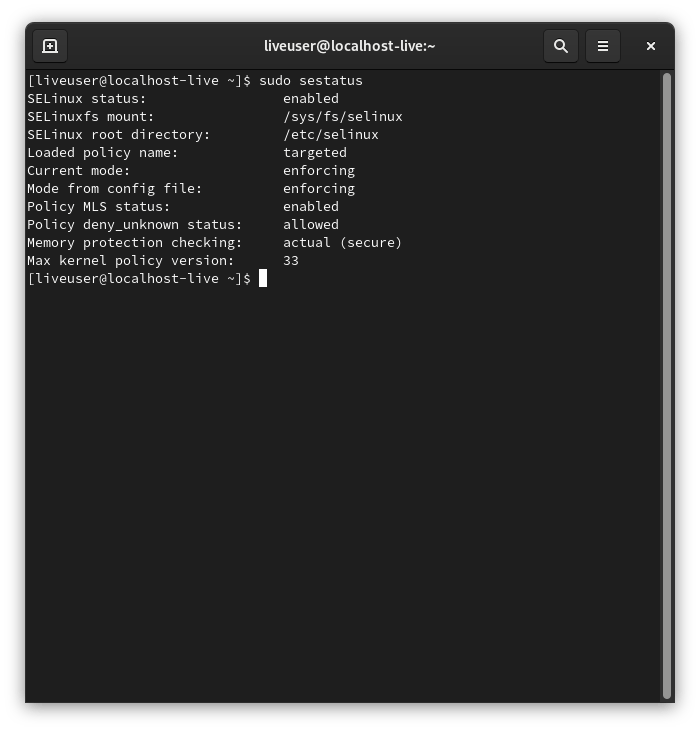
Bây giờ chúng ta đã xác định SELinux được bật, chúng ta sẽ sử dụng semanage gói. Nếu nó bị tắt, bạn có thể sử dụng các hướng dẫn này để nhanh chóng bật SELinux. Sử dụng lệnh sau để thêm cổng bạn đã chọn vào danh sách cổng SSH của SELinux (3333 trong ví dụ này):
sudo semanage port -a -t ssh_port_t -p tcp 3333
Bây giờ, chúng ta cần yêu cầu tường lửa thêm cổng 3333 vào vùng công khai của bạn, đó là dải số cổng mở đã đăng ký:
sudo firewall-cmd --zone=public --add-port=3333/tcp --permanent
Tất cả những gì còn lại là khởi động lại dịch vụ tường lửa để các thay đổi có hiệu lực:
sudo firewall-cmd --reload
Đó là tất cả để thay đổi cổng SSH trên CentOS. Bạn có thể kiểm tra cổng mới dưới đây.
Cách Thay đổi Cổng SSH trong Ubuntu/Debian/Kali
Ubuntu và một số bản phân phối dựa trên Debian khác có tường lửa UFW được cài đặt và hoạt động theo mặc định. Điều đó có thể được thực hiện bằng lệnh sau, mà bạn cần nhập vào Terminal giống như những cái trước:
sudo ufw allow 2222/tcp
Đó là tất cả để thay đổi cổng SSH trên Ubuntu. Bây giờ chúng ta hãy chuyển sang kiểm tra kết nối với cổng mới.
Kiểm tra cổng SSH mới
Bây giờ, để xem mọi thứ có hoạt động như mong đợi hay không, chúng ta sẽ thực hiện một bài kiểm tra nhanh để xem kết nối chuyển tiếp cổng SSH của chúng ta có thành công hay không. Nếu bạn đã sử dụng SSH cho đến bây giờ, trước tiên bạn nên thoát phiên bằng cách đóng shell. Mở Terminal trên máy khách của bạn và nhập lệnh sau để thiết lập kết nối SSH:
shh 00.00.00.00 -p 3333
Tất nhiên, bạn nên thay thế 00.00.00 bằng địa chỉ IP chính xác của máy chủ của bạn, mà bạn có thể lấy từ bảng điều khiển của bạn trên trang web của nhà cung cấp.
Xây dựng trên VPS Linux với quyền root, NVMe và sức mạnh AMD EPYC.
Xem các gói LinuxCác biện pháp bảo mật khác
Đó là mức bảo mật tối đa mà bạn có thể đạt được cho máy chủ SSH, nhưng luôn còn nhiều điều khác cần làm. Công việc bảo mật của một quản trị viên không bao giờ kết thúc. Vẫn còn những việc phải làm, chẳng hạn như vô hiệu hóa quyền truy cập tài khoản root, tạo mật khẩu mạnh hơn, v.v. Tất nhiên, nhà cung cấp hosting đóng vai trò quan trọng nhất trong việc đảm bảo bảo mật máy chủ, vì vậy việc chọn nhà cung cấp phù hợp là rất quan trọng. Đó là lý do tại sao Cloudzy chạy các máy chủ Linux VPS của mình trên các máy chủ siêu an toàn với tường lửa dựa trên phần cứng và AI, bảo vệ DDoS thông minh, và các biện pháp bảo vệ độc quyền khác. Hãy yên tâm và nhận một giải pháp Linux VPS an toàn từ Cloudzy hôm nay



Thảo luận
Bình luận
Đăng nhập để tham gia thảo luận.