

Nếu bạn đã từng dùng SSH để kết nối an toàn tới máy chủ hoặc một máy tính khác, bạn có thể đã biết khóa SSH là gì. Cơ bản thì khóa SSH là cách để xác thực danh tính của bạn và thiết lập kết nối an toàn, bảo mật với một hệ thống khác. Nhưng khóa SSH phải được tạo ra. Vậy làm cách nào để tạo khóa SSH trong Windows 10? Câu hỏi này thực tế phổ biến hơn bạn nghĩ vì nhiều người thích lấy VPS Linux rồi làm việc với nó thay vì khởi động kép PC hoặc di chuyển dữ liệu từ Windows. Trong bài viết này, tôi sẽ hướng dẫn bạn cách tạo Khóa SSH trong Windows 10. Chúng tôi sẽ dùng phần mềm SSH client PuTTY nổi tiếng để thực hiện. Trước khi đi vào chi tiết kỹ thuật, hãy xem qua một vài định nghĩa để chúng ta cùng hiểu. Điều này sẽ giúp bạn theo dõi hướng dẫn tốt hơn.
Tạo Khóa SSH trong Windows 10 bằng PuTTY
Hãy nói về SSH trước. SSH là gì? Và SSH có liên quan gì đến khóa và tạo khóa? Secure Socket Shell hay Socket Shell (SSH) là giao thức nổi tiếng để tạo kết nối an toàn và mã hóa. Khóa SSH là thành phần tiêu chuẩn của giao thức SSH dùng để xác thực cả hai bên và thiết lập phiên shell an toàn. Chúng được dùng trong kết nối giữa tất cả loại hệ điều hành và nền tảng. Vì vậy, dù bạn đang cố kết nối tới VPS Linux hay máy chủ chuyên dụng chạy phiên bản Windows Server mới nhất, bạn cần tạo và dùng khóa SSH. Trước khi giải thích khóa SSH chi tiết và thảo luận cách tạo khóa SSH trong Windows 10, hãy nói về giao thức SSH.
Cũng đọc: Dùng SSH để Kết Nối tới Máy Chủ Từ Xa ”
SSH Protocol là gì?
SSH là giao thức nổi tiếng, đặc biệt giữa các chuyên gia IT và quản trị viên hệ thống. Nó cung cấp cho người dùng cách truy cập an toàn hơn tới các hệ thống khác trên mạng không an toàn. Nó cung cấp xác thực khóa công khai và mật khẩu mạnh. Dùng giao thức này, bạn có thể quản lý ứng dụng và hệ thống từ xa, di chuyển tập tin từ hệ thống này sang hệ thống khác, và thực thi lệnh. Giao thức SSH lắng nghe trên cổng TCP 22 theo mặc định.
SSH Keys là gì?
Với giao thức SSH, khóa SSH là thông tin xác thực truy cập dùng để xác thực cả máy chủ và người dùng. Trường hợp sử dụng khác là truy cập máy sang máy hoặc một chiều. Khóa SSH cho phép tự động hóa bằng cách kích hoạt xác thực tiết kiệm chi phí và khả thi cần thiết trong các dịch vụ đám mây hiện đại phụ thuộc vào máy tính.
Chúng có kích thước khác nhau, nhưng lựa chọn phổ biến nhất là mã hóa RSA 2048-bit. Về chức năng, khóa SSH thu thập mật khẩu, cấp quyền truy cập, và kiểm soát mức truy cập. Có một số cách để kích hoạt hoặc tạo SSH trong Windows 10. Sau đây, chúng tôi sẽ giải thích cách tạo khóa SSH Windows bằng PuTTY. Nhưng trước khi bắt đầu, hãy kiểm tra xem Khóa SSH có tồn tại trong Windows hay không.

Truy cập VPS Windows 10 từ bất kỳ đâu với toàn quyền quản trị viên.
VPS Windows DesktopKiểm Tra Khóa SSH Hiện Có trong Windows 10
Trước khi tạo khóa SSH, bạn nên kiểm tra xem đã có khóa SSH nào chưa. Để làm điều này, hãy thực hiện các bước sau:
- Mở Windows Command-Line bằng cách gõ cmd vào ô tìm kiếm trên thanh tác vụ Windows.
- Trong cửa sổ dòng lệnh, gõ ssh-keygen
- Nếu bạn không có ssh-keygen SSH, bạn sẽ thấy thông báo này:
'ssh-keygen' is not recognized as an internal or external command, operable program, or batch file
- Thư mục mặc định cho các khóa SSH của bạn sẽ trông khoảng như sau:
/c/Users/YourUserName/ .ssh/id_rsa.pub
Lưu ý: nếu bạn cài đặt git kèm bash, hãy mở git Bash thay vì cmd.
Tạo Khóa SSH Windows Bằng PuTTY
PuTTY là một công cụ miễn phí, mã nguồn mở dùng để mô phỏng terminal trên các PC chạy Windows. Nó hỗ trợ nhiều giao thức như SSH, Telnet, SCP, rlogin và kết nối socket thô. Với PuTTY, bạn có thể tạo khóa SSH trên Windows 10 qua terminal Windows. Để tạo khóa SSH trên Windows 10 bằng PuTTY, hãy thực hiện các bước sau:
Cũng đọc: kết nối tới website của bạn qua SSH”
Bước 1: Tải PuTTY
Nếu bạn chưa có PuTTY trên hệ thống của mình, bạn có thể tải xuống từ đây liên kết. Sau khi tải xuống, hãy cài đặt nó.
Bước 2: Cài Đặt PuTTY
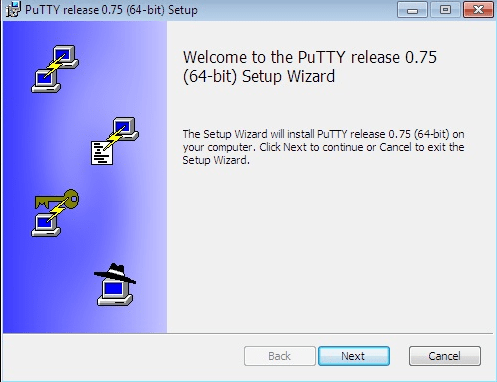
Bằng cách nhấp vào file đã tải xuống, bạn có thể bắt đầu quá trình cài đặt. Bạn có thể đọc bài viết này về Kết nối tới Máy chủ Linux Sử dụng PuTTY hoặc chỉ cần làm theo trình hướng dẫn cài đặt. Trên trang đầu tiên, nhấp vào Tiếp theo.
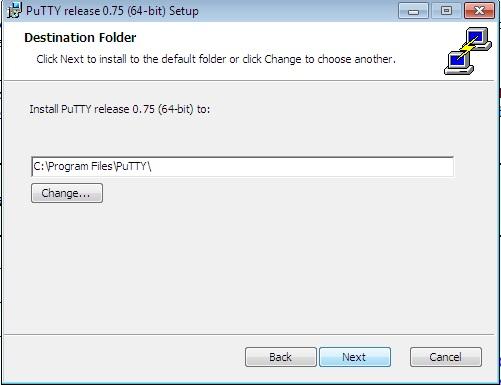
Tiếp theo, chọn thư mục đích. Thư mục đích mặc định là ổ C\Program files\PuTTY\. Bạn có thể thay đổi nó thành địa chỉ mong muốn của mình.
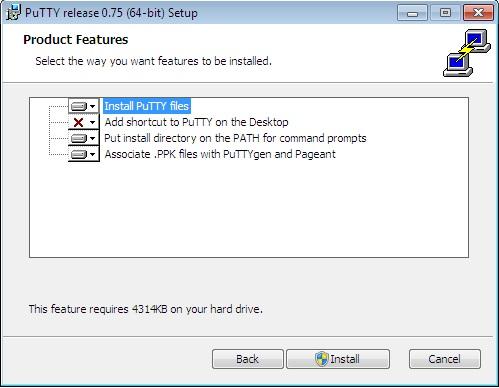
Bây giờ, đến lúc chọn Tính năng Sản phẩm sẽ được cài đặt. Nếu bạn không có yêu cầu cụ thể nào, hãy làm theo lựa chọn mặc định và nhấp vào Cài đặt để chuyển tới màn hình tiếp theo.
Xin chúc mừng. Bạn đã cài đặt PuTTY. Bạn đã hoàn thành các bước ban đầu để tạo khóa SSH trên Windows 10. Bây giờ, hãy chuyển sang bước tiếp theo.
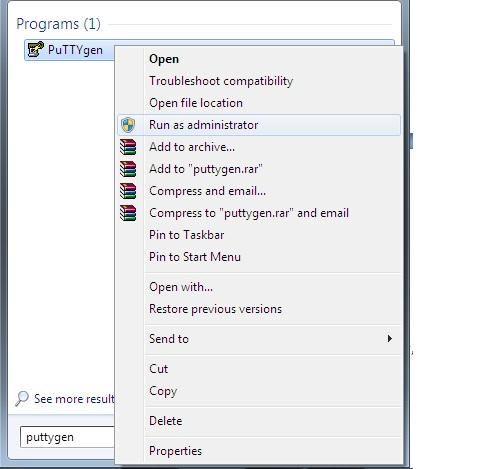
Bước 3: Chạy Trình Tạo Khóa SSH PuTTY
- Nhấn phím Windows trên bàn phím của bạn.
- Trong thanh tìm kiếm, gõ PuTTYgen (bạn cũng có thể dùng cmd và gõ PuTTYgen).
- Nhấp chuột phải vào PuTTYgen và chọn Chạy với tư cách quản trị viên.
- Nếu được nhắc, chọn CÓ.
Bước 4: Dùng PuTTY để Tạo Khóa SSH trong Windows 10
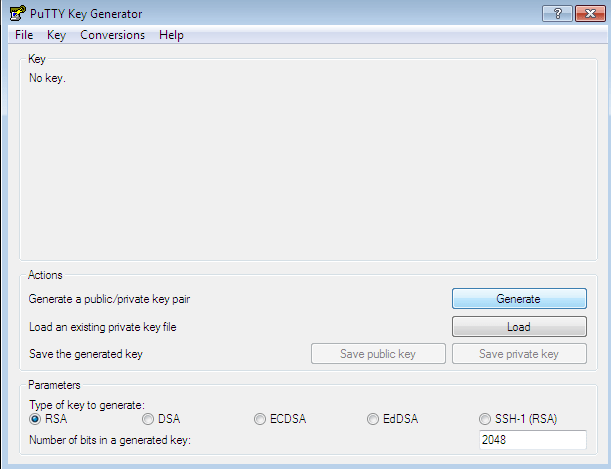
Bây giờ, để tạo SSH Key trên Windows 10, làm theo các bước sau:
- Trên trang trình tạo PuTTY, nhấp vào generate.
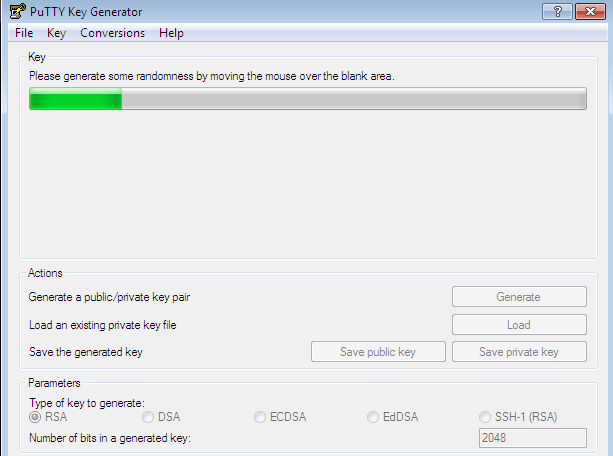
- Chuyện về việc di chuyển con trỏ chuột là một trò đùa, nên không cần phải mệt mỏi. Chờ cho đến khi thanh tiến trình hoàn toàn xanh.
- Lưu khóa công khai bằng cách nhấp vào Lưu khóa công khai nút này. Chọn vị trí để lưu khóa này và đặt tên cho nó.
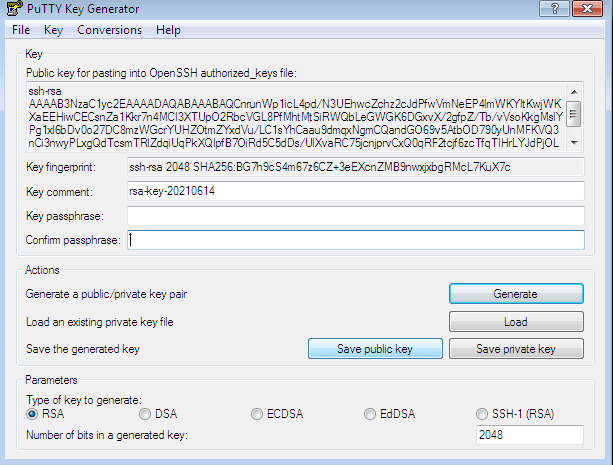
- Để lưu Khóa Riêng tư, nhấp vào Cuộc trò chuyện menu.
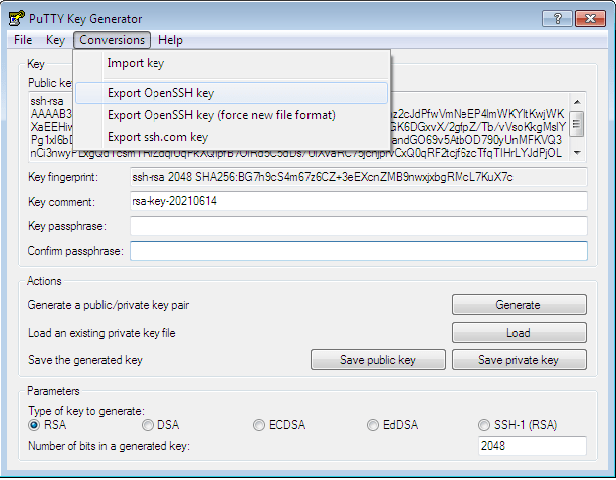
- Bằng cách nhấp vào Export OpenSSH Key, bạn sẽ được hỏi: "Bạn có chắc chắn muốn lưu khóa mà không có mật khẩu để bảo vệ nó không?" Chọn "có".
- Chọn vị trí để lưu Khóa.
- Đặt tên cho khóa riêng tư của bạn.
Chúc mừng. Bạn đã tạo thành công khóa SSH mà chúng tôi muốn bằng cách sử dụng PuTTY, một trong những ứng dụng khách SSH tốt nhất cho Windows. Tất nhiên, bạn cũng có thể tạo khóa bằng OpenSSH, ứng dụng khách gốc của Windows 10, nhưng ứng dụng này thiếu một số tính năng cần thiết, vì vậy hầu hết mọi người thích sử dụng PuTTY hoặc các phương án thay thế của nó.
Khóa SSH Có Đủ Cho Bảo Mật Máy Chủ Không?
Có vẻ như bạn đã xử lý vấn đề bảo mật rồi, bạn sẽ kết nối với máy chủ của mình bằng một khóa an toàn. Nhưng còn máy chủ của bạn thì sao? Bạn có chắc chắn nó an toàn không? Nếu không có nhà cung cấp máy chủ chú trọng đến bảo mật, tất cả nỗ lực mà bạn vừa dành cho bảo mật SSH sẽ vô ích. Cloudzy, chẳng hạn, hiểu rõ tầm quan trọng của bảo mật đối với người dùng của mình và cung cấp tường lửa do AI hỗ trợ cùng bảo vệ DDoS thông minh trên tất cả Linux VPS các gói của chúng tôi. Vì vậy, nếu bạn muốn làm việc với bất kỳ distro Linux nào mà không rủi ro khởi động kép trên máy tính xách tay của mình, bạn nên kiểm tra Linux VPS kế hoạch



Thảo luận
Bình luận
Đăng nhập để tham gia thảo luận.