

Các hướng dẫn ép xung cho game đều dựa trên một giả định chung: bạn muốn xung nhịp đơn nhân cao nhất mà CPU giữ được trong vài giây khi chạy benchmark. Với game, giả định đó đúng. Với kết xuất Blender, biên dịch kernel và mô phỏng FEA thì không. Áp dụng phương pháp ép xung của game vào khối lượng công việc chuyên nghiệp có thể làm hiệu năng tệ đi chứ không tốt lên.
Thao tác thì giống nhau: bạn nâng xung nhịp CPU vượt thông số nhà sản xuất trong firmware. Nhưng thứ bạn tối ưu, cách bạn kiểm chứng độ ổn định và những hành vi nhiệt nào là quan trọng lại khác biệt rõ rệt khi tác vụ chạy hàng giờ thay vì vài phút.
Hướng dẫn này bao quát kết xuất (Blender Cycles), biên dịch (GCC, Clang, Rust) và CAD (SolidWorks, Fusion 360): ép xung tác động cụ thể ra sao đến từng loại tác vụ, khi nào có lợi, khi nào có hại, và cách chỉnh đúng các thiết lập AMD và Intel cho công việc chuyên nghiệp với tác vụ chạy dài.
Tóm tắt nhanh
- Kết xuất: Ép xung CPU có thể giảm thời gian kết xuất Blender Cycles nếu CPU giữ được xung hiệu dụng cao hơn mà không bị bóp xung vì nhiệt hoặc điện năng. Hãy kiểm tra cùng một cảnh ở thiết lập gốc và ở thiết lập ép xung.
- Biên dịch: Các bản build song song bị giới hạn bởi CPU có thể hưởng lợi từ xung nhịp duy trì cao hơn, nhưng bộ nhớ, ổ lưu trữ, khâu liên kết và các giai đoạn build tuần tự sẽ làm giảm mức lợi thực tế. Hãy chạy toàn bộ bộ kiểm thử trước khi dùng ép xung cho các bản build sản xuất.
- CAD: Hiệu năng đơn nhân cao hơn có thể làm một số thao tác tương tác nhanh hơn. Một bài kiểm tra SolidWorks năm 2017 đo được mức tăng trung bình 5,9-7,9% trên hệ thống cụ thể của họ, nhưng bạn không nên kỳ vọng kết quả tương tự trên mọi CPU hay mọi tác vụ CAD.
- Mô phỏng: Đừng dùng một cấu hình ép xung chưa được kiểm chứng cho công việc FEA hay CFD chạy thật. Độ ổn định và khả năng tái lập quan trọng hơn một chút tốc độ.
- AMD: Kết quả của PBO và Curve Optimizer phụ thuộc vào CPU, bo mạch chủ, tản nhiệt, firmware và loại tác vụ. Không có mức offset âm nào ổn định cho mọi hệ thống.
- Intel: XTU 7.14 hỗ trợ các bộ xử lý Core thế hệ 14 đã mở khóa và những đời cũ hơn. XTU 10.0 hỗ trợ các bộ xử lý Core Ultra Series 2 đã mở khóa và những đời mới hơn. AI Assist hiện chỉ giới hạn ở Core i9-14900K, 14900KF và 14900KS.
- Kiểm chứng: Dùng một bài benchmark tải liên tục làm cửa ải đầu tiên. Cửa ải thật sự là tác vụ thực tế của bạn, chạy đủ lâu để lộ ra các vấn đề về nhiệt hoặc độ ổn định.
Ép xung cho game tối ưu cho tải ngắn: điều gì thay đổi với công việc chuyên nghiệp
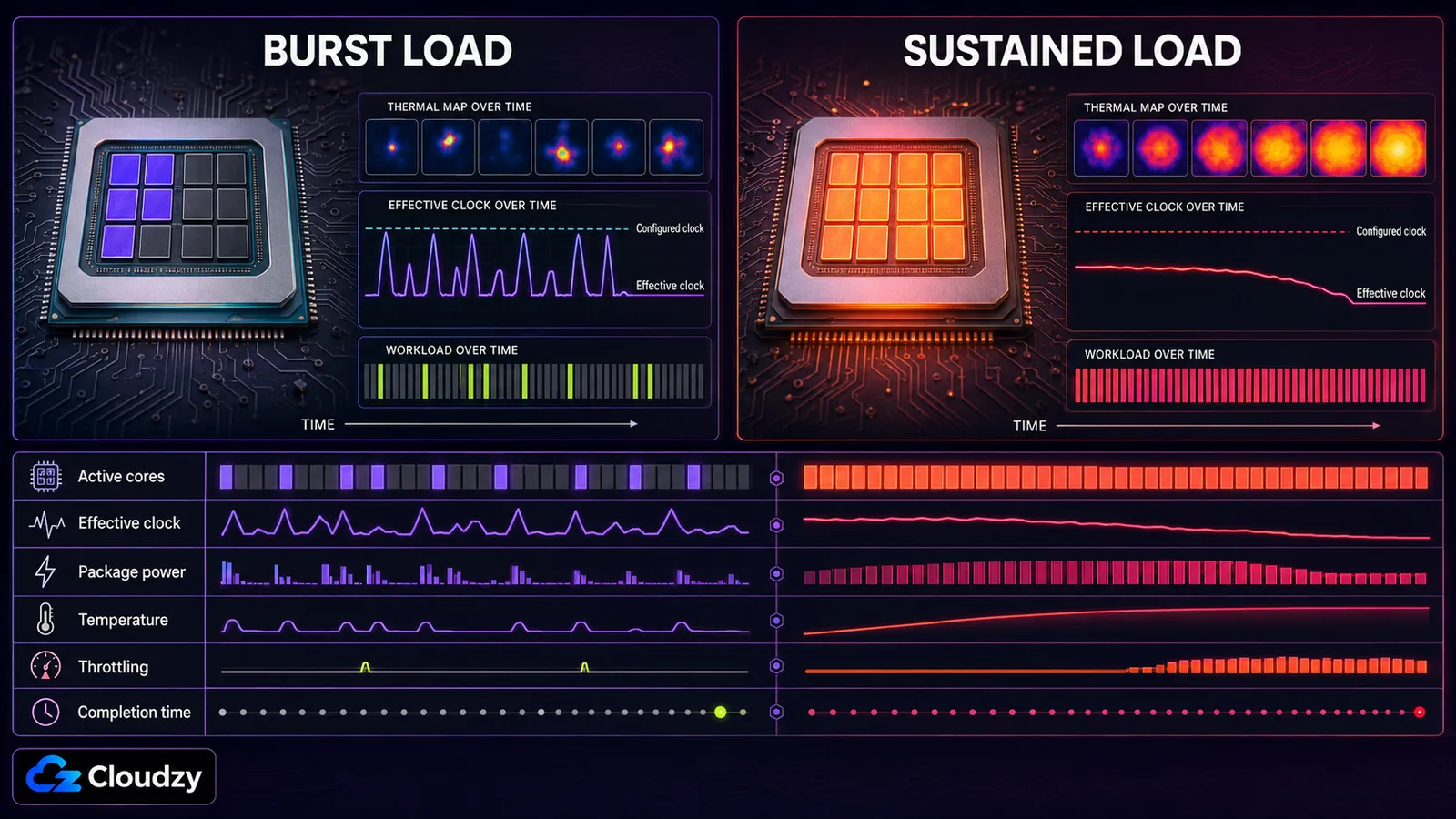
Tác vụ chơi game thường xen kẽ giữa hoạt động ít luồng và những khoảng ngắn đòi hỏi CPU nặng hơn. Kết xuất, các bản build song song lớn và bộ giải kỹ thuật lại giữ nhiều nhân bận đủ lâu để tản nhiệt, giới hạn công suất, giới hạn dòng điện và thiết lập bo mạch chủ quyết định xung nhịp duy trì thực tế.
Xung boost tối đa được công bố của một CPU là mức đỉnh đạt được trong những điều kiện tải, nhiệt độ và công suất cụ thể, thường chỉ trên một hoặc vài nhân. Không có khoảng thời gian cố định nào cho việc duy trì xung boost tối đa, cũng không có tỷ lệ phần trăm chung cho mức tụt xung. CPU AMD và Intel hiện đại điều chỉnh xung nhịp liên tục theo tải và phần dư còn lại.
Vì vậy, phép đo nền ở thiết lập gốc quan trọng hơn con số xung boost được quảng cáo. Hãy ghi lại xung hiệu dụng, công suất package, nhiệt độ, các chỉ báo bóp xung và thời gian hoàn thành khi chạy tác vụ thật ở thiết lập gốc. Sau đó lặp lại đúng bài kiểm tra ấy sau khi ép xung.
Một bài benchmark ngắn có thể vượt qua trước khi tản nhiệt, mạch cấp nguồn bo mạch chủ và không khí trong thùng máy đạt nhiệt độ ổn định. Một cấu hình ép xung quá mạnh có thể chậm hơn cả thiết lập gốc ngay khi xuất hiện bóp xung hoặc mất ổn định.
Benchmark tổng hợp là cửa ải ổn định đầu tiên. Cửa ải cuối cùng phải là chính tác vụ chuyên nghiệp, đối chiếu với một phép đo nền ở thiết lập gốc có thể lặp lại.
Kết xuất: Blender Cycles và các bộ kết xuất chạy CPU
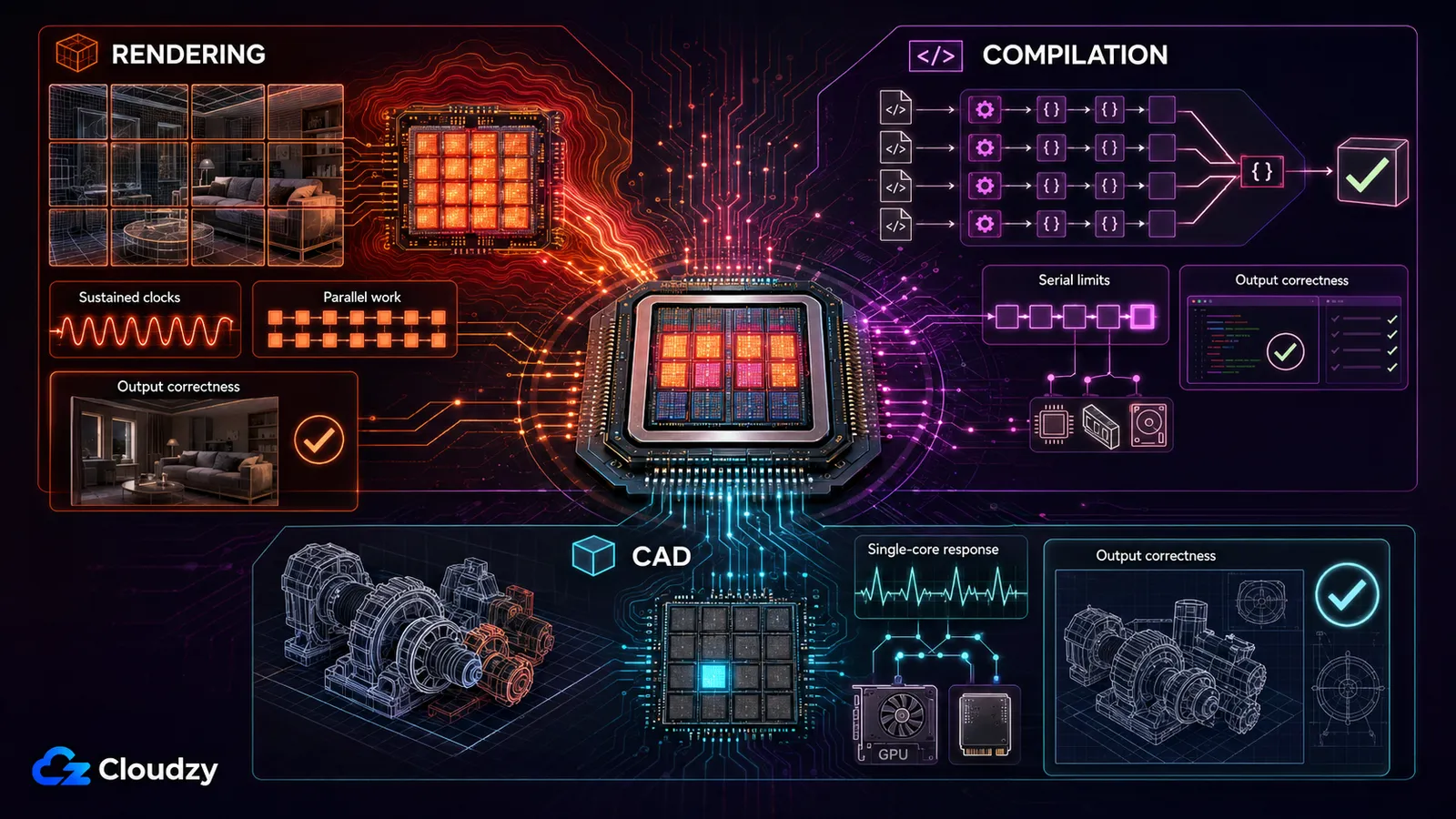
Kết xuất bằng CPU trong Blender Cycles thường hưởng lợi từ số nhân nhiều hơn là từ mức tăng xung nhỏ trên mỗi nhân. Ép xung vẫn có thể giúp ích, nhưng chỉ khi CPU giữ được xung hiệu dụng cao hơn mà không bị bóp xung vì nhiệt hay giới hạn công suất. Nếu nó chậm lại sau khi nhiệt tích tụ, cùng một cảnh kết xuất có thể kết thúc muộn hơn so với thiết lập gốc.

Blender sử dụng CPU của bạn như thế nào
Blender Cycles có thể phân bổ việc kết xuất bằng CPU cho các luồng kết xuất sẵn có, nhưng mức mở rộng không hoàn toàn tuyến tính. Nhiều nhân hơn và xung nhịp duy trì cao hơn làm tăng thông lượng, trong khi độ phức tạp của cảnh, hành vi bộ nhớ, thiết lập kết xuất và chi phí lập lịch lại làm giảm mức lợi. Nếu thông lượng tăng bền vững 10%, thời gian kết xuất chỉ giảm khoảng 9,1% chứ không phải đủ 10%. Con số quan trọng là xung hiệu dụng duy trì được suốt cùng một cảnh, không phải hệ số nhân bạn nhập trong BIOS.
Cycles cũng có thể dùng các đường lệnh vector đã tối ưu, tạo ra hồ sơ điện năng và nhiệt khác với game. Một số CPU và bo mạch chủ Intel cho phép chỉnh xung liên quan đến AVX, nhưng không có mức offset AVX chung nào phù hợp với mọi hệ thống. Hãy xem đó là việc tinh chỉnh riêng theo từng model và kiểm chứng bằng chính bài kết xuất thật.
Khi nào ép xung giúp ích cho kết xuất
Trên một hệ thống tản nhiệt tốt và còn dư địa nhiệt thực sự, một mức ép xung dè dặt có thể rút ngắn thời gian kết xuất bằng CPU. Chỉ giữ lại khi cả ba điều kiện sau đều đúng:
- CPU hoàn tất một bài kết xuất kéo dài mà không bị bóp xung vì nhiệt hay giới hạn công suất.
- Xung hiệu dụng toàn nhân vẫn cao hơn kết quả ở thiết lập gốc trong cùng một cảnh.
- Bài kết xuất kết thúc nhanh hơn và cho ra kết quả đúng như mong đợi.
Hãy tra thông số của nhà sản xuất để biết nhiệt độ hoạt động tối đa của đúng con CPU bạn đang dùng. Đừng áp một ngưỡng nhiệt của AMD hay Intel cho mọi model. Quy tắc tương tự áp dụng cho offset AVX: nếu CPU và bo mạch chủ của bạn có tùy chọn này, hãy chỉnh từng bước nhỏ và kiểm chứng mỗi thay đổi bằng chính tác vụ thật.
Khi nào ép xung gây hại cho kết xuất
Kiểu hỏng ở đây là bóp xung vì nhiệt hoặc vì giới hạn công suất. Thay vì dùng một ngưỡng nhiệt chung cho mọi CPU AMD hay Intel, hãy tra nhiệt độ hoạt động tối đa quy định cho đúng model của bạn và theo dõi các chỉ báo bóp xung vì nhiệt và vì công suất trong HWiNFO. Nếu ép xung cho xung hiệu dụng thấp hơn hoặc thời gian kết xuất dài hơn so với thiết lập gốc, nó đang làm hiệu năng tệ đi.
Tình trạng này có thể nặng thêm trong một bài kết xuất kéo dài nhiều giờ, khi tản nhiệt, mạch cấp nguồn bo mạch chủ và không khí trong thùng máy đạt nhiệt độ ổn định. Một cấu hình ép xung trông ổn lúc đầu có thể bị bóp xung ở giai đoạn sau của công việc.
Mẹo hay: Chạy một bài kết xuất 30 phút ở thiết lập gốc và ghi lại xung toàn nhân trong HWiNFO cùng tổng thời gian kết xuất. Sau đó áp dụng cấu hình ép xung và chạy lại đúng bài đó, ghi lại đúng những chỉ số ấy. Nếu ép xung cho thời gian kết xuất nhanh hơn ở mức nhiệt tương đương hoặc thấp hơn, hãy giữ. Nếu nhiệt độ vọt lên mà thời gian kết xuất vẫn thế hoặc lâu hơn, ép xung đang gây hại cho bạn.
Kiểm chứng ép xung cho kết xuất
Hãy bắt đầu bằng một bài benchmark đa nhân tải liên tục làm cửa ải ổn định đầu tiên.
- Thời lượng chạy tối thiểu có thể tùy chỉnh sẽ để lộ mức xung hoặc điểm số tụt dần khi hệ thống nóng lên, như được giải thích tại trang benchmark Cinebench của Maxon. Hãy theo dõi xung hiệu dụng, nhiệt độ package, công suất package và các chỉ báo bóp xung trong suốt bài kiểm tra.
- Tiếp theo, hãy kết xuất cùng một cảnh Blender ở thiết lập gốc và ở thiết lập ép xung. Chọn một cảnh đủ dài để hệ thống tản nhiệt và nhiệt độ thùng máy đạt trạng thái ổn định. Ba mươi phút là điểm khởi đầu hữu ích, nhưng một bài kết xuất sản xuất dài bốn tiếng có thể đòi hỏi lần kiểm chứng lâu hơn nhiều.
- Hãy so sánh thời gian hoàn thành, xung hiệu dụng, nhiệt độ, chỉ báo bóp xung và tính đúng đắn của kết quả.
Vượt qua Cinebench không chứng minh được độ ổn định trong Blender, vì hai tác vụ này không tạo ra cùng một hồ sơ điện năng, bộ nhớ hay tập lệnh. Chính bài kết xuất mới là thứ kiểm chứng cuối cùng.
Biên dịch: GCC, Clang, Rust, build kernel
Một mức ép xung CPU ổn định và vừa phải có thể rút ngắn thời gian biên dịch khi bản build chủ yếu bị giới hạn bởi CPU và có đủ công việc song song. Mức lợi thực tế thường nhỏ hơn phần trăm tăng xung, vì tiền xử lý, liên kết, truy cập ổ lưu trữ, băng thông bộ nhớ, thứ tự phụ thuộc và các giai đoạn build tuần tự không phải tất cả đều tỉ lệ với xung nhịp CPU. Mức tăng hiệu năng bền vững 10% về lý thuyết chỉ giảm 9,1% thời gian hoàn thành, và đó là trước khi tính đến những giới hạn kia.
Các công cụ build song song như Ninja có thể giữ nhiều nhân hoạt động khi dự án có đủ phần việc độc lập, và GNU Make với số job khớp với số nhân cũng vậy: make -j$(nproc)
Hãy đo trọn một lần build sạch thay vì cho rằng chỉ xung nhịp là đủ để dự đoán kết quả.
Một cấu hình CPU hoặc bộ nhớ không ổn định có thể gây treo máy, lỗi trình biên dịch, hỏng hệ thống tệp hoặc tính toán sai. Dù vậy, không nên mô tả các bước tối ưu của GCC và Clang là luôn nặng về AVX, cũng không nên trình bày những tệp nhị phân sai một cách khó nhận ra như kết quả thường gặp của một mức ép xung sát ngưỡng. Điểm thực tế thì đơn giản hơn: một máy build sản xuất đòi hỏi độ ổn định phần cứng đã được kiểm chứng.
Mẹo hay: Hãy kiểm chứng cấu hình ép xung bằng cách build sạch chính codebase thật và chạy trọn bộ kiểm thử tự động. Chỉ so sánh checksum của artifact khi dự án hỗ trợ reproducible build. Các tệp nhị phân thông thường có thể chứa dấu thời gian, đường dẫn, ID bản build hoặc dữ liệu thay đổi khác, khiến việc so checksum trở nên không đáng tin.
Thiết lập AMD và Intel cho biên dịch
Với AMD: trên các CPU được hỗ trợ, PBO và Curve Optimizer có thể thay đổi tần số duy trì và hành vi điện áp. Một giá trị Curve Optimizer âm sâu hơn không đương nhiên tốt hơn hay ổn định hơn khi biên dịch. Hạ điện áp quá tay có thể sinh ra lỗi chỉ xuất hiện với một loại tác vụ nhất định, ngay cả khi chơi game vẫn có vẻ ổn định. Hãy chỉnh từng chút một và giảm biên độ offset âm nếu thấy lỗi.
Với Intel: trên một CPU đã mở khóa với chipset tương thích, hãy dùng phiên bản XTU được chỉ định cho thế hệ bộ xử lý đó, hoặc chỉnh dè dặt qua BIOS. Mức hỗ trợ và hành vi của offset AVX khác nhau tùy CPU và bo mạch chủ, nên không có giá trị chung nào để khuyến nghị. Hãy chạy một bản build sạch và toàn bộ bộ kiểm thử trước khi coi cấu hình đó là ổn định cho môi trường sản xuất.
CAD: SolidWorks, Fusion 360, Siemens NX
Nhiều thao tác tương tác trong SolidWorks phụ thuộc nặng vào một hoặc vài luồng CPU, dù tỷ trọng giữa CPU, GPU, ổ lưu trữ và mạng thay đổi theo từng thao tác. Nghiên cứu SolidWorks năm 2017 của Puget Systems đo được mức cải thiện trung bình 5,9-7,9% sau khi ép xung hệ thống thử nghiệm dùng Core i7-7700K của họ lên 4,7-4,8 GHz. Đó là kết quả trong quá khứ trên một cấu hình phần cứng và phần mềm cụ thể, không phải mức lợi được bảo đảm cho hệ thống hiện nay.
CAD sử dụng CPU của bạn như thế nào
Các thao tác SolidWorks như dựng lại cây feature, tính toán mate và một phần của việc mở tệp và dựng mô hình phụ thuộc mạnh vào hiệu năng đơn luồng của CPU. Trong khi đó, hiệu năng viewport lại phụ thuộc rất nhiều vào GPU, driver đồ họa, thiết lập hiển thị và độ phức tạp của assembly, nên không nên coi đó là tác vụ chỉ bị giới hạn bởi CPU.
Xung đơn luồng duy trì cao hơn có thể cải thiện các thao tác tương tác bị giới hạn bởi CPU, nhưng kết quả phải được đo ngay trong chính ứng dụng CAD đó. Fusion dùng cả tính toán cục bộ lẫn đám mây tùy thao tác, nên ép xung CPU tại máy có thể giúp một số tác vụ dựng mô hình nhưng gần như không ảnh hưởng tới những phần việc do dịch vụ đám mây của Autodesk xử lý.
Rủi ro về độ chính xác của mô phỏng
Với công việc FEA và CFD, một cấu hình CPU hoặc bộ nhớ không ổn định có thể gây treo, thất bại ở các bước kiểm tra của bộ giải, hoặc tính toán sai. Việc một lần chạy hoàn tất, tự nó, không chứng minh cấu hình phần cứng là đáng tin cậy.
Cảnh báo: Mô phỏng kỹ thuật trong sản xuất dựa trên khả năng tái lập và kết quả đã được kiểm chứng. Hãy giữ hệ thống ở thiết lập gốc, trừ khi cấu hình ép xung đã được kiểm tra với các bài toán tham chiếu đã biết kết quả và tổ chức chấp nhận rủi ro đó một cách rõ ràng. Nếu bạn cần thêm hiệu năng mô phỏng, hãy ưu tiên số nhân phù hợp, dung lượng bộ nhớ và băng thông bộ nhớ trước khi nâng xung nhịp.
Với công việc CAD tương tác trên một máy không dùng cho mô phỏng sản xuất, một cấu hình ép xung đã kiểm chứng và thiên về đơn nhân có thể cải thiện các thao tác bị giới hạn bởi CPU. Hãy mở assembly nặng nhất của bạn, chạy một lần rebuild feature, rồi lặp lại đúng khối lượng thao tác viewport đó ở thiết lập gốc và thiết lập ép xung. Phép so sánh ấy có ý nghĩa hơn một điểm số tổng hợp.
Để biết hướng dẫn chọn GPU theo từng phần mềm, hãy xem hướng dẫn chọn GPU cho CAD của Cloudzy.
AMD và Intel: chỉnh đúng thiết lập cho công việc chuyên nghiệp
Với công việc chuyên nghiệp, các tùy chỉnh của cả AMD lẫn Intel đều phụ thuộc vào từng model. PBO và Curve Optimizer có thể thay đổi hành vi boost của AMD, còn XTU mở ra những tùy chỉnh Intel được hỗ trợ. Không con đường nào bảo đảm độ ổn định, và các mức offset AVX cố định không thể mang sang CPU, bo mạch chủ, hệ tản nhiệt hay loại tác vụ khác một cách an toàn.
AMD: PBO + Curve Optimizer
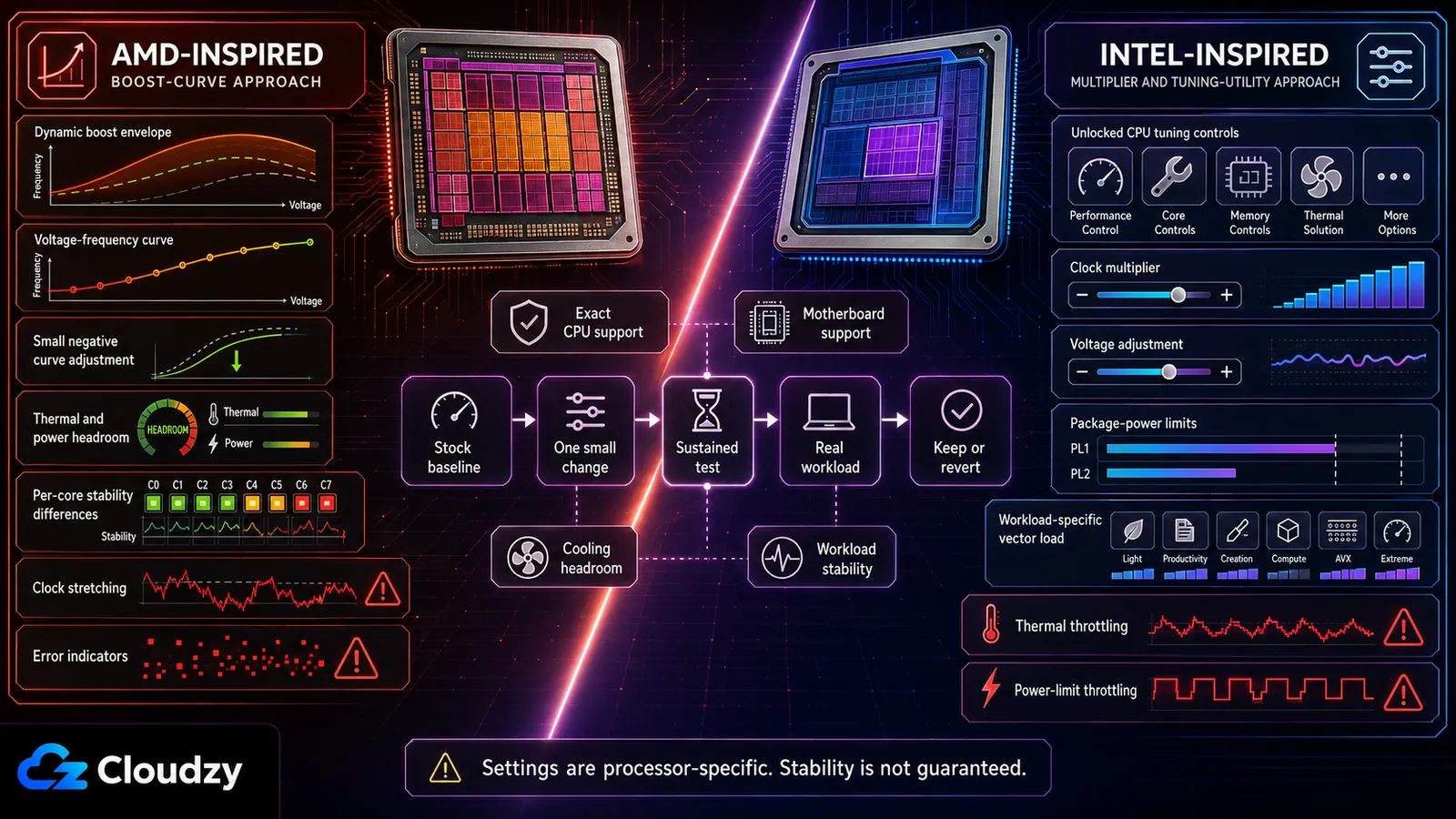
Dựa trên mô tả của AMD về Precision Boost Overdrive, PBO cho phép một CPU được hỗ trợ hoạt động vượt các giới hạn công suất và dòng điện mặc định của socket, lên tới mức mà bo mạch chủ và điều kiện tản nhiệt cho phép. Nó không gỡ bỏ mọi giới hạn, và cũng không giống hành vi Precision Boost mặc định.
Curve Optimizer dịch chuyển đường cong điện áp-tần số của CPU. Một giá trị âm là yêu cầu điện áp thấp hơn tại một điểm nhất định trên đường cong đó. Nếu con CPU cụ thể ấy vẫn ổn định, điều này có thể cải thiện hiệu suất năng lượng và tạo thêm dư địa cho boost. Các tùy chọn có sẵn khác nhau tùy bộ xử lý.
Một quy trình dè dặt sẽ trông như sau:
- Ghi lại phép đo nền của tác vụ ở thiết lập gốc.
- Chỉ bật PBO nếu CPU và bo mạch chủ có hỗ trợ.
- Áp dụng một mức điều chỉnh nhỏ trong Curve Optimizer.
- Hãy kiểm tra tải liên tục, công việc ít luồng, các lần chuyển về trạng thái nghỉ, và chính tác vụ chuyên nghiệp thật.
- Hãy giảm biên độ offset nếu bạn thấy lỗi, khởi động lại, hiện tượng clock stretching hoặc hiệu năng thấp hơn.
Tinh chỉnh riêng từng nhân có thể cho kết quả tốt hơn một giá trị chung cho mọi nhân, nhưng cũng đòi hỏi kiểm chứng nhiều hơn hẳn. Đừng mặc định rằng các nhân ưu tiên luôn chịu được mức offset âm lớn hơn hay hứa hẹn một mức tăng hiệu năng cố định. Chất lượng silicon, tản nhiệt, firmware, giới hạn bo mạch chủ và hành vi của tác vụ mới là thứ quyết định kết quả.
Intel: tương thích XTU và kiểm chứng bằng tác vụ thật
XTU 7.14 hỗ trợ các bộ xử lý Core thế hệ 14 đã mở khóa và những đời cũ hơn, còn XTU 10.0 hỗ trợ các bộ xử lý Core Ultra Series 2 đã mở khóa và những đời mới hơn. Cả hai đều đòi hỏi nền tảng tương thích, bao gồm chipset bo mạch chủ cho phép ép xung đầy đủ. Trước khi cài đặt, hãy kiểm tra đúng model của bạn tại trang tải xuống và tương thích XTU của Intel.
Intel liệt kê AI Assist là tính năng bản xem trước cho Core i9-14900K, 14900KF và 14900KS. Những CPU này thuộc nhánh tương thích XTU 7.14, không phải XTU 10.0. Công cụ này đề xuất thiết lập riêng cho từng hệ thống, nhưng các thiết lập đó vẫn cần được kiểm tra về nhiệt, độ ổn định và bằng tác vụ thật, như được giải thích tại trang hỗ trợ của Intel về AI Assist cho XTU.
Khi tinh chỉnh thủ công, hãy tránh những hệ số nhân, mức điện áp, bước tăng điện áp hay offset AVX được coi là dùng chung cho mọi máy. Thiết lập ổn định phụ thuộc vào chính con CPU, bo mạch chủ, BIOS, hệ tản nhiệt và loại tác vụ của bạn. Hãy ghi lại phép đo nền ở thiết lập gốc, mỗi lần chỉ đổi một thứ và đổi dè dặt, rồi so sánh xung hiệu dụng, chỉ báo bóp xung, thời gian hoàn thành và tính đúng đắn của kết quả.
Phương pháp kiểm chứng cho công việc chuyên nghiệp
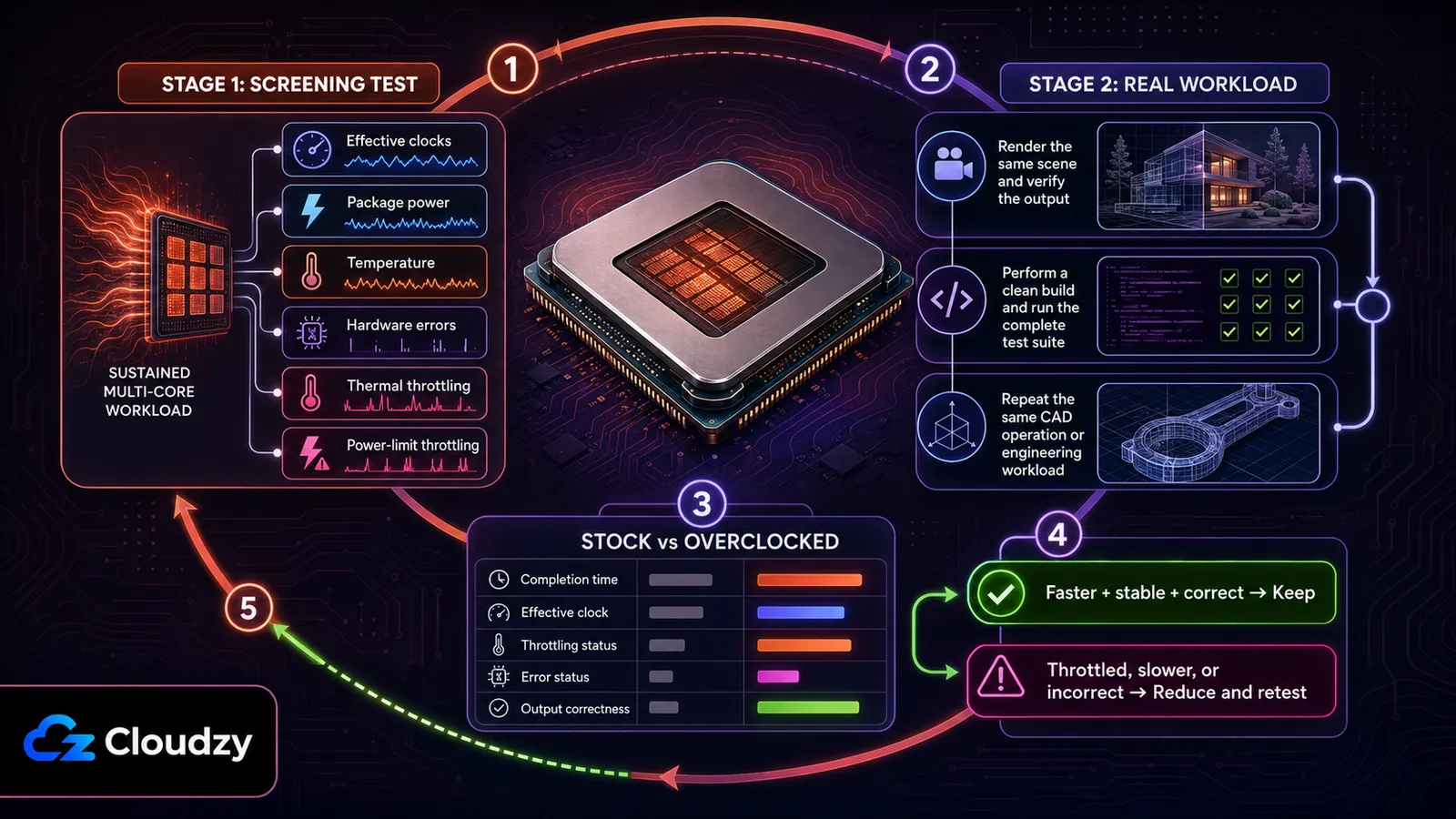
Việc kiểm chứng một tác vụ chuyên nghiệp cần cả một bài sàng lọc có thể lặp lại lẫn chính tác vụ thật. Không bài nào chứng minh được độ ổn định vĩnh viễn, nhưng kết hợp lại chúng phơi ra nhiều vấn đề hơn một bài benchmark ngắn.
Giai đoạn 1. Bài sàng lọc: Chạy một bài benchmark đa nhân tải liên tục, đồng thời theo dõi xung hiệu dụng, công suất package, nhiệt độ, báo cáo lỗi phần cứng và hiện tượng bóp xung do nhiệt hoặc do giới hạn công suất. Hãy dùng nhiệt độ hoạt động tối đa được ghi trong tài liệu cho đúng con CPU của bạn, thay vì một ngưỡng chung của AMD hay Intel.
Giai đoạn 2. Bài kiểm tra bằng tác vụ thật: Hãy chạy chính bài kết xuất, bản build hoặc thao tác CAD thật đủ lâu để tái hiện đúng diễn biến nhiệt thường ngày của nó. Rồi so với một phép đo nền y hệt ở thiết lập gốc. Hệ thống đã ép xung phải xong nhanh hơn, không phát sinh lỗi được ghi nhận và không bị bóp xung, đồng thời cho ra kết quả đúng như mong đợi.
Với biên dịch, hãy chạy trọn bộ kiểm thử và chỉ so sánh artifact khi bản build có thể tái lập. Với kết xuất, hãy dùng đúng cảnh và đúng thiết lập đó. Với CAD, hãy lặp lại đúng assembly, lần rebuild hoặc quy trình mô phỏng ấy. Nếu hệ thống trượt ở bất kỳ giai đoạn nào, hãy giảm hệ số nhân, mức chỉnh điện áp, giới hạn công suất hoặc biên độ offset Curve Optimizer, tùy trường hợp. Sau đó chạy lại cả hai bài kiểm tra.
Khi nào KHÔNG nên ép xung cho công việc chuyên nghiệp
Hãy tránh ép xung khi bạn đang chạy mô phỏng FEA hoặc CFD cho công việc thật, khi dùng render farm hay hạ tầng dùng chung, khi dư địa tản nhiệt eo hẹp, hoặc khi định chỉnh một chiếc laptop mà firmware và thiết kế tản nhiệt vốn không hỗ trợ.
Mô phỏng cho công việc thật: Rủi ro về độ chính xác dấu phẩy động do bất kỳ mức bất ổn sát ngưỡng nào gây ra là không thể chấp nhận với các mô phỏng kỹ thuật dùng để ra quyết định thiết kế. Hãy chạy ở thiết lập gốc.
Render farm và hạ tầng dùng chung: Ở quy mô lớn, độ tin cậy và khả năng tái lập quan trọng hơn một chút xung nhịp tăng thêm trên mỗi node. Ngay cả tỷ lệ lỗi thấp cũng trở nên đắt đỏ khi trải trên hàng chục hoặc hàng trăm máy. Hãy tăng thông lượng bằng cách chọn đúng CPU, tăng số node, lập lịch hợp lý và cải thiện tản nhiệt, trước khi nghĩ tới việc ép xung từng node.

VPS đám mây theo yêu cầu trên bộ xử lý AMD EPYC với bộ nhớ NVMe.
Mua Cloud VPS theo giờTản nhiệt không đủ: Nếu ở thiết lập gốc hệ thống đã chạm giới hạn nhiệt hoặc công suất khi chạy tác vụ thật, ép xung khó lòng mang lại mức lợi bền vững. Hãy cải thiện tản nhiệt hoặc hạ giới hạn công suất cho tác vụ đó trước khi tinh chỉnh thêm.
Lựa chọn mặc định trên thực tế: Hãy để CPU ở thiết lập gốc và để AMD Precision Boost 2 hoặc Intel Turbo Boost quản lý xung nhịp trong khuôn khổ vận hành bình thường của bộ xử lý. PBO không giống Precision Boost mặc định, còn XTU là một tiện ích tinh chỉnh chứ không phải chế độ boost mặc định. Chỉ dùng một trong hai khi bạn có thể hoàn tất trọn quy trình kiểm chứng nêu trên.
Câu hỏi thường gặp
Ép xung có giúp ích cho kết xuất Blender không?
Có thể, nhưng chỉ khi CPU giữ được xung hiệu dụng cao hơn mà không bị bóp xung vì nhiệt hay giới hạn công suất trong suốt bài kết xuất. Hãy so sánh cùng một cảnh ở thiết lập gốc và thiết lập ép xung, đồng thời theo dõi xung nhịp, nhiệt độ, điện năng và thời gian hoàn thành. Nếu ép xung bị bóp xung hoặc xong muộn hơn, tức là nó không giúp gì.
Ép xung có làm thời gian biên dịch của tôi nhanh hơn không?
Có thể, khi bản build chủ yếu bị giới hạn bởi CPU và có đủ công việc song song, nhưng mức lợi thường nhỏ hơn phần trăm tăng xung. Hãy kiểm chứng bằng một bản build sạch và toàn bộ bộ kiểm thử. Chỉ so sánh checksum khi dự án hỗ trợ reproducible build.
Ép xung CPU có an toàn cho SolidWorks hay CAD không?
Với công việc CAD tương tác, một cấu hình ép xung đã kiểm chứng có thể cải thiện các thao tác bị giới hạn bởi CPU, nhưng không có mức lợi 5-8% chung cho mọi trường hợp. Với mô phỏng FEA hay CFD cho công việc thật, lựa chọn mặc định an toàn hơn là thiết lập gốc, vì độ tin cậy và khả năng tái lập quan trọng hơn một chút tốc độ.
AMD PBO và Intel XTU khác nhau thế nào với công việc chuyên nghiệp?
PBO và Curve Optimizer của AMD thay đổi giới hạn boost và đường cong điện áp-tần số trên các CPU Ryzen được hỗ trợ. Intel XTU cung cấp các tùy chỉnh cho những bộ xử lý đã mở khóa tương thích, còn AI Assist đề xuất thiết lập cho Core i9-14900K, 14900KF và 14900KS. Nhánh tương thích với các bộ xử lý thế hệ 14 đó là XTU 7.14, không phải XTU 10.0. Không cách nào bảo đảm độ ổn định, và cũng không cách nào mặc nhiên an toàn hơn chỉnh tay. Cả hai đều đòi hỏi kiểm chứng về nhiệt và bằng tác vụ thật, riêng cho từng model.



Thảo luận
Bình luận
Đăng nhập để tham gia thảo luận.